
Почему Wallpaper Engine замедляет ПК и как это исправить
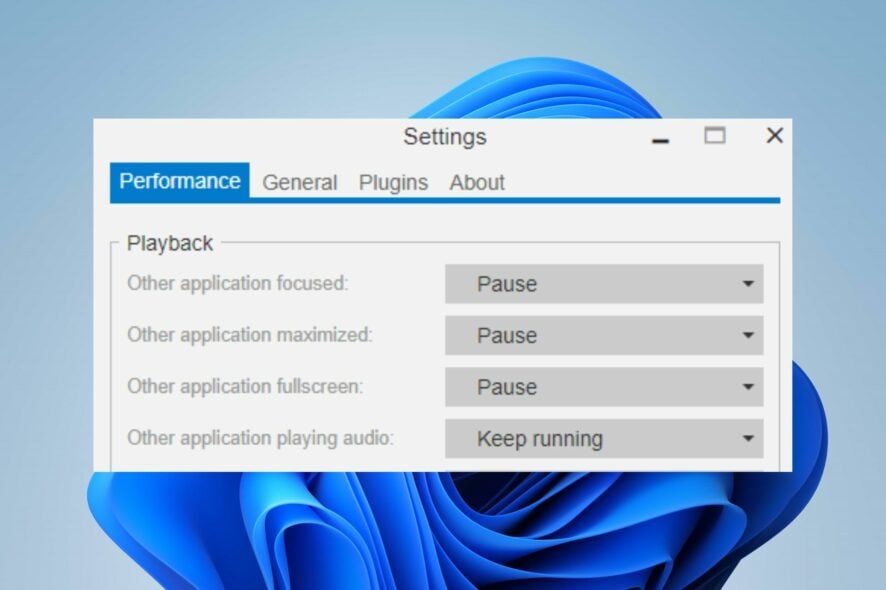
Wallpaper Engine добавляет живые обои и анимации на рабочий стол Windows. На современных компьютерах эффект выглядит впечатляюще, но приложение задействует ресурсы процессора и видеокарты, что может привести к подвисаниям, падениям FPS в играх или общему замедлению системы — иногда даже тогда, когда приложение кажется «неактивным».
Краткое объяснение
Wallpaper Engine рендерит графику (видео, 2D/3D сцены, шейдеры) в фоне. Даже если вы не видите окно приложения, фоновый рендеринг, процессы автозапуска, интеграция со Steam и служебные службы могут использовать GPU/CPU. Нагрузка особенно заметна при:
- сложных 3D- и шейдерных обоях;
- нескольких мониторах с активными анимациями;
- старых или некорректных видеодрайверах;
- включённых оверлеях и службах записи/стрима.
Определение: рендеринг — процесс генерации изображения видеокартой или процессором; он может работать постоянно, если обои активны.
Почему это происходит — основные причины
- Системные требования: слабый CPU/GPU и мало оперативной памяти.
- Проблемы видеодрайвера: устаревшие или неправильно установленные драйверы приводят к лагам.
- Сложность обоев: видео высокого разрешения, 3D-сцены и шейдеры сильно нагружают систему.
- Настройки Wallpaper Engine: отсутствие паузирования в полноэкранных приложениях, высокий лимит FPS в обоях.
- Фоновые приложения и оверлеи: Steam Overlay, Discord, записи видеопотока конкурируют за ресурсы.
- Автозапуск и службы: приложение может запускаться с Windows и оставаться активным.
- Множественные мониторы: каждый активный монитор увеличивает нагрузку.
Важно: зачастую замедления связаны не только с Wallpaper Engine, а с сочетанием факторов — слабая система + тяжёлые обои + старые драйверы.
Быстрые проверки перед глубоким ремонтом
- Закройте ненужные фоновые приложения.
- На время переключитесь на статическое изображение, чтобы проверить, уйдут ли тормоза.
- Перезагрузите Windows в безопасном режиме и проверьте наличие проблемы.
- Сравните использование CPU/GPU в диспетчере задач при активных и при отключённых обоях.
- Сверьте вашу систему с минимальными и рекомендуемыми требованиями.
Минимальные требования
- OS: Windows 7 (с Aero), 8.1, 10, 11
- Процессор: 1.66 ГГц Intel i5 или эквивалент
- Память: 1024 МБ ОЗУ
- Графика: HD Graphics 4000 или выше
- DirectX: версия 10
- Хранилище: 512 МБ свободного места
Если ваше устройство ниже этих требований, ожидаемое поведение — снижение производительности.
Шаг 1. Обновите видеодрайверы
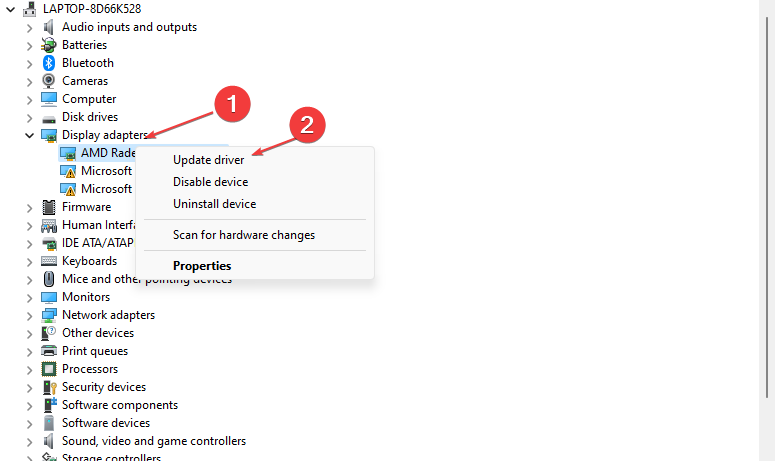
- Нажмите клавиши Windows + R, введите “devmgmt.msc” и нажмите ОК, чтобы открыть Диспетчер устройств.
- Разверните раздел “Видеоадаптеры”, щёлкните правой кнопкой по вашему адаптеру и выберите Обновить драйвер.
- Выберите Поиск драйверов автоматически.
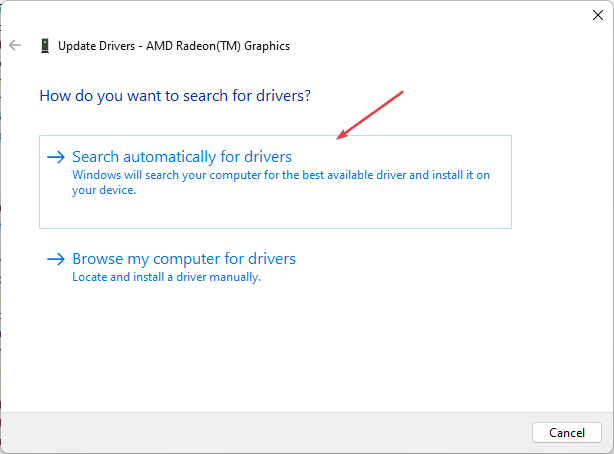
- После обновления перезагрузите ПК и проверьте поведение.
Обновление драйверов часто решает проблемы с совместимостью и повышает стабильность рендеринга.
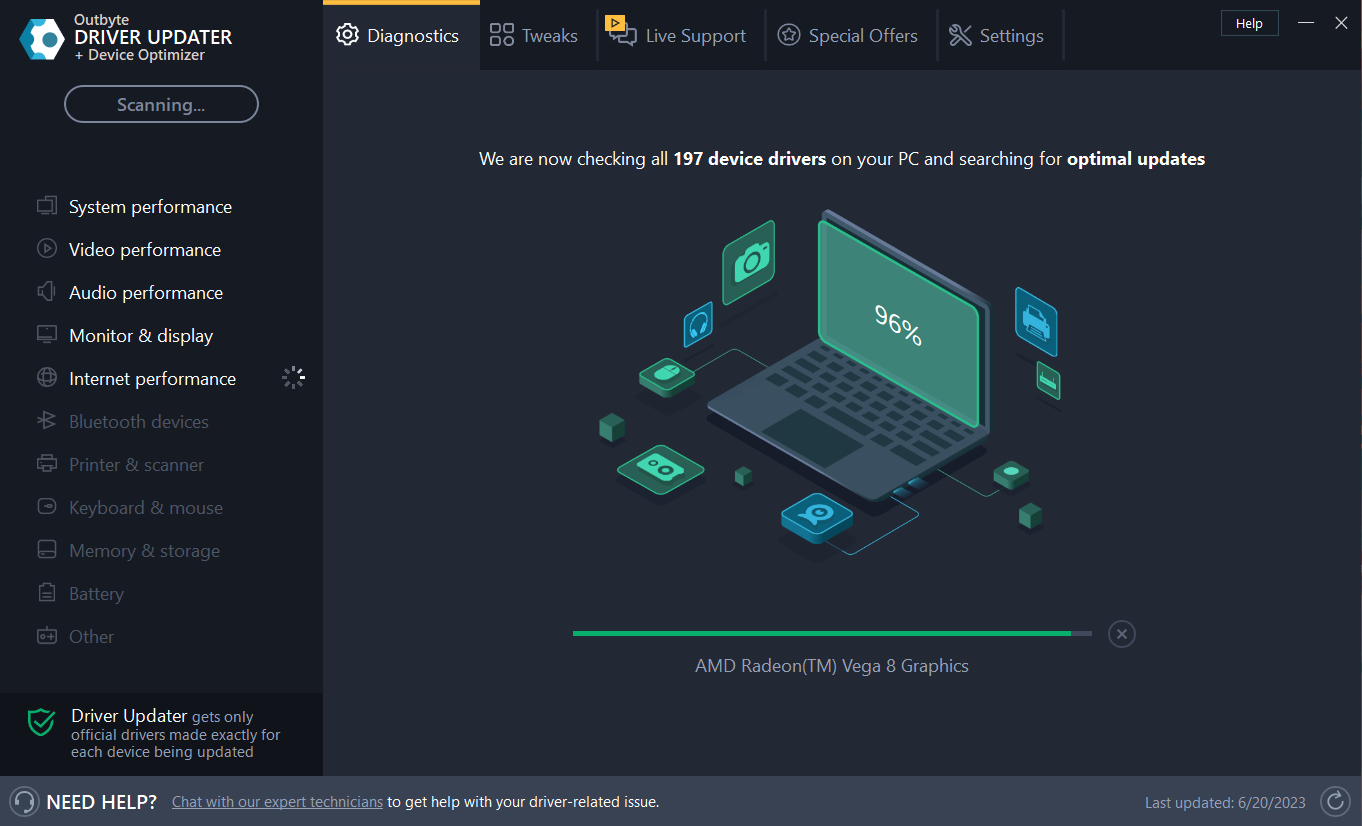
Если вы предпочитаете утилиты для автоматического обновления драйверов, следуйте рекомендациям производителя ПО и внимательно изучайте опции в программе перед установкой.
Шаг 2. Обновите Wallpaper Engine через Steam
- Нажмите Пуск, введите Steam и откройте приложение.
- Перейдите в Библиотеку.
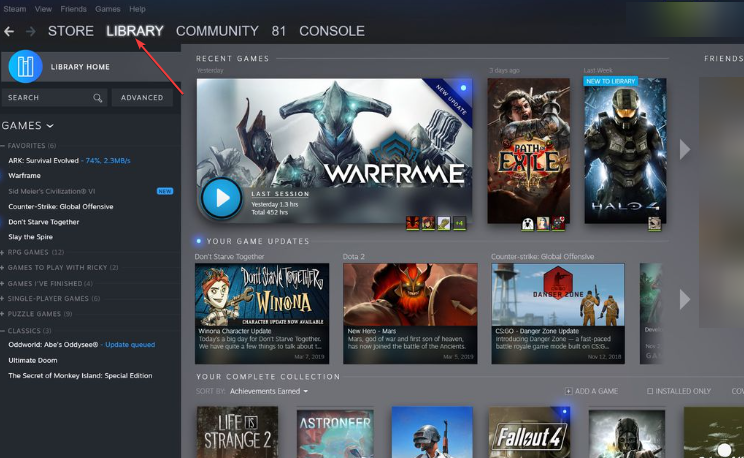
- В списке приложений найдите Wallpaper Engine и проверьте наличие обновления.
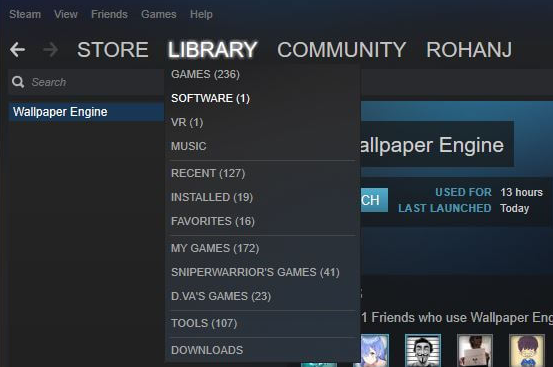
- Нажмите Обновить, если доступна новая версия.
Обновления устраняют ошибки, оптимизируют рендеринг и добавляют настройки производительности.
Шаг 3. Обновите Windows
- Нажмите Windows + I, чтобы открыть Параметры Windows.
- Перейдите в Центр обновления Windows и нажмите Проверить обновления.
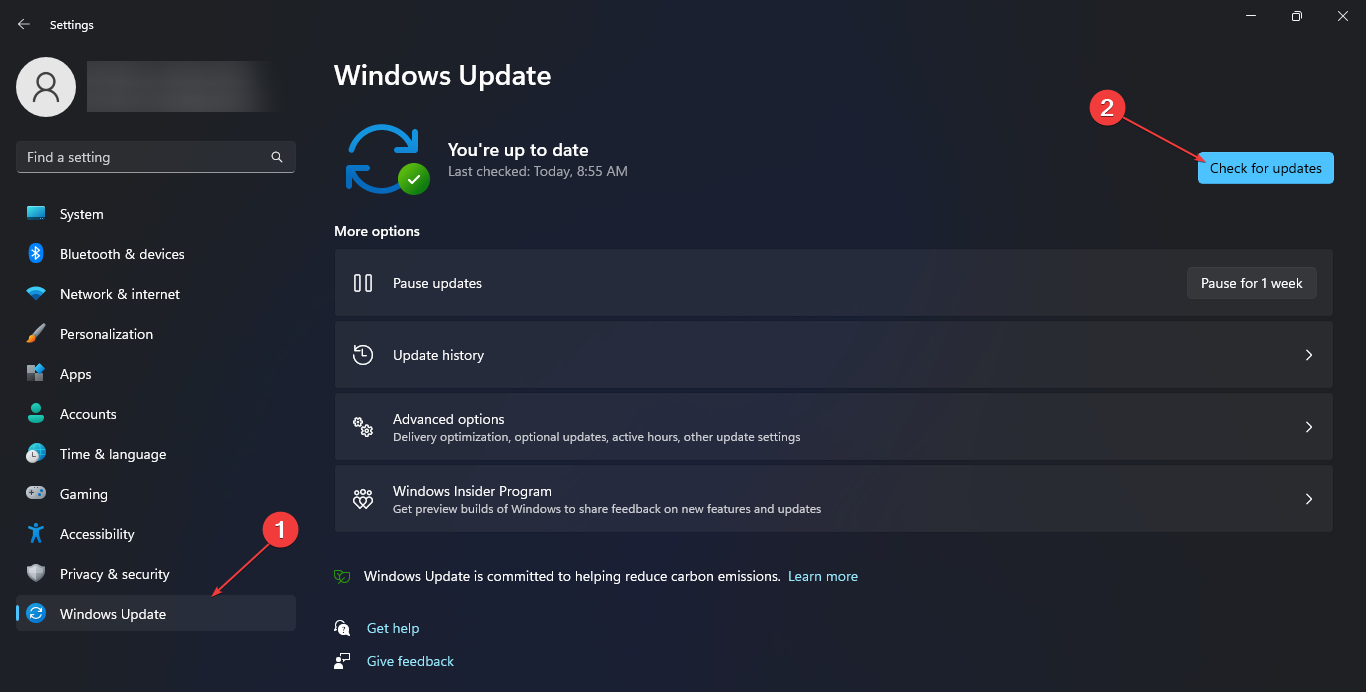
Системные обновления могут включать исправления для графических подсистем и улучшения совместимости.
Шаг 4. Настройки Wallpaper Engine для экономии ресурсов
В приложении Wallpaper Engine найдите раздел производительности и примените следующие настройки:
- Включите Пауза при полноэкранном режиме — обои автоматически приостанавливаются при запуске игры.
- Включите Режим экономии энергии или Режим производительности, если доступно.
- Ограничьте FPS обоев до 30 или 60 для снижения нагрузки.
- Используйте менее сложные обои: статические изображения, простые видео вместо сложных шейдеров.
- По возможности отключите анимацию на вторичных мониторах.
Эти изменения часто дают значительный выигрыш в общей отзывчивости системы.
Шаг 5. Управление автозапуском и фоновыми службами
- Отключите автозапуск Wallpaper Engine через Настройки приложения или через Диспетчер задач во вкладке Автозагрузка.
- Отключите оверлеи Steam/Discord/GeForce Experience во время игр.
- Проверьте программы записи/стрима, которые могут работать в фоне.
Как временно устранить проблему
- На время игры переключитесь на статический фон в Wallpaper Engine или полностью закройте приложение.
- В диспетчере задач можете приостановить процесс Wallpaper32.exe/Wallpaper64.exe (правый клик → Приостановить выполнение), чтобы проверить эффект. Если проблема исчезла — причина в рендеринге обоев.
Важно: приостанавливать процессы безопасно только если вы понимаете, что делаете; лучше сначала попробовать опции внутри приложения.
Playbook: пошаговый план восстановления производительности
- Смена обоев на статичный фон и проверка производительности.
- Отключение автозапуска и перезагрузка.
- Обновление видеодрайверов и Windows.
- Включение паузы при полноэкранных приложениях и ограничение FPS обоев.
- Отключение оверлеев и фоновых записывающих сервисов.
- Если не помогло — временная деинсталляция Wallpaper Engine и тест в чистой системе.
Дерево решений для быстрой диагностики
flowchart TD
  A[Есть ли тормоза только в играх?] -->|Да| B[Пауза обоев в полноэкранном режиме]
  A -->|Нет| C[Проверьте нагрузку в Диспетчере задач]
  B --> D{Проблема решена}
  C --> E{Высокая нагрузка Wallpaper Engine?}
  E -->|Да| F[Ограничить FPS/сменить на статический фон]
  E -->|Нет| G[Проверить драйверы и оверлеи]
  G --> H[Обновить драйверы и отключить оверлеи]
  F --> D
  H --> D
  D --> I[Если не решено — временно удалить Wallpaper Engine]
Роли и чек-листы
Для геймера:
- Включить Пауза при полноэкранном режиме в Wallpaper Engine
- Отключить Steam/Discord оверлеи
- Ограничить FPS обоев до 30
- Проверить температуру GPU при нагрузке
Для офисного пользователя:
- Выбрать статические обои для экономии батареи и ресурсов
- Отключить автозапуск Wallpaper Engine
- Использовать лёгкие темы рабочего стола
Для администратора IT:
- Централизованно запретить автозапуск через групповые политики при необходимости
- Стандартизировать профиль обоев для рабочих станций
- Мониторить использование ресурсов через SCOM/другие инструменты
Когда Wallpaper Engine не виноват — примеры
- Если видеокарта перегревается из-за пыли или плохого охлаждения — проблема аппаратная.
- Проблемы с Windows Update или конфликтующие службы могут вызывать общую нестабильность.
- Некоторые драйверы чипсета или BIOS могут влиять на поведение GPU.
Эти случаи требуют аппаратной диагностики или обновления системного ПО.
Риски и рекомендации
- Нагрузка от анимированных обоев повышает энергопотребление и температуру — особенно на ноутбуках.
- На старых системах постоянный рендеринг может сократить срок службы вентиляторов из-за непрерывной работы.
Рекомендация: на батарее используйте только статические обои и энергосберегающие профили.
Критерии приёмки
- CPU/GPU в диспетчере задач не превышают нормальных значений при простое рабочего стола.
- В играх отсутствуют падения FPS и подвисания при активированной опции Пауза при полноэкранном режиме.
- При выборе статического фона производительность возвращается к прежнему уровню.
Альтернативы и когда их использовать
- Статические обои — лучшая альтернатива для старых ноутбуков и рабочих ПК.
- Лёгкие динамические обои (GIF или 720p-видео) при ограниченном бюджете ресурсов.
- Другие приложения для живых обоев, которые поддерживают режим энергосбережения по умолчанию.
Заключение
Wallpaper Engine — мощный инструмент для персонализации рабочего стола, но он может влиять на производительность на слабых или неправильно настроенных системах. Последовательная проверка: обновление драйверов, оптимизация настроек приложения, отключение автозапуска и оверлеев обычно возвращают комфортную работу.
Важно: если после всех шагов проблема сохраняется, проверьте аппаратную часть (температуру, питание, целостность видеокарты) или обратитесь в службу поддержки производителя ПК.
Если у вас остались вопросы или нужен развернутый чек-лист под вашу модель ноутбука/ПК, оставьте комментарий ниже.
Важно: перед использованием сторонних утилит для обновления драйверов внимательно изучайте права и репутацию приложения.

Похожие материалы

Несколько аккаунтов Skype: Multi Skype Launcher

Журнал для работы: повысить продуктивность

Персональные звуки уведомлений на Android

Скачивание шоу Hulu для офлайн‑просмотра

Microsoft Start: персонализированная новостная лента
