
Vssadmin — управление теневыми копиями Windows через командную строку

Оглавление
- Как пользоваться Vssadmin
- Открытие командной строки от имени администратора
- Просмотр всех теневых копий
- Проверка использования хранилища теневых копий
- Создание новой теневой копии
- Изменение зарезервированного пространства для теневых копий
- Удаление всех теневых копий
- Удаление только самой старой теневой копии
- Просмотр зарегистрированных VSS провайдеров
- Исправление ошибки служба VSS не запущена
- Часто задаваемые вопросы
- Рекомендации и чеклисты для ролей
- Мини-методика управления теневыми копиями
- Матрица рисков и меры снижения
- Краткий глоссарий
- Заключение
Как пользоваться Vssadmin
Vssadmin — встроенный инструмент командной строки Windows для управления Volume Shadow Copies. Термин в одной строке: теневые копии — это моментальные снимки файловой системы, используемые для резервного копирования и восстановления.
В этом разделе вы найдёте практические команды, команды для диагностирования и советы по безопасной эксплуатации. Перед выполнением команд убедитесь, что у вас есть права администратора и резервные копии важных данных.
Важно: команды vssadmin могут удалять точки восстановления и данные резервных копий. Всегда проверяйте идентификаторы теневых копий и делайте резервные копии критичных данных перед массовыми удалениями.
1. Открытие командной строки от имени администратора
Чтобы выполнять системные команды, откройте Командную строку с правами администратора.
- Нажмите Windows + S и введите cmd.
- В результатах правой кнопкой мыши выберите Командная строка.
- Выберите Запустить от имени администратора для выполнения команд уровня системы.
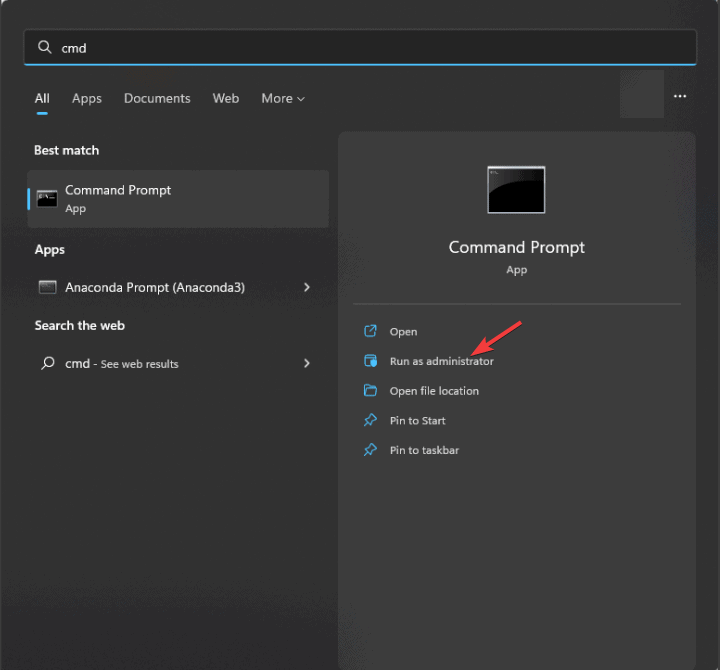
Если вы не уверены в учётной записи, используйте команду whoami для подтверждения имени пользователя и прав.
2. Просмотр всех теневых копий
Эта команда показывает все существующие теневые копии на системе.
- Введите:
vssadmin list shadows- Просмотрите список теневых копий для каждого тома.
- Обратите внимание на Shadow Copy ID и дату создания для дальнейших операций.
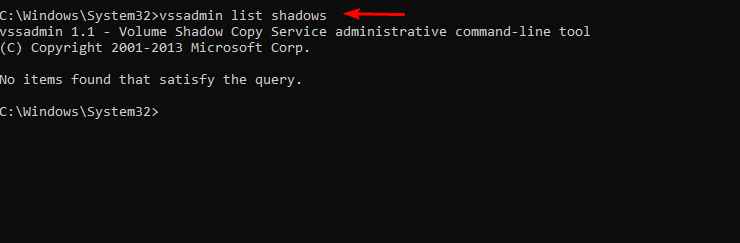
Когда использовать: перед удалением или изменением хранилища всегда проверяйте текущие копии.
3. Проверка использования хранилища теневых копий
Команда показывает, сколько места выделено и использовано системой для теневых копий.
- Выполните:
vssadmin list shadowstorage- Сравните используемое пространство и максимальный лимит.
- Определите, нужно ли увеличить или уменьшить лимит на основе свободного места на диске.
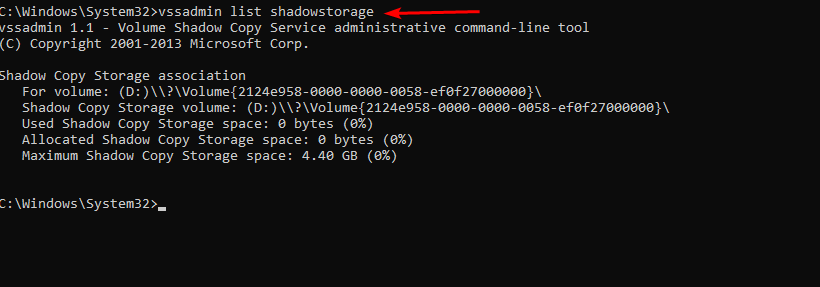
Совет: если значение занимаемого пространства близко к максимальному, система может автоматически удалять старые теневые копии, чтобы освободить место.
4. Создание новой теневой копии
Для ручного создания снимка используйте команду:
vssadmin create shadow /for=C:- Замените
C:на нужную букву тома. - Подождите подтверждения о создании теневой копии.
Когда использовать: перед выполнением операций с системными файлами или перед созданием резервных копий вручную.
5. Изменение зарезервированного пространства для теневых копий
Если на диске недостаточно места, можно изменить максимум, выделенный под теневые копии.
- Пример команды:
vssadmin resize shadowstorage /for=C: /on=C: /maxsize=10GB- Подставьте букву тома и новую величину
maxsizeв удобном формате, например 5GB, 500MB. - Нажмите Enter для применения.
Совет: указывайте значение чуть меньше доступного свободного места, чтобы система и другие приложения имели запас.
6. Удаление всех теневых копий
Чтобы полностью очистить все теневые копии на томе:
vssadmin delete shadows /for=C: /all- Подтвердите операцию, когда система запросит.
- После завершения проверьте список через
vssadmin list shadows.
Примечание: это удалит все точки восстановления, связанные с этими теневыми копиями.
7. Удаление только самой старой теневой копии
Чтобы удалить только самый старый снимок и сохранить более новые:
vssadmin delete shadows /for=C: /oldest- Подтвердите удаление.
- Проверьте остаток копий командой
vssadmin list shadows.
Это полезно, когда нужно освободить место, но сохранить последние резервные точки.
8. Просмотр зарегистрированных VSS провайдеров
Команда показывает установленные VSS провайдеры, включая сторонние решения резервного копирования.
vssadmin list providers
Проверьте наличие сторонних провайдеров, если вы используете решения резервного копирования от производителей.
9. Исправление ошибки служба VSS не запущена
Если появляется сообщение о том, что служба Volume Shadow Copy не запущена, запустите её вручную:
- Нажмите Windows + R, введите
services.mscи нажмите Enter. - Найдите запись Volume Shadow Copy.
- Правой кнопкой мыши выберите Запустить.
- Установите Тип запуска в Manual или Automatic по необходимости.
После запуска попробуйте повторить команду vssadmin.
Частые ошибки и как их диагностировать
- Ошибка доступа или недостаточно прав — запустите CMD от имени администратора.
- Недостаточно свободного места — проверьте
vssadmin list shadowstorageи при необходимости уменьшитеmaxsizeили очистите старые копии. - Конфликты с сторонними провайдерами — посмотрите
vssadmin list providersи временно отключите сторонние сервисы резервного копирования.
Рекомендации по безопасности и хорошей практике
- Всегда делайте резервную копию важных данных перед массовым удалением теневых копий.
- Для сервера планируйте регулярную проверку состояния теневых копий и логов.
- Запланируйте автоматические резервные политики с учётом объёма диска и требований восстановления.
Примечание: Windows хранит теневые копии в скрытой папке System Volume Information. Доступ к ней ограничен по соображениям безопасности.
Чеклисты по ролям
Администратор:
- Проверил список теневых копий и их даты.
- Оценил использование хранилища через
vssadmin list shadowstorage. - Установил лимиты и провёл очистку старых копий при необходимости.
Специалист службы поддержки:
- Проверил, запущена ли служба Volume Shadow Copy через services.msc.
- При необходимости перезапустил службу и уведомил администратора.
Оператор резервного копирования:
- Проверил наличие сторонних VSS провайдеров.
- Убедился, что задания резервного копирования не конфликтуют с операциями очистки.
Мини-методика управления теневыми копиями
- Инвентаризация:
vssadmin list shadowsиvssadmin list providers. - Оценка:
vssadmin list shadowstorageдля каждого тома. - Решение: выбрать стратегию — уменьшить лимит, удалить старые копии, или расширить хранилище.
- Выполнение: применить
vssadmin resize shadowstorageили удалить копии. - Контроль: проверить состояние и задокументировать изменения.
Эта простая методика помогает последовательно управлять пространством и снижать риск потери данных.
Матрица рисков и меры снижения
| Риск | Вероятность | Последствия | Меры снижения |
|---|---|---|---|
| Удаление нужной точки восстановления | Средняя | Высокие | Перед удалением сверяйте ID и дату, делайте резервную копию данных |
| Неправильный размер maxsize | Средняя | Средние | Вводите значения с запасом, документируйте изменения |
| Конфликт со сторонним ПО резервного копирования | Низкая/Средняя | Средние | Проверяйте vssadmin list providers, координируйте с вендором |
Альтернативные подходы
- Использовать специализированные инструменты резервного копирования, которые управляют VSS автоматически и имеют графический интерфейс.
- Использовать планировщик задач и PowerShell-скрипты для автоматизации создания и удаления теневых копий.
- На серверах применять политики хранения резервных копий на уровне ПО резервирования, не вручную через vssadmin.
Когда команды vssadmin не подходят
- Для автоматизированного крупномасштабного резервного копирования лучше подходят решения с централизованным менеджментом.
- На серверах с требованиями к точечному восстановлению приложений могут потребоваться специальные VSS провайдеры от поставщиков СУБД.
Критерии приёмки
- После выполнения операций все ожидаемые теневые копии видны в
vssadmin list shadows. - Использование хранилища соответствует установленным лимитам.
- Служба Volume Shadow Copy запускается и работает без ошибок.
Краткий глоссарий
- Теневая копия — моментальный снимок состояния файловой системы.
- VSS — Volume Shadow Copy Service, компонент Windows для создания снимков.
- Провайдер VSS — модуль, который реализует создание снимков для конкретных сценариев.
Часто задаваемые вопросы
Q: Для чего нужен Vssadmin?
A: Vssadmin используется для управления Volume Shadow Copies: просмотра, создания, изменения размера хранилища и удаления снимков.
Q: Поддерживается ли Vssadmin в Windows 11?
A: Да, Vssadmin поддерживается в всех поддерживаемых версиях Windows начиная с Vista, включая Windows 10 и 11.
Q: Удаляет ли удаление теневых копий точки восстановления?
A: Да, удаление всех теневых копий удаляет связанные точки восстановления.
Q: Где хранятся теневые копии?
A: Теневые копии сохраняются в скрытой папке System Volume Information на соответствующем томе и управляются Windows.
Заключение
Vssadmin — простой и мощный инструмент для управления теневыми копиями из командной строки. Он позволяет системным администраторам контролировать резервные снимки, управлять использованием дискового пространства и быстро устранять распространённые проблемы с VSS. Следуйте простой методике: инвентаризация, оценка, решение, выполнение, контроль, и вы будете поддерживать здоровье точек восстановления без сюрпризов.
Краткое резюме
- Проверяйте список теневых копий и использование хранилища перед изменениями.
- Используйте
vssadmin resize shadowstorageдля контроля места иvssadmin delete shadowsдля удаления. - Всегда работайте от имени администратора и создавайте резервные копии критичных данных.
Социальный предпросмотр
OG заголовок: Vssadmin — управление теневыми копиями Windows
OG описание: Управляйте, создавайте и удаляйте теневые копии Windows через командную строку. Пошаговые команды, проверка хранилища и устранение ошибок.

Похожие материалы

Несколько аккаунтов Skype: Multi Skype Launcher

Журнал для работы: повысить продуктивность

Персональные звуки уведомлений на Android

Скачивание шоу Hulu для офлайн‑просмотра

Microsoft Start: персонализированная новостная лента
