
Что делать, если VRV не работает в Chrome?
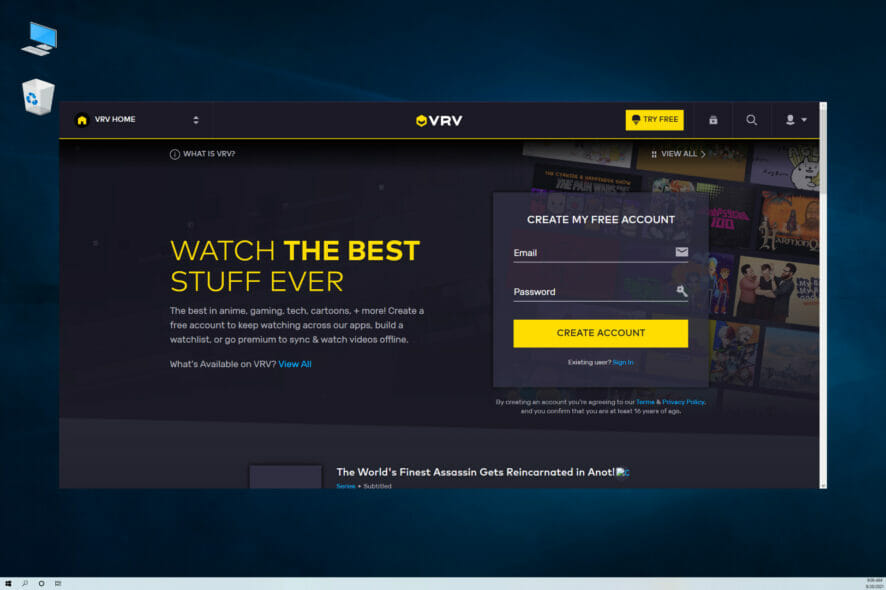
Коротко о проблеме
Веб‑браузер — главный способ смотреть стримы на ПК. Если Chrome перестал воспроизводить VRV, это мешает просмотру сериалов, подкастов и других шоу. В статье собраны проверенные шаги: от простых (очистка кэша) до продвинутых (проверка DRM, создание нового профиля и диагностика сети).
Что такое VRV?
VRV — это стриминговый сервис, принадлежащий Crunchyroll, объединяющий аниме, фантастику и игровые каналы. Сервис предлагает как бесплатный контент (с рекламой), так и платные подписки и наборы. Основной способ доступа на ПК — через веб‑клиент; приложений для Windows обычно нет.
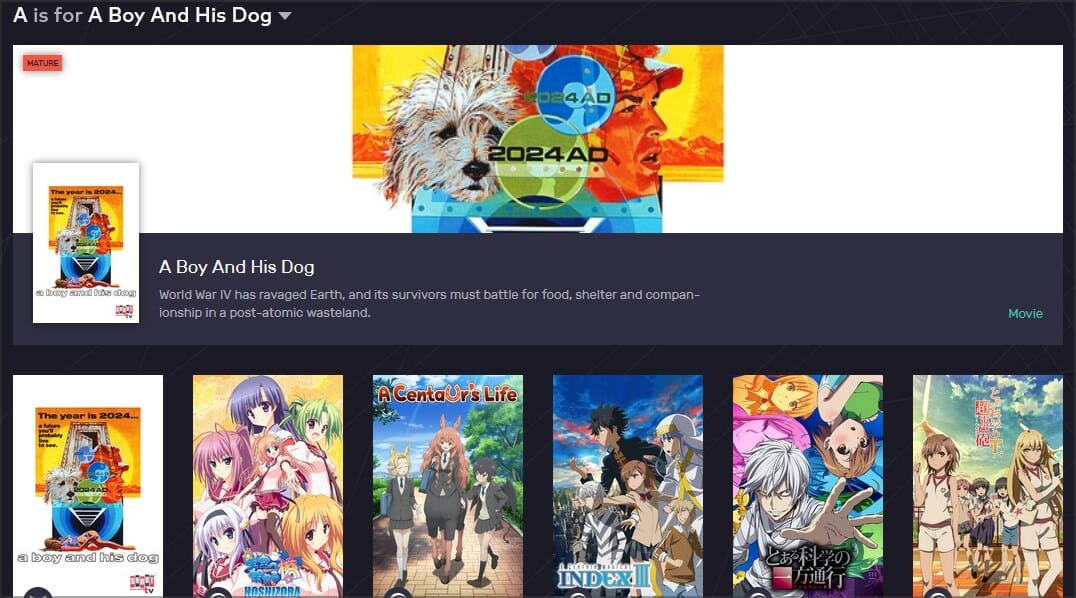
Есть ли приложение VRV?
Да — у VRV есть отдельные приложения для ряда платформ (телевизоры, консоли, мобильные устройства). Но официального приложения для Windows может не быть, поэтому многие используют веб‑версию в Chrome или альтернативные браузеры.
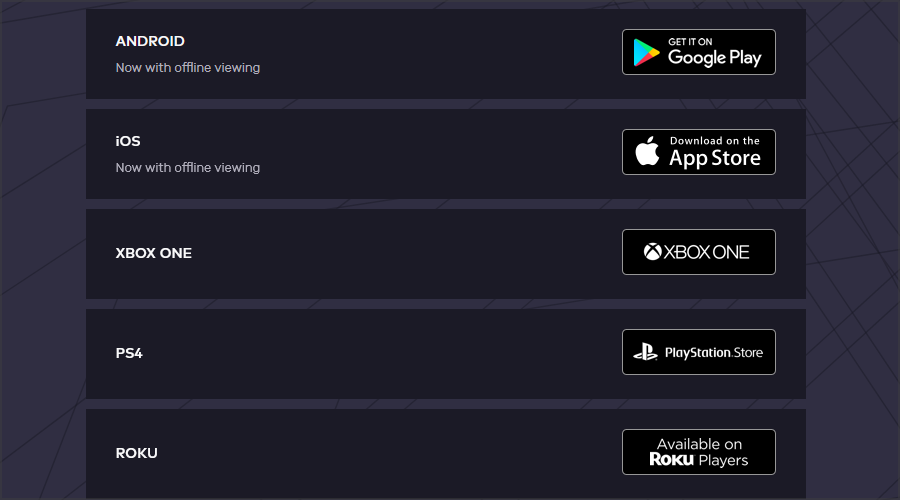
Быстрая проверка: не упал ли сам VRV
Прежде чем разбираться с браузером, убедитесь, что проблема не на стороне сервиса:
- Откройте страницу VRV на Downdetector или другие сервисы мониторинга работы сайтов. Это покажет, есть ли массовые жалобы.
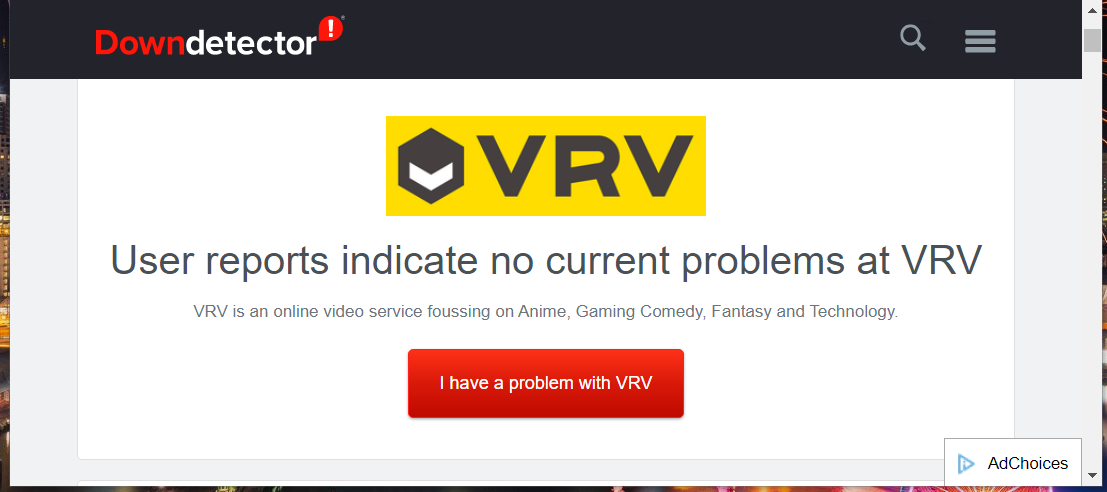
Если сервис недоступен у многих пользователей, остаётся только ждать восстановления работы серверов.
Подробный пошаговый план устранения неполадок
Ниже — упорядоченный набор действий. Выполняйте пункты по очереди: от самых простых к сложным.
1) Очистите кэш и cookie в Chrome
- Нажмите меню в правом верхнем углу Chrome.
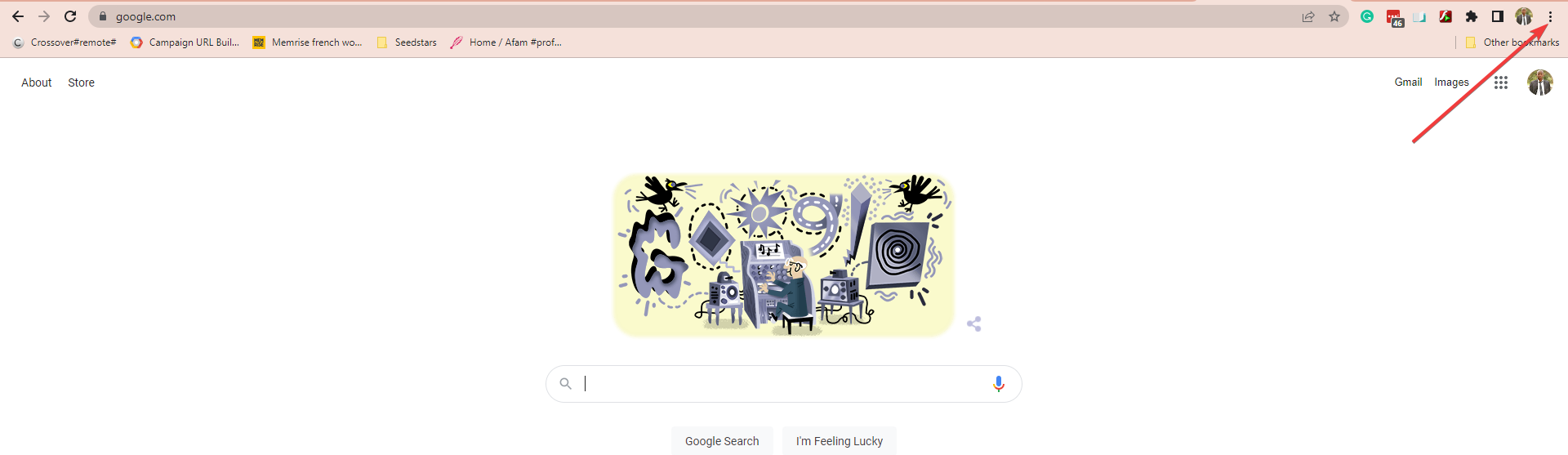
- Перейдите в «Дополнительные инструменты» → «Очистить данные о просмотренных страницах».
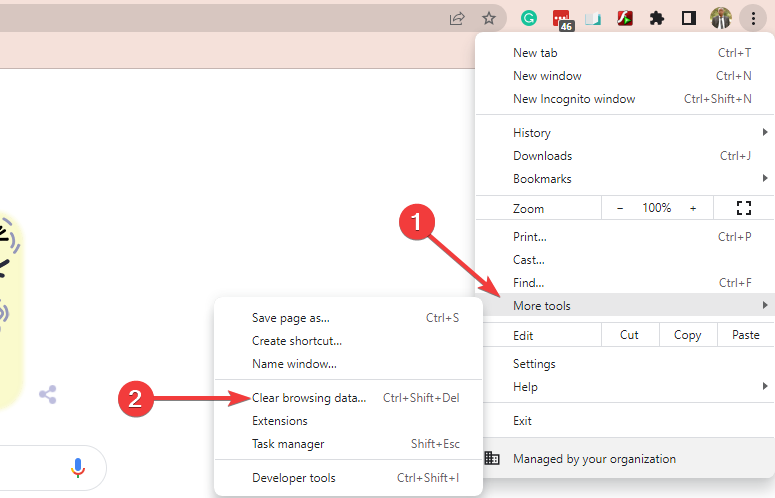
- В выпадающем меню выберите «За всё время».

- Отметьте «Кэшированные изображения и файлы» и «Cookie и другие данные сайтов», затем нажмите «Очистить данные».
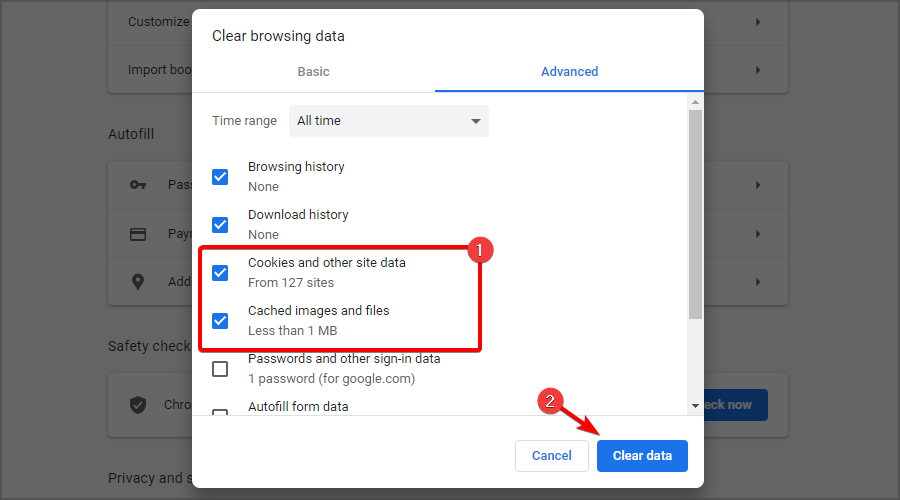
Очистка кэша решает большинство проблем с загрузкой и воспроизведением.
2) Отключите временно расширения и блокировщики рекламы
- Некоторые расширения (особенно блокировщики рекламы или VPN‑расширения) мешают воспроизведению. Отключите их в Меню → Дополнительные инструменты → Расширения.
- Если вы используете встроенные настройки блокировки рекламы Chrome, откройте «Настройки» → «Конфиденциальность и безопасность» → «Настройки сайтов» и разрешите показ рекламы на VRV.
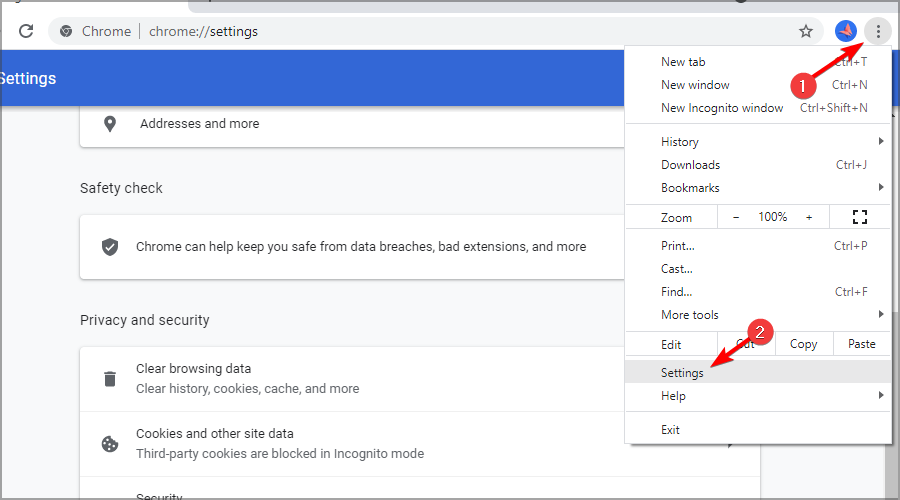
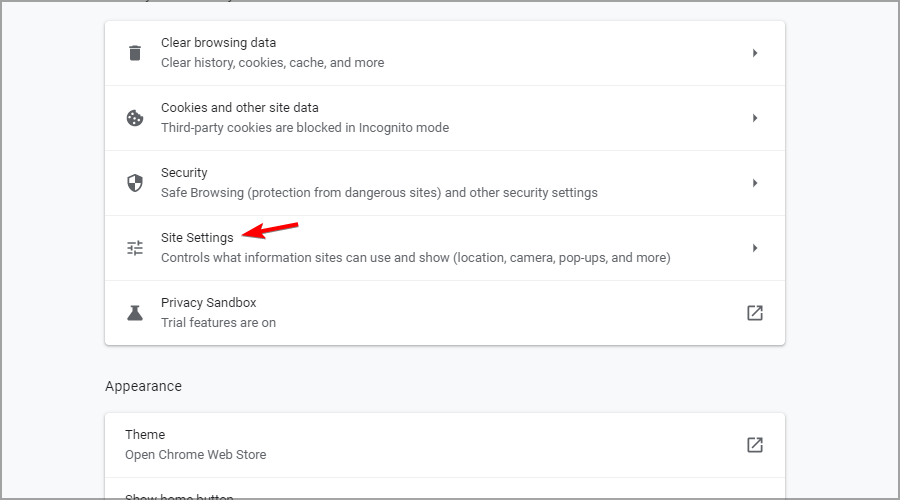

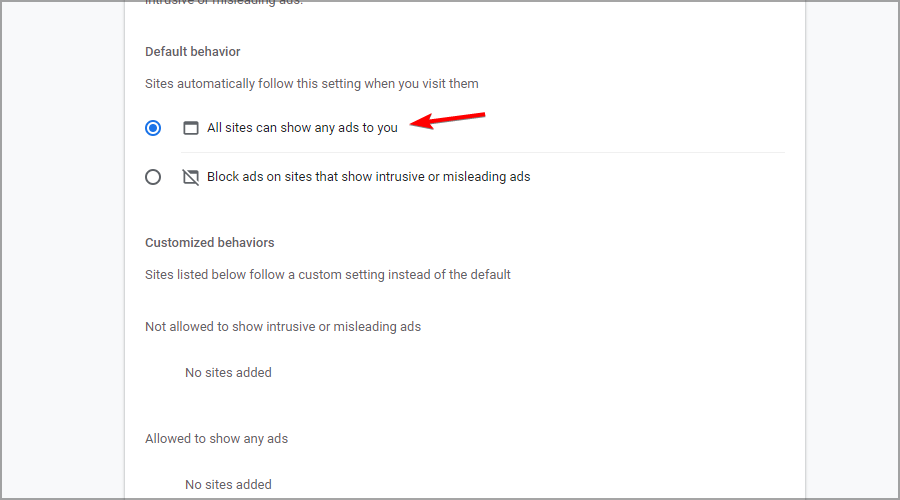
Важно: если проблема решается после отключения расширений — включайте их по одному, чтобы найти виновника.
Важно: некоторые сторонние блокировщики рекламы работают глубже, чем встроенные настройки Chrome. Полный сброс браузера (описан ниже) временно отключит все расширения.
3) Перезапустите Chrome и попробуйте режим инкогнито
Откройте окно в режиме инкогнито (Ctrl+Shift+N). Если VRV работает в инкогнито, значит проблема связана с расширениями, кэшем или cookie текущего профиля.
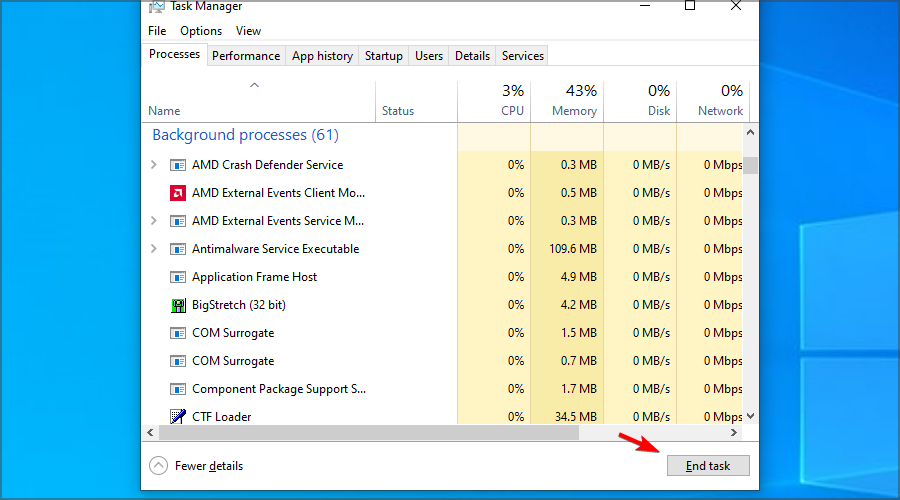
4) Закройте фоновые программы и лишние вкладки
- Откройте Диспетчер задач Windows.
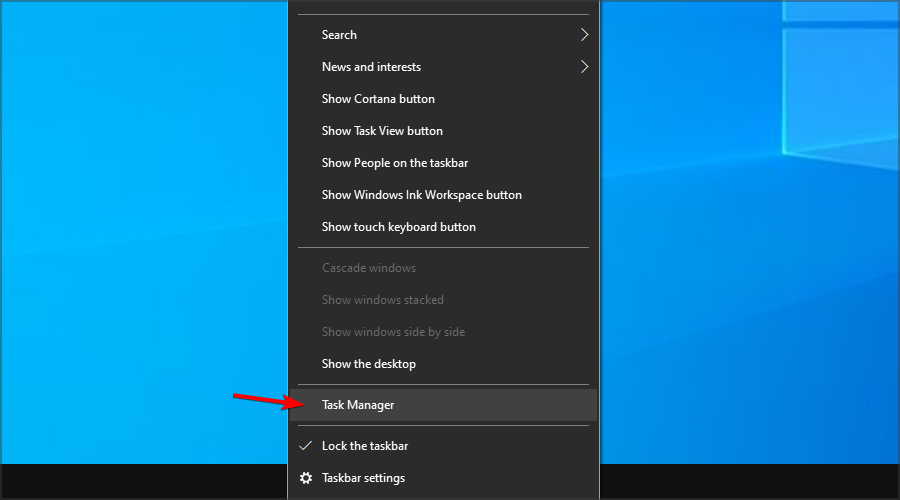
- Завершите ресурсоёмкие приложения и процессы или фоновые приложения, которые могут потреблять сеть или видео‑кодеки.
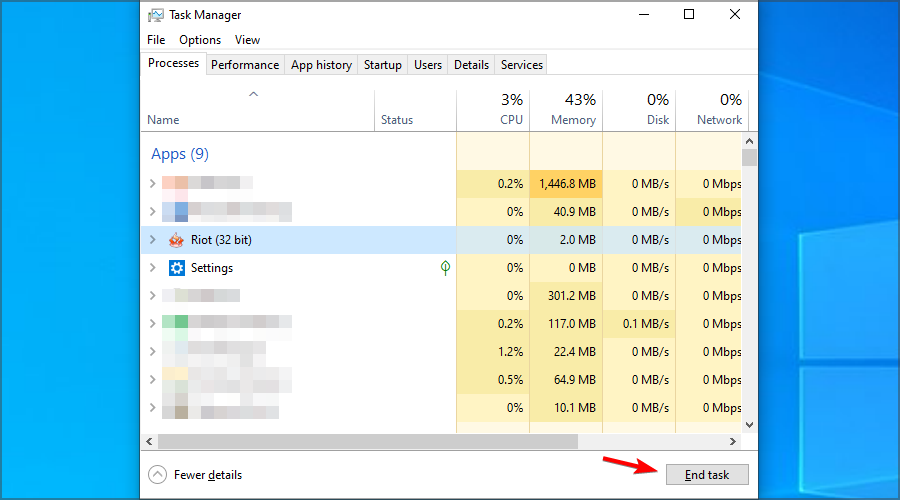
- Закройте ненужные вкладки в Chrome и повторите попытку просмотра.
5) Перезапустите маршрутизатор
Иногда проблемы связаны с локальной сетью. Полная перезагрузка модема/роутера помогает сбросить сетевые ошибки:
- Выключите питание роутера.
- Подождите 60–90 секунд.
- Включите устройство и дождитесь установления соединения.
Если роутер старый или работает нестабильно — подумайте о замене оборудования.
6) Отключите аппаратное ускорение в Chrome
- Откройте настройки Chrome:
chrome://settings/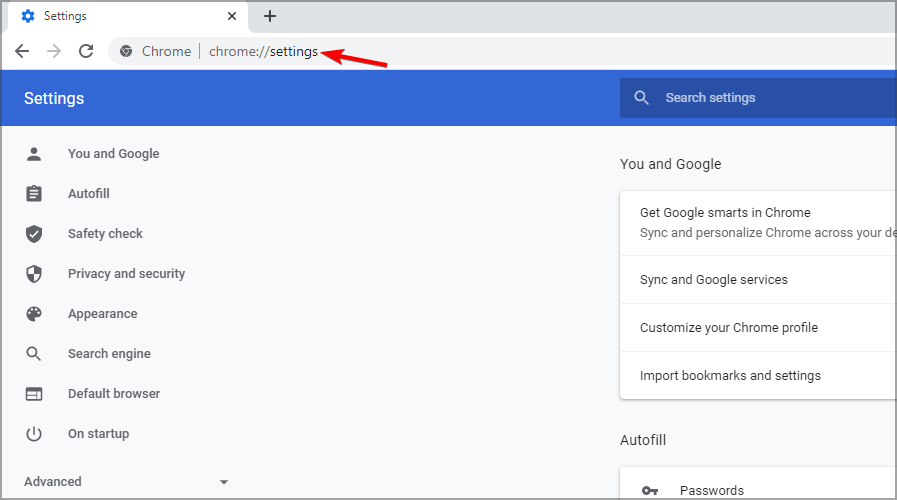
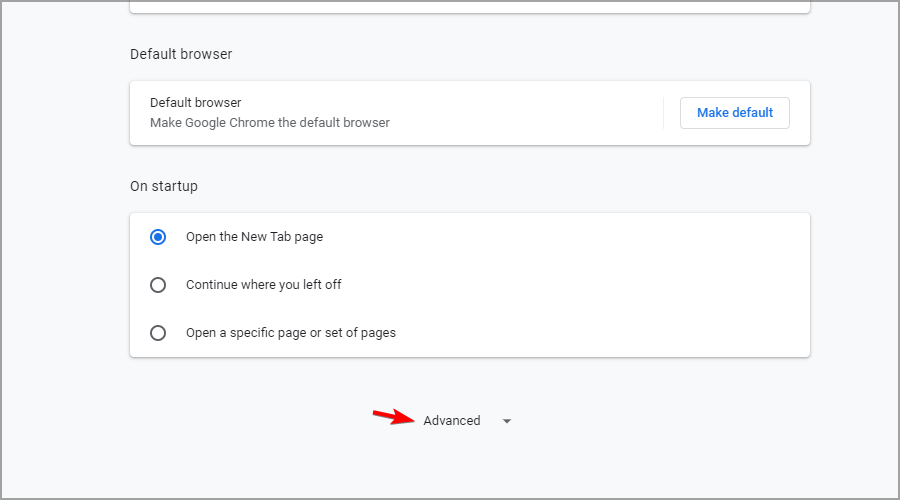
- Нажмите «Дополнительно».
- Отключите «Использовать аппаратное ускорение (если доступно)».
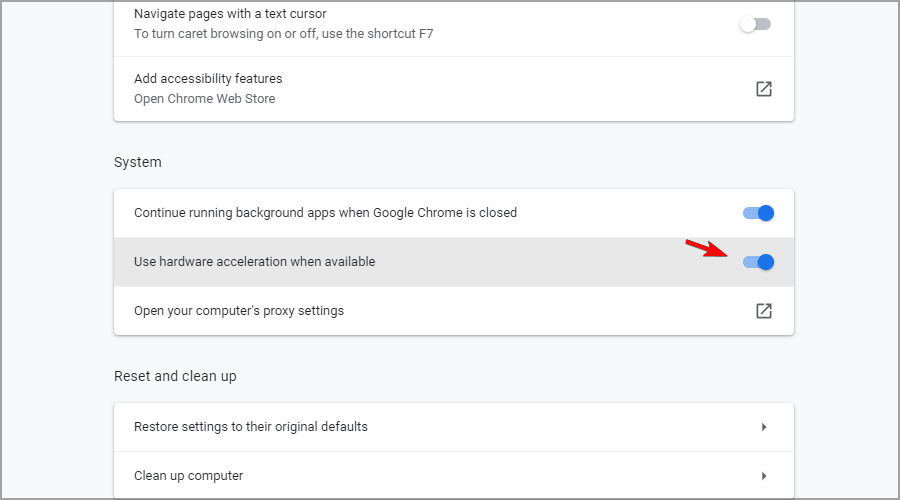
- Перезапустите браузер.
Аппаратное ускорение может конфликтовать с драйверами графики и приводить к артефактам или отсутствию звука/видео.
7) Сбросьте настройки Chrome
Если предыдущие шаги не помогли, сброс к исходным настройкам отключит все расширения и вернёт параметры в дефолтное состояние.
Введите в адресной строке:
chrome://settings/Нажмите «Дополнительно», прокрутите в самый низ.
Найдите «Восстановить настройки по умолчанию».
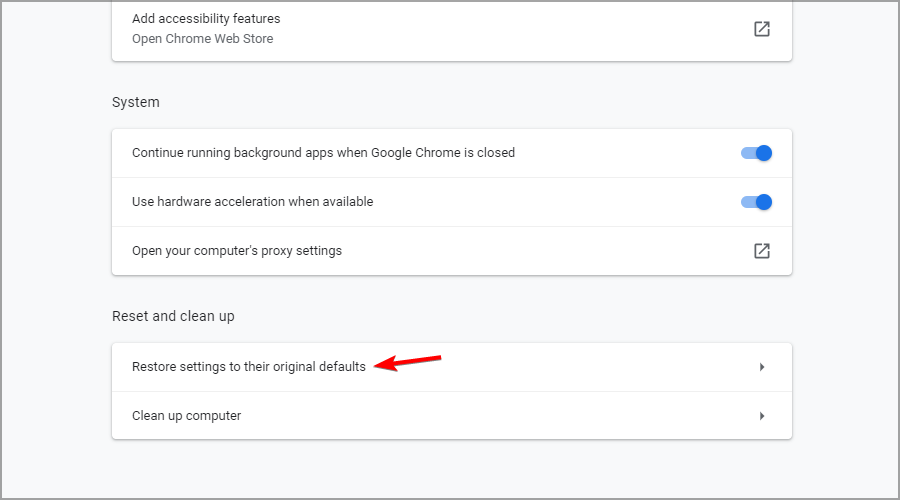
Нажмите «Сбросить настройки» и подтвердите.
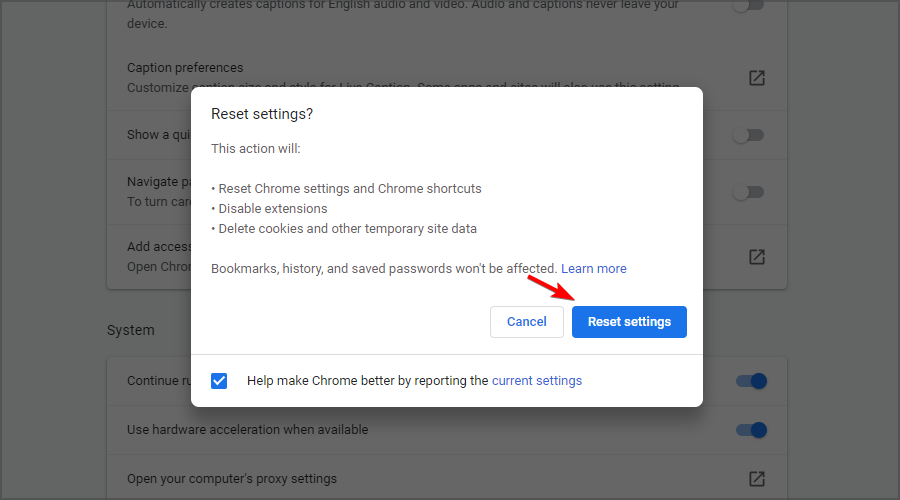
После сброса повторно войдите на VRV и проверьте воспроизведение.
8) Обновите Chrome и компоненты DRM
- Проверьте наличие обновлений Chrome: Меню → Справка → О браузере Google Chrome.
- Для воспроизведения защищённого контента VRV использует DRM (Widevine). Убедитесь, что компонент Widevine обновлён: в адресной строке откройте
chrome://components/и обновите Widevine Content Decryption Module.
9) Проверьте профиль пользователя и создайте новый профиль Chrome
Иногда профиль браузера повреждается. Создайте новый профиль пользователя в Chrome и попробуйте открыть VRV в нём. Если в новом профиле всё работает — переносите закладки и настройки вручную.
10) Попробуйте другой браузер или приложение
Если Chrome не воспроизводит VRV, попробуйте:
- Opera One — часто рекомендуют для стриминга; встроенный VPN может помочь с региональными ограничениями.
- Firefox, Edge — чтобы понять, специфична ли проблема для Chrome.
- Устройство с официальным приложением VRV (консоль, Smart TV, медиаплеер).
11) VPN и региональные ограничения
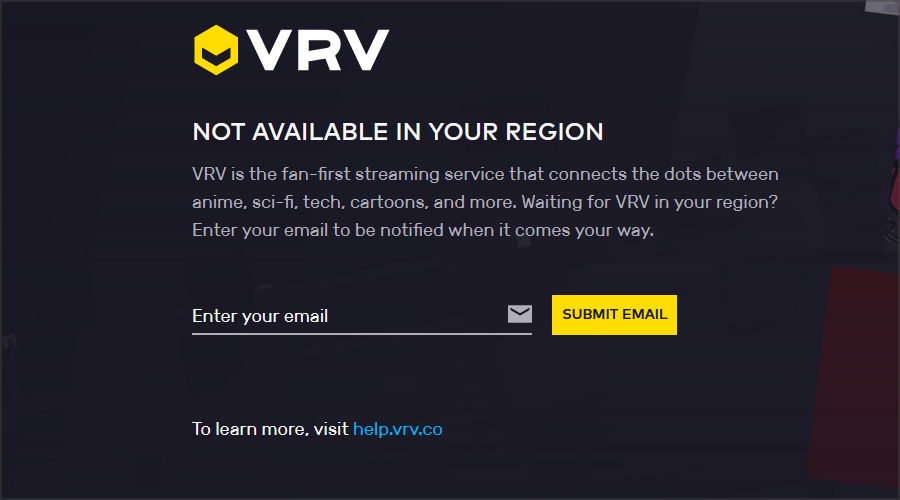
VRV официально доступен в США. Если вы находитесь вне США, вам может понадобиться VPN. Используйте проверенные сервисы с серверами в США и оптимизированной производительностью. Помните о законодательстве своей страны и правилах использования сервисов при подключении через VPN.
12) Дополнительные проверки для продвинутых пользователей
- Обновите драйверы GPU (особенно если отключение аппаратного ускорения помогает).
- Проверьте журналы разработчика Chrome (F12 → Console и Network) на ошибки при загрузке медиафайлов.
- Проверьте качество и MTU сети, если видео буферизуется или скачет.
- Если у вас корпоративная сеть, проверьте, не блокируются ли домены или CDN‑адреса VRV на уровне прокси/файрвола.
Методология диагностики (коротко)
- Воспроизведите проблему.
- Изолируйте: инкогнито, другой браузер, другой профиль.
- Устраните простые причины: кэш, расширения, сеть.
- Проверьте компоненты DRM и драйверы.
- Тестируйте и возвращайтесь к предыдущим шагам при необходимости.
flowchart TD
  A[Проблема воспроизведения VRV] --> B{Падает ли сервис глобально?}
  B -- Да --> C[Ждать восстановления сервиса]
  B -- Нет --> D[Очистить кэш и cookie]
  D --> E[Отключить расширения/блокировщики]
  E --> F{Работает в инкогнито?}
  F -- Да --> G[Поиск и удаление проблемного расширения]
  F -- Нет --> H[Отключить аппаратное ускорение]
  H --> I[Обновить Chrome и Widevine]
  I --> J{Помогло?}
  J -- Да --> K[Готово]
  J -- Нет --> L[Проверить сеть/роутер/VPN/драйверы]
  L --> M[Попробовать другой браузер или устройство]
  M --> N[Связаться с поддержкой VRV]
Контрольный чеклист — быстрое руководство
- Проверить Downdetector
- Очистить кэш и cookie
- Отключить расширения / тест в инкогнито
- Отключить аппаратное ускорение и перезапустить Chrome
- Обновить Chrome и Widevine
- Перезапустить роутер
- Попробовать другой браузер или устройство
- Попробовать VPN (если проблема региональная)
- Создать новый профиль Chrome
- Проверить драйверы GPU
Ролевые чеклисты
Пользователь:
- Очистить кэш → отключить расширения → инкогнито → перезапуск
- Если не помогло — обновить Chrome, перезапустить роутер, попробовать другой браузер
ИТ‑администратор:
- Проверить правила прокси/фаервола и CDN‑адреса VRV
- Проверить логи сетевого оборудования и DNS
- Обновить прошивки роутера/маршрутизатора
Когда эти шаги не помогут — что дальше
- Соберите логи (консоль разработчика в Chrome): ошибки сетевых запросов и DRM.
- Попробуйте открыть VRV с другого устройства в той же сети — если там тоже не работает, проблема в сети.
- Свяжитесь со службой поддержки VRV, приложив скриншоты ошибок и логи консоли.
В чём разница между VRV и Crunchyroll?
- VRV объединяет несколько каналов (аниме, фантастика, подкасты).
- Crunchyroll — отдельный сервис, доступный глобально; бесплатная версия содержит рекламу.
- У VRV может быть эксклюзивный контент, которого нет в Crunchyroll.
Crunchyroll чаще встречается по всему миру, но он может блокировать пользователей с Adblock, тогда как у VRV требования к рекламе и платному контенту могут отличаться.
Полезные заметки и ограничения
- VRV официально доступен в США; использование VPN может нарушать условия сервиса.
- При работе с VPN обязательно выбирайте проверенные провайдеры и соблюдайте местное законодательство.
Часто задаваемые вопросы
В каких регионах доступен VRV?
VRV официально доступен в США. Доступ в других регионах возможен через VPN, но это зависит от правил сервиса.
Есть ли официальное приложение VRV для Windows?
Официальной версии для Windows может не быть. Есть приложения для консолей, Smart TV и мобильных платформ.
Почему видео буферизуется или отсутствует звук?
Причины: локальная сеть, перегруженные фоновые процессы, аппаратное ускорение, старые драйверы GPU или проблемы с DRM. Пройдите чеклист выше.
Как связаться со службой поддержки VRV?
Через форму обратной связи на официальном сайте VRV. При обращении укажите устройство, браузер и шаги воспроизведения проблемы.
Краткое резюме
Если VRV не работает в Chrome — начните с проверки статуса сервиса и базовой очистки браузера, затем отключите расширения, отключите аппаратное ускорение и перезапустите браузер. Если проблема сохраняется — обновите компоненты DRM, проверьте драйверы и сеть, попробуйте другой браузер или устройство. Соберите логи и обратитесь в поддержку, если самостоятельно решить проблему не удалось.
Вам удалось решить проблему самостоятельно? Поделитесь решением в комментариях — ваша информация поможет другим пользователям.

Похожие материалы

Несколько аккаунтов Skype: Multi Skype Launcher

Журнал для работы: повысить продуктивность

Персональные звуки уведомлений на Android

Скачивание шоу Hulu для офлайн‑просмотра

Microsoft Start: персонализированная новостная лента
