
Громкость в Windows 10 сама меняется — причины и пошаговые исправления
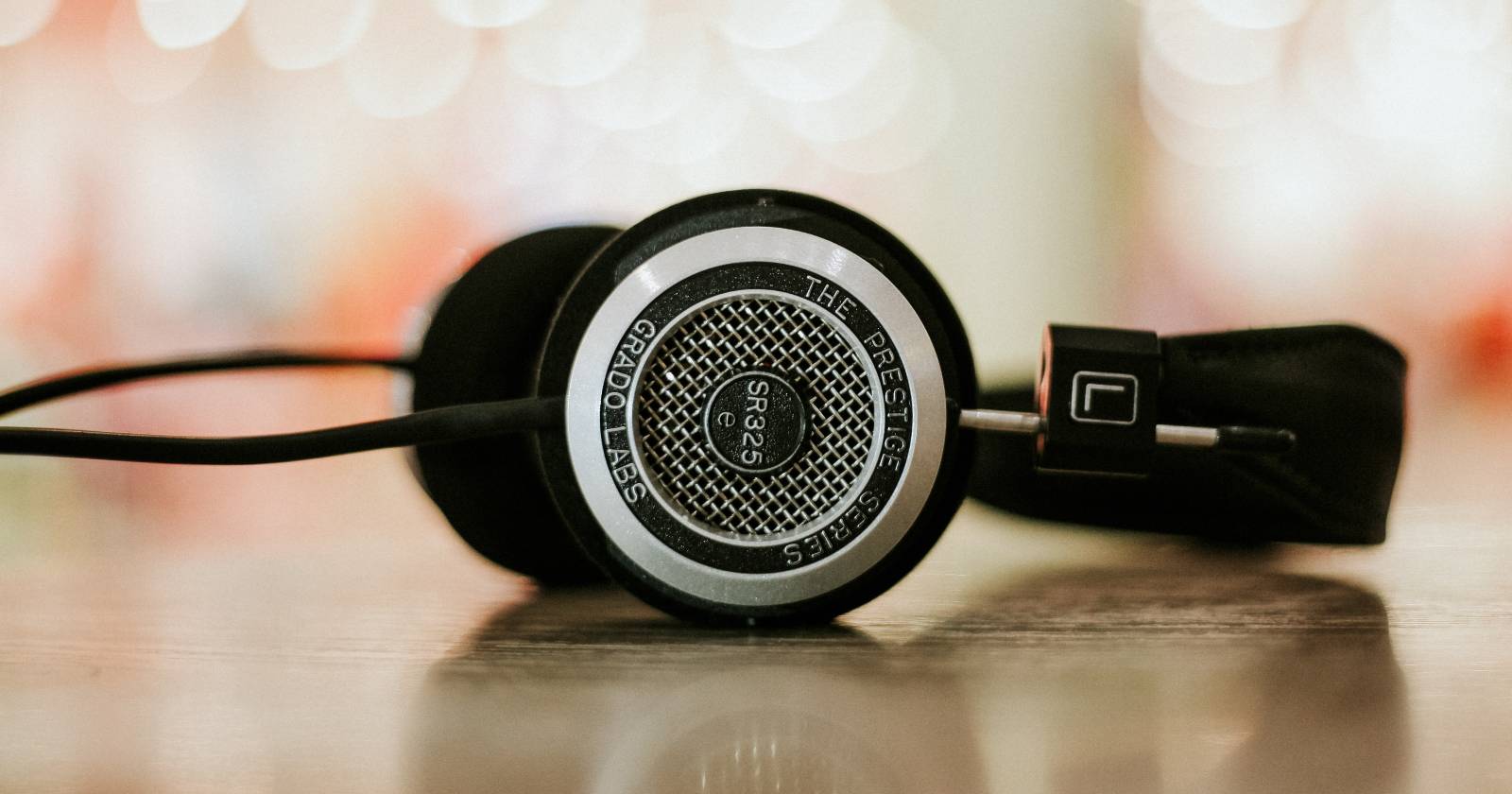

В этой статье вы найдёте детальные инструкции для каждого шага, диагностическую методологию, чек‑листы для пользователя и администратора, критерии приёмки и план действий на случай, если стандартные методы не помогли.
Кому это полезно
- Обычным пользователям, у которых громкость меняется при воспроизведении музыки или видео.
- Службам поддержки и системным администраторам, которым нужно быстро локализовать причину.
Важно: если вы используете компьютер для звонков (VoIP, Teams, Skype и т. п.), учтите, что некоторые изменения звука — ожидаемое поведение системы и приложений.
Почему громкость Windows 10 может меняться сама по себе
Коротко — несколько основных причин:
- Механическая проблема: залипшая или повреждённая кнопка регулировки громкости на гарнитуре или на корпусе ноутбука.
- Аппаратные контакты: износ разъёма 3,5 мм или пылинки в коннекторе могут имитировать нажатия мультимедийных клавиш.
- Сторонние программы: утилиты для геймерских плат, Discord, аудиомониторы и приложения с функцией «ослабления» звука (attenuation).
- Аудио‑усилители/эффекты драйвера (Realtek и другие) — автоматическая нормализация или виртуализация канала.
- Проблемы с драйвером: устаревшие, повреждённые или некорректно установленные драйверы аудиоустройства.
Понимание этого списка помогает выбрать последовательность действий: сначала — простые проверки, затем — программные, и только после — аппаратные вмешательства.
Быстрая диагностическая методология
- Проверка аппаратуры: переключите гарнитуру на другой компьютер или смартфон.
- Изоляция ПО: закройте все фоновые приложения, особенно Discord, Armoury Crate, утилиты производителя.
- Системная проверка: выполните встроенный Устранитель неполадок и проверьте настройки коммуникаций и улучшений.
- Драйверы: обновление, откат или переход на стандартный драйвер.
Эта методика минимизирует время на поиск причины и снижает риск удаления нужного ПО.
1. Запустите средство устранения неполадок аудио
Windows 10 включает встроенный инструмент, который автоматически находит и исправляет распространённые проблемы со звуком.
Как запустить:
- Нажмите Windows key + I — откроется Параметры.
- Выберите раздел Обновление и безопасность.
- В левой колонке кликните Устранение неполадок.
- Нажмите Дополнительные средства устранения неполадок (если такой пункт виден).
- Выберите Воспроизведение звука и нажмите Запустить средство устранения неполадок.
- Если у вас несколько аудиоустройств, выберите то, которое дергает громкость.
- Примените предложенные исправления, затем перезагрузите систему и проверьте результат.
Примечание: средство не всегда решает аппаратные неисправности, но быстро исключает конфигурационные ошибки.
2. Отключите улучшения звука и дополнительные эффекты
Драйверы, такие как Realtek, предлагают «улучшения» (бас‑буст, виртуализация, эквалайзер). Они могут конфликтовать с приложениями и вести к скачкам громкости.
Как отключить улучшения:
- Щёлкните правой кнопкой по значку динамика в правом нижнем углу и выберите Звуки.
- Перейдите на вкладку Воспроизведение.
- Найдите проблемное устройство (наушники, динамики), щёлкните правой кнопкой и выберите Свойства.
- Во вкладке Улучшения установите галочку Отключить все улучшения. В новых билдax Windows вкладка может называться «Дополнительные возможности» или «Enhancements».
- Нажмите Применить и ОК.
- Переподключите гарнитуру и проверьте.
Важно: после отключения некоторых эффектов звук может стать «плоским». Если вы хотите тонко настроить звук, используйте внешние эквалайзеры с осторожностью.
3. Отключите автоматические операции для общения
Windows по умолчанию снижает громкость других звуков при приёме/совершении звонков. Это удобно для звонков, но может проявляться ложными срабатываниями.
Как отключить:
- Нажмите Windows key + R, введите mmsys.cpl и нажмите OK.
- Перейдите на вкладку Связь (Communications).
- Выберите Не выполнять никаких действий (Do nothing).
- Нажмите Применить и ОК.
Примечание: это устраняет автоматическое снижение громкости при распознавании коммуникационной активности.
4. Проверьте сторонние приложения и конфликты с железом
Некоторые программы могут сами регулировать громкость: игры и их утилиты (Armoury Crate, Razer Synapse), мессенджеры (Discord) и аудио‑утилиты.
Что сделать:
- Закройте все фоновые приложения, особенно те, которые работают с аудио.
- В Discord: Откройте Настройки → Голос и видео → Attenuation и передвиньте ползунок на 0%.
- В Armoury Crate, Logitech G Hub, Razer Synapse: временно отключите аудио‑профили или полностью закройте приложение.
- Отключите беспроводные приёмники (USB‑адаптеры, Bluetooth‑ключи), чтобы исключить помехи.
Если после закрытия приложений поведение исчезло — причина найдена. Верните по одному приложению в работу, чтобы выяснить виновника.
5. Обновите аудиодрайвер через Диспетчер устройств
Пошагово:
- Нажмите Windows key + R, введите devmgmt.msc и нажмите OK.
- Разверните раздел Звуковые, видео и игровые устройства.
- Щёлкните правой кнопкой по проблемному устройству и выберите Обновить драйвер.
- Выберите Автоматический поиск драйверов.
- Следуйте инструкциям мастера.
Дополнительно: посетите сайт производителя (Realtek, Conexant, Intel, производитель ноутбука) и скачайте последнюю версию драйвера вручную.
6. Откатите драйвер, если проблема началась после обновления
Если неисправность появилась после недавнего апдейта драйвера, попробуйте откат:
- Откройте Диспетчер устройств и найдите аудиоустройство.
- Откройте Свойства → Драйвер.
- Нажмите Откатить драйвер и следуйте подсказкам.
- Перезагрузите компьютер и проверьте.
Если кнопка «Откатить» недоступна, значит предыдущая версия недоступна в системе — переходите к ручной установке старого драйвера с сайта производителя.
7. Установите стандартный (Generic) аудиодрайвер Windows
Если обнаружено, что именно производительский драйвер (например, Realtek) вызывает проблему, временно поставьте стандартный драйвер Windows:
- Откройте Диспетчер устройств и разверните Звуковые, видео и игровые устройства.
- Щёлкните правой кнопкой на проблемном устройстве и выберите Обновить драйвер.
- Выберите Выполнить поиск драйверов на этом компьютере.
- Затем Выбрать драйвер из списка доступных на данном компьютере.
- Выберите High Definition Audio Device и нажмите Далее.
- Подтвердите установку и перезагрузите ПК.
Этот драйвер отключит фирменные улучшения, но зачастую решает проблемы с нестабильностью громкости.
8. Переустановите аудиодрайвер полностью
Пошагово:
- Нажмите Windows key + X → Диспетчер устройств.
- Разверните Звуковые, видео и игровые устройства.
- Щёлкните правой кнопкой по аудиоустройству (например, Realtek High Definition Audio) и выберите Удалить устройство.
- Подтвердите удаление и перезагрузите ПК.
- Windows автоматически обнаружит устройство и установит драйвер по умолчанию.
Если Windows не установила драйвер автоматически, загрузите его с сайта производителя и установите вручную.
Альтернативные подходы и когда они уместны
- Использование USB‑гарнитуры: если проблема связана с 3,5 мм разъёмом — переход на USB зачастую решает проблему.
- Временный профиль: создайте нового локального пользователя в Windows и проверьте, сохраняется ли проблема — это помогает исключить персональные настройки.
- Чистая загрузка Windows (Clean boot): отключите все несистемные службы и элементы автозагрузки, чтобы увидеть, мешает ли фоновая служба.
Когда эти подходы не помогут — переходите к аппаратной диагностике: проверьте механические кнопки, шлейфы (для ноутбуков) и целостность разъёма.
Ментальные модели и эвристики для быстрого поиска причин
- Аппаратное → ПО → Система: сначала проверьте физические устройства, затем приложения, затем системные настройки и драйверы.
- Изоляция: работает ли гарнитура на другом устройстве? Если да — проблема в компьютере. Если нет — гарнитура.
- Деление по времени: когда начались скачки громкости? Связан ли момент со свежим обновлением Windows или установкой приложения?
Эти простые модели ускоряют принятие решения и уменьшают количество необоснованных действий.
Дерево решений (быстрый рабочий план)
flowchart TD
  A[Громкость меняется сама] --> B{Пробовали другую гарнитуру?}
  B -- Да, проблема на ПК --> C{Закрыли все сторонние приложения?}
  B -- Нет, проблема на гарнитуре --> Z[Починка/замена гарнитуры]
  C -- Нет --> D[Закрыть Discord/Armoury/прочие]
  C -- Да --> E[Запустить средство устранения неполадок]
  E --> F{Починило?}
  F -- Да --> END[Готово]
  F -- Нет --> G[Отключить улучшения звука и связь]
  G --> H[Обновить или откатить драйвер]
  H --> I{Починило?}
  I -- Да --> END
  I -- Нет --> J[Установить Generic драйвер]
  J --> K{Починило?}
  K -- Да --> END
  K -- No --> L[Проверка аппаратной части и сервис]
Роль‑ориентированные чек‑листы
Чек‑лист для обычного пользователя:
- Отключите и снова подключите гарнитуру.
- Попробуйте гарнитуру на другом устройстве.
- Перезапустите компьютер.
- Запустите средство устранения неполадок.
- Отключите улучшения и коммуникационную регулировку.
- Проверьте Discord/игровые утилиты.
Чек‑лист для ИТ‑специалиста / служба поддержки:
- Выполнить чистую загрузку (clean boot).
- Проверить журналы системы (Event Viewer) на ошибки аудио.
- Установить/откатить драйверы, проверить sigverif и подпись драйверов.
- Просканировать систему на вредоносные программы, влияющие на мультимедиа.
- При необходимости протестировать на Live‑Linux для исключения проблем Windows.
Критерии приёмки
Как понять, что проблема действительно решена:
- Воспроизведение аудио в течение 30–60 минут без самопроизвольных изменений громкости.
- Повторные попытки с переключением приложений (включая Discord/браузер/плеер) не вызывают скачков.
- На другом профиле Windows поведение воспроизводится/не воспроизводится согласно исходной диагностике (тест на изоляцию пользователя выполнен).
- Если причина была в драйвере — в Device Manager отображается корректный драйвер без ошибок.
Тестовые сценарии и критерии приёмки (короткие)
- Тест 1: Воспроизведение трека в 320 kbps в плеере и параллельный запуск YouTube — нет изменения громкости.
- Тест 2: При входящем звонке VoIP громкость корректно не снижается, если функция коммуникации отключена.
- Тест 3: При подключении другой гарнитуры поведение меняется в соответствии с ожиданиями (если проблема аппаратная).
План действий (SOP) для службы поддержки
- Получить подробное описание: когда началось, какие наушники, есть ли сторонние приложения.
- Попросить выполнить простые шаги: перезагрузка, проверка на другом устройстве.
- Удалённо запустить средство устранения неполадок и сделать скриншоты вкладок «Воспроизведение» и «Связь».
- Произвести чистую загрузку и поэлементно вернуть сервисы, чтобы выявить конфликтующее ПО.
- Обновить/откатить драйверы, при необходимости установить стандартный драйвер.
- Если не помогло — направить на аппаратную диагностику.
Возможные риски и способы минимизации
- Риск: удаление нужного фирменного драйвера убирает профиль звука. Митигирование: перед установкой делайте точку восстановления.
- Риск: неправильный драйвер вызывает потерю звука. Митигирование: скачивайте драйверы только с официальных сайтов производителей.
- Риск: удаление приложений приводит к потере настроек. Митигирование: сохраняйте экспорт настроек и профилей до удаления.
Когда ничего не помогает: аппаратная диагностика
- Проверьте физическое состояние кнопок регулировки громкости (залипания, люфт).
- Протестируйте разъём 3,5 мм другими кабелями/гарнитурами.
- Для ноутбуков: проверьте шлейфы от плат к аудиоразъёму у сервисного центра.
- Если наушники беспроводные: обновите прошивку гарнитуры и её ресивера.
Если устройство на гарантии — лучше обратиться в сервисный центр до самостоятельного вскрытия.
1‑строчное определение ключевых терминов
- Драйвер: программный компонент, который позволяет ОС управлять аппаратным устройством.
- Улучшения звука: программные эффекты (эквалайзер, усиление), встроенные в аудиодрайвер.
- Attenuation (ослабление): функция, уменьшающая громкость фоновой аудиопотока при разговоре.
Краткое резюме
- Начинайте с простых проверок: перезагрузка, другая гарнитура, встроенное средство устранения неполадок.
- Отключите улучшения и автоматическое снижение громкости в настройках звука.
- Проверьте фоновые приложения (Discord, Armoury Crate и т. п.).
- Если нужно — обновите, откатите или замените драйвер на стандартный.
- При подозрении на аппаратную проблему — обратитесь в сервис.
В большинстве случаев последовательная диагностика решает проблему без сложного вмешательства.
Вопросы и ответы
Q: Как быстро понять, аппаратная это проблема или программная?
A: Подключите гарнитуру к другому устройству. Если на другом устройстве поведение повторяется — проблема в гарнитуре. Если нет — в ПК/ПО.
Q: Можно ли вернуть фирменный драйвер, если Generic помог, но звук хуже?
A: Да — установите точку восстановления перед сменой драйверов или скачайте последнюю версию с сайта производителя.
Q: Помогут ли сторонние эквалайзеры?
A: Могут, но нужно быть осторожным: дополнительные плагины тоже влияют на аудио‑стек и потенциально могут вызвать конфликты.
Q: Что делать, если проблема проявляется только при использовании Bluetooth?
A: Обновите Bluetooth‑стек и драйвер адаптера, обновите прошивку гарнитуры, протестируйте на другом Bluetooth‑устройстве.
Важно: если вы не уверены в своих действиях при работе с драйверами и системными настройками, попросите помощи специалиста.

Похожие материалы

Несколько аккаунтов Skype: Multi Skype Launcher

Журнал для работы: повысить продуктивность

Персональные звуки уведомлений на Android

Скачивание шоу Hulu для офлайн‑просмотра

Microsoft Start: персонализированная новостная лента
