
Как исправить ошибку голосовой почты Verizon 9007
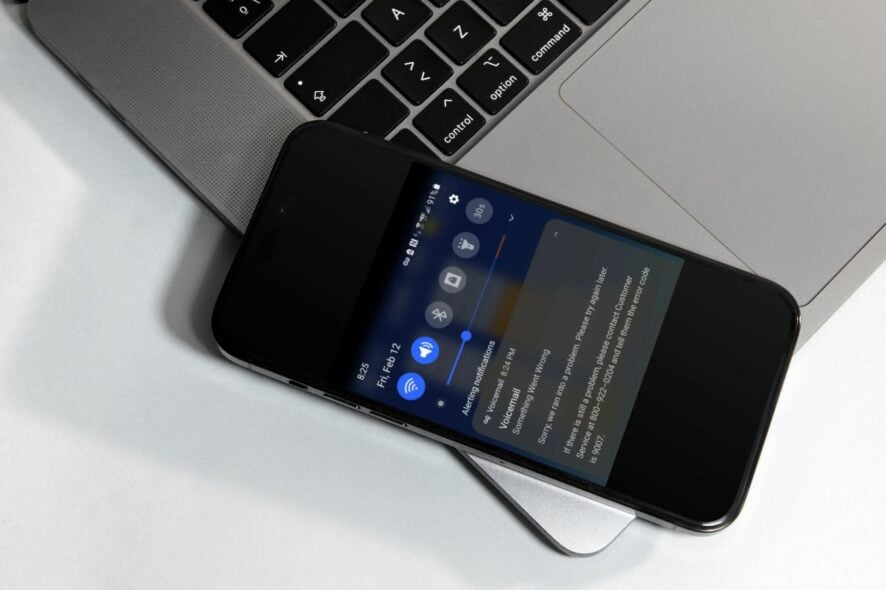
Ошибка 9007 — критическая ошибка голосовой почты у абонентов Verizon. Она может препятствовать приёму и прослушиванию сообщений, а в некоторых случаях вызывать зависания или падение приложений. Ниже — причины, подробная пошаговая инструкция по исправлению, альтернативы и рабочие процедуры для пользователя и техподдержки.
Почему голосовая почта Verizon может выдавать ошибку
Ниже — типичные причины появления кода 9007. Каждая причина даёт свой вектор действий по устранению.
- Обновления прошивки или ОС. Иногда обновление системы меняет настройки приложений или их права. Пользователь сообщил, что ошибка появилась после апдейта Android.
С тех пор как на моём Galaxy S6 обновился Android до 6.0.1, в голосовой почте выходит ошибка: “Something went wrong. Sorry, we ran into a problem. Please try again later. If there is still a problem, please contact Customer Service at 800-922-0204 and tell them the error code is 9007.”
- Проблемы с сетью. Голосовая почта требует активного подключения к сотовой сети или стабильного интернета. Иногда после длительного выключения телефона сеть восстанавливается с задержкой.
Я просто отключил Wi‑Fi и через 5 минут снова смог получить голосовые сообщения.
- Вмешательство вредоносного ПО. Вирусы и вредоносные приложения могут менять права приложений или перенаправлять трафик.
- Изменение системных настроек. Случайные переключения оптимизации батареи, ограничений фоновых данных и разрешений приложений блокируют нормальную работу голосовой почты.
Важно: ошибка 9007 — симптом. Устраняя только видимые проявления без проверки сети и разрешений, вы рискуете вернуть проблему позже.
Предварительные проверки перед ремонтом
Выполните эти быстрые проверки — они часто решают проблему за минуту:
- Проверьте подключение: откройте интернет‑приложение или попробуйте сделать вызов. Если данные не работают, переключитесь между Wi‑Fi и мобильной сетью.
- Снимите и вставьте SIM‑карту заново. Убедитесь, что она не повреждена.
- Попробуйте позвонить на свой номер с другого телефона и оставить голосовое сообщение — появится ли оно.
- Перезагрузите телефон.
- Если есть доступ к другому телефону, временно проверьте голосовую почту с него.
Пошаговые решения
Ниже — подробные шаги, начиная с простых и двигаясь к более инвазивным.
1. Очистите данные и кеш приложения Voicemail (Android на примере Samsung)
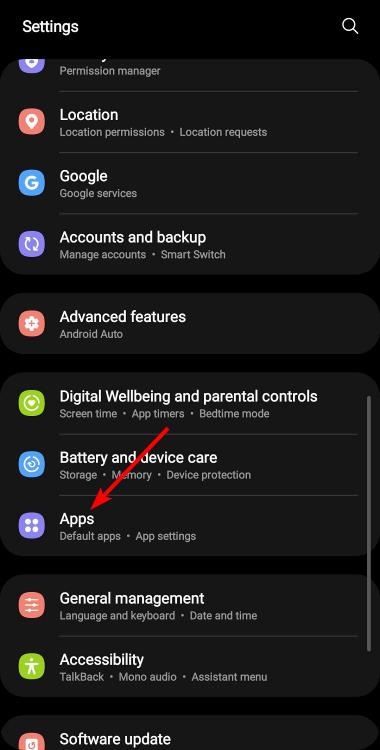
- Откройте «Настройки».
- Выберите «Приложения».
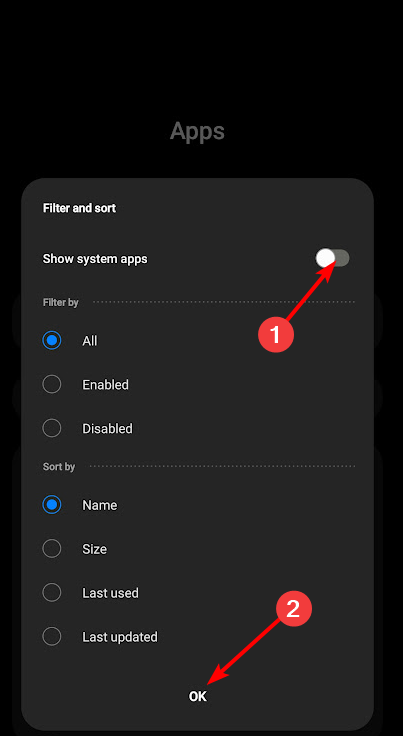
- Отобразите системные приложения: в меню справа выберите «Показать системные приложения» и подтвердите «ОК».
- Найдите приложение «Voicemail» или «Голосовая почта» и откройте его.
- Перейдите в «Хранилище».
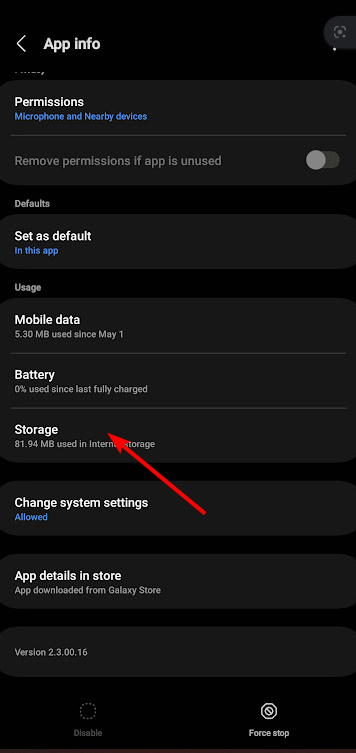
- Нажмите «Очистить данные» и «Очистить кеш», затем перезапустите приложение и проверьте работу голосовой почты.
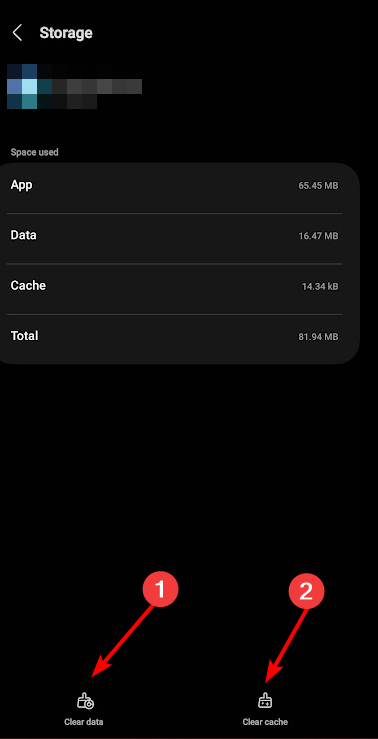
Примечание: очистка данных удалит локальные настройки приложения, но не удалит сообщения на сервере Verizon.
2. Отключите оптимизацию батареи для Voicemail
Оптимизация батареи может предотвращать работу фоновых служб, включая синхронизацию голосовой почты.
- Откройте «Настройки» → «Приложения».
- Найдите «Voicemail» и откройте карточку приложения.
- Перейдите в раздел «Батарея».
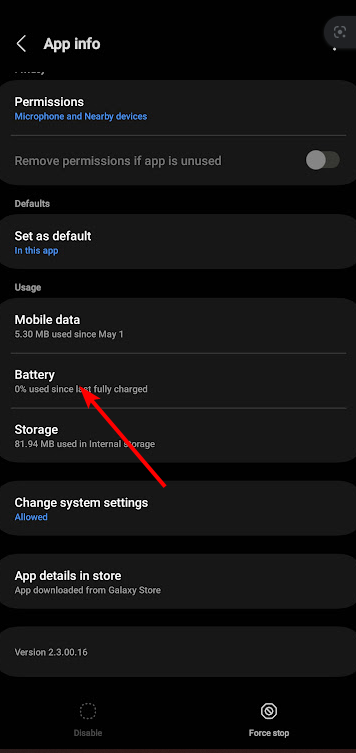
- Выберите «Без ограничений» или «Не оптимизировать», чтобы приложение могло работать в фоне.
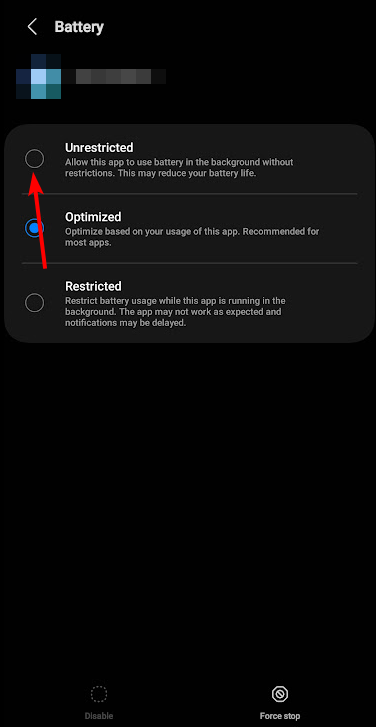
Это часто решает проблему, если телефон агрессивно приостанавливает фоновые службы.
3. Сброс голосовой почты у Verizon
Если дело в учётной записи, Verizon может отправить вам новый PIN для голосовой почты. Порядок действий:
- Наберите *86 с вашего мобильного телефона или с домашнего телефона.
- Следуйте подсказкам автоматической системы и введите новый PIN при необходимости.
Проверьте актуальный номер и инструкции на сайте Verizon, так как служебные коды могут меняться.
4. Перезагрузите или сбросьте настройки телефона
Если вы недавно добавили номер или меняли аккаунты, телефон может не синхронизировать новые данные.
- Выполните обычную перезагрузку.
- Для полного аппаратного сброса: зажмите одновременно кнопку питания и уменьшения громкости, удерживайте до вибрации, затем отпустите. На разных моделях процедура отличается — смотрите инструкцию производителя.
Важно: полный сброс к заводским настройкам удалит все данные с устройства. Сохраните резервные копии перед сбросом.
5. Проверьте на вредоносное ПО и разрешения
- Запустите проверку антивирусом или мобильным сканером.
- Проверьте разрешения приложения «Voicemail»: доступ к телефону, хранилищу и микрофону должен быть разрешён, если это необходимо для визуальной голосовой почты.
6. Обратитесь в поддержку Verizon
Если ничего не помогает, свяжитесь с поддержкой Verizon. Подготовьте следующую информацию:
- Номер телефона, модель устройства, версия ОС.
- Точный текст ошибки и время её появления.
- Что вы уже пробовали (чек‑лист выше).
Оператор может проверить ваш аккаунт, обновить сервисную конфигурацию или отправить сброс серверной настройки.
Альтернативные подходы и когда они работают хуже
- Использовать сторонние приложения визуальной голосовой почты. Работают, если у вас короткий срок ожидания, но могут не получить доступ к сообщениям, хранящимся только на сервере Verizon.
- Переключиться на переадресацию вызовов на другой номер. Это временное решение, но оно не решает исходную проблему с голосовой почтой.
Контрпример: если ошибка вызвана проблемой на стороне Verizon, локальные действия (очистка кеша, отключение оптимизации) иногда не помогают — потребуется вмешательство оператора.
Мини‑методология диагностического процесса
- Проверка сети и перезагрузка.
- Локальные настройки и разрешения (очистка данных, оптимизация батареи).
- Проверка учётной записи (сброс PIN через *86).
- Сканирование на вредоносное ПО.
- Контакт с техподдержкой и, при необходимости, сброс настроек или замена SIM.
Эта последовательность идёт от наименее инвазивных действий к наиболее инвазивным.
Дерево принятия решений
flowchart TD
  A[Ошибка 9007 появилась] --> B{Есть доступ в интернет?}
  B -- Нет --> C[Переключить Wi‑Fi/мобильные данные и перезагрузить]
  B -- Да --> D{Сообщения на сервере?}
  D -- Не ясно --> E[Позвонить с другого телефона, оставить сообщение]
  E --> F{Сообщение появилось?}
  F -- Да --> G[Проверьте настройки приложения и оптимизацию батареи]
  F -- Нет --> H[Сбросить PIN через *86 и связаться с поддержкой]
  G --> I{Помогло?}
  I -- Да --> Z[Готово]
  I -- Нет --> H
  C --> I
  H --> Z2[Если не помогло — сброс настроек телефона или замена SIM]
Ролевые чек‑листы
Чек‑лист для пользователя (быстрое устранение):
- Перезагрузил телефон.
- Переключил между Wi‑Fi и мобильной сетью.
- Попробовал позвонить с другого телефона.
- Очистил данные и кеш приложения Voicemail.
- Отключил оптимизацию батареи для Voicemail.
- Сбросил PIN голосовой почты (*86).
- Связался с поддержкой Verizon при неудаче.
Чек‑лист для техника поддержки:
- Проверить логи учётной записи на стороне сервера Verizon.
- Подтвердить, что почтовый ящик не заблокирован и лимиты не превышены.
- Отправить удалённый сброс конфигурации сервиса, если доступен.
- Рекомендовать замену SIM или обновление прошивки, если локальные проверки не помогли.
- Предложить временную переадресацию вызовов как обходное решение.
Критерии приёмки
Чтобы считать проблему исправленной, выполните проверку по этим пунктам:
- Можно прослушать новые и старые голосовые сообщения через стандартное приложение.
- Приложение не выдаёт код ошибки 9007 при попытке доступа.
- Голосовые сообщения доступны и после перезагрузки телефона.
- Если проблема была связана с оптимизацией батареи — сообщение регулярно доставляется в фоне.
Тестовые кейсы для проверки
- Оставить голосовое сообщение с другого телефона и удостовериться, что оно появляется в приложении после перезагрузки.
- Отключить Wi‑Fi и проверить доставку через мобильную сеть.
- Включить оптимизацию батареи обратно и убедиться, что проблема возвращается (этот тест показывает связь проблемы с экономией батареи).
- Сбросить PIN через *86 и убедиться, что доступ восстановлен.
План отката и безопасность
Если во время устранения вы выполняли изменения, на которые нельзя повлиять легко (например, сброс настроек телефона), подготовьте резервную копию данных и список изменений для отката. Пошаговый откат:
- Восстановите резервную копию данных.
- Вставьте старую рабочую SIM, если она была заменена.
- Откатите обновления приложений (если возможно через Play Store or App Store).
Безопасность: при подозрении на вредоносное ПО выполните полный сброс и восстановление только после чистой установки и смены паролей.
Частые вопросы
Вопрос: Сброс PIN через *86 удалит мои сообщения?
Ответ: Нет — сброс PIN влияет на код доступа, но сообщения хранятся на сервере Verizon.
Вопрос: Поможет ли замена SIM?
Ответ: Да, если проблема связана с повреждённой или некорректно зарегистрированной SIM‑картой.
Вопрос: Что делать, если ошибка появляется после обновления ОС?
Ответ: Попробуйте очистку данных приложения и отключение оптимизации батареи. Если это не поможет — проверьте наличие обновлений приложения Voicemail и обратитесь в поддержку производителя устройства.
Итог и рекомендации
- Начните с простых действий: перезагрузка, проверка сети, звонок с другого телефона.
- Если базовые шаги не помогают — очистите данные приложения и отключите оптимизацию батареи.
- Сброс PIN через *86 и обращение в поддержку Verizon решают проблемы, связанные с учётной записью.
- Всегда делайте резервную копию перед радикальными шагами (сброс устройства).
Если вы нашли другой рабочий способ решения ошибки 9007, расскажите о нём в комментариях — это поможет другим пользователям.
Важно: если вы сомневаетесь в безопасности устройства (возможное вредоносное ПО), сначала сохраните данные и выполните полную проверку безопасности.

Похожие материалы

Несколько аккаунтов Skype: Multi Skype Launcher

Журнал для работы: повысить продуктивность

Персональные звуки уведомлений на Android

Скачивание шоу Hulu для офлайн‑просмотра

Microsoft Start: персонализированная новостная лента
