
Что делать, если диктовка в Windows 11 не работает
Если голосовой ввод в Windows 11 перестал работать, проверьте и включите микрофон, убедитесь в целостности подключения, проверьте язык распознавания, запустите средство устранения неполадок записи, обновите драйверы устройства и, при необходимости, установите обновления Windows. Следуйте чек-листу и пошаговому плану в этой статье — чаще всего проблема решается за 5–20 минут.
Быстрое описание проблемы и подхода
Голосовой ввод (диктовка) в Windows 11 позволяет вводить текст голосом вместо клавиатуры. Если функция перестала распознавать ваш голос, последовательная проверка устройств, настроек и ПО обычно помогает вернуть её в рабочее состояние.
Важно: перед началом перезагрузите компьютер — это часто устраняет временные сбои.
Как запустить диктовку
Есть два простых способа открыть инструмент диктовки в Windows 11. Пользуйтесь тем, который удобнее вам.
- На сенсорной клавиатуре нажмите кнопку с изображением микрофона рядом с клавишей пробела. Если кнопка не работает — она не откроет инструмент диктовки.
- Нажмите Win + H — сочетание клавиш открывает панель голосового ввода. Нажмите кнопку микрофона в появившемся окне, чтобы начать.
1. Включён ли микрофон?
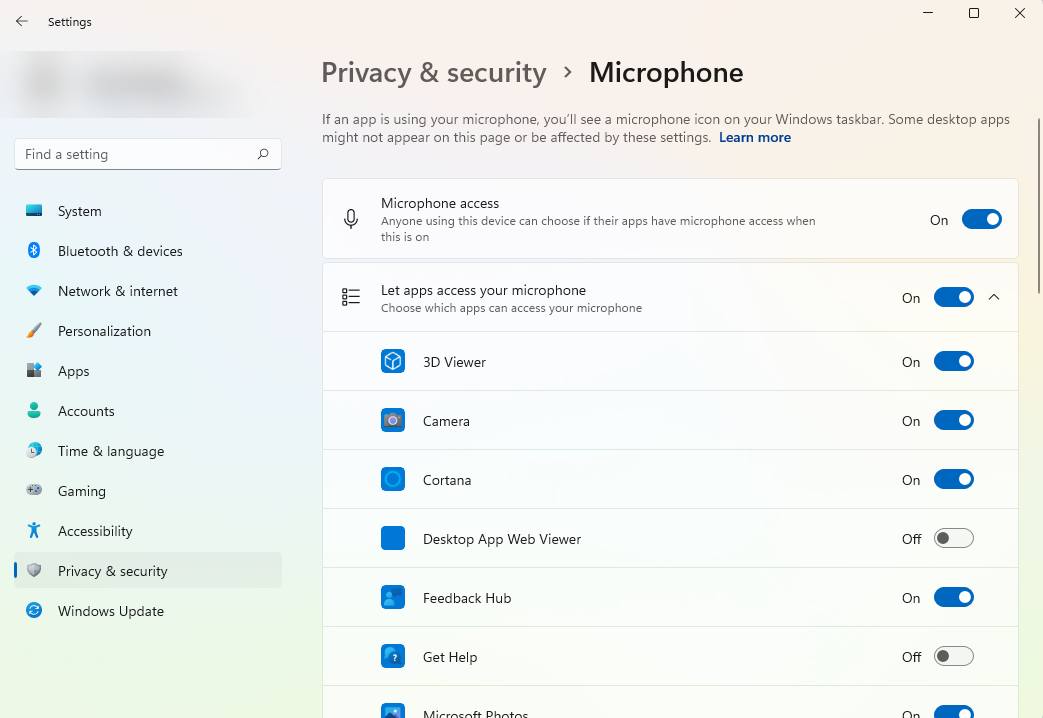
Если микрофон отключён в настройках приватности, диктовка работать не будет. Иногда отключение происходит случайно.
Шаги:
- Нажмите Win + I, чтобы открыть Параметры.
- Перейдите в «Конфиденциальность и безопасность» → «Микрофон». Включите переключатель рядом с «Микрофон».
- Проверьте список приложений: убедитесь, что приложению, где вы хотите диктовать (например, Word или Блокнот), разрешён доступ к микрофону.
Совет: если вы используете внешние приложения для записи звука, временно закройте их, чтобы исключить конфликт доступа к микрофону.
2. Проверьте подключение микрофона
Если микрофон проводной, плохой контакт может препятствовать передаче звука.
Проверки и действия:
- Убедитесь, что штекер полностью вставлен в порт. Подергайте кабель — если звук пропадает и появляется, замените кабель или используйте другой порт.
- Очистите порт и штекер от пыли мягкой щёткой или баллончиком со сжатым воздухом.
- Подключите микрофон к другому компьютеру. Если он не работает там — вероятно, он неисправен.
- Для USB-микрофонов попробуйте другой USB-порт и отключите USB-концентраторы.
Важно: Bluetooth-микрофоны требуют проверки сопряжения и заряда батареи.
3. Правильный ли выбран язык распознавания?
Windows использует настройки языка речи для распознавания. Если выбран другой язык, система может не распознавать вашу речь.
Как проверить:
- Нажмите Win + I → «Время и язык» → «Речь».
- В разделе «Язык распознавания» выберите нужный язык. Если вы не являетесь носителем выбранного языка, отметьте опцию «Распознавать ненативные акценты для этого языка».
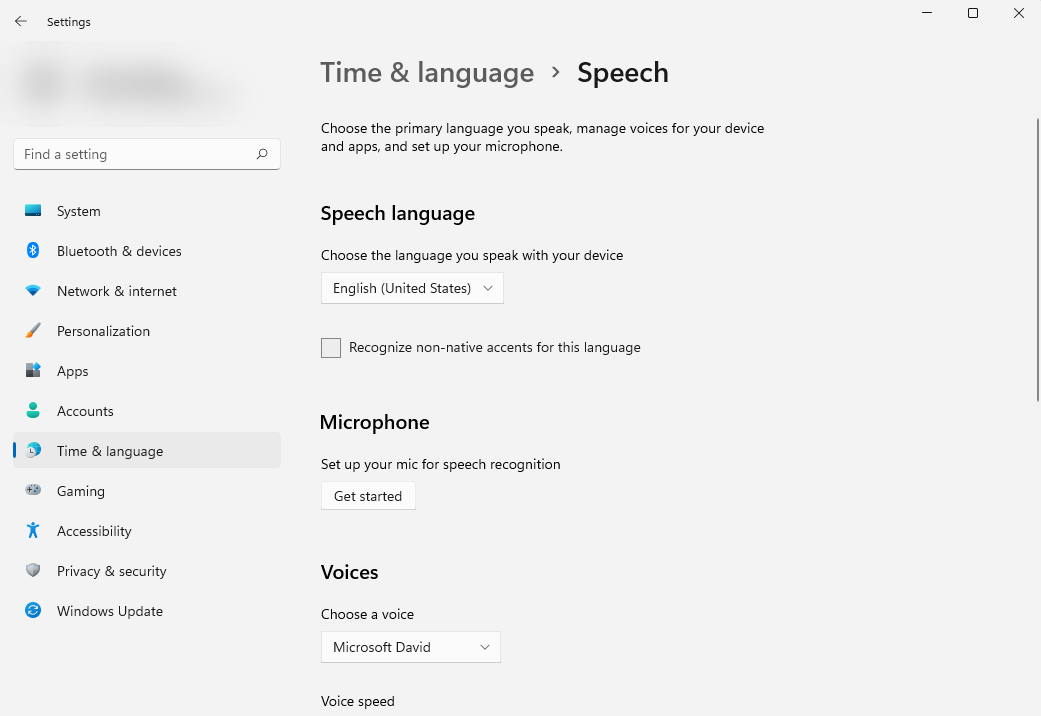
Примечание: некоторые языки требуют скачивания пакета речи. Убедитесь, что пакет установлен и обновлён.
4. Запустите средство устранения неполадок записи аудио
В Windows есть встроенные мастера для поиска и исправления проблем с записью звука.
Как запустить:
- Нажмите Win + I → «Система» → «Устранение неполадок» → «Другие средства устранения неполадок».
- Найдите «Запись аудио» и нажмите «Запустить» рядом с этим элементом.
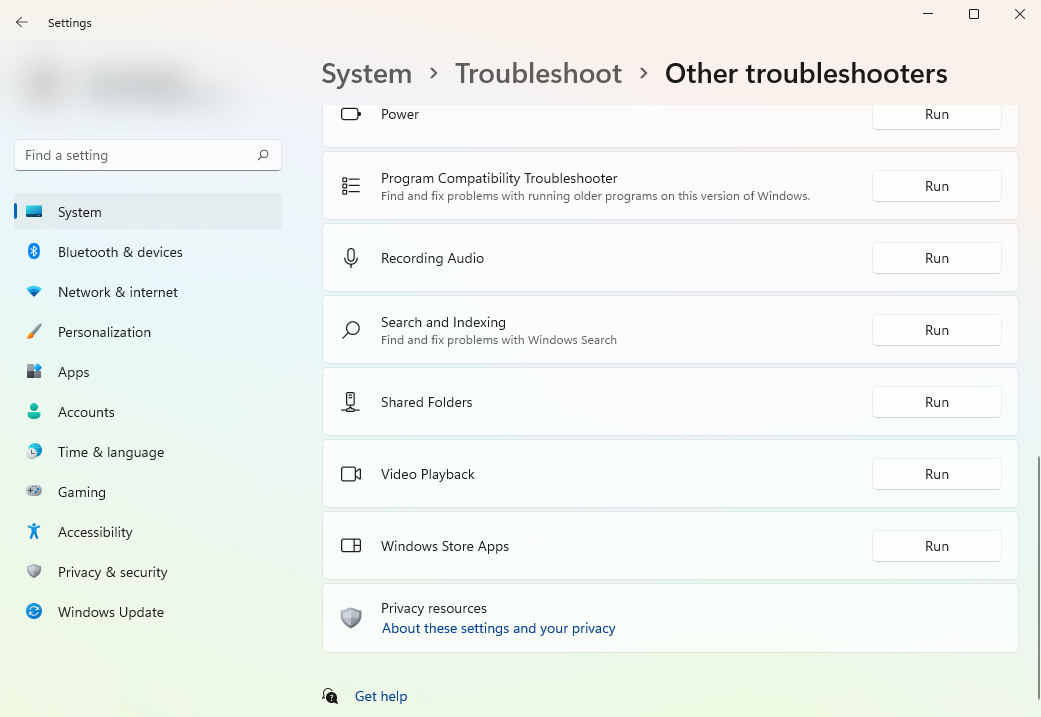
Следуйте инструкциям мастера. Если средство найдёт проблему — оно предложит исправление.
5. Обновите драйвер микрофона
Старый или повреждённый драйвер может нарушать работу диктовки.
Порядок действий:
- Нажмите Win + R, введите devmgmt.msc и нажмите Enter — откроется Диспетчер устройств.
- Разверните «Аудиовходы и аудиовыходы», найдите ваш микрофон, щёлкните по нему правой кнопкой и выберите «Обновить драйвер».
- Выберите: позволить Windows найти драйвер автоматически или установить с диска (если вы заранее скачали файлы с сайта производителя).
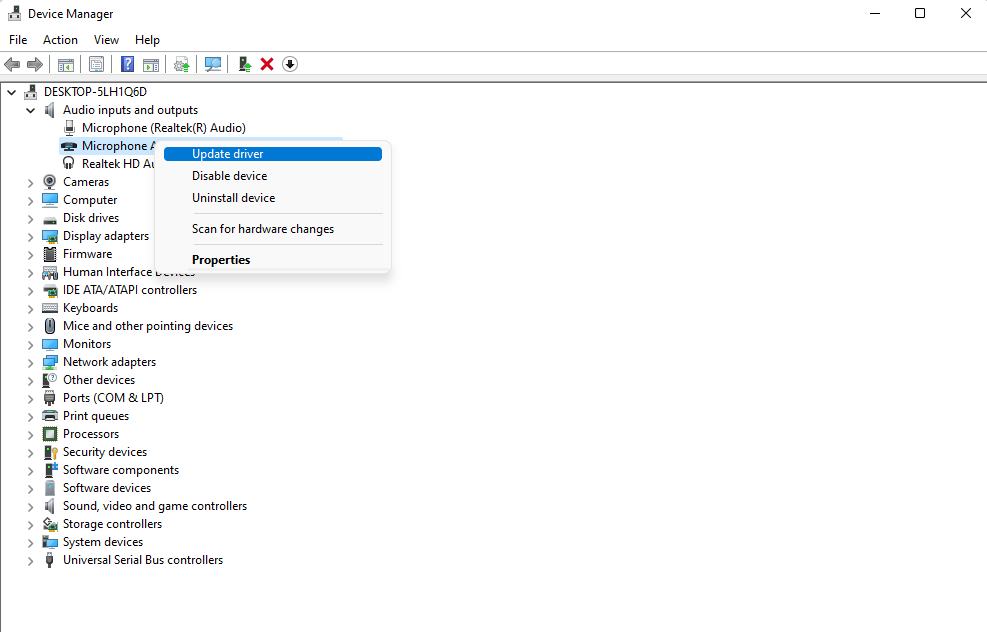
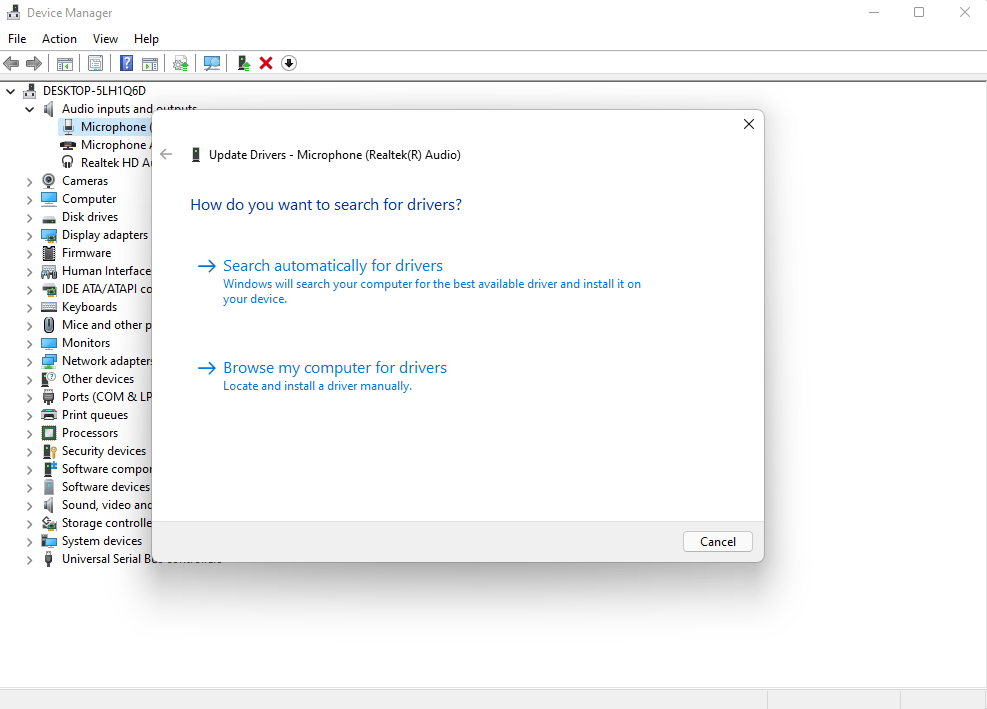
Если автоматический поиск не нашёл обновлений, перейдите на сайт производителя микрофона или материнской платы и скачайте драйвер вручную.
6. Обновите Windows
Иногда ошибка системы мешает корректной работе функций. Обновление Windows может решить проблему.
Шаги:
- Нажмите Win + I → «Центр обновления Windows».
- Нажмите «Проверить наличие обновлений». Если есть доступные обновления — нажмите «Загрузить и установить».
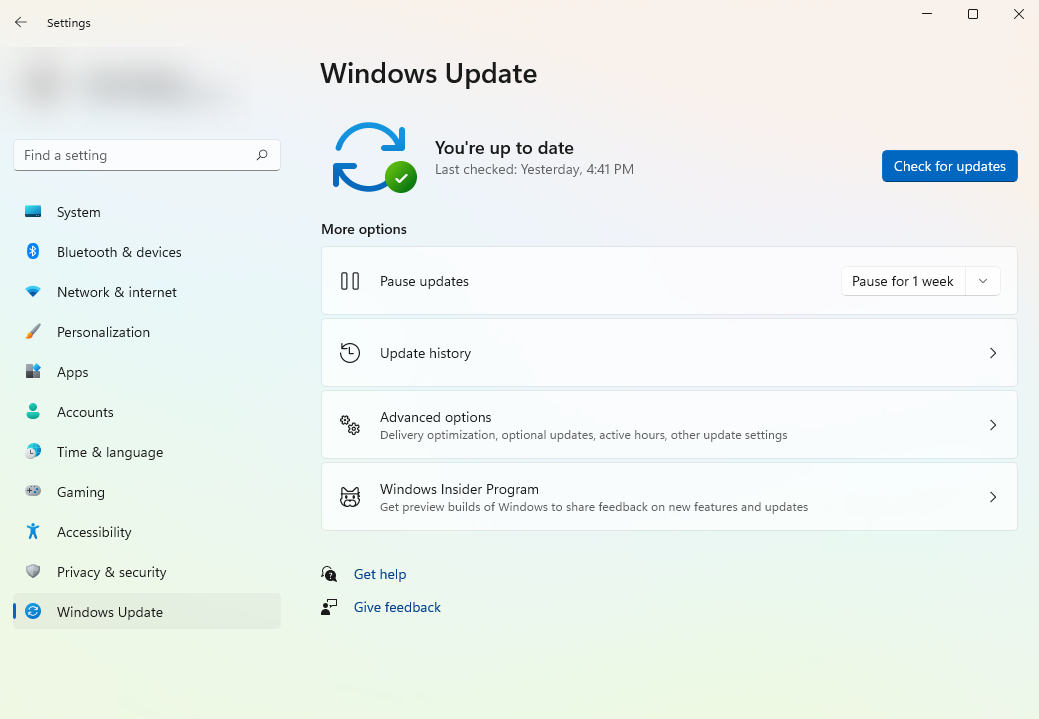
Важно: после установки обновлений перезагрузите компьютер.
Альтернативные подходы и обходные пути
Если базовые способы не помогли, попробуйте альтернативы:
- Используйте встроенную в приложение функцию диктовки (например, Документы Google имеют собственную диктовку в меню «Инструменты» → «Голосовой ввод»).
- Попробуйте сторонние приложения для распознавания речи (например, специализированные программы для диктовки). Они могут работать независимо от системных настроек.
- Подключите другую гарнитуру или микрофон — это быстро определит, в железе ли проблема.
Когда предложенные методы не сработают — контрпримеры
- Диктовка не работает только в одном приложении (например, работает в Блокноте, но не в Google Docs). В этом случае проблема на стороне приложения, а не Windows.
- Проблема связана с корпоративными политиками: в корпоративной среде доступы к микрофону и политикам безопасности может блокировать IT-отдел. Свяжитесь с администратором.
- Если микрофон аппаратно повреждён, программные методы не помогут.
Пошаговый план действий — мини‑методология
- Перезапустите систему.
- Проверьте, работает ли диктовка в другом приложении.
- Включите микрофон в настройках приватности.
- Проверьте физическое подключение и питание устройства.
- Запустите средство устранения неполадок «Запись аудио».
- Обновите драйвер микрофона.
- Проверьте язык распознавания речи.
- Обновите Windows.
- Если всё равно не работает — проверьте на другом компьютере или обратитесь в сервис.
Диагностическое дерево (Mermaid)
flowchart TD
  A[Диктовка не работает] --> B{Работает ли в другом приложении?}
  B -- Да --> C[Проблема в приложении: обновите или переустановите его]
  B -- Нет --> D{Микрофон включён в Параметрах?}
  D -- Нет --> E[Включите микрофон и проверьте доступы]
  D -- Да --> F{Микрофон подключён корректно?}
  F -- Нет --> G[Проверьте кабель/порт/заряд Bluetooth]
  F -- Да --> H[Запустите средство устранения неполадок «Запись аудио»]
  H --> I{Нашёл проблему?}
  I -- Да --> J[Примените исправления и перезагрузите]
  I -- Нет --> K[Обновите драйверы и Windows]
  K --> L{Помогло?}
  L -- Да --> J
  L -- Нет --> M[Проверьте на другом ПК или замените устройство]
Ролевые чек-листы
Для пользователя:
- Перезапустить компьютер.
- Проверить физическое подключение микрофона.
- Включить микрофон в «Конфиденциальность и безопасность» → «Микрофон».
- Проверить язык речи в «Время и язык» → «Речь».
- Запустить средство устранения неполадок «Запись аудио».
Для системного администратора:
- Проверить групповые политики, блокирующие доступ к микрофону.
- Проверить обновления драйверов через централизованное управление.
- Проверить журналы событий Windows на ошибки в аудиодрайверах.
- Тестировать оборудование на отдельной тестовой машине.
Критерии приёмки (как понять, что проблема решена)
- Диктовка корректно распознаёт фразы в выбранном приложении без заметной задержки.
- Воспроизводится успешный тестовый сценарий: «Привет, как дела?» → текст распознан корректно.
- В Диспетчере устройств у микрофона нет значков ошибок.
- Средство устранения неполадок не возвращает активных ошибок.
Быстрый план реакции / Playbook для серьёзных случаев
- Сбор фактов: модель микрофона, версия Windows, приложения, в которых наблюдается проблема.
- Быстрая проверка: перезагрузка, смена порта, попытка другого микрофона.
- Использование встроенных инструментов: средства устранения неполадок, обновление драйвера.
- Локализация: проблема аппаратная или программная? Тест на другом ПК.
- Возврат к рабочему состоянию: временно использовать альтернативную диктовку или клавиатуру.
- Эскалация: если отказ аппаратный — замена устройства; если системный — диагностика журналов и обновления.
Краткий план отката: если обновление драйвера вызвало новые проблемы — в Диспетчере устройств выберите «Откатить драйвер» или восстановите точку восстановления системы.
1‑строчный глоссарий
- Диктовка: голосовой ввод текста с преобразованием речи в текст.
- Средство устранения неполадок «Запись аудио»: встроенный мастер Windows для диагностики микрофона.
- Драйвер: программный компонент, управляющий аппаратным устройством.
Примеры тест-кейсов
- Тест 1: Открыть Блокнот, нажать Win + H, произнести «Тест диктовки». Ожидаемый результат: текст появляется.
- Тест 2: Отключить микрофон в настройках приватности и попробовать диктовать. Ожидаемый результат: диктовка не работает; сообщение о запрете доступа.
- Тест 3: Подключить другой микрофон — диктовка должна работать, если проблема в исходном устройстве.
Примечания и распространённые ошибки
- Некоторые наушники с микрофоном имеют переключатель физического отключения микрофона — проверьте его.
- При использовании виртуальных машин доступ к аппаратуре может быть ограничен.
- Корпоративные политики безопасности могут блокировать функцию распознавания речи.
Короткая версия для объявления (100–200 слов)
Если диктовка (голосовой ввод) в Windows 11 перестала работать, начните с простых шагов: перезагрузите компьютер, убедитесь, что микрофон включён в «Конфиденциальность и безопасность» → «Микрофон», проверьте физическое подключение и заряд Bluetooth-устройства. Запустите встроенное средство устранения неполадок «Запись аудио», обновите драйвер микрофона через Диспетчер устройств и проверьте язык распознавания в «Время и язык» → «Речь». Если обновления Windows доступны — установите их и перезагрузите систему. Для администраторов — проверьте групповые политики и журналы событий. В большинстве случаев один из этих шагов возвращает диктовку в рабочее состояние.
Итог
Следуйте пошаговому плану: включение микрофона, проверка подключения, выбор языка, запуск средства устранения неполадок, обновление драйверов и Windows. Если проблема остаётся — протестируйте устройство на другом ПК или обратитесь в сервис. Чаще всего диктовку получается восстановить без сложных действий.
Важно: если проблема возникает только в одном приложении, сначала проверьте настройки и обновления этого приложения.

Похожие материалы

Несколько аккаунтов Skype: Multi Skype Launcher

Журнал для работы: повысить продуктивность

Персональные звуки уведомлений на Android

Скачивание шоу Hulu для офлайн‑просмотра

Microsoft Start: персонализированная новостная лента
