
VirtualBox 2: как передать USB‑устройства гостям на Ubuntu 8.10
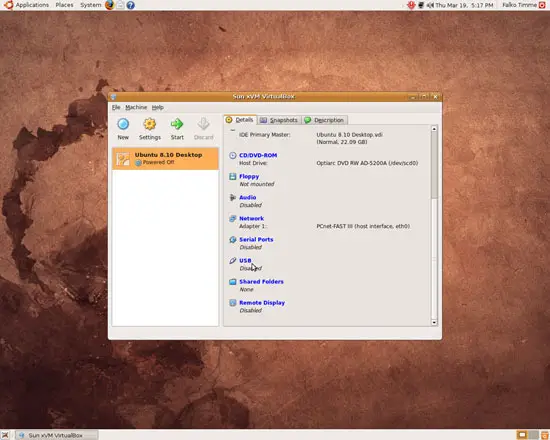
Коротко: USB‑поддержка в VirtualBox 2 доступна только в закрытой версии PUEL. Включите USB‑контроллер в настройках гостя, подключите устройство на хосте и выберите его в меню USB панели VirtualBox — устройство перекатится в гостевую ОС. Не забудьте корректно отмонтировать перед возвращением на хост.
Введение
Версия 1.0
Автор: Falko Timme
Краткое руководство показывает, как передать USB‑устройства (например, флеш‑накопитель) в гостевые системы VirtualBox на хосте Ubuntu 8.10 с VirtualBox 2. USB работает только в PUEL (закрытая) редакции VirtualBox, а не в OSE. Убедитесь, что установлена PUEL‑версия.
Важно: я не даю гарантий, что инструкция сработает в вашей среде.
1 Предварительная заметка
Как упомянуто выше, USB‑поддержка есть только в закрытой версии VirtualBox 2. Если вы используете OSE из репозиториев Ubuntu, USB не будет работать.
В примере я использую USB‑флешку и гостевую Ubuntu 8.10, куда хочу её подключить.
Некоторые руководства предлагают править /etc/init.d/mountdevsubfs.sh и /etc/udev/rules.d/40-basic-permissions.rules для работы USB. В моём случае этого не потребовалось — возможно, из‑за более новой версии VirtualBox.
2 Включение USB для гостя
Перед запуском гостя откройте его свойства в VirtualBox и перейдите на вкладку «Детали» → USB.
Отметьте Enable USB Controller и Enable USB 2.0 (EHCI) Controller и нажмите OK.
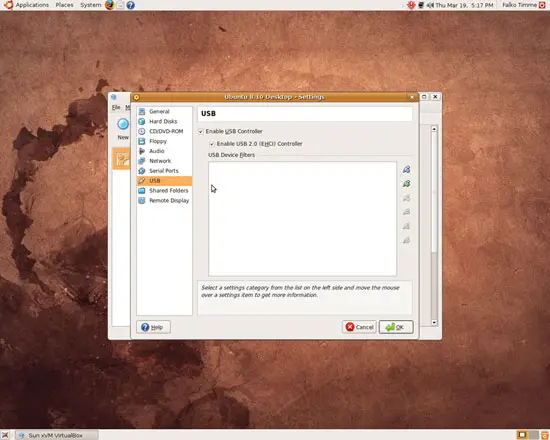
Важно: если вы не видите опцию USB 2.0, убедитесь, что установлен пакет расширений (Extension Pack) соответствующей версии VirtualBox.
3 Использование USB в гостевой ОС
Подключите USB‑устройство к хосту. На рабочем столе хоста появится значок устройства. Затем включите гостя.
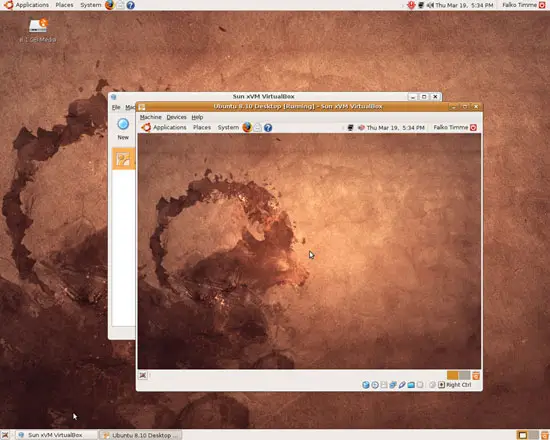
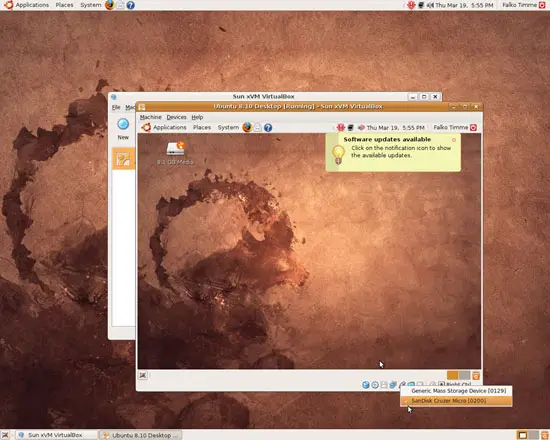
После запуска гостя щёлкните правой кнопкой мыши по значку USB на панели VirtualBox и выберите устройство, которое хотите передать гостю.
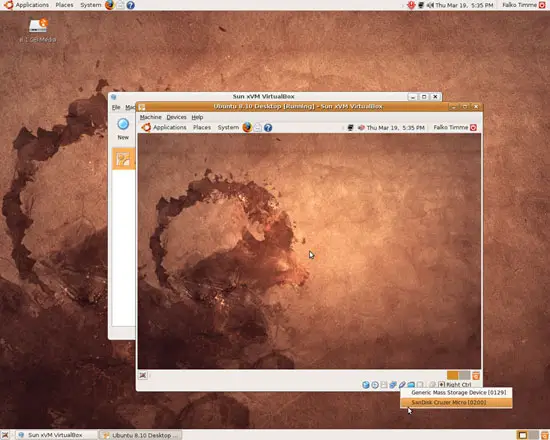
Через несколько секунд значок устройства исчезнет с рабочего стола хоста и появится в гостевой системе.
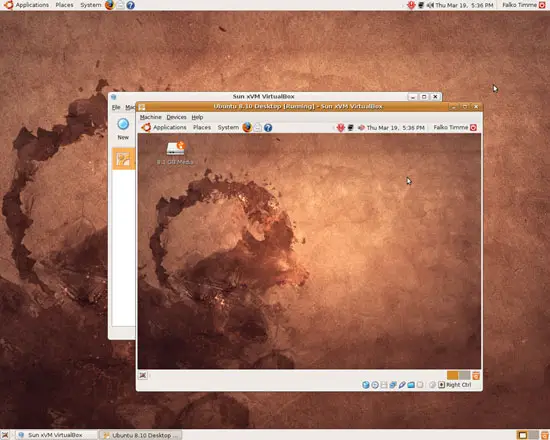
Теперь вы можете работать с устройством в гостевой ОС.
Важно: если вы записываете данные на устройство, сначала корректно отмонтируйте его в гостевой операционной системе, прежде чем отсоединять или возвращать на хост. В противном случае изменения могут потеряться. Альтернативный способ — корректно завершить работу гостя: при выключении гостя устройство будет отмонтировано автоматически.
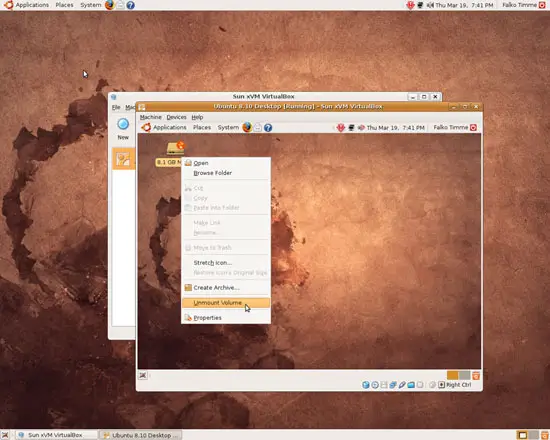
Чтобы вернуть устройство на хост, снова щёлкните правой кнопкой по значку USB в панели VirtualBox и выберите устройство (проверьте, что вы его отмонтировали в госте). Другой способ — выключить гостя.
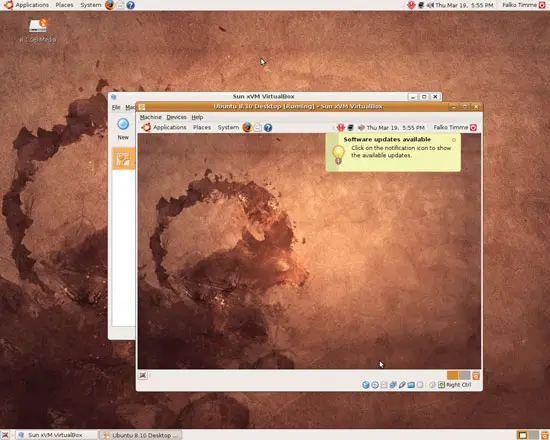
Через несколько секунд значок исчезнет из гостевой системы и появится на рабочем столе хоста.
4 Быстрая контрольная памятка
- Установите PUEL‑версию VirtualBox 2 и соответствующий Extension Pack.
- В настройках гостя включите USB Controller и USB 2.0 (EHCI).
- Подключите устройство к хосту и убедитесь, что оно видимо на хосте.
- Запустите гостя, через панель VirtualBox переведите устройство в гостя.
- В госте отмонтируйте устройство перед возвращением на хост.
5 Проверка и устранение неполадок
Важно: большинство проблем связаны с правами доступа, отсутствием Extension Pack или тем, что устройство уже захвачено хостовой ОС.
Не видно опции USB 2.0: установите Extension Pack той же версии, что и VirtualBox.
Устройство не передаётся: убедитесь, что хост не монтирует его (отмонтируйте на хосте), затем попробуйте снова.
Права доступа в Linux: добавьте пользователя в группу vboxusers (на хосте):
sudo usermod -aG vboxusers <ваш-пользователь>
Выйдите и зайдите снова, чтобы изменения вступили в силу.
Если устройство сразу монтируется хостом и не доступно для захвата, отключите автоподключение в среде рабочего стола хоста или вручную отмонтируйте перед передачей.
Для редких устройств (например, специфичных кардридеров) проверьте совместимость: некоторые устройства не поддерживают USB‑перенаправление и требуют прямого доступа к контроллеру.
6 Альтернативы и когда это не сработает
- Если вы используете OSE‑сборку VirtualBox из репозиториев Ubuntu, USB не будет работать — устанавливайте PUEL.
- Для обмена файлами вместо передачи USB используйте общие папки VirtualBox или сетевой доступ (Samba, NFS, SCP).
- Для высокопроизводительного доступа к внешним дискам рассмотрите проброс USB‑контроллера (USB passthrough) на уровне гипервизора или использование другого гипервизора с расширенной поддержкой USB.
7 Мини‑SOP: передать USB в гостя (короткая последовательность)
- Убедитесь, что установлен Extension Pack и пользователь в группе vboxusers.
- В настройках гостя включите USB Controller и USB 2.0.
- Подключите USB к хосту и убедитесь, что он виден.
- Запустите гостя.
- В панели VirtualBox выберите устройство для захвата.
- В госте отмонтируйте устройство перед возвратом.
8 Руководство по ролям: что должен сделать каждый
- Администратор хоста: установить PUEL и Extension Pack, обеспечить права (vboxusers).
- Пользователь гостя: отмонтировать устройство перед завершением работы.
- Администратор безопасности: проверить политики автозапуска и антивирусную проверку при обмене данными.
9 Однострочный глоссарий
- PUEL: закрытая лицензия VirtualBox с дополнительными функциями (включая USB).
- OSE: открытая версия VirtualBox без некоторых расширений.
- Extension Pack: дополнительный пакет расширений VirtualBox (поддержка USB 2.0, RDP, и т. п.).
10 Примеры невозможностей и ограничения
- Некоторые специализированные USB‑устройства (например, специализированные dongle‑ключи) могут некорректно работать при перенаправлении.
- Если гость и хост одновременно обращаются к одному блочному устройству, это может привести к повреждению данных — избегайте параллельного доступа.
11 Ресурсы
- VirtualBox: http://www.virtualbox.org/
- Ubuntu: http://www.ubuntu.com/
Краткое резюме
- USB‑поддержка в VirtualBox 2 доступна только в PUEL.
- Включите USB Controller и USB 2.0 в настройках гостя.
- Отмонтируйте устройство в госте перед возвратом на хост.
Важно: проверьте права доступа и наличие Extension Pack, если что‑то не работает.

Похожие материалы

Несколько аккаунтов Skype: Multi Skype Launcher

Журнал для работы: повысить продуктивность

Персональные звуки уведомлений на Android

Скачивание шоу Hulu для офлайн‑просмотра

Microsoft Start: персонализированная новостная лента
