
Как исправить ошибку VIDEO_TDR_FAILURE (igdkmd64.sys) в Windows 11
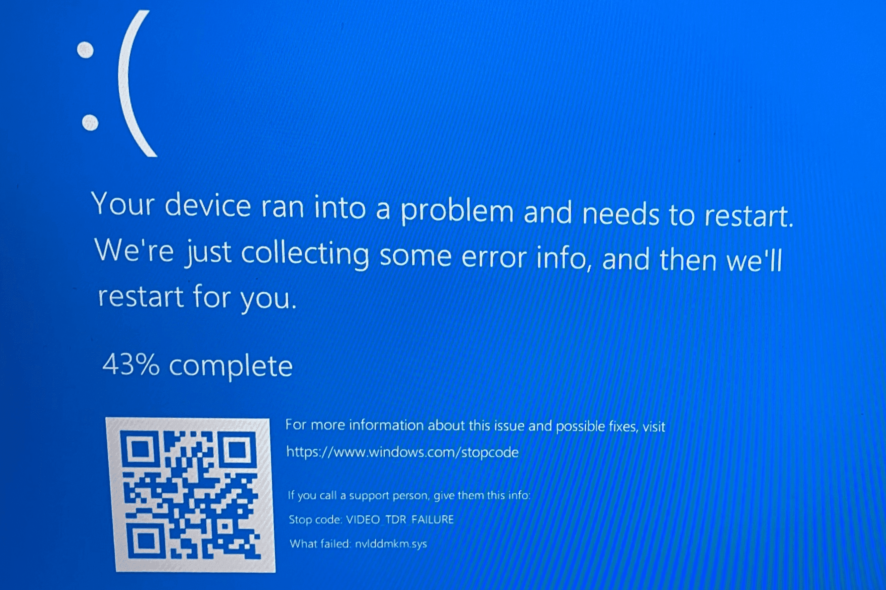
Что такое VIDEO_TDR_FAILURE и почему она появляется
VIDEO_TDR_FAILURE — это синий экран смерти (BSOD), который указывает на проблему с графической подсистемой. Windows использует механизм TDR (Timeout Detection and Recovery), чтобы обнаруживать зависшие графические драйверы и попытаться восстановить систему. Если восстановление не удаётся, появляется ошибка VIDEO_TDR_FAILURE с указанием файла драйвера, например igdkmd64.sys (Intel), nvlddmkm.sys (NVIDIA) или atikmpag.sys (AMD).
Коротко о причинах:
- Несовместимые или устаревшие драйверы видеокарты.
- Перегрев GPU или плохое охлаждение системы.
- Конфликты с недавно установленными обновлениями Windows.
- Перегрузка ресурсов (много фоновых задач, майнинг и т.п.).
- Ошибки в реестре или повреждение системных файлов.
- Аппаратные дефекты видеокарты или слота PCIe.
Важно: название файла в сообщении BSOD помогает понять, какой вендор видеокарты вероятно вызывает проблему.
Варианты появления ошибки
- VIDEO_TDR_FAILURE во время майнинга — длительная высокая нагрузка может обнажить проблемы питания или охлаждения.
- VIDEO_TDR_FAILURE atikmpag.sys — указывает на AMD-драйвер.
- VIDEO_TDR_FAILURE nvlddmkm.sys — указывает на NVIDIA.
- igdkmd64.sys Memory Integrity System Service Exception — чаще встречается на Intel, иногда связан с системами защиты целостности памяти.
Быстрая проверка перед глубоким треублшутингом
- Принудительно перезагрузите ПК и посмотрите, повторяется ли ошибка.
- Проверьте температуру CPU/GPU — временно снизьте нагрузку.
- Закройте тяжёлые фоновые приложения через Диспетчер задач.
- Отключите неприоритетные внешние устройства (USB, доп. контроллеры).
- Если вы разгоняли систему — откатите частоты к заводским значениям.
- Убедитесь, что Windows обновлён.
Если проблема не уходит — переходите к пошаговым решениям ниже.
Пошаговые решения
1. Обновите графический драйвер
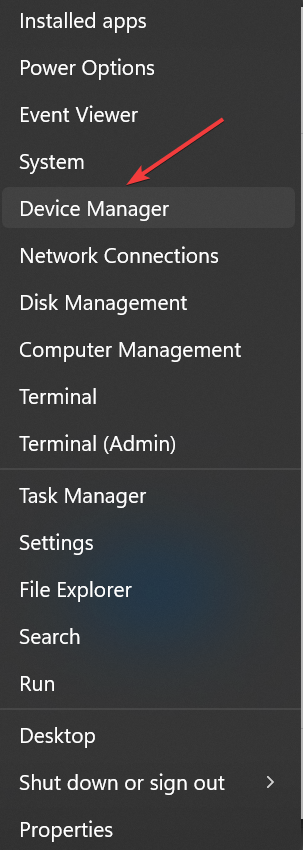
- Нажмите Windows + X и выберите Диспетчер устройств.
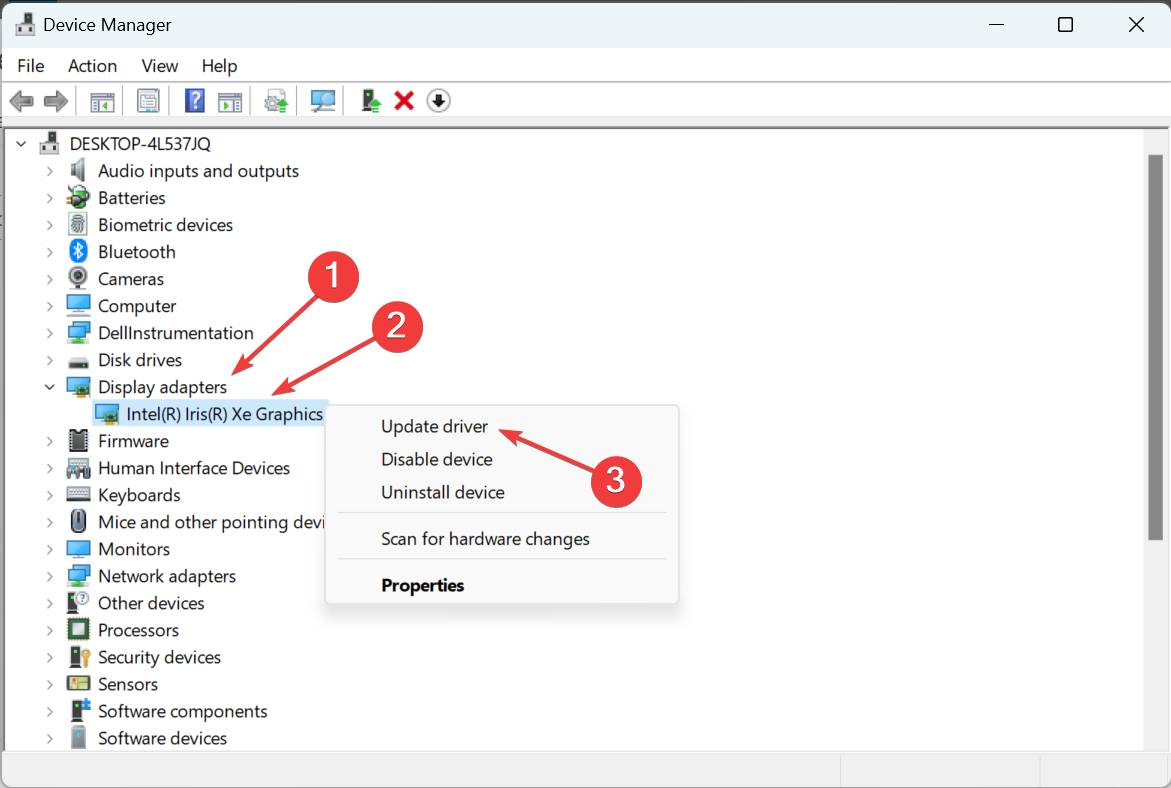
- Разверните раздел «Видеоадаптеры», правой кнопкой мыши кликните по адаптеру и выберите «Обновить драйвер».
- Выберите «Автоматический поиск драйверов» и дождитесь завершения.
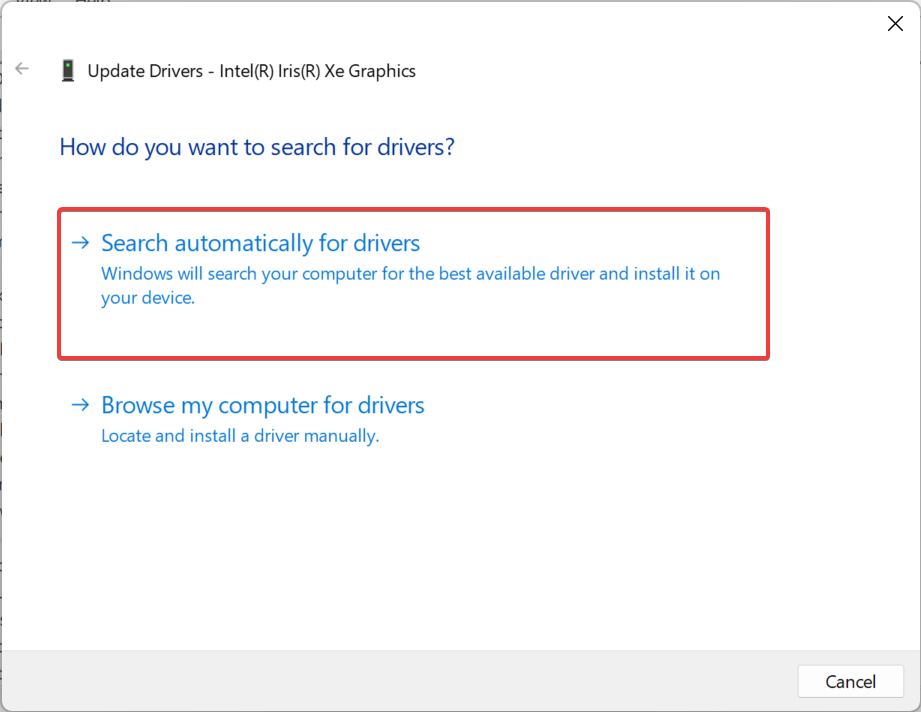
Если Windows не нашла обновление, зайдите на сайт производителя вашей видеокарты и скачайте актуальную версию драйвера вручную:
- Intel
- NVIDIA
- AMD
Совет: для минимизации конфликтов используйте чистую установку драйвера (опция в установщике NVIDIA/AMD) или Display Driver Uninstaller (DDU) в безопасном режиме.
2. Откат драйвера
- Нажмите Windows + R, введите devmgmt.msc и нажмите Enter.

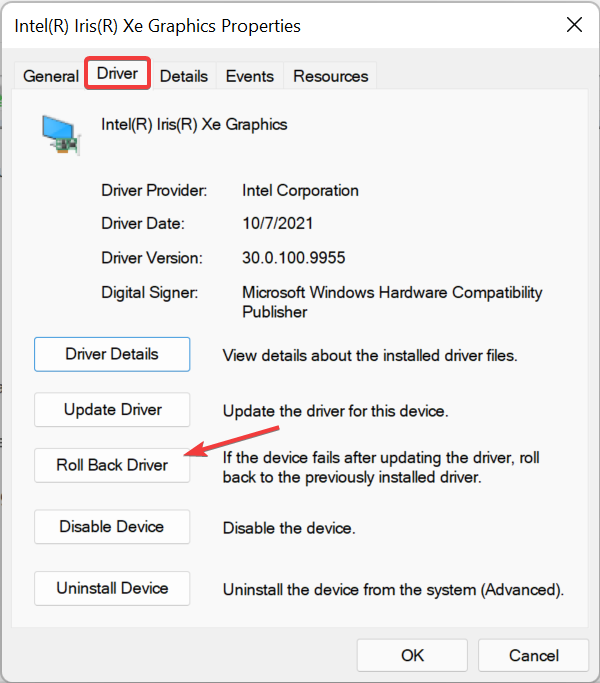
- Разверните «Видеоадаптеры», правой кнопкой выберите Свойства.

- На вкладке «Драйвер» нажмите «Откатить драйвер» и подтвердите.
- Выберите причину отката и нажмите Да.
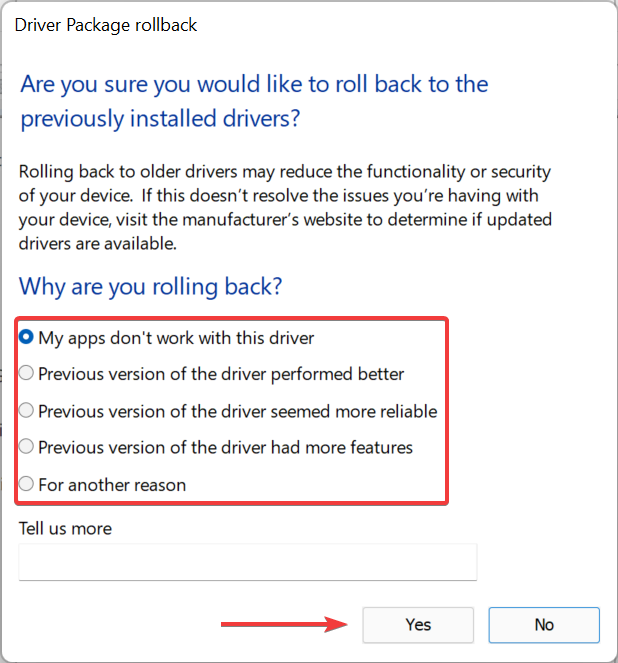
Откат полезен, если BSOD начался после недавнего обновления драйвера.
3. Удалите последние обновления Windows
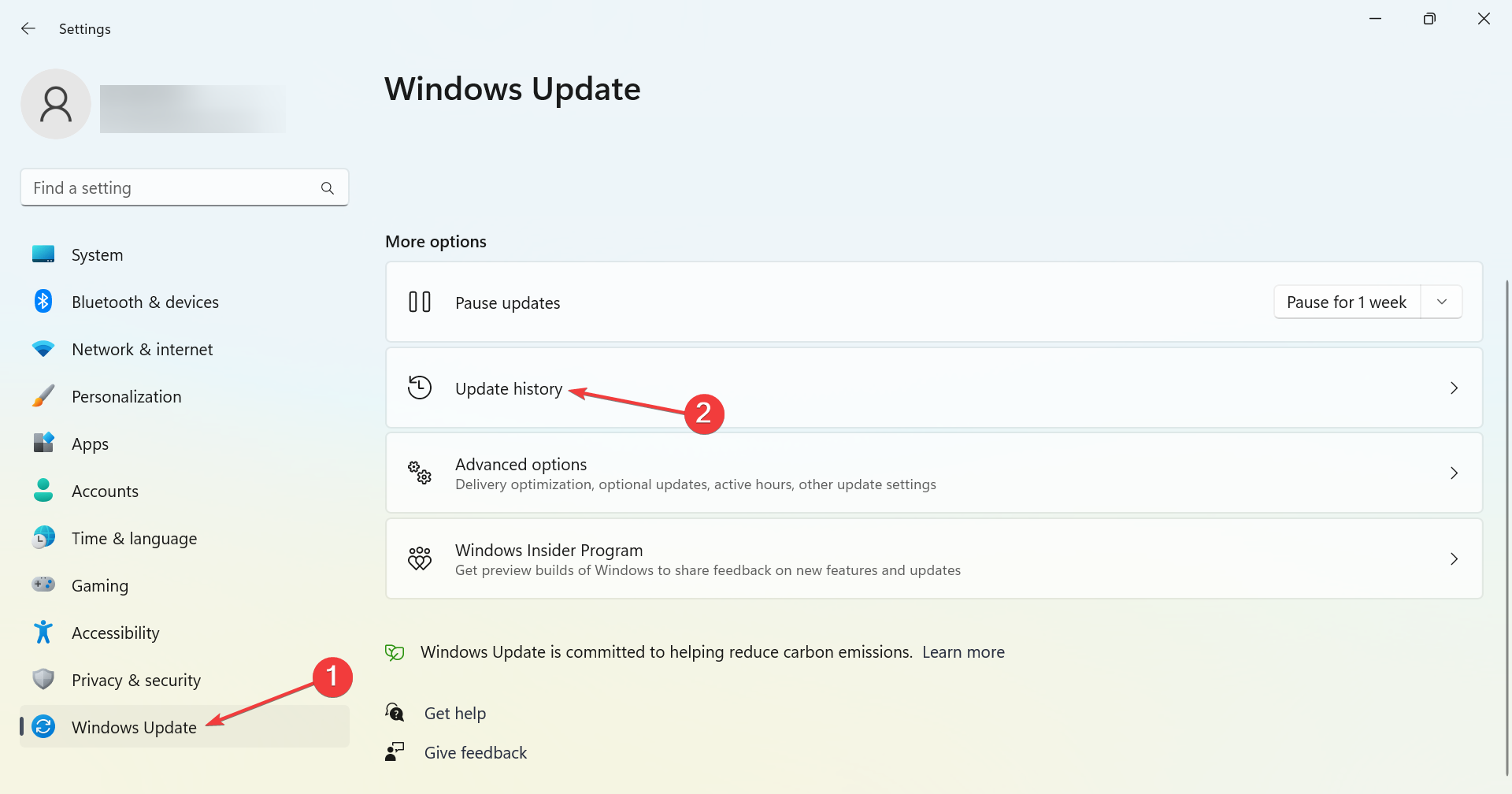
- Откройте «Параметры» → «Windows Update» → «Журнал обновлений».
- Пролистайте вниз и нажмите «Удалить обновления».
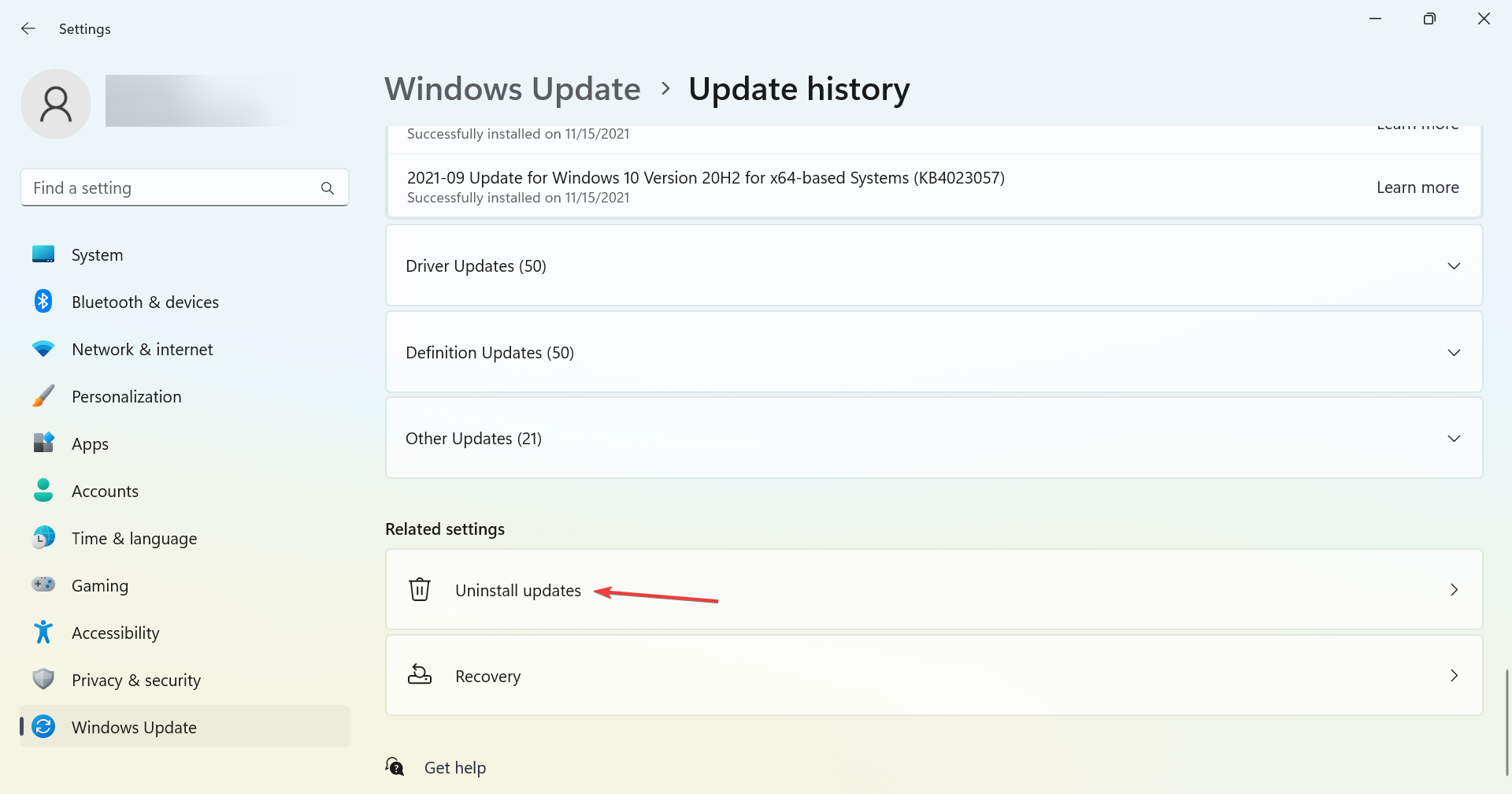
- Нажмите «Удалить» рядом с проблемным обновлением и подтвердите.
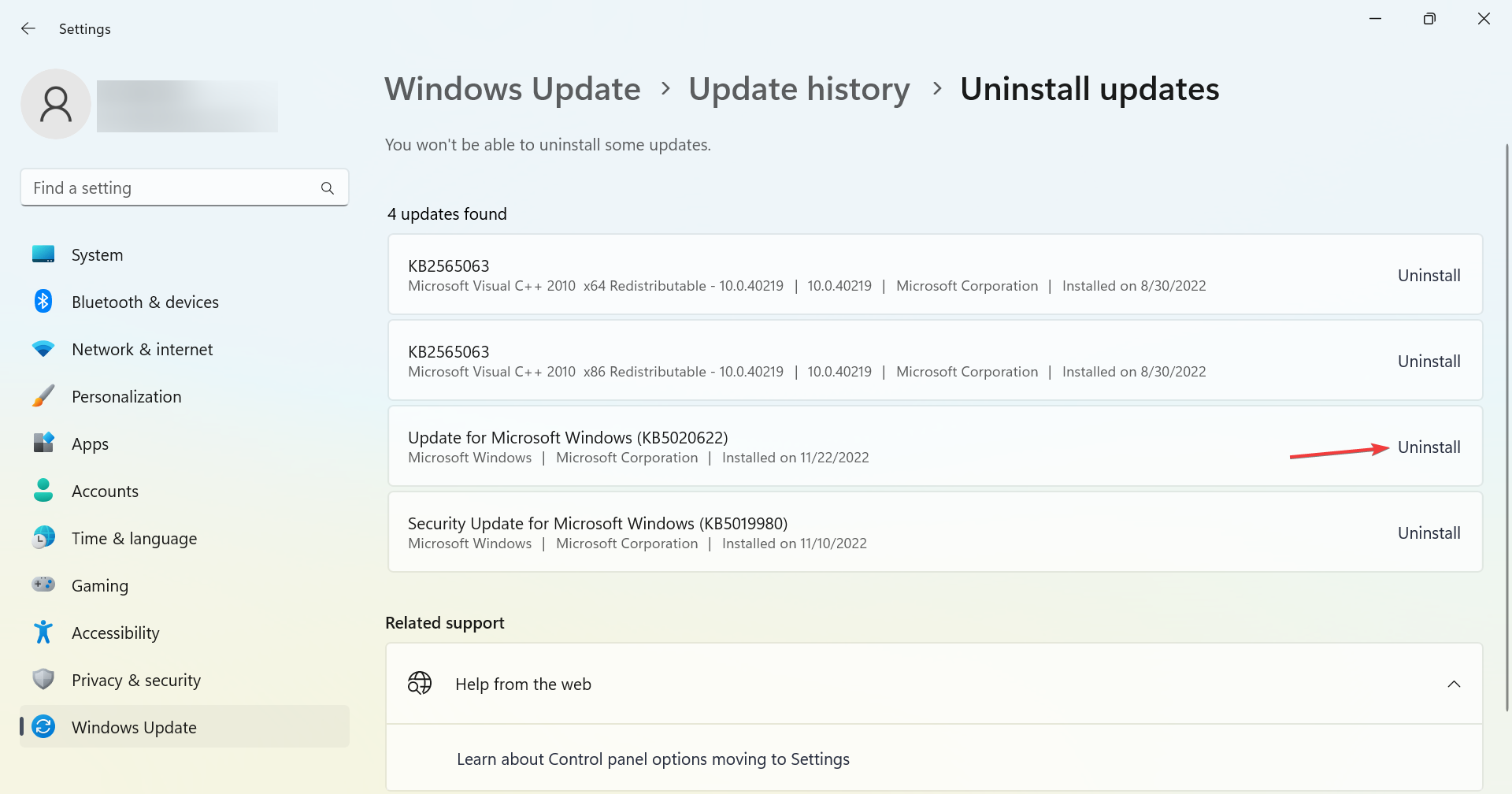
- Дождитесь завершения и перезагрузите систему.
Если ошибка появилась сразу после апдейта Windows — это частое решение.
4. Изменение реестра: увеличение задержки TDR
Изменение реестра увеличивает таймаут TDR, давая драйверу больше времени на восстановление. Делайте аккуратно — перед изменением реестра создайте точку восстановления.
- Нажмите Windows + R, введите regedit и нажмите OK.
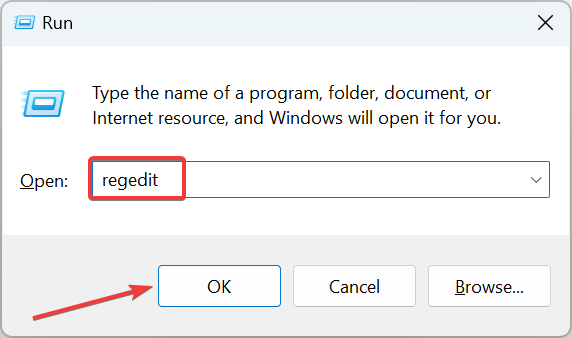
- Подтвердите UAC.
- Перейдите по пути:
Computer\HKEY_LOCAL_MACHINE\SYSTEM\CurrentControlSet\Control\GraphicsDrivers
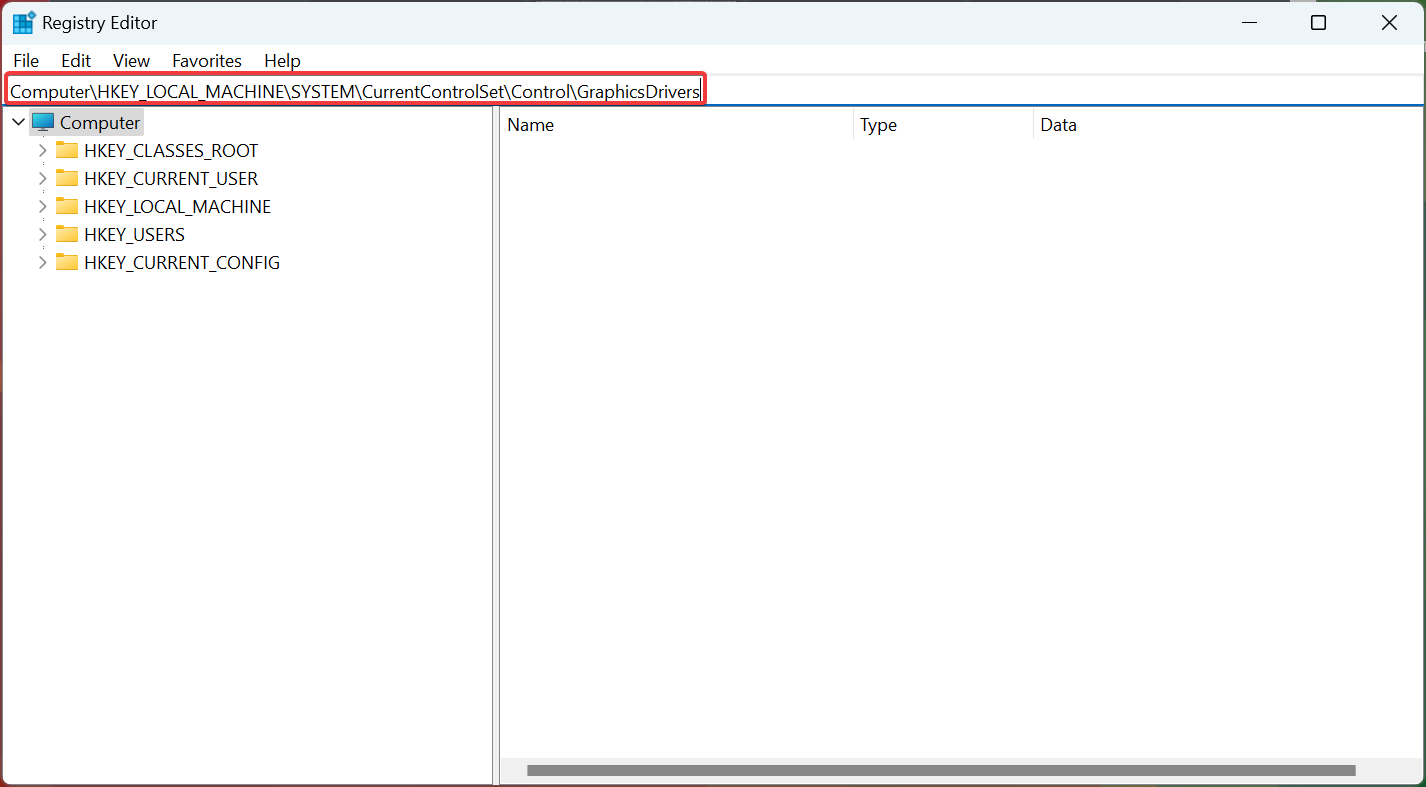
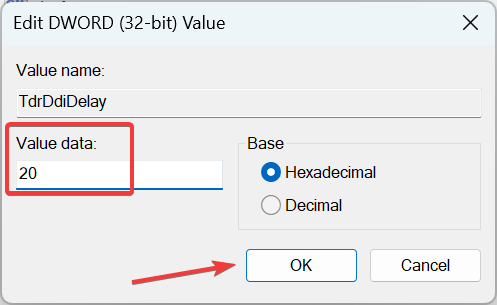
- Правый клик → Создать → DWORD (32 бита). Назовите его TdrDdiDelay.
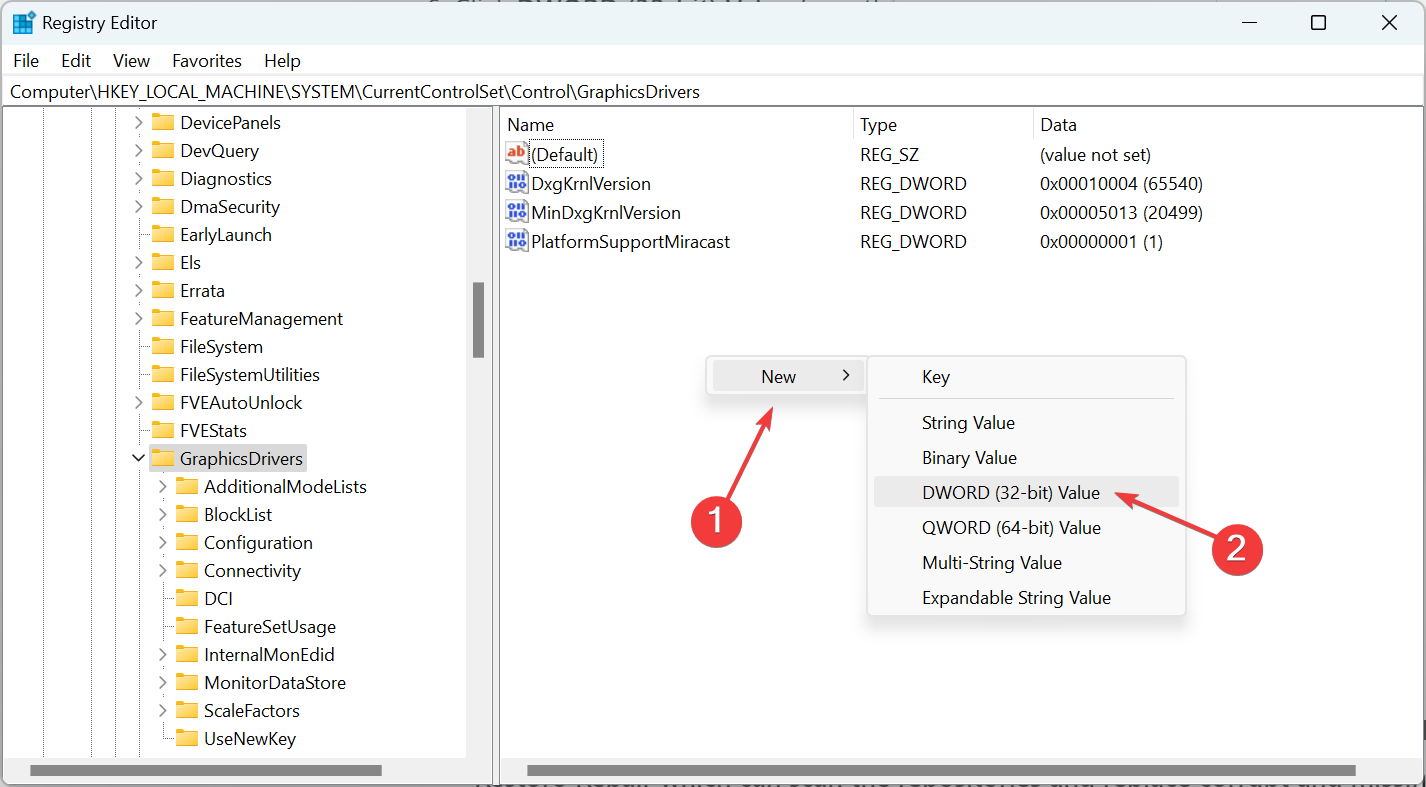
- Дважды кликните и установите значение 20 (десятичное). Нажмите OK.
- Перезагрузите компьютер.
Примечание: по умолчанию TDR = 2 секунды. Увеличение до 20 даёт драйверу больше времени, но не устраняет корневую проблему.
5. Специализированные инструменты для исправления BSOD
Есть утилиты, которые автоматизируют диагностику и исправление ошибок Windows. Они могут:
- Проверить и обновить драйверы.
- Восстановить повреждённые системные файлы.
- Откатить проблемные обновления.
Если вы не хотите вручную проводить все шаги, такой инструмент может ускорить процесс. Всегда используйте проверенный софт и читайте отзывы.
6. Запустите DISM и SFC
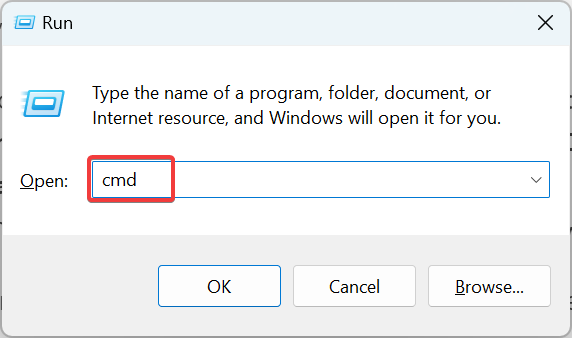
- Нажмите Windows + R, введите cmd и нажмите Ctrl + Shift + Enter для запуска от имени администратора.
- Выполните эти команды по очереди (нажимайте Enter после каждой):
Dism /Online /Cleanup-Image /ScanHealth
Dism /Online /Cleanup-Image /CheckHealth
Dism /Online /Cleanup-Image /RestoreHealth
sfc /scannow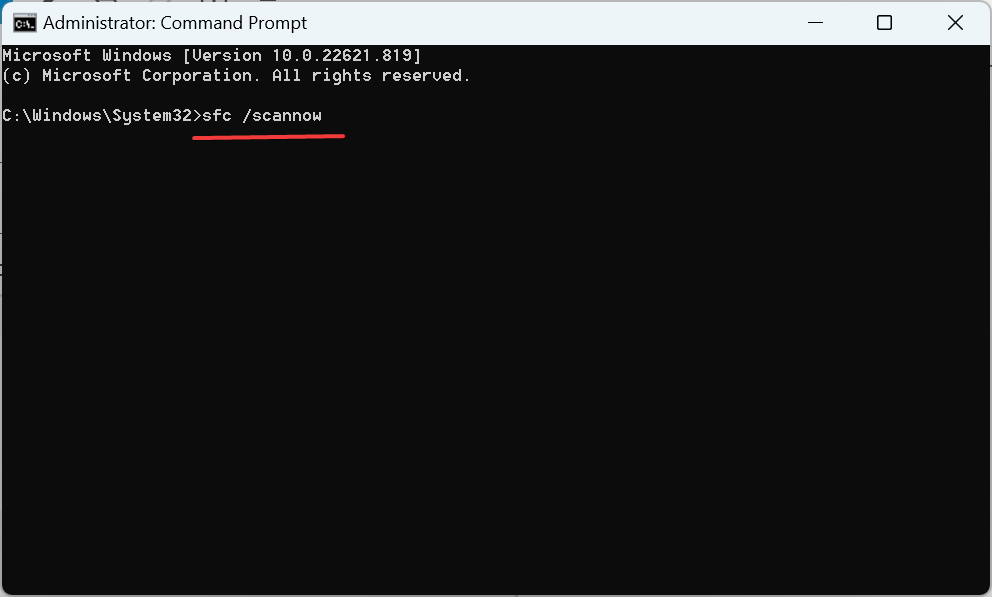
После завершения — перезагрузите ПК и проверьте, исчезла ли ошибка.
7. Перенастройка NVIDIA Control Panel
(Актуально только для систем с NVIDIA)
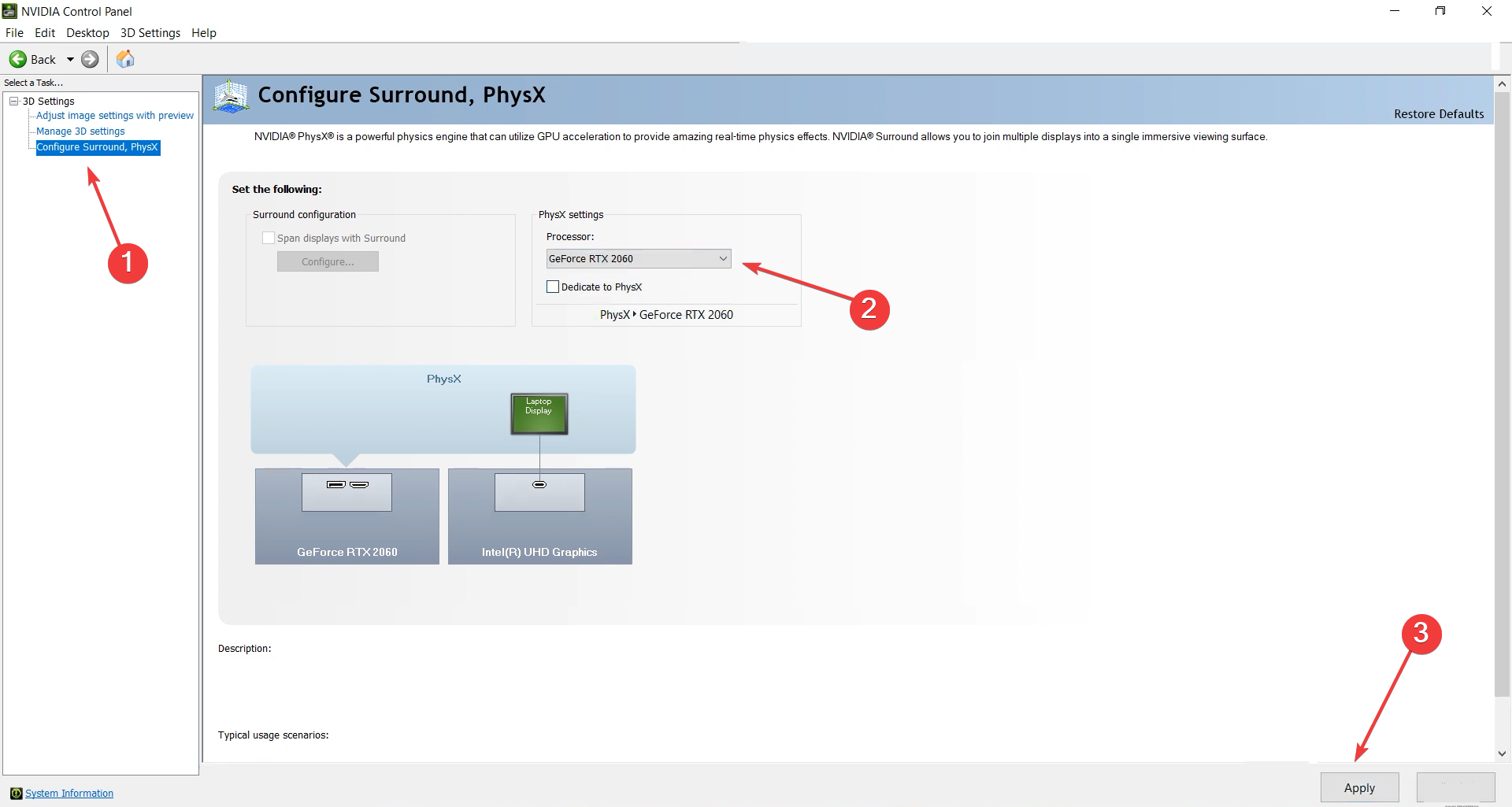
- Откройте NVIDIA Control Panel.
- Перейдите в «Configure Surround, PhysX» и в выпадающем списке Processor выберите GeForce. Нажмите Apply.
- Перезагрузите компьютер.
Иногда неправильная настройка PhysX или выбор процессора влияет на стабильность графики.
Когда программные решения не помогают
Если после всех перечисленных шагов BSOD продолжает появляться, возможно:
- Видеокарта физически повреждена (память, VRM, пайка).
- Источник питания не обеспечивает стабильного питания под нагрузкой.
- Материнская плата или слот PCIe имеют проблемы.
В таких случаях:
- Проверьте карту в другом ПК (если возможно).
- Попробуйте другую видеокарту в вашем ПК.
- Обратитесь в сервис для аппаратной диагностики.
Дополнительные подходы и рекомендации
- Обновление BIOS/UEFI: иногда старый микрокод материнской платы конфликтует с новыми драйверами GPU.
- Проверьте питание: слабый блок питания может вызывать сбои под нагрузкой.
- Очистите систему от пыли и проверьте термопасту на GPU/CPU.
- Используйте утилиты мониторинга (HWMonitor, GPU-Z) для записи температур и напряжений при нагрузке.
- Отключите «Защиту целостности памяти» (Memory Integrity) в Windows Security временно, если есть подозрение на конфликт с драйверами.
Руководство по диагностике: чеклист для пользователя и техника
Чеклист (быстрая проверка):
- Перезагрузка системы — выполнено
- Обновление Windows — выполнено
- Обновление/откат драйвера GPU — выполнено
- Запуск SFC/DISM — выполнено
- Проверка температур — выполнено
- Отсоединение внешних устройств — выполнено
- Проверка блока питания (на слух/визуально) — выполнено
Чеклист для техника (углублённо):
- Тест видеокарты в другом ПК
- Тест памяти (memtest86)
- Проверка логов в Event Viewer (журналы системы и приложений)
- Тест блока питания под нагрузкой
- Аппаратная проверка слота PCIe и кабелей питания
Пошаговый SOP: что делать при первом появлении VIDEO_TDR_FAILURE
- Перезагрузите компьютер.
- Запустите режим безопасной загрузки, чтобы проверить, сохраняется ли BSOD.
- Откатите или обновите драйвер видеоадаптера.
- Запустите DISM и SFC.
- Увеличьте TdrDdiDelay в реестре до 20.
- Если ошибка появляется только под нагрузкой — проверьте охлаждение и питание.
- Тестируйте карту в другом компьютере или заменяйте временно на заведомо рабочую карту.
Модель мышления: как подходить к решению проблем VIDEO_TDR_FAILURE
- Сначала исключите софт: драйверы, обновления, системные файлы.
- Затем проверьте конфигурацию и параметры (разгон, настройки BIOS/UEFI).
- Наконец — аппаратная проверка: тесты в другом ПК, проверка питания и температуры.
Эта последовательность экономит время и снижает риск лишних замен компонентов.
Факт-бокс: короткие технические заметки
- TDR (Timeout Detection and Recovery) по умолчанию запускается примерно через 2 секунды без отклика GPU.
- Увеличение TdrDdiDelay даёт драйверу больше времени, но не исправляет неисправности питания или аппаратные дефекты.
- Чистая установка драйвера устраняет большинство конфликтов между версиями драйверов.
Риски и рекомендации
- Изменение реестра и параметров драйвера несёт риск нестабильности. Всегда делайте точку восстановления.
- Использование неофициальных драйверов может усугубить проблему.
- Аппаратная диагностика требует навыков — если вы не уверены, обратитесь в сервис.
Частые вопросы
Нужно ли удалять старые драйверы перед установкой новых?
Рекомендуется. Используйте опцию «Чистая установка» в установщике NVIDIA/AMD или DDU в безопасном режиме.
Можно ли вернуть значение TdrDdiDelay к умолчанию?
Да. Удалите созданный ключ TdrDdiDelay или установите его в 0, после чего перезагрузите систему.
Как понять, что проблема аппаратная, а не программная?
Если BSOD остаётся после чистой установки драйвера, тестов памяти и проверки питания, вероятна аппаратная проблема. Дополнительно подтвердите тестом в другом ПК.
Заключение
VIDEO_TDR_FAILURE чаще всего вызвана проблемами драйверов и конфигурации, но иногда сигнализирует о физической неисправности GPU или питания. Последовательный подход — от простого к сложному — поможет быстро сузить круг причин и вернуть систему в рабочее состояние.
Если у вас есть дополнительные наблюдения или нестандартное решение, поделитесь в комментариях: это поможет другим пользователям с похожими симптомами.

Похожие материалы

Несколько аккаунтов Skype: Multi Skype Launcher

Журнал для работы: повысить продуктивность

Персональные звуки уведомлений на Android

Скачивание шоу Hulu для офлайн‑просмотра

Microsoft Start: персонализированная новостная лента
