
Что делать, если индикатор VGA на материнской плате не загорается
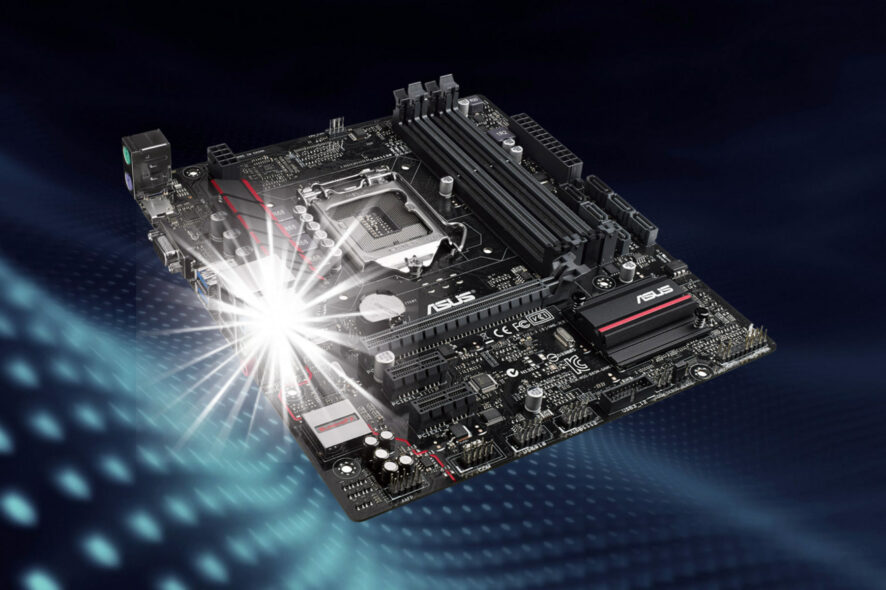
Кратко: индикатор VGA сигнализирует о проблемах с видеоподсистемой или её питанием. Последовательно проверьте блок питания, физические соединения, слот PCIe и сам GPU, затем сбросьте настройки BIOS и при необходимости замените батарейку CMOS. Если нужно, используйте метод исключения и обращайтесь к технику.
Почему это важно
Индикатор VGA на материнской плате помогает быстро определить, что проблема связана с графикой или её обнаружением системой. Но за этим простым светодиодом может скрываться множество причин: от неплотного питания до повреждённого контакта в разъёме PCIe. В статье описаны последовательные шаги по поиску и устранению неисправности, советы по безопасности и готовые чеклисты для пользователя и техника.
Как понять, есть ли у материнской платы индикатор VGA
Многие современные материнские платы оснащены несколькими индикаторами состояния. Один из них обычно помечается VGA и загорается, когда плата не определяет графический адаптер или обнаруживает ошибку в сигнале видеовыхода.
Короткие определения
- VGA индикатор: светодиод на плате, указывающий на проблемы с графикой или её обнаружением.
- GPU: графический процессор, карта, ответственная за вывод изображения.
- CMOS: небольшая память и батарейка, хранящие настройки BIOS.
На старых платах был только один индикатор, и он мог загораться при любой аппаратной ошибке. На современных платах индикаторы разделены по компонентам: CPU, DRAM, VGA, Boot. Это ускоряет диагностику.
Важно проверить совместимость GPU и материнской платы перед серьёзными разборками. Некоторое оборудование требует обновления BIOS для корректной работы новых видеокарт.
Пошаговое руководство по устранению неисправности
Следуйте шагам в указанном порядке. Это сэкономит время и поможет выявить причину быстрее.
1. Проверьте блок питания
- Убедитесь, что кабели питания GPU и материнской платы подключены плотно. На видеокартах есть отдельные 6/8-контактные разъёмы, их отсутствие помещает карту в неработоспособное состояние.
- Низкая мощность блока питания может не позволить GPU стартовать. Если блок питания пониженной мощности, попробуйте временно заменить его на более мощный или подключить известный рабочий блок питания.
- Проверьте переключатель напряжения и разъёмы на блоке питания, если они есть.
Совет: онлайн-калькуляторы мощности помогут оценить требуемую мощность системы. Но основная проверка — попробовать завести ПК с другим блоком питания.
2. Запустите компьютер с минимумом аппаратуры
Метод исключения — один из самых эффективных.
- Отключите все внешние устройства: USB, дополнительные накопители, PCIe карты кроме GPU.
- Оставьте только материнскую плату, CPU с кулером, одну планку оперативной памяти и источник питания.
- Попробуйте запустить систему. Если индикатор VGA потух и появилось изображение, подключайте устройства по одному, чтобы определить виновника.
Если система не запускается даже в базовой конфигурации, переходите к следующему шагу.
3. Осмотрите GPU и слот PCIe на предмет повреждений и загрязнений
- Выключите ПК и отключите питание. Снимите боковую крышку корпуса.
- Визуально проверьте контакты разъёма PCIe на плате и контакты видеокарты. Ищите следы пригорания, согнутые контакты или механические трещины.
- Удалите пыль из слота и с контактов. Используйте сжатый воздух или мягкую кисть. Не дышите в слот и избегайте влажной очистки.
- Проверьте, плотно ли сидит видеокарта в слоте. Иногда достаточно извлечь карту и поставить её обратно, закрепив защёлку слота.
Пример проблемы: загнутый контакт в разъёме PCIe может привести к тому, что плата перестанет видеть GPU, и индикатор VGA будет гореть постоянно.
4. Сбросьте настройки BIOS
Иногда проблема вызвана неправильной конфигурацией BIOS. Сброс вернёт настройки по умолчанию.
Шаги для сброса без снятия батарейки
- Нажмите на кнопку Питание в меню Меню «Пуск», и выберите Перезагрузка.
- При старте нажмите F2, F10 или F12 для входа в BIOS, в зависимости от модели компьютера.
- Перейдите в раздел Exit или Сброс настроек.
- Выберите Load Setup Defaults и подтвердите сохранение, затем перезагрузите систему.
Если доступ к BIOS невозможен, выполните сброс через перемычку CLR_CMOS на плате или временно извлеките батарейку CMOS на 1–5 минут, затем установите обратно.
5. Замените батарейку CMOS
Если сброс через меню не помог, батарейка может быть разряжена и не сохранять корректные параметры. Замена батарейки — недорогая и простая операция.
Порядок действий
- Отключите питание и выньте шнур из розетки.
- Найдите круглую батарейку на материнской плате, аккуратно извлеките и замените на аналогичную по типу (обычно CR2032 или совместимая модель).
- Установите новую батарейку и запустите систему.
6. Что делать, если индикатор VGA не гаснет
Если индикатор горит постоянно, попробуйте следующее:
- Сбросьте джампер CLR_CMOS согласно инструкции к плате.
- Переустановите видеокарту в другой слот, если он есть.
- Запустите систему без GPU, если материнская плата поддерживает встроенное видео. Если система стартует без видеоадаптера, проблема, скорее всего, в карте.
- Попробуйте другую видеокарту, если есть возможность. Это окончательный тест для подтверждения неисправности GPU.
Безопасность и полезные привычки при разборке
- Работайте на непроводящей поверхности. Используйте браслет антистатический или периодически заземляйте себя, касаясь металлической части корпуса.
- Отключайте питание и выньте кабели перед разборкой.
- Не применяйте силу при извлечении компонентов.
Чеклист для быстрой диагностики
Чеклист для пользователя
- Кабели питания подключены и зафиксированы
- Попробовали загрузиться с минимумом устройств
- GPU переустановлена в слот
- Слот и контакты очищены от пыли
- Сбросили настройки BIOS
- Заменили батарейку CMOS при необходимости
Чеклист для техника
- Проверил питание 12 В и дополнительное питание GPU
- Осмотрел плату и GPU на предмет физических повреждений
- Протестировал с заведомо рабочим блоком питания
- Подключил другую видеокарту для теста
- Снял дамп кодов POST при помощи отладочной платы при необходимости
SOP для быстрого решения проблемы в сервисном центре
- Принять устройство и сделать фотографию подключений и маркировок.
- Быстрая проверка питания и индикаторов фронтальной панели.
- Загрузка с минимальной конфигурацией.
- Визуальный осмотр слотов и карт, чистка контактов.
- Тест с заведомо рабочим блоком питания и видеокартой.
- Согласовать с владельцем замену компонентов, если требуется.
- Оформить отметку в журнале работ и выдать рекомендации по дальнейшей эксплуатации.
Диагностическое дерево принятия решения
flowchart TD
  A[Индикатор VGA горит] --> B{Есть ли изображение на экране}
  B -- Да --> C[Проблема с дисплеем или кабелем]
  B -- Нет --> D{GPU встроенное или дискретное}
  D -- Встроенное --> E[Проверить кабели и порт, сброс BIOS]
  D -- Дискретное --> F{Питание GPU подключено}
  F -- Нет --> G[Подключить питание GPU]
  F -- Да --> H{Проверить слот PCIe и контакты}
  H -- ОК --> I[Заменить GPU для теста]
  H -- Повреждён --> J[Ремонт или замена материнской платы]
Когда эти методы не помогут
- Если после всех проверок индикатор продолжает гореть, и другая видеокарта также не определяется, вероятна проблема с контроллером PCIe или линиями питания на материнской плате.
- Если есть механические повреждения или следы возгорания, дальнейшая самостоятельная эксплуатация опасна. Обратитесь в сервис.
Примечания по совместимости и миграции
- Некоторые новые видеокарты требуют обновления BIOS для корректной работы. Проверьте на сайте производителя материнской платы наличие последних версий BIOS перед апгрейдом.
- При переходе с интегрированной графики на дискретную убедитесь, что в BIOS включена поддержка внешнего адаптера, если требуется.
Критерии приёмки
Система считается исправной, если выполнены все пункты ниже:
- Индикатор VGA не горит без ошибок POST
- Система загружается до операционной системы и видеовыход стабилен
- Видеокарта корректно определяется в BIOS и ОС
Часто задаваемые вопросы
Что значит, если VGA индикатор мигает
Мигающий индикатор обычно указывает на проблему обнаружения GPU или несовместимость. Проверьте питание и обновите BIOS.
Можно ли безопасно запустить систему без батарейки CMOS
Да, но настройки BIOS будут сброшены при каждом отключении питания. Установка новой батарейки восстанавливает сохранение параметров.
Что делать, если на старой материнской плате нет VGA индикатора
Тогда диагностика становится более ручной. Пройдите те же шаги: питание, слот, GPU, сброс BIOS и тестирование с заведомо рабочими компонентами.
Итог
Индикатор VGA — полезный указатель, но не конечный диагноз. Методичный подход, начиная с питания и простого метода исключения, часто позволяет найти причину быстро. При сомнениях и особенно при механических повреждениях обратитесь к квалифицированному технику.
Был ли материал полезен для вас? Поделитесь опытом и описанием вашей конфигурации в комментариях ниже, это поможет другим быстрее найти решение.

Похожие материалы

Несколько аккаунтов Skype: Multi Skype Launcher

Журнал для работы: повысить продуктивность

Персональные звуки уведомлений на Android

Скачивание шоу Hulu для офлайн‑просмотра

Microsoft Start: персонализированная новостная лента
