
usbaudio.sys: что это и как исправить синий экран (BSOD)
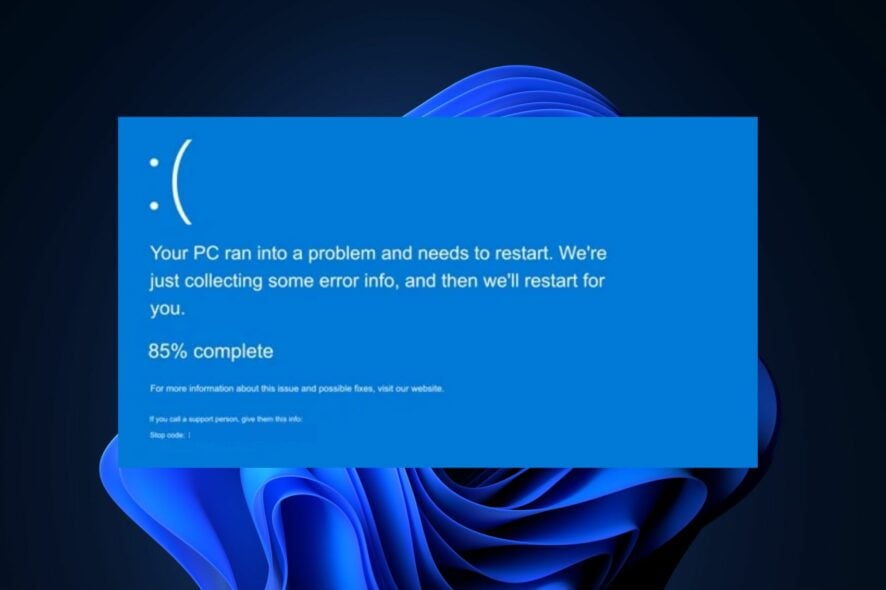
Что такое usbaudio.sys?
usbaudio.sys — системный драйвер из папки System32, который управляет USB‑аудиоустройствами. Он отвечает за передачу аудиопотока от аппаратуры к Windows. BSOD с упоминанием usbaudio.sys обычно указывает на проблему с драйвером, повреждением системных файлов или аппаратной неисправностью.
Краткое определение терминов:
- BSOD — синий экран смерти (фатальная системная ошибка Windows).
- SFC — System File Checker, встроенный инструмент проверки системных файлов.
- DISM — утилита для восстановления образа Windows.
Причины ошибки usbaudio.sys
Наиболее частые причины появления синего экрана с usbaudio.sys:
- Неполные или неудачные обновления Windows. Если обновление прервано либо установлено некорректно, это может повредить системные файлы или драйверы.
- Вынужденные отключения питания или принудительные перезагрузки. Они могут оставить файлы в неконсистентном состоянии и привести к ошибкам.
- Повреждённые или устаревшие драйверы аудио/USB. Конфликт версий или битые файлы драйверов — частая причина BSOD.
- Проблемы с аппаратурой — неисправный USB‑порт, кабель, внешний звуковой интерфейс или встроенная звуковая карта.
Важно: иногда комбинированная причина — частые принудительные выключения плюс устаревшие драйверы — приводит к сложным симптомам.
Порядок действий: пошаговые методы устранения
Ниже — проверенные шаги, которые стоит выполнить в указанном порядке. После каждого шага перезагружайте ПК и проверяйте, сохраняется ли ошибка.
1. Выполнить восстановление системы
- Нажмите клавишу Windows, введите «создать точку восстановления» и откройте соответствующий результат.
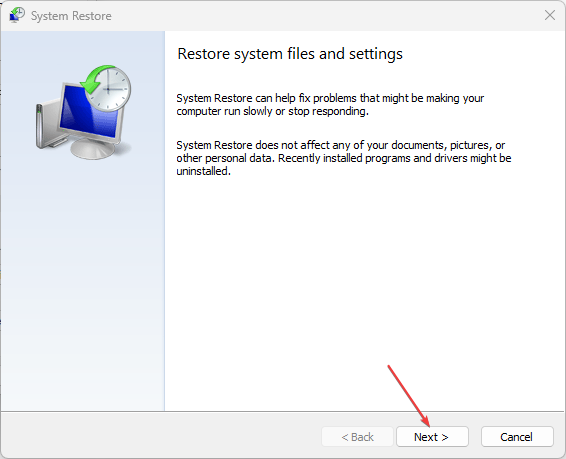
- В окне нажмите «Восстановление системы», затем «Далее».

- Выберите точку восстановления, к которой хотите откатиться, нажмите «Далее».
- Подтвердите выбор и нажмите «Готово» для запуска отката.
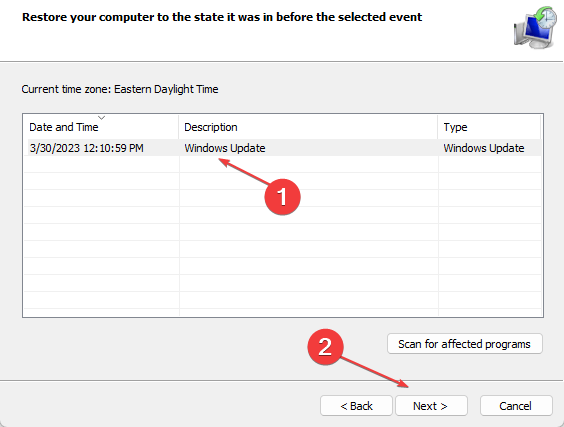
Примечание: для выполнения требуется заранее созданная точка восстановления. Если её нет — пропустите этот шаг и переходите к следующему.
2. Проверить системные файлы (SFC)
- Нажмите Windows, введите CMD, щёлкните правой кнопкой по «Командная строка» и выберите «Запуск от имени администратора».
- В окне контроля учётных записей нажмите «Да».
- Введите команду и нажмите Enter:
sfc /scannow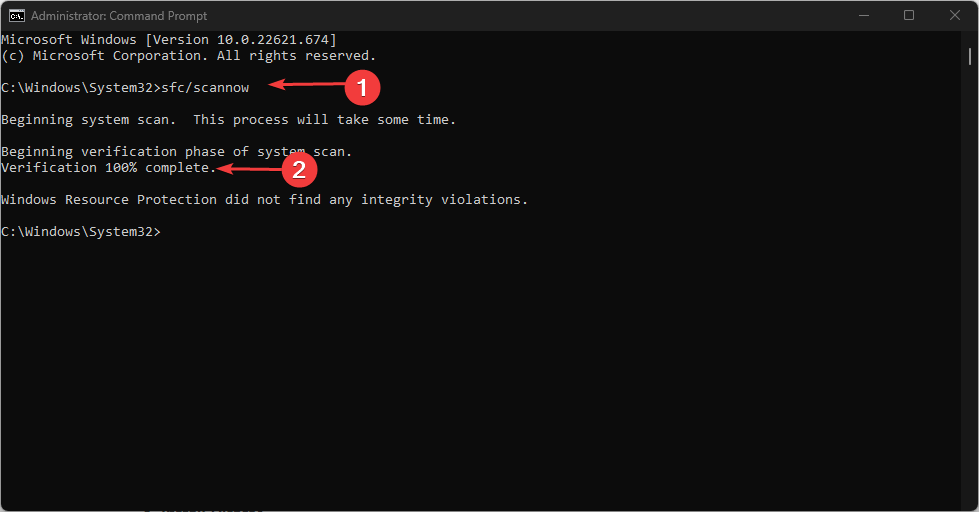
- Дождитесь окончания сканирования и перезагрузите компьютер.
SFC проверяет целостность системных файлов и восстанавливает повреждённые копии, если они доступны.
Если SFC не может завершить проверку, используйте DISM (следующий шаг).
3. Восстановление образа Windows (DISM)
- Запустите командную строку от администратора (см. выше).
- Выполните команду:
DISM.exe /Online /Cleanup-Image /RestoreHealth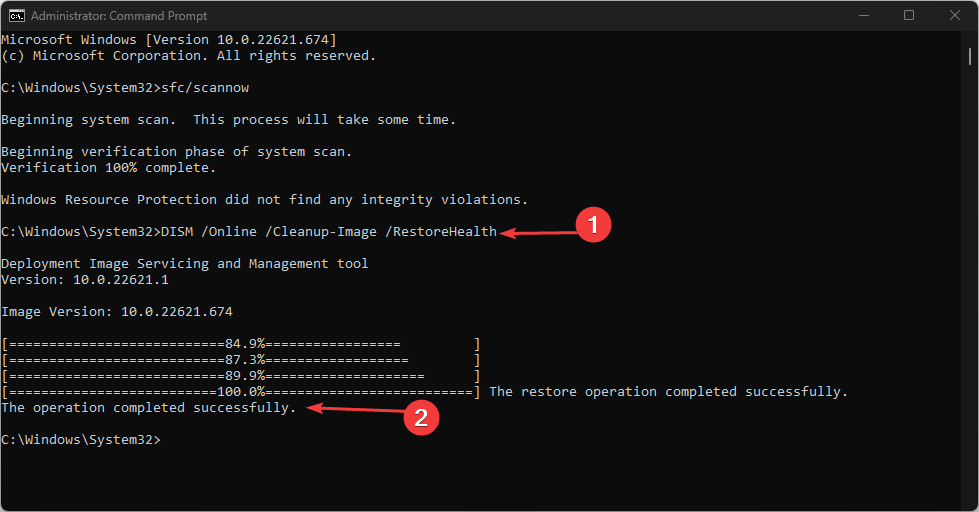
- Дождитесь завершения процесса (может занять 10–30 минут), затем перезагрузите ПК.
DISM скачивает и восстанавливает повреждённые компоненты образа Windows, что часто помогает, если SFC не справился.
4. Обновить Windows
- Нажмите Windows + I для открытия «Параметров».
- Откройте «Центр обновления Windows» и нажмите «Проверить наличие обновлений». Если есть обновления — загрузите и установите их.
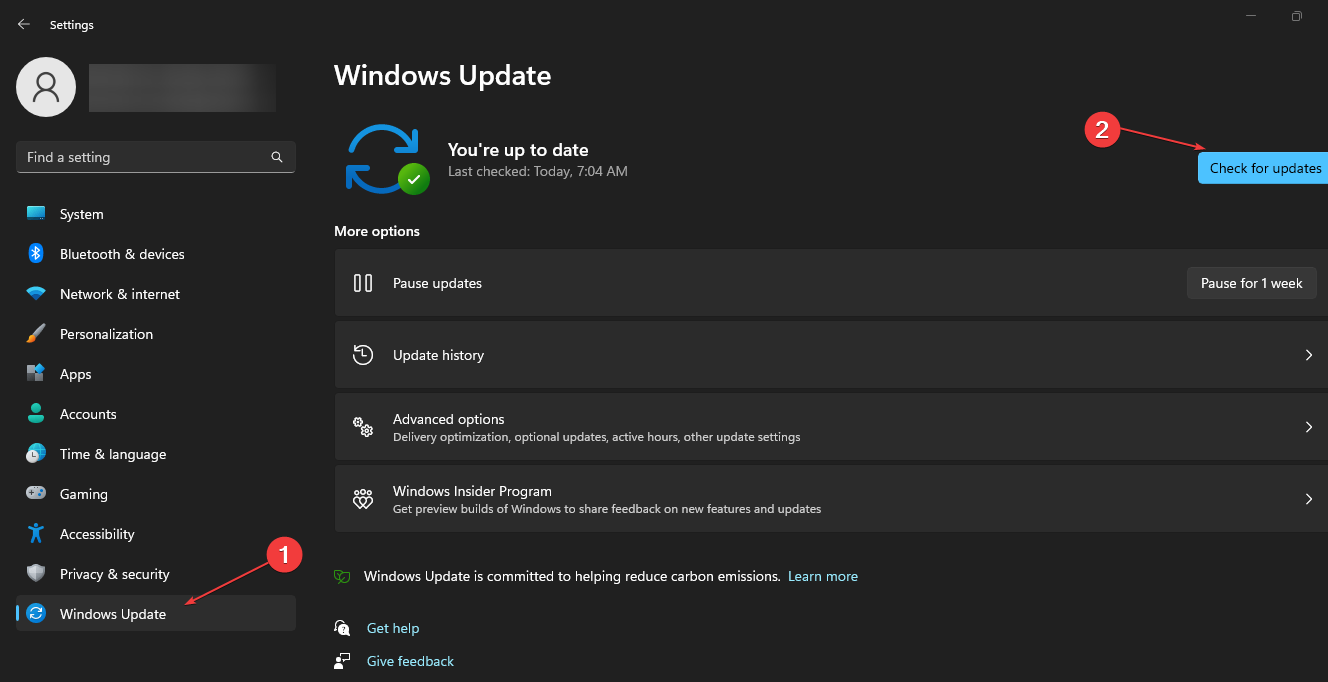
- Перезагрузите систему после установки обновлений.
Обновления часто содержат исправления проблем с драйверами и совместимостью.
5. Обновить или переустановить драйверы
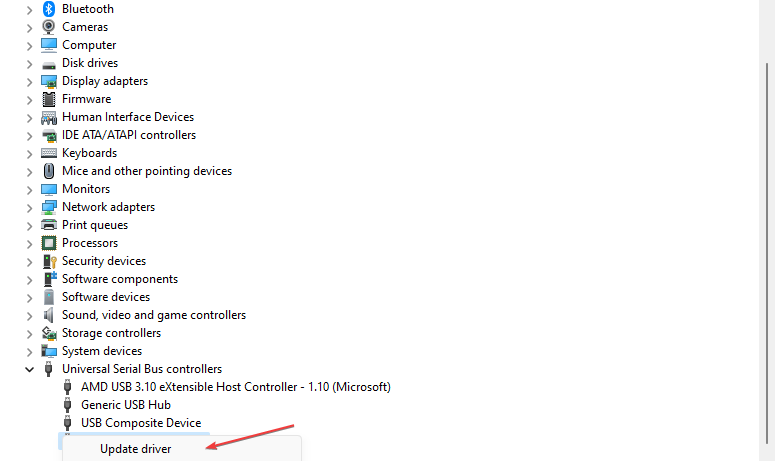
- Нажмите Windows, введите «Диспетчер устройств» и откройте его.
- В списке найдите разделы «Звуковые, игровые и видеоустройства» и «Контроллеры USB».
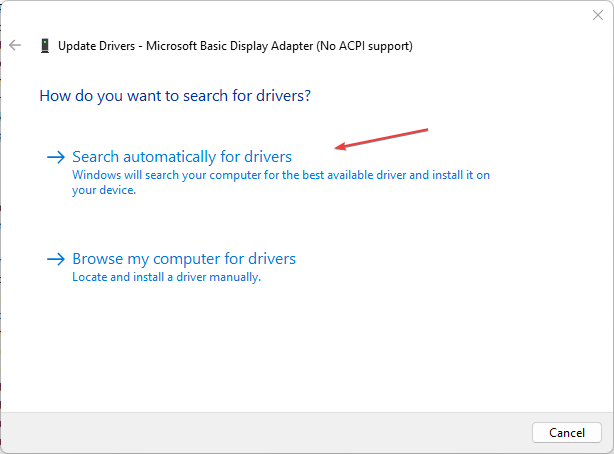
- Если возле устройства есть жёлтый восклицательный знак — щёлкните по устройству правой кнопкой и выберите «Обновить драйвер» → «Автоматический поиск обновлённого ПО драйвера».
- Если обновление не помогает — попробуйте:
- Удалить устройство в Диспетчере устройств (Правый клик → Удалить устройство) и затем перезагрузить ПК, чтобы Windows переустановила драйвер автоматически.
- Скачайте драйверы напрямую с сайта производителя звуковой карты или ноутбука.
Важно: будьте осторожны с «универсальными» сторонними средствами обновления драйверов. Прежде чем использовать — сделайте точку восстановления.
Когда стандартные шаги не помогают
Если после перечисленных действий BSOD с usbaudio.sys остаётся, проверьте следующие варианты:
- Подключите аудиоустройство к другому USB‑порту (предпочтительно к порту на задней панели системного блока). Иногда проблемный контроллер USB вызывает сбои.
- Проверьте кабели и адаптеры — замените USB‑кабель, попробуйте другой кабель/адаптер.
- Отключите все сторонние аудиоустройства и оставьте только одно, затем постепенно подключайте остальные, чтобы найти источник конфликта.
- Запустите чистую загрузку Windows (Clean Boot) для исключения конфликтов программного обеспечения.
- Если проблема проявляется только после обновления Windows, удалите последние обновления и проверьте стабильность.
- Протестируйте оперативную память и диск на ошибки (MemTest86, chkdsk) — аппаратные сбои могут давать нестабильность.
Альтернативные подходы и инструменты
- Использовать средство восстановления из установочного носителя Windows (WinRE) при невозможности загрузки в систему.
- Временно использовать встроенные драйверы Microsoft (удалить сторонний драйвер и позволить Windows установить совместимый стандартный драйвер).
- Для профессионального звука: проверить наличие фирменных драйверов ASIO/DAW от производителя устройства.
- Для быстрого поиска несовместимых драйверов — утилита Driver Verifier (используйте с осторожностью; она может вызвать синий экран при выявлении проблем).
Мини‑методология (пошаговый план для быстрой диагностики)
- Отключите все внешние аудиоустройства, оставьте только системный динамик или встроенную аудиокарту.
- Попробуйте загрузиться и воспроизвести звук. Если проблема исчезла — подключайте устройства по одному.
- Если ошибка воспроизводится без внешних устройств — выполните SFC → DISM → обновление Windows.
- Проверьте Диспетчер устройств на наличие конфликтов и переустановите драйверы.
- Если ошибка сохраняется — сделайте откат через Восстановление системы или откат последнего обновления.
- При сохранении ошибки — переходите к аппаратной диагностике (порты, кабели, тесты памяти/диска) и обратитесь к технику.
Роль‑направленные чеклисты
Чеклист для обычного пользователя:
- Создать точку восстановления перед критическими изменениями.
- Выполнить SFC и DISM.
- Обновить Windows и аудиодрайверы.
- Проверить подключение USB‑устройств и кабелей.
- Попробовать другой USB‑порт.
Чеклист для техника / системного администратора:
- Проверить журнал событий Windows (Event Viewer) на точную причину BSOD (код ошибки, стек вызовов).
- Запустить Driver Verifier в тестовом окружении.
- Протестировать память (MemTest86) и SMART диск.
- Выполнить дамп памяти (если необходимо) и проанализировать с помощью WinDbg.
- Проверить известные проблемы на сайте производителя оборудования.
Диагностическое дерево (упрощённый)
flowchart TD
  A[Получаете BSOD с usbaudio.sys] --> B{Можно загрузиться в Windows?}
  B -- Да --> C[Попробовать безопасный режим]
  C --> D{Ошибка в безопасном режиме?}
  D -- Нет --> E[Отключить внешние аудиоустройства, обновить драйверы]
  D -- Да --> F[Выполнить SFC → DISM]
  B -- Нет --> G[Загрузиться с WinRE или установочного носителя]
  G --> H[Выполнить восстановление системы или восстановление образа]
  E --> I{ошибка исчезла?}
  I -- Да --> J[Контролируйте обновления и сделайте бэкап]
  I -- Нет --> K[Проверить аппаратную часть: USB, кабели, память, диск]
Критерии приёмки
- Синие экраны с упоминанием usbaudio.sys не появляются в течение минимум 48 часов при обычной работе.
- Воспроизведение звука стабильно во всех используемых приложениях.
- В Диспетчере устройств нет жёлтых предупреждений для аудио/USB‑устройств.
- SFC и DISM завершаются без ошибок.
Краткий глоссарий (1‑строчно)
- SFC: встроенный инструмент Windows для проверки и восстановления системных файлов.
- DISM: утилита для восстановления целостности образа Windows и компонентов ОС.
- BSOD: синий экран смерти — критическая ошибка ОС с автоматической перезагрузкой.
- Драйвер: программный компонент, обеспечивающий работу аппаратуры с ОС.
Когда нужен специалист
Обратитесь к технику, если:
- Вы видите аппаратные ошибки в диагностике (ошибки памяти, SMART‑сигналы диска).
- Ошибка воспроизводится после замены драйверов и тестов аппаратуры.
- Нужен анализ дампа памяти или восстановление данных после сбоя.
Важно: если вы не уверены в своих действиях (например, запуск Driver Verifier или редактирование реестра), лучше обратиться к специалисту.
Итог
usbaudio.sys — критичный драйвер для USB‑аудио, и BSOD с его участием обычно решается восстановлением системных файлов, обновлением Windows и переустановкой драйверов. Если базовые шаги не помогают, последовательно проверяйте USB‑порты, кабели и аппаратную часть; при необходимости привлекайте техника и используйте дампы памяти для глубокой диагностики.
Если вы уже решали эту проблему — опишите ваш случай и что помогло в комментариях, это может сэкономить время другим пользователям.

Похожие материалы

Несколько аккаунтов Skype: Multi Skype Launcher

Журнал для работы: повысить продуктивность

Персональные звуки уведомлений на Android

Скачивание шоу Hulu для офлайн‑просмотра

Microsoft Start: персонализированная новостная лента
