
Что делать, если USB‑порт не работает на ПК или ноутбуке
В этой статье вы найдёте подробную последовательность действий — от быстрых проверок до глубокой диагностики и практических рекомендаций по ремонту и замене. Подходит для пользователей Windows 10/11, а также даёт общие советы для других ОС.
Как понять — порт не работает или само устройство
Перед любой починкой убедитесь, что проблема именно в USB‑порту, а не в подключаемом устройстве (флешка, мышь, клавиатура, адаптер). Короткая проверка сэкономит вам время.
Пошаговая проверка:
- Подключите устройство в другой USB‑порт на том же компьютере. Если работает — первый порт неисправен.
- Подключите то же устройство к другому компьютеру. Если там не работает — вероятно, неисправно само устройство или кабель.
- Попробуйте другой кабель и другой активный девайс (например, вместо флешки подключите мышь или смартфон).
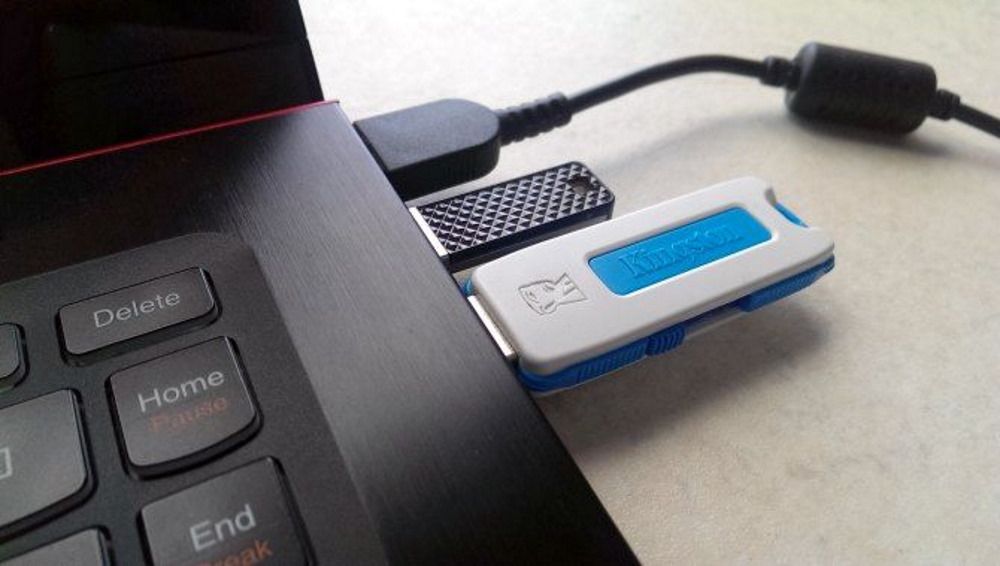
На что обращать внимание при визуальном осмотре:
- Плотно ли сидит разъём кабеля во вставленном состоянии.
- Видна ли коррозия, следы гари или деформация пластикового корпуса разъёма.
- Нет ли посторонних предметов или пыли внутри контактов.
Если устройство не определяется системой и при этом в других портах оно тоже не работает — устройство скорее всего неисправно. Если устройство работает в других портах, а в одном порту нет — проблема в порте.
Важно: при подозрении на физическое повреждение выключите компьютер перед дальнейшим осмотром и вмешательством.
Быстрые аппаратные проверки и очистка
Короткие действия, которые часто решают проблему:
- Отключите питание ПК/ноутбука и выньте батарею (если применимо), подождите 10–20 секунд.
- Осмотрите порт при хорошем освещении и под углом: контакты должны быть ровными, без изгибов.
- Продуйте порт баллончиком со сжатым воздухом (компрессированный воздух). Не используйте тонкие острые предметы — это может повредить контакты.
- Аккуратно почистите внутри порта сухой щёткой с мягкой щетиной или зубной щёткой без пасты.
- Проверьте штекер кабеля: иногда проблема не в порте, а в загрязнении самого штекера.
Если при лёгком шевелении кабеля разъём «ходит» вверх‑вниз или из стороны в сторону, это указание на ослабление механического крепления порта.
Физическое повреждение разъёма и ремонт
USB‑порты чаще всего припаяны к плате (материнской плате или отдельной плате фронт‑панели в настольных ПК). С течением времени пайка может трескаться, а корпус порта — расшатываться.
Когда порт «болтается»:
- На настольном ПК часто можно заменить разъём или модуль фронт‑панели. Это относительно простая задача для тех, кто умеет разбирать корпус и соединять кабели.
- На ноутбуке порт чаще всего припаян к плате, и ремонт требует паяльника и навыка пайки радиокомпонентов. Часто целесообразнее обратиться в сервисный центр.
Советы по решению:
- Если у вас есть опыт пайки и оборудование — можно перепаять контактные площадки или заменить сам порт. При этом соблюдайте антистатические меры и аккуратно демонтируйте плату.
- Если опыта нет — лучше отдать устройство в сервис: самостоятельная неумелая пайка может привести к большему повреждению и потерям гарантии.
- Для временного обхода можно использовать USB‑хаб с отдельным питанием (powered USB hub) — он снимет механическую нагрузку с проблемного порта и обеспечит питание внешних устройств.
Важно: при ремонте ноутбуков соблюдайте требования безопасности — отключайте питание и батарею, не касайтесь открытых контактов голыми руками.
Можно ли починить программно: перезагрузка и переустановка драйверов
Да, во многих случаях неисправность — программная. Начните с простых шагов:
- Перезагрузите компьютер с подключённым проблемным устройством — ОС заново инициализирует оборудование.
- Откройте Диспетчер устройств и проверьте статус контроллеров USB.
Как проверить USB в Windows 10 и 11 через Диспетчер устройств
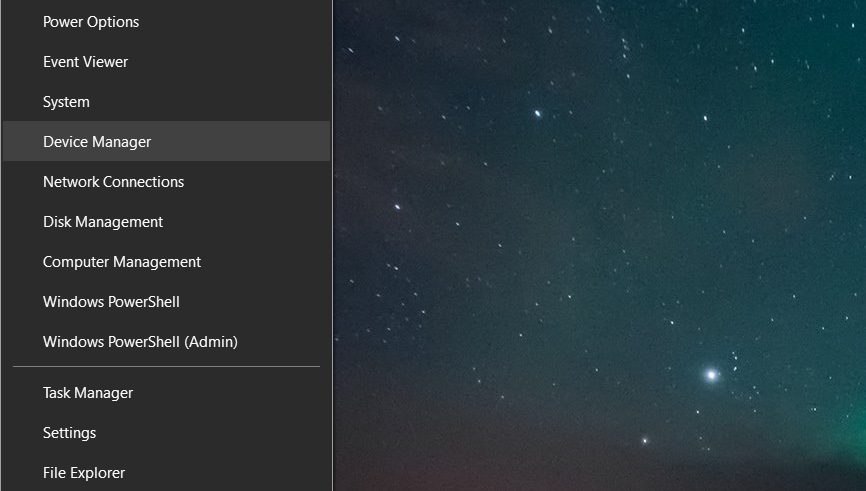
- Щёлкните правой кнопкой по Пуск и выберите Диспетчер устройств.
- Найдите раздел «Контроллеры универсальной последовательной шины» (Universal Serial Bus controllers).
- Разверните этот раздел и найдите записи с названиями типа USB Host Controller или USB Root Hub.
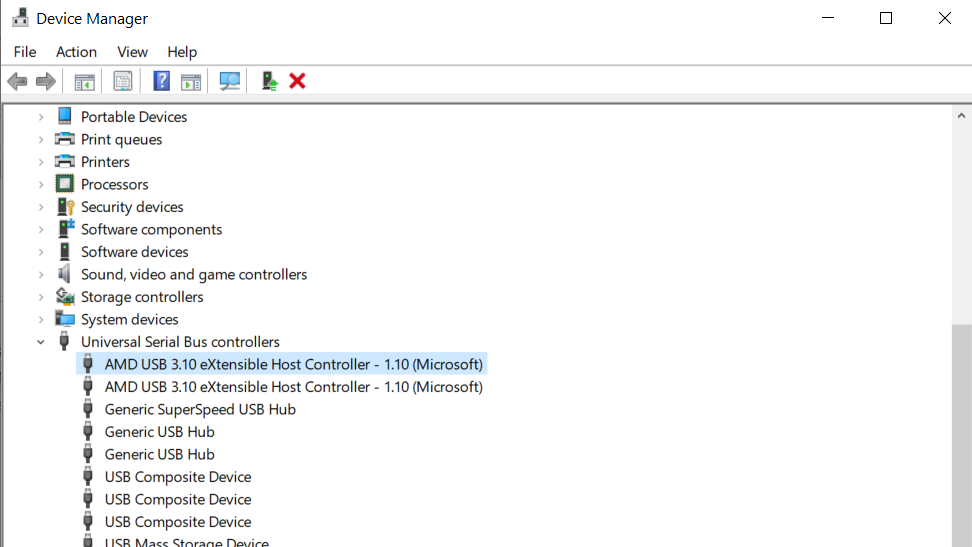
- Щёлкните правой кнопкой по контроллеру и выберите «Удалить устройство» (Uninstall). Повторите для дубликатов.
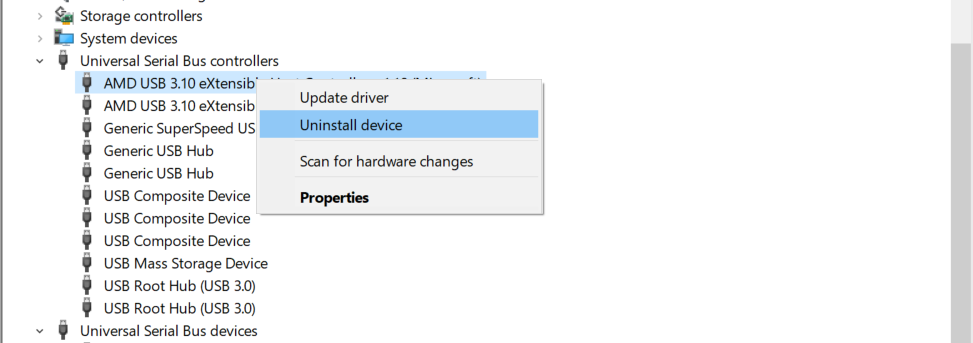
- Перезагрузите компьютер — Windows автоматически переустановит драйверы.
- Если контроллеры не появились, в Диспетчере устройств нажмите «Действие» → «Обновить конфигурацию оборудования» (Scan for hardware changes).
Примечание: если вы используете USB‑клавиатуру и мышь, временно они станут недоступны во время удаления контроллеров. Подготовьте запасной проводной ввод или используйте встроенные клавиатуру/трекпад ноутбука.
Энергосбережение и его влияние на USB
Система энергоменеджмента может переводить USB‑устройства в спящий режим для экономии энергии. В Windows это называется USB Selective Suspend.
Как отключить флотовую приостановку питания:
- Нажмите Пуск, введите «Панель управления» и откройте её.
- Перейдите в «Оборудование и звук» → «Электропитание».
- Рядом с выбранным планом нажмите «Изменить параметры плана» → «Изменить дополнительные параметры питания».
- Разверните раздел «Параметры USB» и отключите «Параметр временного отключения USB» (USB selective suspend setting), установив «Отключено».
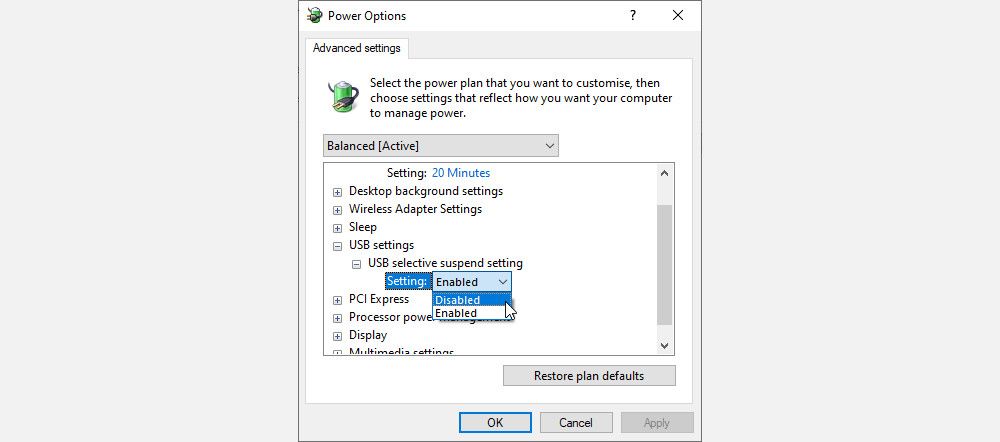
После изменения примените настройки и перезагрузите ПК. Это часто помогает восстановить работу портов, особенно на ноутбуках.
Сброс BIOS/UEFI как шаг устранения неполадок
Если аппаратный уровень (BIOS/UEFI) отключает или неправильно инициализирует USB, это может приводить к «мертвым» портам. Сброс настроек BIOS/UEFI возвращает параметры к заводским и часто решает проблему.
Общие шаги:
- Перезагрузите компьютер и войдите в BIOS/UEFI (обычно при старте нажимают F2, Del, Esc или другую клавишу — см. подсказку при загрузке).
- Найдите разделы, связанные с I/O или периферией, и убедитесь, что USB‑контроллеры включены (Enabled).
- Если подозреваете, что настройки нарушены, выполните «Load Setup Defaults» или «Restore Defaults», затем сохраните изменения и выполните перезагрузку.
Если после сброса порты не заработали — вероятно, проблема аппаратная.
Альтернативные подходы и обходные пути
- Используйте внешний USB‑хаб с собственным питанием — он часто помогает подключать устройства, требующие питания.
- Для настольного ПК можно купить контроллер USB на PCIe и установить его в свободный слот — быстрый и бюджетный способ получить дополнительные рабочие порты.
- Для ноутбука можно использовать док‑станцию или USB‑C/Thunderbolt‑док, если эти порты исправны.
- Загрузитесь с Live‑USB (например, Linux) — если порты работают под другой ОС, проблема в драйверах/настройках Windows.
Критерии приёмки
Чтобы считать проблему решённой, выполните следующие проверки:
- Подключаемое устройство стабильно определяется в другом программном окружении (Диспетчер устройств/lsusb) без ошибок.
- Девайс работает в проблемном порту при новой сборке платы/перепаивании или после замены модуля.
- После программных исправлений (переустановка драйверов, отключение энергосбережения) устройство определяется при перезагрузке.
- Физический люфт порта устранён или порт заменён/отремонтирован.
Метод и чеклист для трёх ролей
Ниже — практические чеклисты в зависимости от того, кто вы: домашний пользователь, сисадмин или ремонтник.
Чеклист для домашнего пользователя:
- Попробовать другой кабель/устройство.
- Подключить устройство в другой порт и к другому компьютеру.
- Продуть порт и проверить на видимые повреждения.
- Перезагрузить компьютер.
- Отключить USB Selective Suspend.
- При невозможности решения — использовать USB‑хаб или обратиться в сервис.
Чеклист для сисадмина:
- Проверить Диспетчер устройств на предмет конфликтов и ошибок.
- Переустановить драйверы контроллеров USB.
- Проверить настройки BIOS/UEFI и обновить прошивку при необходимости.
- Проверить журналы событий операционной системы на ошибки USB.
- Тестировать порт с Live‑системой для изоляции аппаратной/программной проблемы.
Чеклист для ремонтника/техника:
- Демонтаж и визуальный осмотр платы в лупу.
- Проверка целостности контактов и дорожек мультиметром.
- Перепайка контактных площадок/замена разъёма.
- Тестирование после ремонта под нагрузкой и проверка на нагрев.
- Документирование проведённого ремонта и рекомендации клиенту (нагрузка, кабели).
Методология «Test → Isolate → Fix → Verify → Document»
- Test — быстро проверяем наличие и воспроизводимость ошибки.
- Isolate — исключаем кабель, устройство, порт, программные причины.
- Fix — применяем минимально инвазивное исправление (очистка, переустановка драйверов, отключение энергосбережения).
- Verify — подтверждаем, что устройство стабильно работает после вмешательства.
- Document — фиксируем шаги и результаты для будущих обращений.
Пошаговый план (SOP): устранение неполадок USB‑порта
- Подключите проблемное устройство и зафиксируйте поведение (ошибка в ОС, отсутствие питания, люфт).
- Быстрая проверка: другой кабель, другой порт, другой компьютер.
- Очистка порта, продувка компрессором.
- Перезагрузка с подключённым устройством.
- Диспетчер устройств: удалить контроллеры USB → перезагрузить.
- Отключение USB Selective Suspend в параметрах электропитания.
- Сброс BIOS/UEFI к заводским настройкам.
- Если есть подозрение на физический дефект — оценить возможность ремонта (замена модуля или пайка).
- Если ремонт невозможен — рассмотреть использование внешнего хаба или установку PCIe‑контроллера (для настольных ПК).
Типичные ошибки и когда указанные подходы не сработают
- Порт физически оторван от платы и контакты повреждены — программные методы бесполезны.
- Сильная коррозия контактов — может потребоваться замена компонента.
- Отсутствие драйверов для специфического USB‑контроллера на старых системах — нужно искать производителя и актуальные драйверы.
Decision flowchart
flowchart TD
  A[Пользователь отмечает: порт не работает] --> B{Реагирует ли устройство в другом порту?}
  B -- Да --> C[Проблема в порте: осмотр и очистка]
  B -- Нет --> D[Проблема в устройстве/кабеле: заменить/проверить]
  C --> E{Порт люфтит механически?}
  E -- Да --> F[Ремонт/пайка или замена модуля; обратиться в сервис]
  E -- Нет --> G[Попробовать программные методы]
  G --> H[Переустановка драйверов и перезагрузка]
  H --> I{Результат положительный?}
  I -- Да --> J[Готово]
  I -- Нет --> K[Отключить энергосбережение USB; сброс BIOS]
  K --> L{Результат положительный?}
  L -- Да --> J
  L -- Нет --> F
Часто задаваемые вопросы
Почему компьютер не видит флешку, хотя она физически вставлена?
Чаще всего это проблема с кабелем, портом, драйвером или файловой системой флешки. Попробуйте подключить флешку к другому компьютеру и другим портам, проверьте управление дисками (Disk Management), возможно потребуется присвоить букву диска или восстановить таблицу разделов (только с резервной копией данных).
Можно ли безопасно перепаять USB‑порт на ноутбуке самому?
Технически да, но для этого нужны опыт пайки мелких деталей, паяльник с контролем температуры, припой без свинца и антистатические меры. Неправильная пайка может повредить материнскую плату и привести к более дорогому ремонту.
Помогает ли обновление BIOS/UEFI?
Иногда — да. Обновление прошивки может исправить проблемы с контроллерами и совместимостью. Однако обновление BIOS несёт риск: прерывание процесса обновления может сделать устройство нерабочим. Делайте это только если понимаете риск и следуете официальным инструкциям производителя.
Короткое резюме
- Начните с простых проверок: другой кабель, другой порт, другой компьютер.
- Очистите порт и проверьте на механические повреждения.
- Используйте программные методы: переустановка контроллеров, отключение энергосбережения, сброс BIOS.
- Если порт физически повреждён, оцените навыки для пайки или обратитесь в сервисный центр.
Важно: если устройство на гарантии, лучшая тактика — обратиться в авторизованный сервис, чтобы не потерять гарантийное обслуживание.
Ключевые шаги и чеклисты помогут систематизировать диагностику и ускорить восстановление работоспособности USB‑портов на ПК и ноутбуке.

Похожие материалы

Несколько аккаунтов Skype: Multi Skype Launcher

Журнал для работы: повысить продуктивность

Персональные звуки уведомлений на Android

Скачивание шоу Hulu для офлайн‑просмотра

Microsoft Start: персонализированная новостная лента
