
USB‑диск не монтируется в Windows
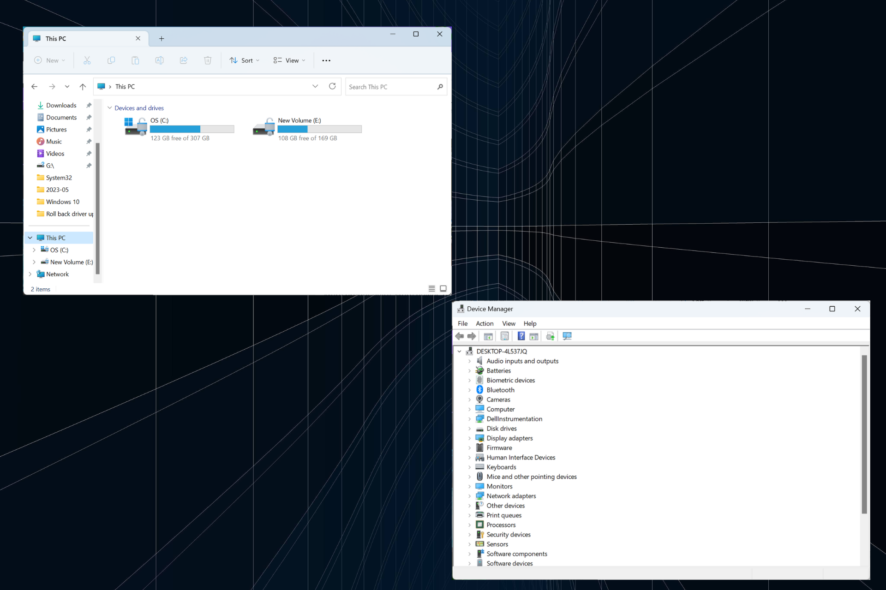
В этой статье — понятные шаги по диагностике и исправлению ситуации, когда внешний USB‑накопитель не монтируется (не появляется) в Windows. Приведён практический порядок действий, небольшая методика для быстрого определения причины и сценарии, когда потребуется восстановление данных или замена диска.
Почему диск может не монтироваться
Кратко: проблема может быть как аппаратной (кабель, порт, питание, сам диск), так и программной (драйверы, энергосбережение, несовместимая файловая система). Небольшие определения:
- Монтирование — процесс, когда ОС присваивает накопителю точку доступа (букву диска) и делает его доступным для чтения/записи.
- Файловая система — структура на диске (NTFS, FAT32, exFAT, ext4 и т. п.), от которой зависит, сможет ли Windows читать диск.
Ниже — от простых к сложным шагам. Выполняйте в порядке, пока не найдёте работающее решение.
Быстрые проверки (сделайте в первую очередь)
- Перезагрузите компьютер.
- Попробуйте другой USB‑порт (особенно 3.0 ↔ 2.0) и другой кабель.
- Отключите USB‑хаб и подключите диск напрямую к компьютеру.
- Проверьте питание: если на диске есть переключатель питания или внешнее питание — включите его.
- Подключите диск к другому компьютеру. Если он не определяется и там — логично думать о проблеме самого диска.
- Если Windows предлагает форматировать диск — не форматируйте, пока не уверены, что файлы не нужны или у вас есть резервная копия.
Если быстрые проверки не помогли — переходите к подробным шагам.
1. Просканируйте аппаратные изменения
- Правой кнопкой мыши нажмите кнопку Start.
- Выберите Run.
- Введите
devmgmt.mscи нажмите Enter. - Откроется Device Manager (Диспетчер устройств). Найдите раздел USB или Disk drives.
- В меню Action выберите Scan for hardware changes.
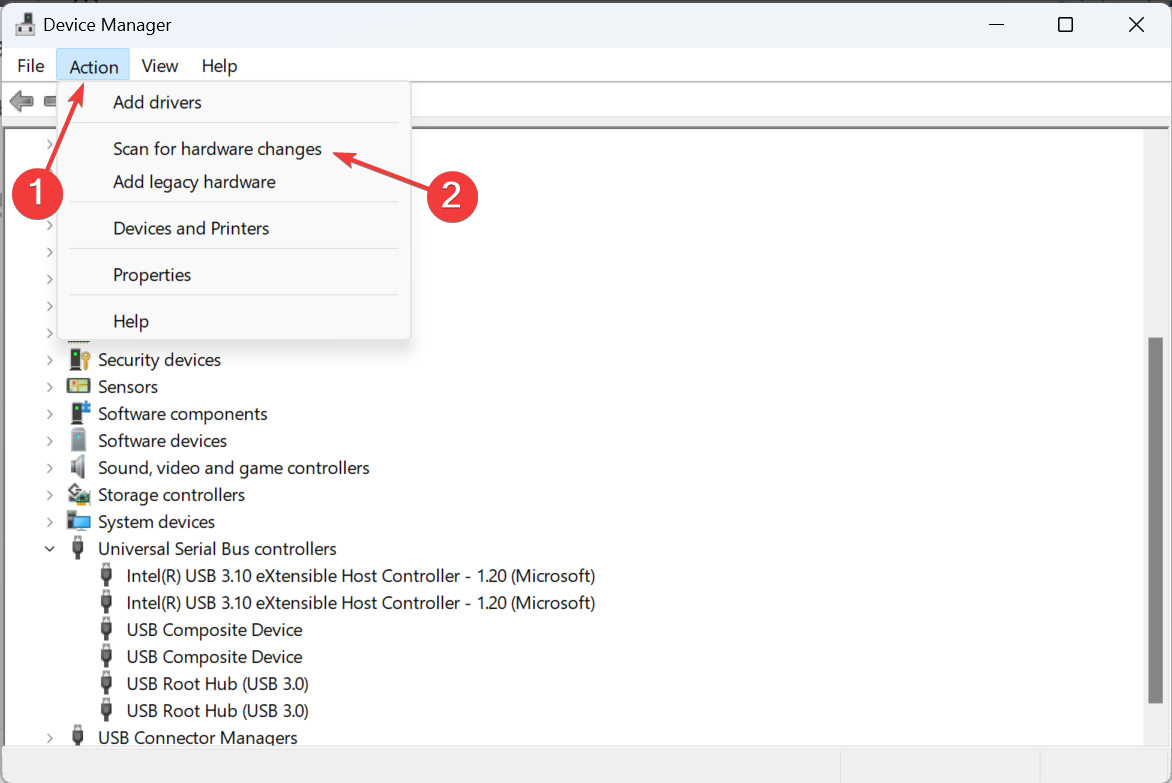
Это позволит Windows повторно обнаружить подключённые устройства.
2. Удалите устройство и подключите его снова
- Откройте Device Manager.
- Разверните Disk Drives.
- Найдите проблемный внешний диск, щёлкните правой кнопкой и выберите Uninstall device.
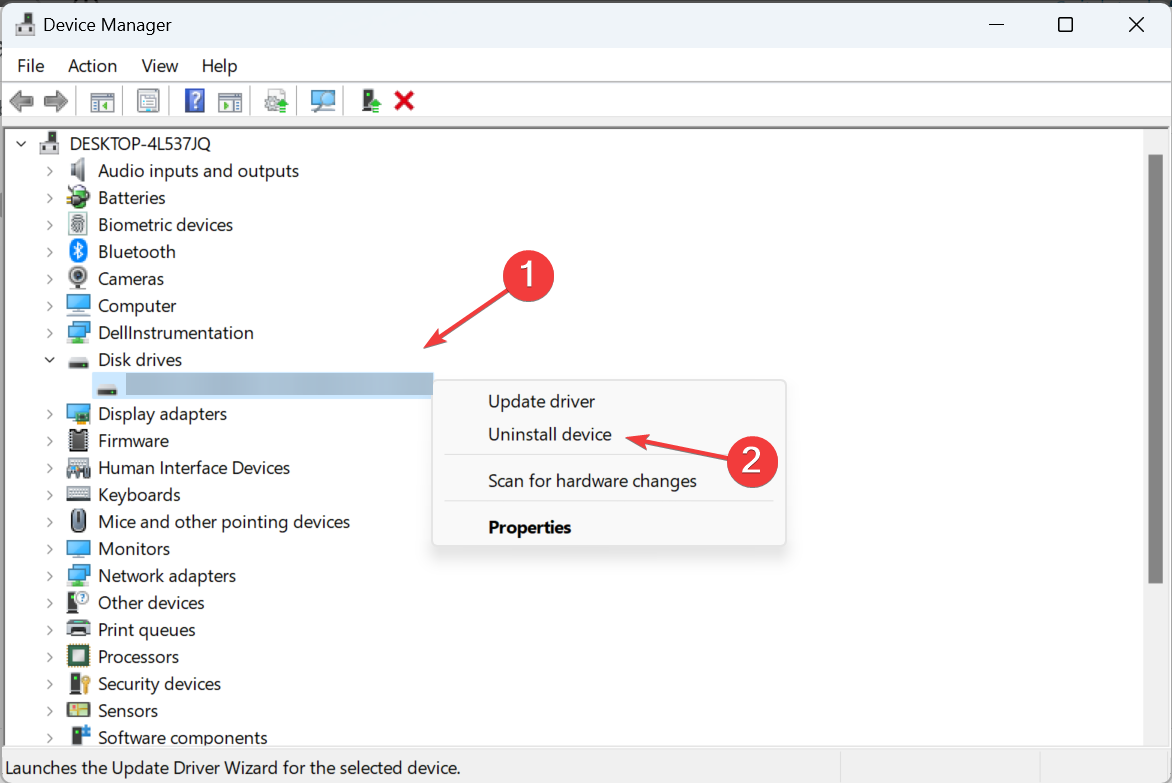
- Отключите диск, подождите минуту и снова подключите.
Windows заново установит устройство. Затем проверьте Проводник.
3. Переустановите контроллеры USB
- Откройте Device Manager.
- Найдите Universal Serial Bus controllers и разверните список.
- По очереди щёлкните правой кнопкой каждое устройство USB и выберите Uninstall device.
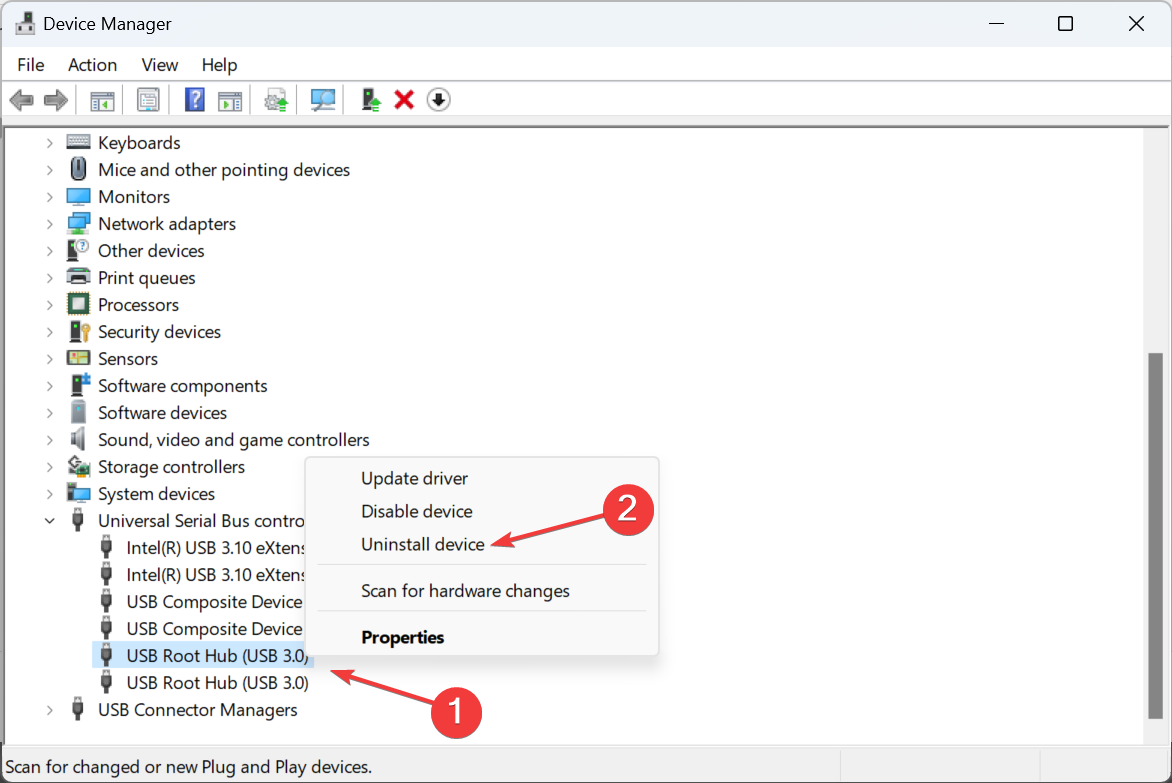
- Перезагрузите компьютер — Windows автоматически переустановит контроллеры.
Если проблема была в драйверах USB, это часто помогает.
4. Отключите выборочное приостановление USB
- Нажмите значок батареи в трее и откройте Power and sleep settings.
- Выберите Additional Power settings.
- Напротив активного плана нажмите Change plan settings.

- Нажмите Change Advanced Power Settings.
- В списке найдите USB settings, затем USB Selective Suspend и установите значение Disabled.
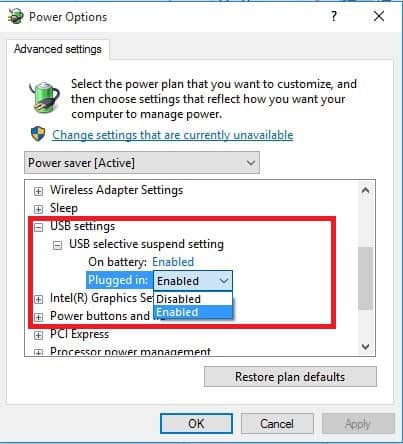
- Нажмите Apply, затем OK.
Важно: перед изменением параметров питания желательно создать точку восстановления системы. Если изменения не помогут — верните предыдущие настройки.
5. Обновите драйверы устройства
- Откройте Control Panel и перейдите в Hardware and Sound → View Devices and Printers.
- Подождите, пока система просканирует устройства.
- Ищите записи с пометкой Unknown Device или Unidentified USB device.
- Откройте Properties этого устройства и на вкладке Driver выберите Update Driver.
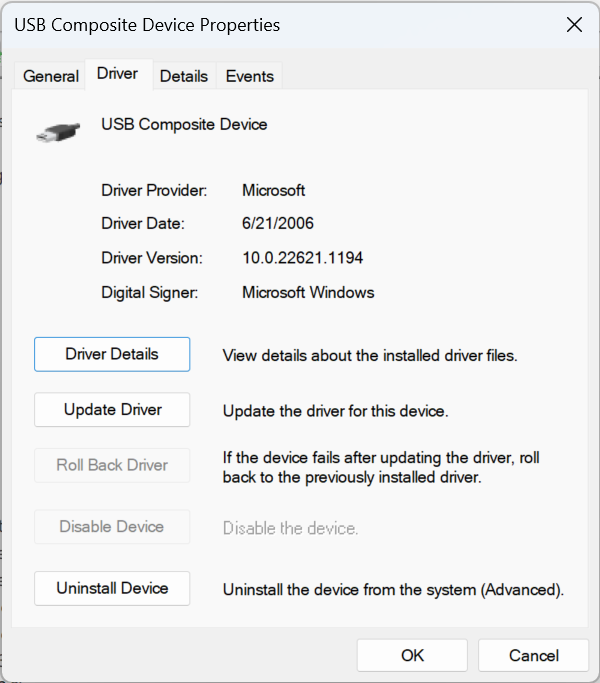
Обновление драйвера часто решает проблему, если диск виден, но не работает корректно.
6. Запретите компьютеру отключать устройство для экономии энергии
- В Device Manager разверните Universal Serial Bus Controllers.
- Найдите элемент USB Root Hub, щёлкните правой кнопкой и выберите Properties.
- Перейдите на вкладку Power Management и снимите галочку Allow the computer to turn off this device to save power.
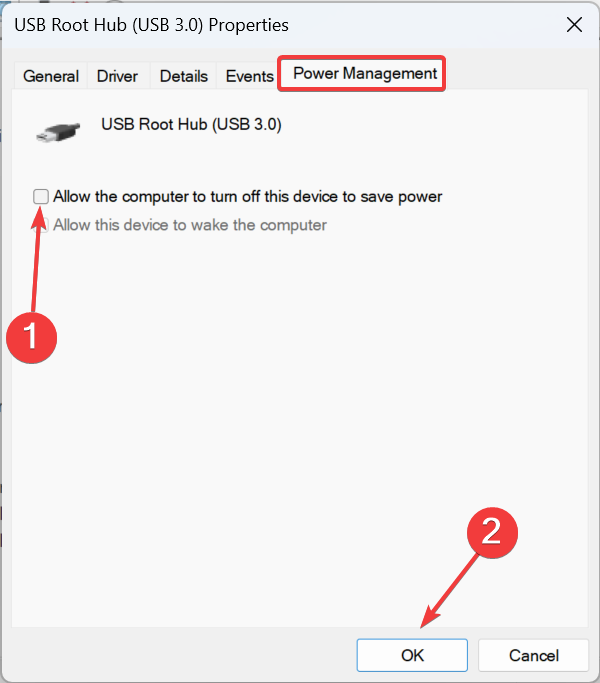
Повторите для всех USB Root Hub в списке.
7. Дополнительное обновление драйверов USB
- Откройте Device Manager.
- Разверните Universal Serial Bus Controllers.
- Если на каком‑то устройстве есть желтый восклицательный знак или другой индикатор ошибки — дважды щёлкните его, откройте Properties → вкладка Driver → Update Driver.
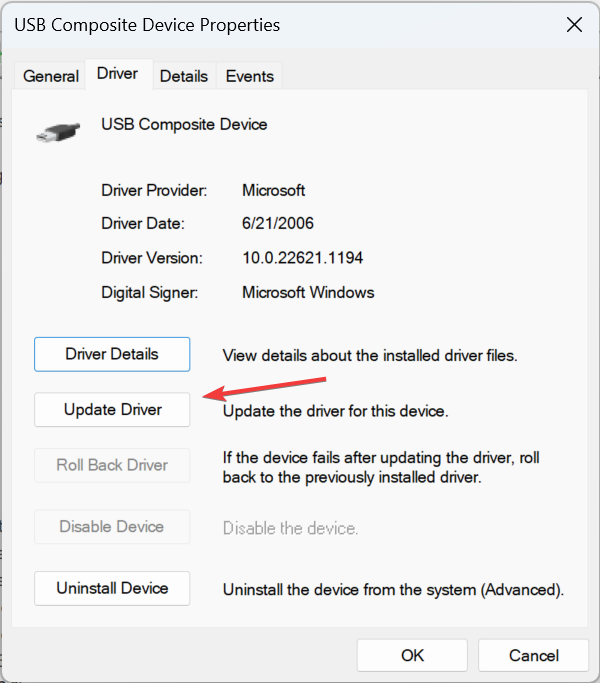
Если диск определяется на других компьютерах, но не на этом — вероятнее всего проблема с драйверами на конкретном ПК.
Что ещё проверить: Управление дисками и файловая система
Если диск виден в Диспетчере устройств, но не отображается в Проводнике, откройте «Управление дисками» (diskmgmt.msc):
- Нажмите Win+R, введите
diskmgmt.mscи нажмите Enter. - Посмотрите, есть ли для диска буква тома и есть ли разделы.
Возможные ситуации и действия:
- У диска нет буквы — щёлкните раздел правой кнопкой и выберите «Change Drive Letter and Paths», добавьте букву.
- Раздел помечен как RAW — файловая система повреждена. Не форматируйте, если нужны данные; используйте восстановление данных.
- Раздел отсутствует — возможно, удалена таблица разделов; потребуется восстановление разделов.
Когда эти методы не помогут (примеры)
- Диск не определяется ни на одном компьютере: вероятна поломка электроники диска или механическая проблема (для HDD).
- Диск виден в BIOS, но не в Windows: проблема с файловой системой или драйверами.
- Диск появляется на других системах (например, Linux), но не на Windows: несовместимая файловая система (ext4) или отсутствие поддержки.
В таких случаях стоит рассмотреть восстановление данных или обратиться в сервис.
Альтернативные подходы
- Подключить диск к Linux live‑USB — Linux часто видит диски, которые Windows не читает.
- Использовать специализированное ПО для восстановления разделов/файлов (TestDisk, PhotoRec, Recuva и т. п.).
- Подключить диск через внешний SATA→USB адаптер (для 3.5”/2.5” HDD/SSD) — иногда помогает обойти сломанный порт в корпусе диска.
Важно: при восстановлении данных избегайте операции форматирования диска до того, как вы не сохранили нужную информацию.
Мини‑методика диагностики (короткий SOP)
- Физическая проверка: кабель, порт, питание, другой ПК.
- Диспетчер устройств: сканирование, удаление/переустановка устройства.
- Управление дисками: проверка буквы тома и состояния раздела.
- Драйверы и питание: обновление, отключение выборочного приостановления.
- Восстановление: если есть видимые проблемы с файловой системой — использовать ПО для восстановления или обратиться в сервис.
Дерево принятия решений
flowchart TD
  A[Диск не виден в Проводнике] --> B{Видно ли в другом ПК?}
  B -- Да --> C[Проблема в этом ПК: драйверы/порт/энергосбережение]
  B -- Нет --> D{Видно ли в BIOS/UEFI?}
  D -- Да --> E[Проверить Управление дисками и файловую систему]
  D -- Нет --> F[Аппаратная неисправность: замена кабеля/корпуса или обслуживание]
  C --> G[Переустановить контроллеры, обновить драйверы]
  E --> H{Раздел RAW или нет раздела?}
  H -- RAW --> I[Не форматировать — восстановление данных]
  H -- Нет --> J[Назначить букву тома или проверить права доступа]
Роль‑базированные чек‑листы
Для пользователя:
- Проверить другой порт и кабель.
- Подключить диск к другому ПК.
- Не форматировать диск без резервной копии.
Для IT‑администратора:
- Просканировать аппаратные изменения в Диспетчере устройств.
- Переустановить USB‑контроллеры и обновить драйверы.
- Проверить политики энергосбережения по групповой политике.
Для сервисного техника:
- Открыть корпус диска (если допустимо) и проверить питание/интерфейс.
- Подключить диск напрямую к SATA (если HDD/SSD) для диагностики.
Критерии приёмки
- Диск определяется в Диспетчере устройств и в Управлении дисками.
- Диску назначена буква и он открывается в Проводнике без ошибок.
- Чтение и запись тестового файла проходят успешно.
Глоссарий — 1 строка
- Монтирование — процесс, при котором ОС делает файловую систему накопителя доступной для работы.
Важные замечания
- Не форматируйте диск, если на нём есть важные данные и вы не сделали резервную копию.
- Перед вмешательством в драйверы или реестр создайте точку восстановления.
- Если диск издаёт необычные шумы (щелчки, скрежет) — это аппаратная поломка HDD; дальнейшая эксплуатация может привести к потере данных.
Краткое резюме
Если внешний USB‑диск не монтируется, пройдите проверку по шагам: простые физические тесты → Диспетчер устройств → Переустановка контроллеров → Настройки питания → Управление дисками. Если диск виден только в BIOS или в другой ОС, но не в Windows — вероятна проблема с файловой системой или драйверами. В критических случаях рассмотрите восстановление данных или обращение в сервис.
Если хотите, опишите модель диска и поведение (слышны ли звуки, виден ли диск в BIOS или в другом компьютере) — помогу с более точной диагностикой.

Похожие материалы

Несколько аккаунтов Skype: Multi Skype Launcher

Журнал для работы: повысить продуктивность

Персональные звуки уведомлений на Android

Скачивание шоу Hulu для офлайн‑просмотра

Microsoft Start: персонализированная новостная лента
