
Как напечатать перевёрнутый вопросительный знак (¿)
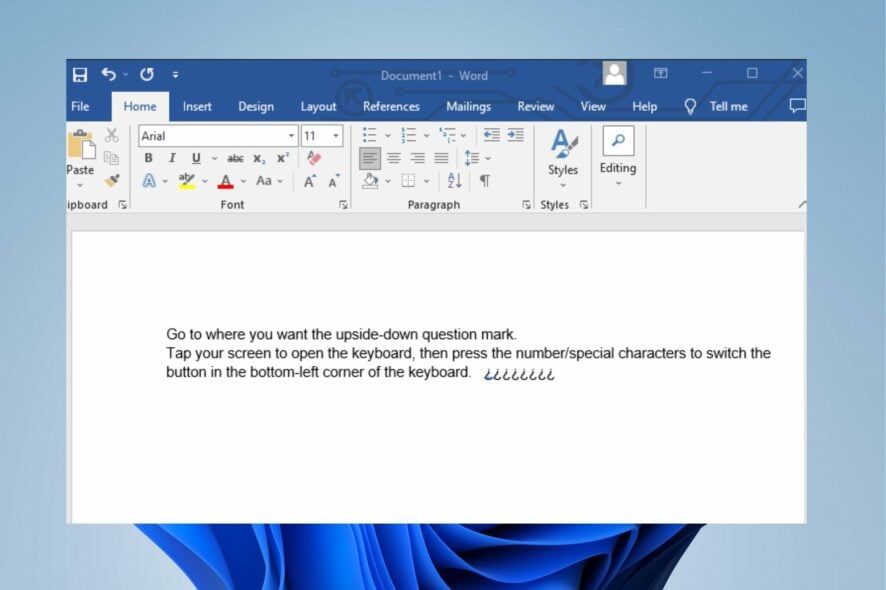
Языки мира используют разные системы письма, алфавиты и знаки пунктуации. Перевёрнутый вопросительный знак кажется странным англоговорящим людям, но в испанском он служит важной функции: сигнализирует о начале вопроса. Если у вас нет такой клавиши на клавиатуре, не переживайте — есть несколько простых способов ввести этот символ на популярных платформах.
Что означает перевёрнутый вопросительный знак
Перевёрнутый вопросительный знак «¿» ставится в начале вопросительного предложения в испанском языке. Его задача — уведомить читателя о том, что предложение будет вопросительным, ещё до того, как будет прочитан конец фразы. В отличие от английского, где вопрос отмечается только знаком в конце, испанский использует начальный и конечный знаки: «¿…?».
Краткое определение: перевёрнутый вопросительный знак — начальный знак вопроса в письменном испанском, отражающий интонацию вопроса с самого начала предложения.
Важно: отсутствие клавиши на вашей физической клавиатуре не мешает набору символа — используются комбинации клавиш, Alt-коды или виртуальная клавиатура.
Как напечатать перевёрнутый вопросительный знак на Windows
- Поместите курсор в нужное место.
- Включите клавишу Num Lock (Num Lock).
- Удерживайте клавишу Alt и на цифровой клавиатуре введите один из кодов: Alt+168, Alt+0191 или Alt+6824.
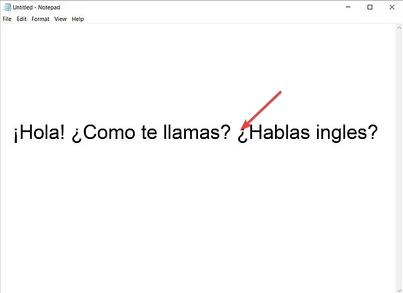
- Отпустите Alt — символ появится.
Примечание: все три кода дают одинаковый результат. Если цифровая клавиатура не работает, проверьте настройки Num Lock или используйте экранную клавиатуру (On-Screen Keyboard).
Если возникли проблемы с клавишами, доступны руководства по устранению неисправностей клавиатуры и блока цифровых клавиш в Windows.
Как поставить перевёрнутый вопросительный знак в Microsoft Word
В Microsoft Word на Windows можно использовать сочетание клавиш Ctrl+Alt+Shift+/ чтобы вставить «¿».
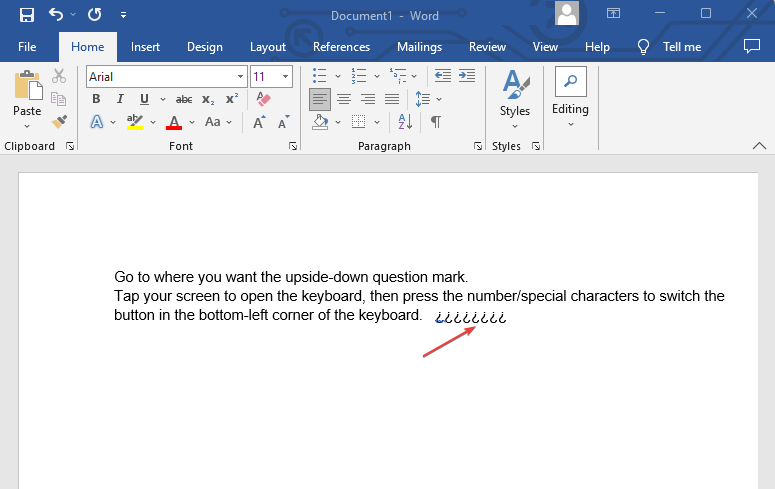
Это сочетание работает только в Word. Если Word не реагирует, проверьте назначение горячих клавиш или конфликт с надстройками.
Как ввести перевёрнутый вопросительный знак на Mac
- Поместите курсор в нужное место.
- Нажмите одновременно Option (Alt) + Shift + ? — появится «¿».

Если вы используете локализованную раскладку, убедитесь, что клавиши Option и Shift не переназначены.
Как напечатать перевёрнутый вопросительный знак на Android и iPhone
- Откройте поле ввода и вызовите экранную клавиатуру.
- Переключитесь на цифры/специальные символы (обычно кнопка в левом нижнем углу).
- Нажмите и удерживайте кнопку вопросительного знака «?», в появившемся всплывающем меню выберите «¿».
- Отпустите — символ вставится.

Эти шаги применимы и к iPhone с iOS — механика та же: длительное нажатие на «?». В некоторых клавиатурах (например, сторонних) путь к символу может отличаться.
Быстрый шпаргалка по сочетаниям клавиш
- Windows (NumPad): Alt+168 или Alt+0191 или Alt+6824
- Microsoft Word: Ctrl+Alt+Shift+/ (только Word)
- Mac: Option+Shift+?
- Android/iPhone: долгие нажатие на «?» в виртуальной клавиатуре
- Альтернатива: копировать «¿» из интернета или таблицы символов
Когда эти способы не сработают и альтернативы
- Если нет цифровой клавиатуры: используйте экранную клавиатуру Windows или сочетания в Word/Mac.
- На ноутбуках без NumPad: включите виртуальную клавиатуру или используйте таблицу символов (Character Map) в Windows.
- В текстовых полях с ограничением набора символов: возможно, символ не поддерживается — попробуйте кодировку UTF-8 или заменить на обычный вопросительный знак.
Альтернативы: вставка через меню «Вставка → Символ» в большинстве текстовых редакторов; использование Unicode-последовательности U+00BF в редакторах, которые поддерживают ввод по коду.
Модель принятия решения: какую технику выбрать
- Пишете часто на испанском: настройте раскладку испанской клавиатуры или используйте сочетания клавиш.
- Печатаете редко: проще скопировать символ или использовать длительное нажатие на виртуальной клавиатуре.
- Работаете в специфическом приложении (например, Word): проверьте встроенные сочетания клавиш приложения.
Чек-листы по ролям
Автор/копирайтер
- Убедиться, что используются пара начального и конечного знаков вопроса в полноценном испанском тексте.
- Проверить кодировку документа (UTF-8).
Переводчик
- Проверить соответствие пунктуации нормам целевого языка.
- Не удалять начальный знак вопроса при редактировании.
Разработчик/QA
- Проверить поддержку символа в базе данных и валидации (UTF-8).
- Убедиться, что веб-формы корректно отправляют «¿» и его не экранируют некорректно.
Краткая методология вставки специальных символов
- Определите платформу и частоту использования.
- Выберите постоянное решение (раскладка, сочетание клавиш) для частого использования или временное (копировать/вставить) для редких случаев.
- Тестируйте ввод в целевом приложении и проверяйте отображение в разных кодировках.
Совместимость и советы по кодировке
- Всегда сохраняйте документы в UTF-8, если они будут использоваться в вебе или передаваться между платформами.
- В старых системах с кодировкой Windows-1252 символ «¿» обычно поддерживается, но при переходе на UTF-8 проверка не повредит.
- В базах данных храните текст в столбцах с кодировкой UTF-8/UTF8mb4.
Глоссарий — 1 строка
- UTF-8: универсальная кодировка символов, рекомендуемая для веба и обмена текстом.
- Num Lock: клавиша, включающая цифровую клавиатуру на ПК.
- Option (Alt): модификатор на Mac, аналог Alt на Windows.
Частые ошибки и как их избежать
- Ошибка: вставили только конечный знак «?». Решение: в испанском нужны оба знака — «¿…?».
- Ошибка: символ не отображается. Решение: проверить кодировку документа и шрифты.
- Ошибка: пытаться печатать Alt-коды без включённого Num Lock. Решение: включите Num Lock или используйте другой метод.
Пример проверки (acceptance)
Критерии приёмки
- «¿» корректно вставляется в документ и сохраняется в UTF-8.
- При копировании/вставке между приложениями знак остаётся неизменным.
- Текст с «¿» правильно отображается на целевых устройствах (Windows, macOS, iOS, Android).
Краткое резюме
Использование перевёрнутого вопросительного знака важно при наборе на испанском. Выбор метода зависит от устройства и частоты использования: Alt-коды — для Windows с NumPad, сочетания клавиш — для Word и Mac, а длительное нажатие — для мобильных. Всегда проверяйте кодировку и совместимость приложения.
Примечание: если у вас остались вопросы или нужна помощь с настройкой конкретного устройства, опишите модель и систему — я подскажу пошагово.

Похожие материалы

Несколько аккаунтов Skype: Multi Skype Launcher

Журнал для работы: повысить продуктивность

Персональные звуки уведомлений на Android

Скачивание шоу Hulu для офлайн‑просмотра

Microsoft Start: персонализированная новостная лента
