
Как исправить проблему подключения Uplay на Windows 10

Краткое описание
Uplay (клиент Ubisoft для ПК) предоставляет доступ к таким сериям, как Rainbow Six, Assassin’s Creed и For Honor, а также позволяет покупать игры и управлять наградами. Иногда при запуске Uplay на Windows 10 приложение не может соединиться с серверами — это проявляется как ошибка подключения или постоянный статус «Оффлайн». Ниже — пошаговое руководство по диагностике и устранению причин.
Подготовка к устранению неполадок
Перед началом:
- Сделайте точку восстановления Windows (если вы не уверены в действиях с системными файлами).
- Закройте Uplay и игры.
- Подготовьте учётные данные Ubisoft для повторного входа.
Важно: некоторые шаги требуют прав администратора.
Основные шаги устранения
1. Конфликт программного обеспечения и брандмауэр
Иногда встроенный брандмауэр Windows или сторонний антивирус блокируют доступ Uplay в сеть.
Шаги для временного отключения брандмауэра Windows:
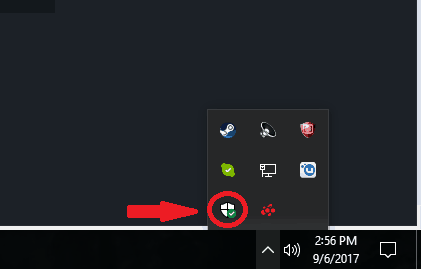
- Нажмите значок Центра уведомлений или откройте “Параметры” → “Обновление и безопасность” → “Безопасность Windows”.
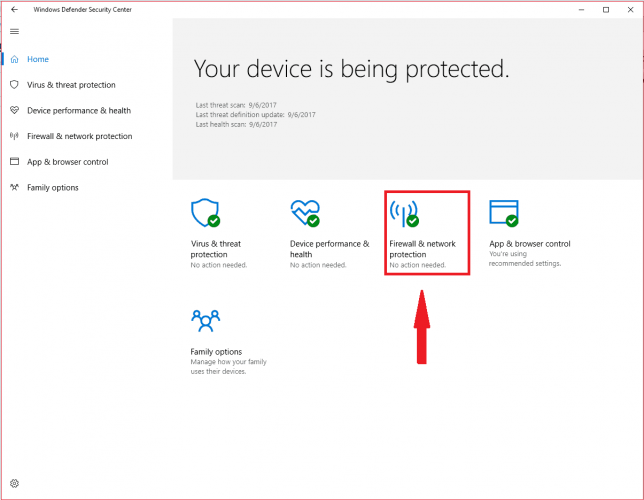
- Откройте раздел «Защита брандмауэра и сети».
- Выберите сеть (например, «Общедоступная (необнаруживаемая) сеть») и временно отключите брандмауэр.
- Попробуйте запустить Uplay.
Если отключение брандмауэра решило проблему — добавьте Uplay и игры в список исключений (разрешённых программ) вместо постоянного отключения брандмауэра.
Примечание по антивирусу: сторонние антивирусы и интернет-секьюрити пакеты часто имеют собственные сетевые фильтры. Временно отключите их или настройте исключения для каталога Uplay и исполняемых файлов.
Если вы используете VPN или программы для общего доступа к интернету (ICS), временно выключите их — они могут нарушать маршрутизацию пакетов к серверам Ubisoft.
Важно: отключение брандмауэра и антивируса снижает безопасность — включайте их обратно после проверки и применяйте корректные исключения.
2. Режим офлайн и настройки прокси
Иногда Uplay настроен стартовать в офлайн-режиме по умолчанию или системные прокси мешают подключению.
- Запустите Uplay.
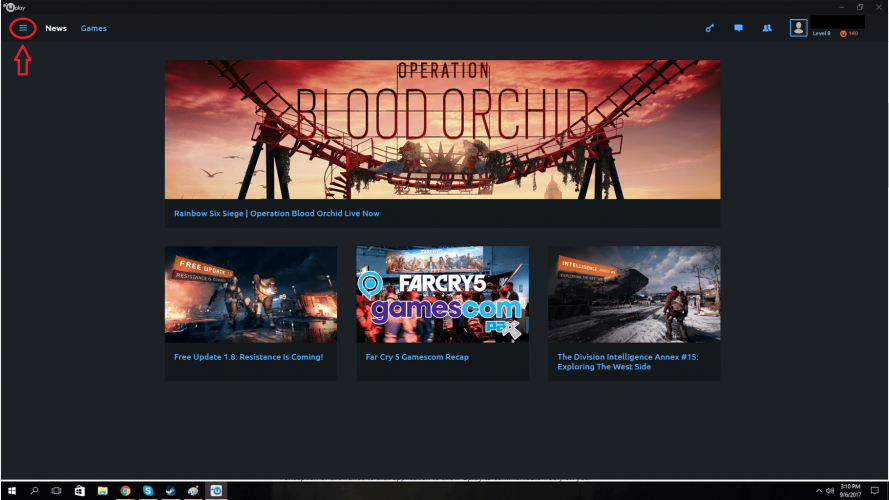
- Нажмите меню в правом верхнем углу клиента.
- Откройте «Настройки».
- Найдите опцию «Всегда запускать Uplay в офлайн‑режиме» и снимите галочку.
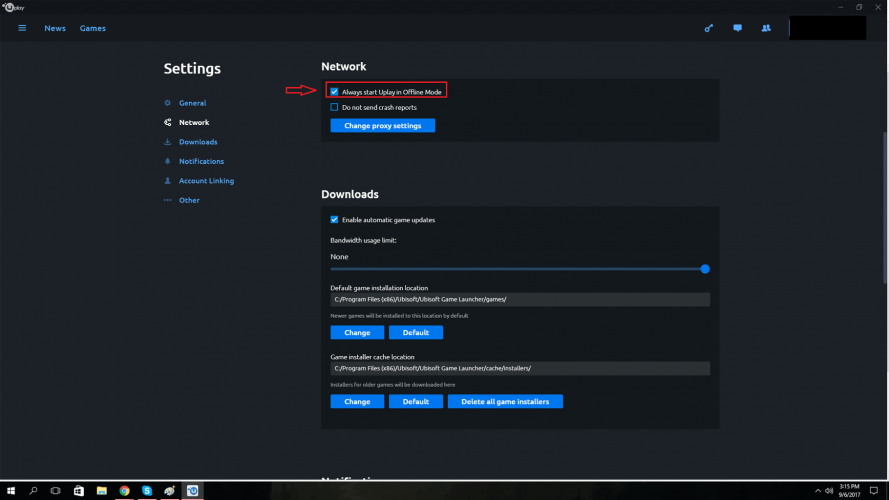
- При необходимости нажмите «Изменить настройки прокси» и убедитесь, что прокси не включён или указан правильно.
Если в вашей сети используется прокси на уровне организации — обратитесь к сетевому администратору.
3. Фоновые программы и автозагрузка
Некоторые программы, запускаемые вместе с Windows, могут мешать сетевым соединениям.
Шаги для запуска Windows в режиме с минимальными программами:
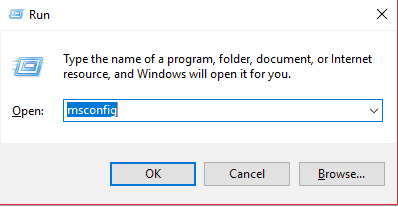
- Нажмите «Пуск» и введите Run, откройте приложение «Выполнить».
- Введите msconfig и нажмите Enter.
- На вкладке «Общие» выберите «Выборочный запуск».
- Снимите галочку «Загружать элементы автозагрузки».
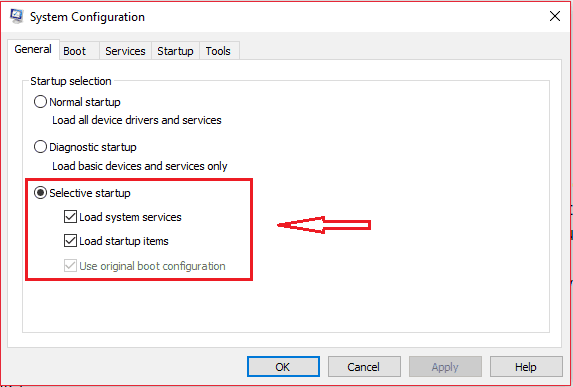
- Нажмите «Применить» и «ОК», затем перезагрузите компьютер.
Если после этого Uplay подключается — значит один из автозапускаемых процессов мешал. Включайте элементы по одному, чтобы выявить виновника.
4. Ограничения сети и политики провайдера
Если вы подключены к сети компании, учебного заведения или к гостевой сети, администратор может блокировать порты или адреса серверов Ubisoft. В таких случаях:
- Свяжитесь с администратором сети.
- Попробуйте подключиться через домашнюю сеть или мобильную точку доступа, чтобы проверить, сохраняется ли проблема.
5. Очистка DNS (flush DNS)
Повреждённый локальный DNS‑кеш может мешать разрешению адресов серверов.
- Откройте меню «Пуск», введите “Командная строка” и запустите её от имени администратора.
- Выполните команду:
ipconfig /flushdns- Нажмите Enter — вы увидите подтверждение успешной очистки кеша.
Это быстрое действие часто помогает, если у вас были проблемы с разрешением доменных имён.
Примечание: команды и поведение могут отличаться в других версиях Windows.
6. Восстановление файла hosts
Файл hosts сопоставляет доменные имена с IP‑адресами локально. Злоумышленное ПО или ошибочная запись могут блокировать доступ к серверам Ubisoft.
Порядок действий:
- Скачайте архив с дефолтным файлом hosts от доверенного источника (или создайте новый файл вручную с базовой структурой).
- Распакуйте и скопируйте файл в папку C:\Windows\System32\drivers\etc.
- Подтвердите замену.
После замены перезагрузите компьютер и проверьте подключение.
Что ещё стоит попробовать
- Убедитесь, что системное время и дата настроены правильно — неправильное время мешает проверке сертификатов HTTPS.
- Обновите сетевые драйверы (Ethernet/Wi‑Fi).
- Запустите средство устранения неполадок сети Windows (Параметры → Сеть и Интернет → Устранение неполадок).
- Попробуйте временно отключить IPv6 в параметрах адаптера — иногда провайдер неправильно обрабатывает IPv6‑трафик.
Когда эти шаги не помогут
- Если проблема на стороне Ubisoft (сбой серверов) — нужно только ждать или проверять статус серверов на официальных страницах.
- Если ваша сеть управляется провайдером или организацией с жёсткой политикой безопасности, только администратор может снять ограничения.
- Если после чистой установки Windows и на другой сети проблема сохраняется — возможна аппаратная проблема с сетевым адаптером.
Быстрая проверка (чек‑лист)
- Uplay закрыт и запущен от имени пользователя.
- Брандмауэр и антивирус настроены (Uplay в исключениях).
- Режим офлайн в Uplay выключен.
- Прокси и VPN отключены.
- DNS очищен (ipconfig /flushdns).
- Файл hosts приведён в порядок.
- Системное время корректно.
Пошаговый SOP для техподдержки (короткий)
- Подтвердите версию Windows и наличие обновлений.
- Попросите временно выключить антивирус/брандмауэр.
- Проверьте, работает ли клиент на альтернативной сети (мобильный хот‑спот).
- Если не работает — получите логи Uplay (папка с логами) и отправьте в поддержку Ubisoft.
Критерии приёмки
- Uplay подключается и отображает онлайн‑статус.
- Игры запускаются без ошибок «Не удалось подключиться к серверу».
- Пользователь может выполнить вход в учётную запись Ubisoft.
Частые ошибки и когда это не сработает
- Публичные блокировки портов на уровне провайдера — устранить самостоятельно нельзя.
- Заражение системы или повреждение сетевых драйверов — потребует более глубокого восстановления/переустановки.
Краткий словарь
- DNS — система преобразования доменных имён в IP‑адреса.
- hosts — локальный файл сопоставления доменов.
- VPN — виртуальная частная сеть, изменяет маршрут трафика.
Часто задаваемые вопросы
Почему Uplay сообщает «Оффлайн», хотя интернет работает?
Возможно, брандмауэр, прокси или антивирус блокирует исходящие соединения Uplay. Проверьте исключения и настройки прокси.
Работают ли эти инструкции для Windows 11 или других версий?
Многие шаги схожи, но расположение настроек и интерфейс могут отличаться. Для других версий Windows используйте аналогичные инструменты (параметры сети, брандмауэр, msconfig).
Что делать, если ничего не помогает?
Соберите логи Uplay, описание ошибки и время её появления и обратитесь в поддержку Ubisoft. Также проверьте статус серверов Ubisoft на официальных каналах.
Резюме
Если Uplay на Windows 10 не подключается, начинайте с простых действий: отключите VPN/прокси, проверьте брандмауэр и антивирус, отключите офлайн‑режим клиента, очистите DNS и восстановите файл hosts. Последовательно исключая причины, вы обычно обнаружите препятствие и сможете вернуть клиенту доступ к серверам.
[wl_navigator]

Похожие материалы

Несколько аккаунтов Skype: Multi Skype Launcher

Журнал для работы: повысить продуктивность

Персональные звуки уведомлений на Android

Скачивание шоу Hulu для офлайн‑просмотра

Microsoft Start: персонализированная новостная лента
