
Почему уведомления Twitch не работают и как это исправить
Важно: перед выполнением радикальных действий (сброс браузера, смена адреса электронной почты) сделайте заметку о текущих настройках и, при необходимости, экспортируйте важные данные профиля.
О чём эта статья
Здесь собраны все рабочие решения для типичных проблем с уведомлениями Twitch: «Live», push-уведомления, уведомления о подписках и ресабах, почтовые оповещения, а также инструкции по настройке оповещений в Twitch Studio. Для удобства добавлены чек-листы для разных ролей, простая пошаговая методика для восстановления и дерево решений для быстрого выбора действия.
Почему уведомления Twitch могут перестать работать
Уведомления могут не приходить по нескольким причинам: от ошибок браузера до неверных настроек аккаунта и проблем на стороне Twitch.
Общие причины:
- Повреждённые или устаревшие данные браузера (кэш, cookies).
- Отключённые на сайте опции уведомлений (Live, Push, Email).
- Включена опция Smart notifications, которая может фильтровать уведомления.
- Блокировщики рекламы или расширения, мешающие push-уведомлениям.
- Неверный или не подтверждённый адрес электронной почты.
- Ограничения в настройках операционной системы или браузера (запрет уведомлений).
- Проблемы на стороне Twitch (сбои сервера, задержки отправки).
Полезная мысль-эвристика: начните с «простого → сложного». Сначала проверьте настройки аккаунта и разрешения браузера/устройства, затем очистите кэш и только после этого открывайте тикет в службу поддержки Twitch.
Быстрая проверка перед глубоким устранением
- Перезагрузите устройство и браузер.
- Попробуйте другой браузер (например, Firefox, Edge, Safari) или инкогнито-режим.
- Проверьте папку “Спам” в почтовом ящике.
- Убедитесь, что уведомления в самой ОС разрешены для браузера/приложения.
Шаги по устранению проблем с уведомлениями
1. Live-уведомления не работают
- Зайдите на официальный сайт Twitch и войдите в аккаунт.
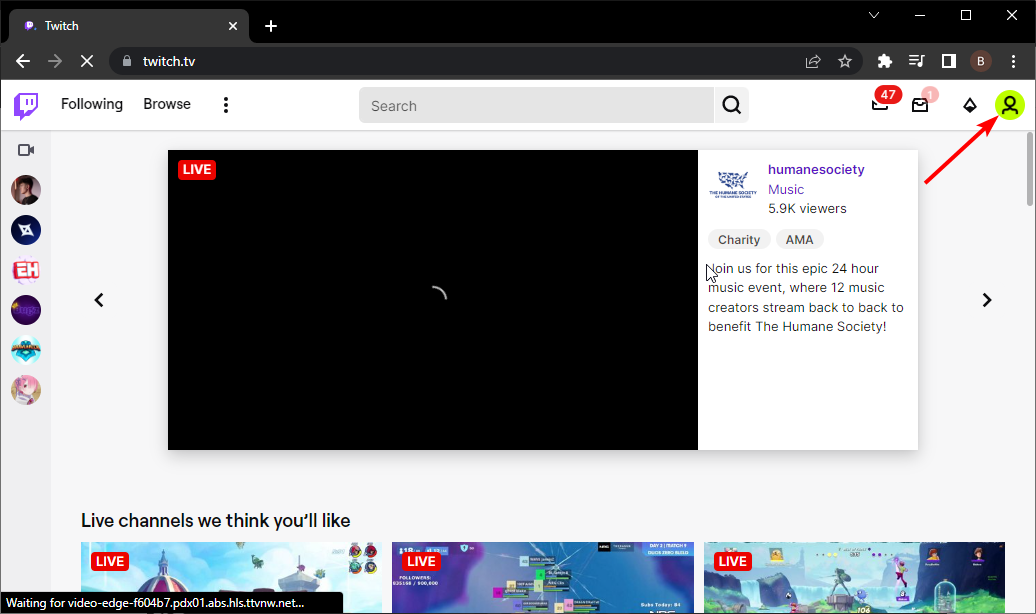
- Нажмите на ваш аватар в правом верхнем углу.
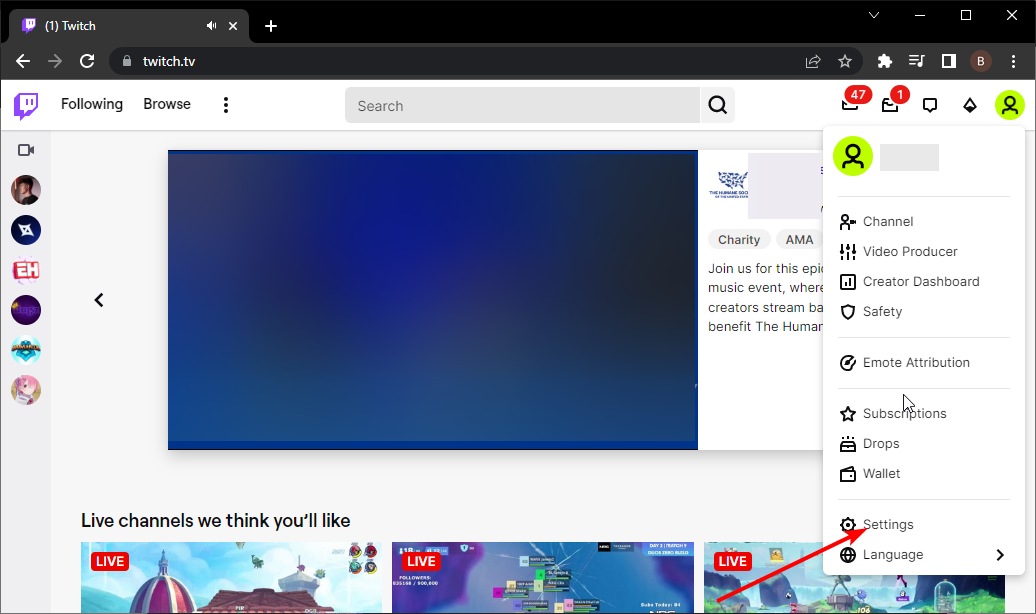
- Выберите Настройки.
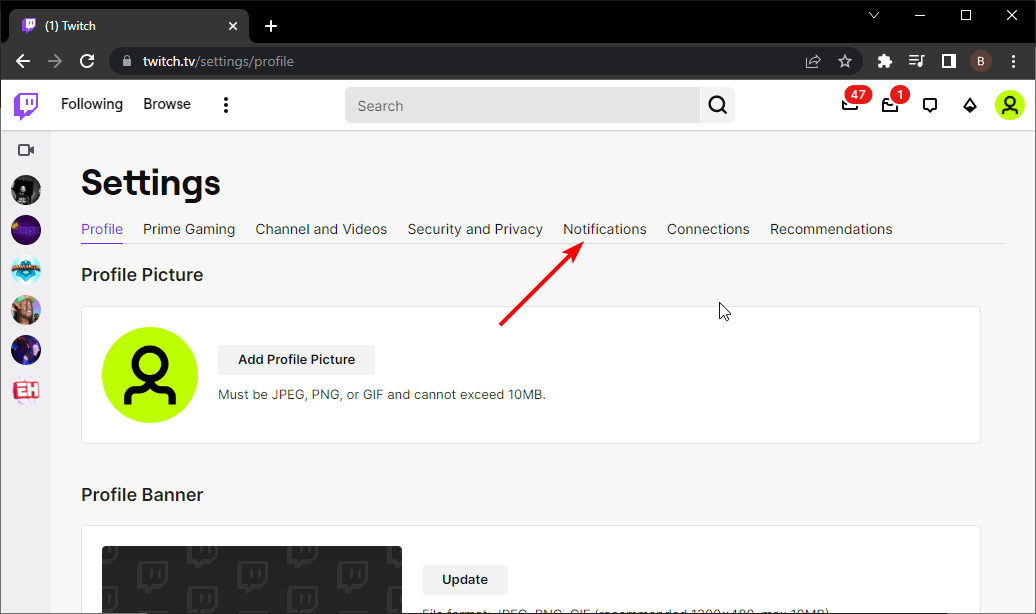
- Перейдите в раздел Уведомления.
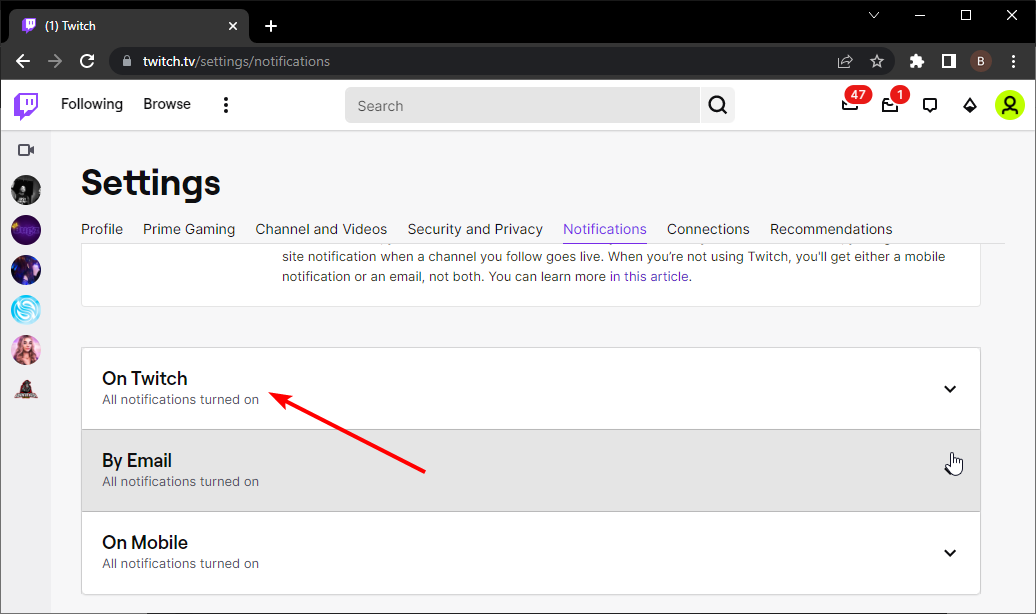
- Прокрутите до раздела На Twitch и убедитесь, что включены Live-уведомления.
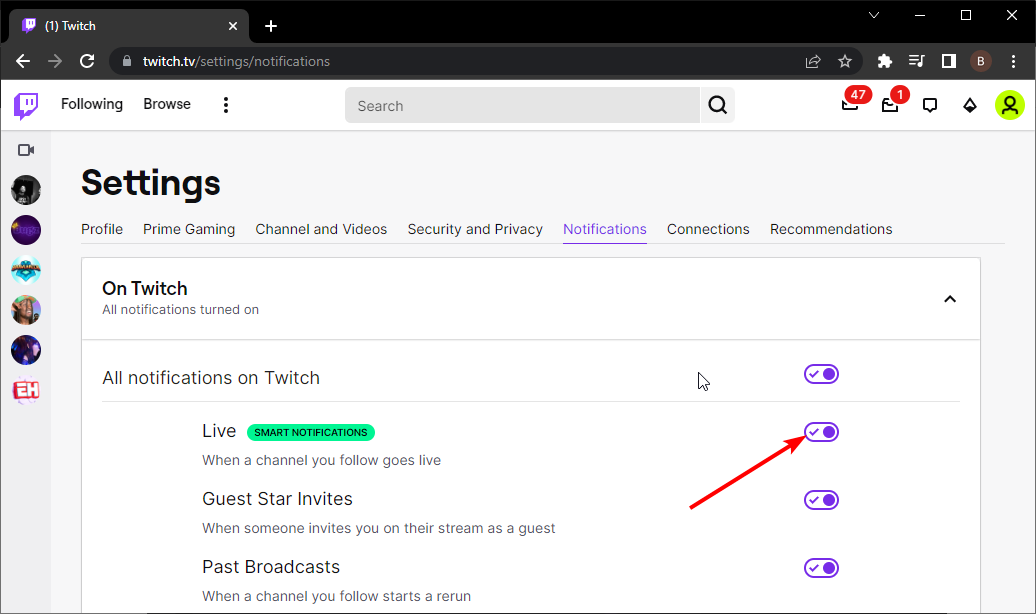
- Альтернатива: попробуйте временно отключить Smart notifications вверху страницы уведомлений — иногда эта функция чрезмерно фильтрует оповещения.
2. Push-уведомления не приходят
- Откройте Twitch и войдите в аккаунт.
- Нажмите на аватар → Настройки → Уведомления.
- На странице уведомлений найдите и отключите Smart notifications.
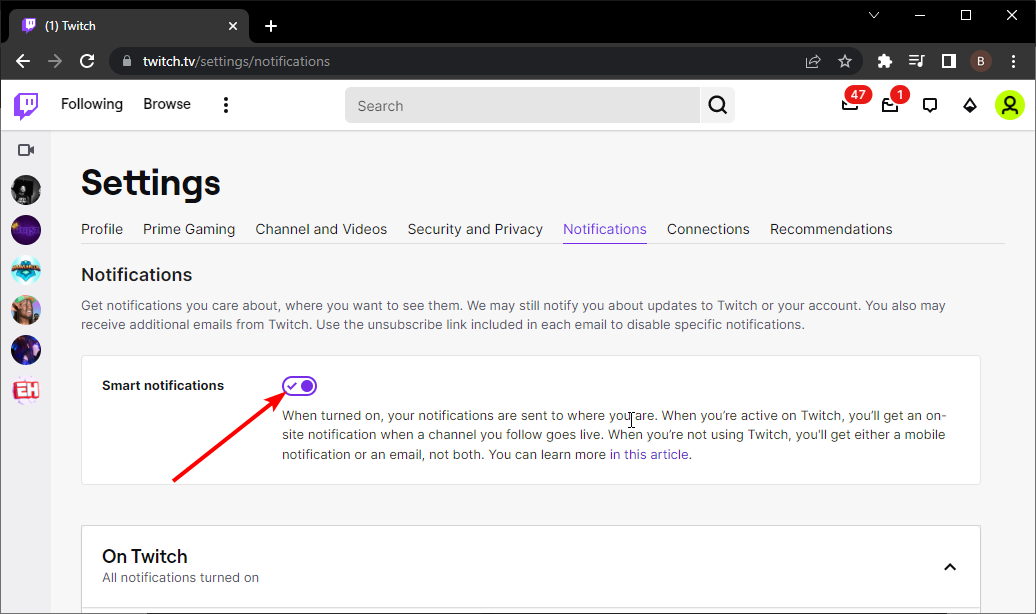
Пояснение: Smart notifications пытаются уменьшить количество уведомлений, но иногда ошибочно блокируют важные оповещения. Выключение даст понять, работают ли стандартные push.
3. Уведомления о подписках (Sub) не отображаются
3.1 Очистка кэша и cookies в браузере
- Нажмите клавишу Windows, найдите браузер Chrome и откройте его.
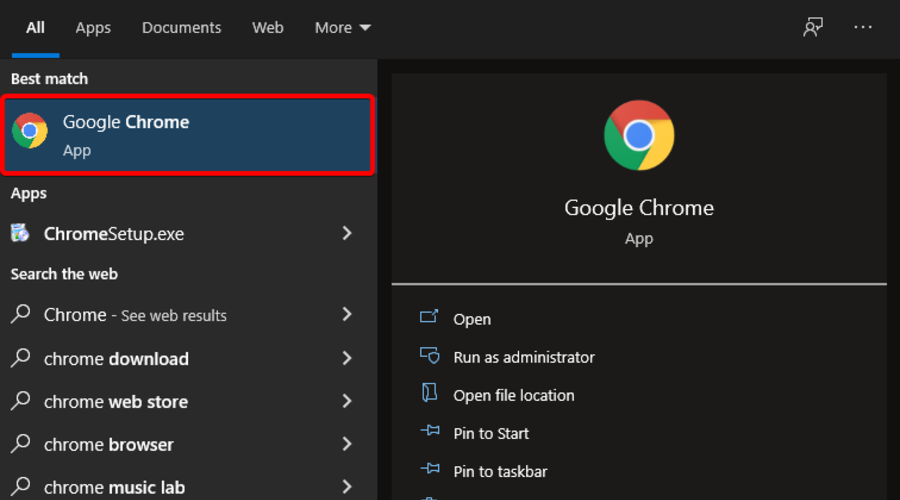
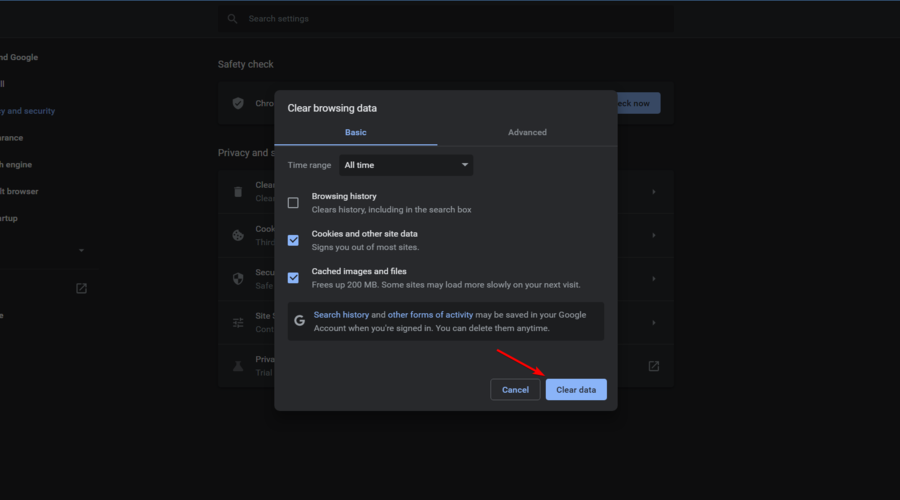
- Откройте окно удаления данных: Shift + Ctrl + Delete.
- Отметьте опции Кэшированные изображения и файлы и Cookies и другие данные сайтов.
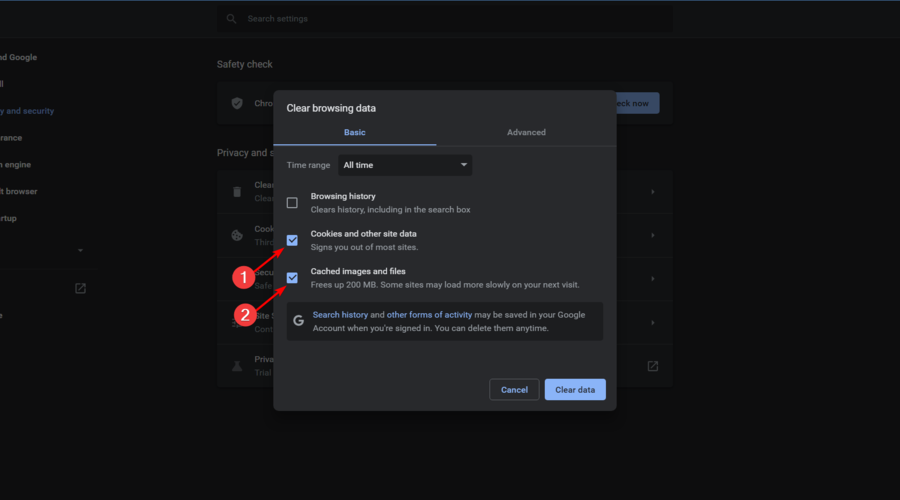
- Нажмите Очистить данные и перезапустите браузер.
3.2 Сброс настроек браузера
- Нажмите Windows + S, найдите Chrome и запустите.
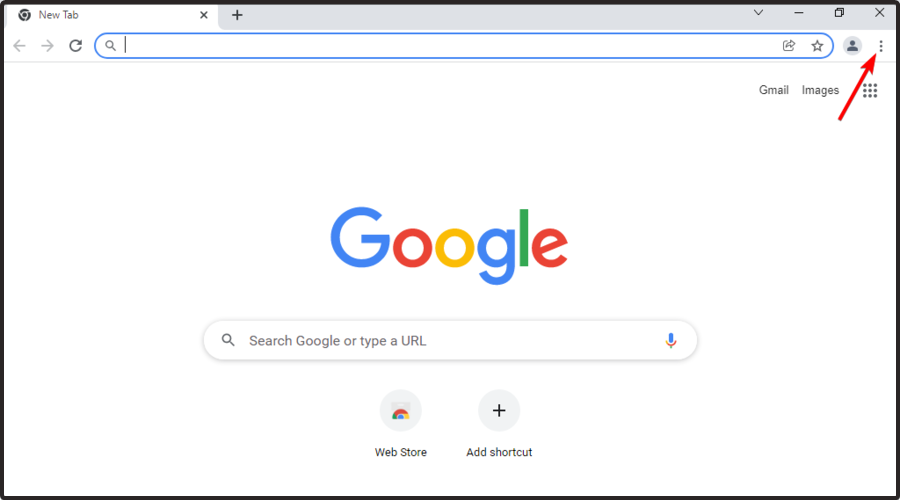
- Откройте меню (три точки) в правом верхнем углу.
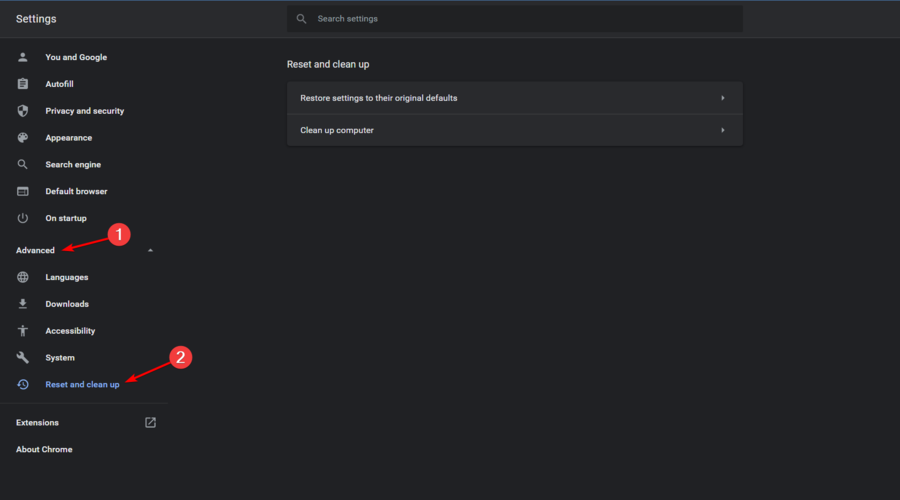
- Перейдите в Настройки → Дополнительно → Восстановление и очистка.
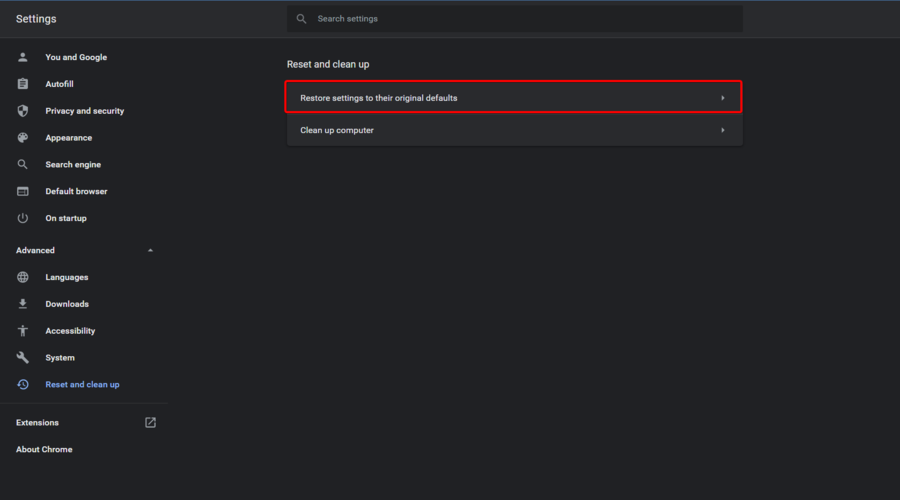
- Выберите Восстановить настройки по умолчанию → Сбросить настройки.
- После сброса повторно войдите в Twitch и проверьте уведомления.
Примечание: сброс вернёт настройки и отключит расширения — при необходимости включайте их по одному, чтобы выявить проблемное.
4. Resub-уведомления не приходят
4.1 Очистка кэша и cookies
Resub-уведомления чаще всего связаны с теми же проблемами браузера; повторите шаги очистки кэша и сброса настроек из раздела 3.
4.2 Отправка тикета в поддержку Twitch
- Перейдите в раздел поддержки Twitch.
- Войдите и опишите проблему подробно: укажите, какие уведомления не приходят, что вы уже пробовали (какой браузер, очищали ли кэш, смена почты и т. д.).
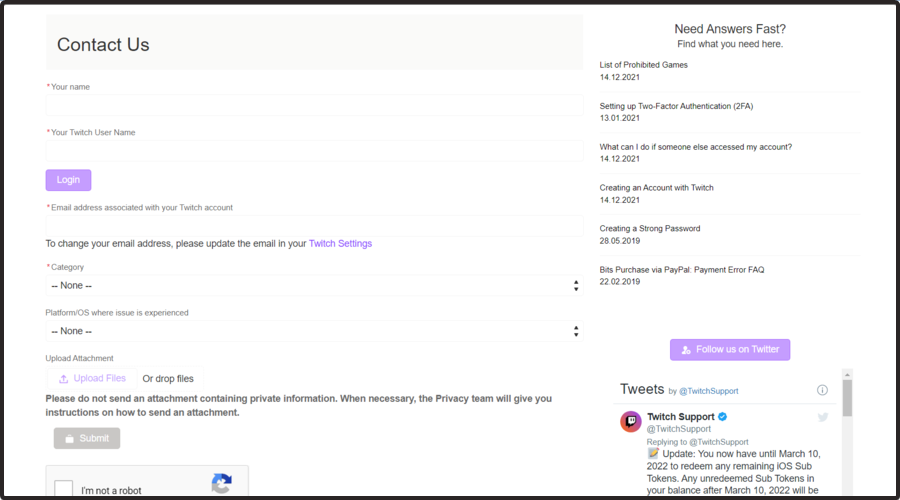
- Отправьте тикет и ожидайте ответа поддержки. Вопросы, связанные с доставкой уведомлений, иногда требуют проверки логов на стороне Twitch.
Совет: в тикете приложите скриншоты настроек уведомлений и время, когда ожидали оповещение.
5. Почтовые уведомления не приходят
5.1 Повторное включение Email-уведомлений
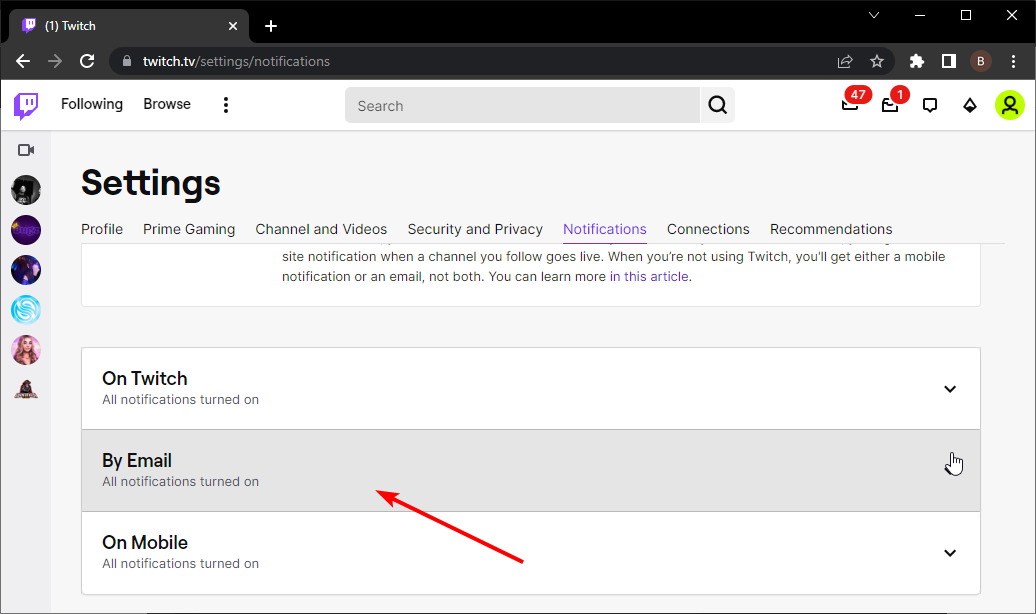
- Откройте Twitch → аватар → Настройки → Уведомления.
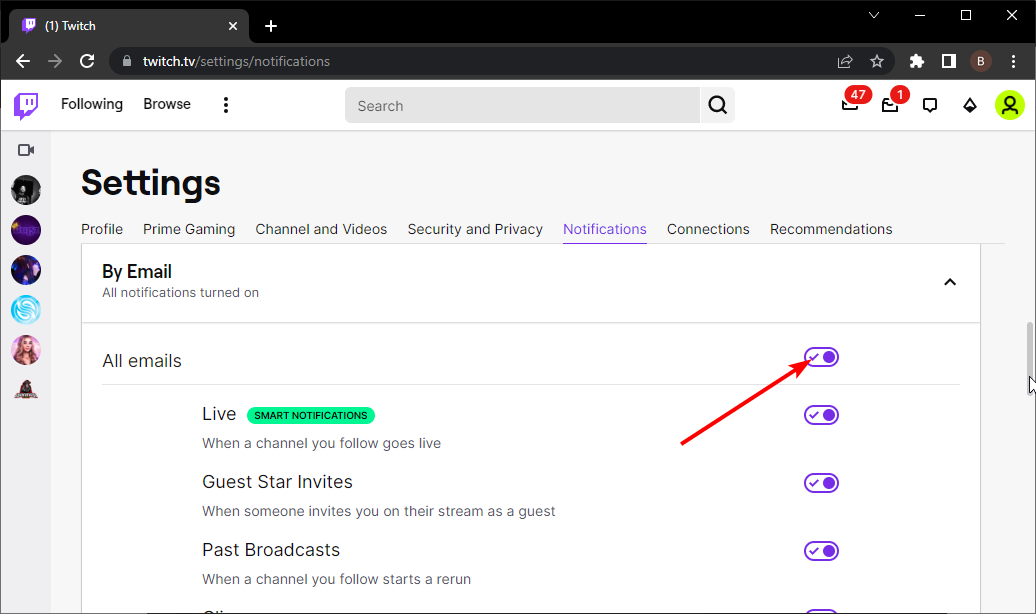
- Раскройте раздел По электронной почте и включите Все письма.
5.2 Смена и повторная валидация адреса электронной почты
- Войдите в аккаунт и перейдите в Настройки → Конфиденциальность и безопасность.
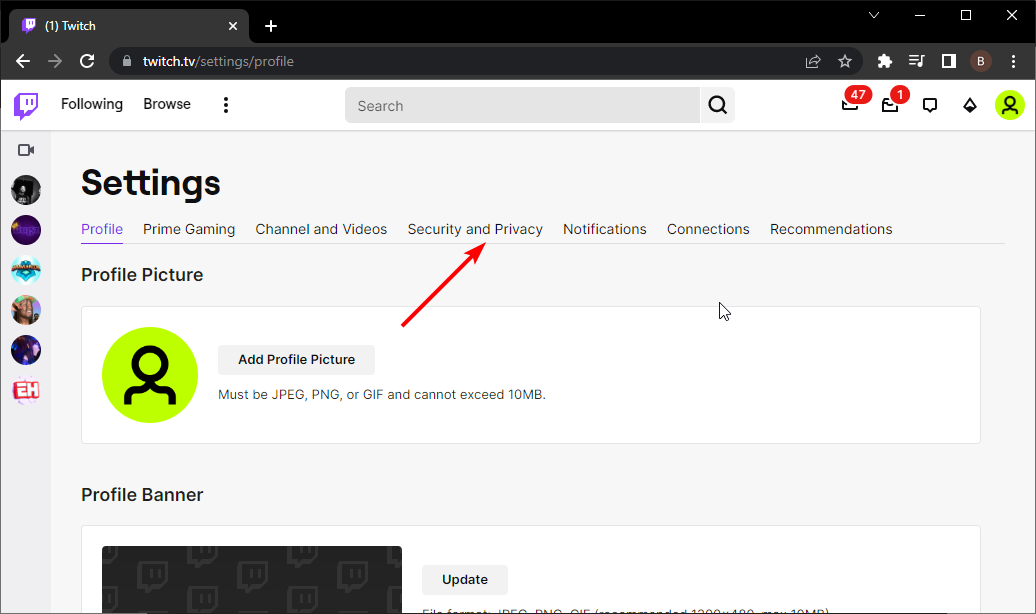
- В блоке Email нажмите значок редактирования и временно смените адрес на альтернативный, сохраните и подтвердите.
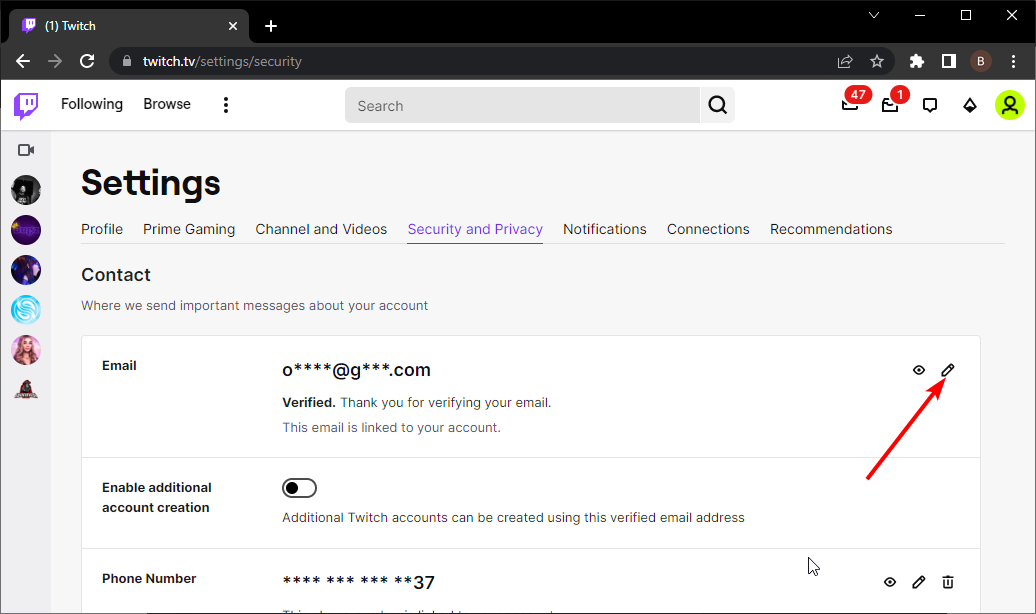
- Затем верните старый адрес, подтвердите и проверьте папку “Спам”.
Важно: если почтовый провайдер блокирует массовые письма, добавьте noreply@twitch.tv в адресную книгу или белый список.
Настройка оповещений в Twitch Studio
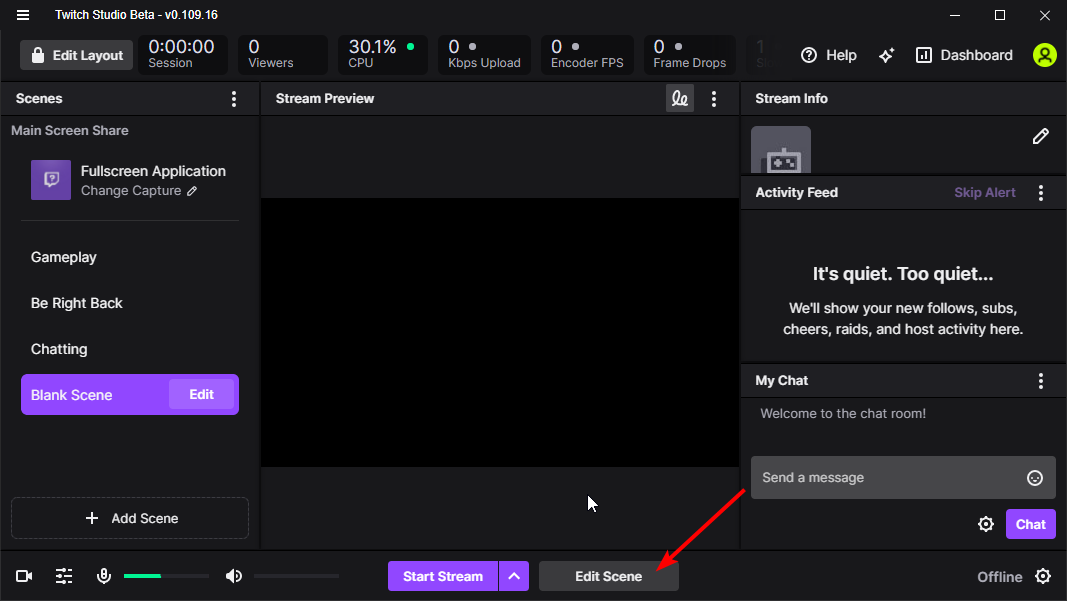
- Выберите сцену и нажмите Редактировать сцену.
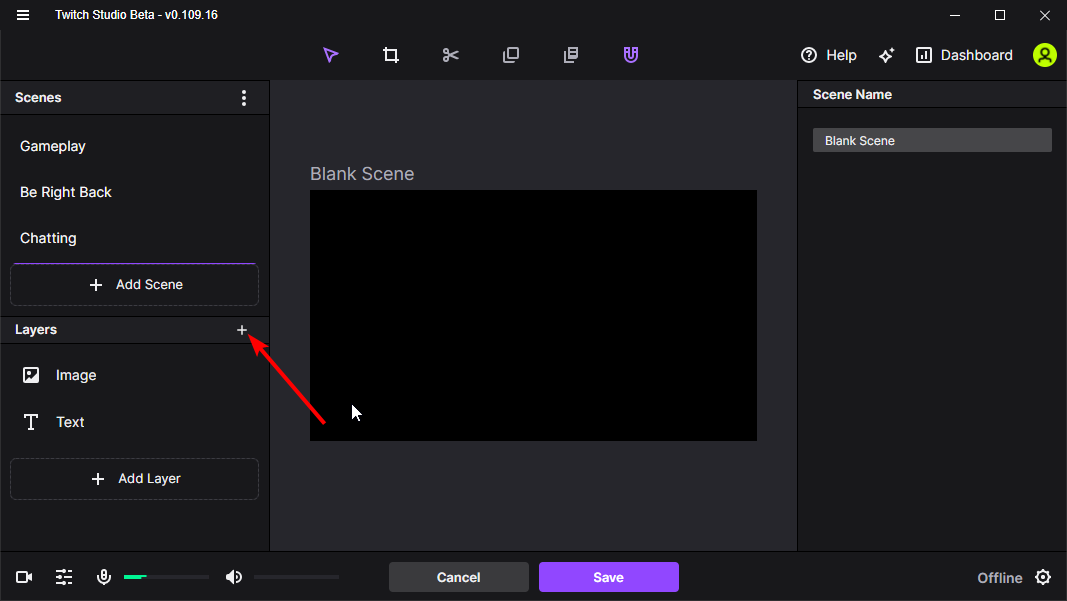
- Нажмите кнопку + рядом с разделом Слои.
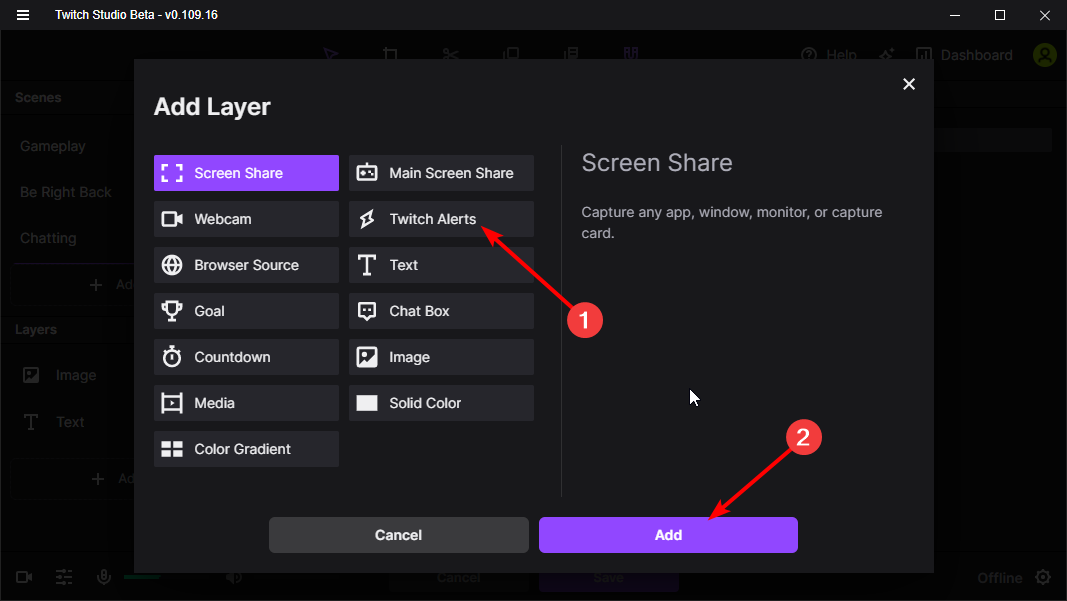
- Выберите Уведомления Twitch в списке добавляемых слоёв.
- Нажмите Добавить.
- Отредактируйте стиль и поведение уведомлений в правой панели приложения.
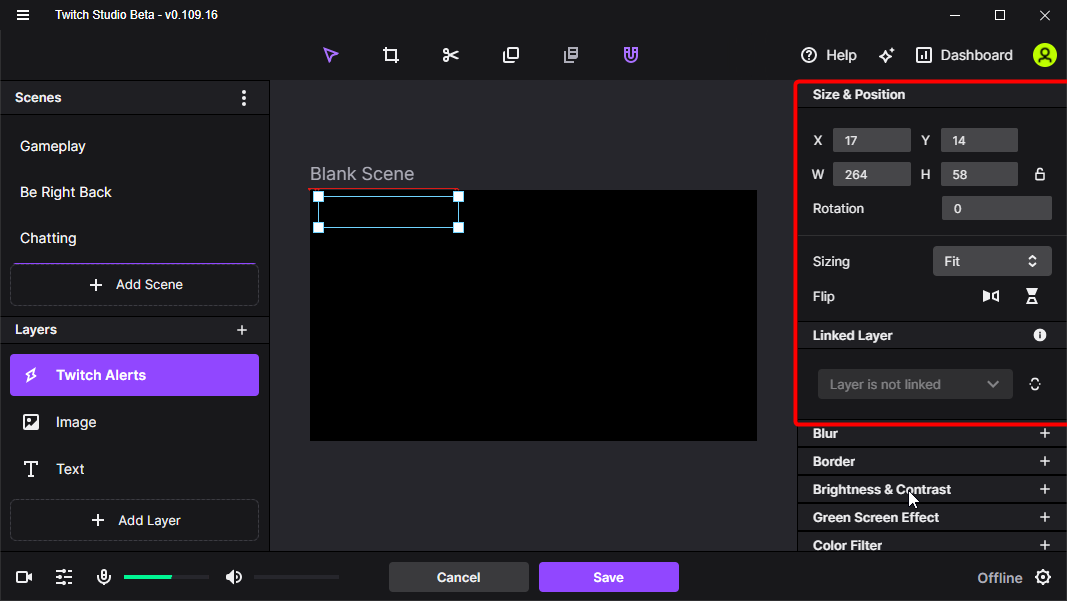
Совет: протестируйте оповещения в режиме предпросмотра перед прямым эфиром.
Чек-лист для быстрого устранения (Streamers)
- Проверил включение Live-уведомлений в настройках аккаунта.
- Отключил Smart notifications и протестировал.
- Очистил кэш и cookies в браузере.
- Сбросил настройки браузера (если проблема не решена).
- Проверил настройки Twitch Studio и предпросмотр оповещений.
- Отправил тикет в поддержку с логами/скриншотами (если нужно).
Чек-лист для зрителей
- Убедился, что подписан на канал и включены уведомления на Twitch.
- Проверил разрешения уведомлений в браузере/устройстве.
- Проверил раздел «По электронной почте» и папку “Спам”.
- Попробовал другой браузер или приложение Twitch на устройстве.
План действий (SOP) для восстановления уведомлений — краткая методика
- Быстрая проверка: перезапуск, другой браузер.
- Проверка настроек аккаунта (Уведомления → На Twitch / По электронной почте).
- Отключение Smart notifications и тест.
- Очистка кэша и cookies, перезагрузка браузера.
- Сброс настроек браузера и последовательное включение расширений.
- Смена/верификация почты, проверка спама.
- Обращение в поддержку Twitch с подробным описанием и скриншотами.
Дерево решений для быстрой диагностики
flowchart TD
  A[Уведомления не приходят] --> B{Проблема в аккаунте?}
  B -- Да --> C[Проверьте Уведомления на Twitch и Email]
  B -- Нет --> D{Проблема в браузере/устройстве?}
  C --> E{Smart notifications включены?}
  E -- Да --> F[Отключите Smart notifications и тест]
  E -- Нет --> G[Проверьте Email, подтвердите адрес]
  D -- Да --> H[Очистите кэш и cookies]
  H --> I{Решено?}
  I -- Да --> Z[Готово]
  I -- Нет --> J[Сбросьте настройки браузера]
  J --> K{Решено?}
  K -- Да --> Z
  K -- Нет --> L[Отправьте тикет в поддержку Twitch]
  D -- Нет --> L
Роли и ответственность при инциденте уведомлений
- Ведущий/стример: выполняет проверку в аккаунте, настраивает Twitch Studio, предоставляет логи и скриншоты поддержке.
- Зритель: проверяет разрешения уведомлений в ОС/браузере и статус подписки.
- Модератор/Технический администратор: помогает воспроизвести проблему на другом устройстве и тестирует настройки канала.
Когда предложенные решения не помогают — возможные причины и альтернативы
- Проблемы на стороне Twitch: периодические сбои сервисов, рассылка задерживается. Проверяйте статус-сайты Twitch и сообщества.
- Ограничения почтового провайдера: письма блокируются фильтрами.
- Коррумпированные профили браузера: в крайнем случае используйте чистую установку браузера или профиль.
Альтернативные подходы:
- Использовать мобильное приложение Twitch как резервный канал уведомлений.
- Включить уведомления через сторонние сервисы/ботов для Discord/Telegram (если вам нужна гарантия доставки).
Безопасность и приватность
- Twitch отправляет уведомления на подтверждённую почту. Не публикуйте данные учётной записи в открытом доступе при обращении в поддержку.
- При смене электронной почты используйте надёжный пароль и двухфакторную аутентификацию.
- Проверьте, какие расширения браузера имеют доступ к уведомлениям и данным сайтов.
Критерии приёмки
Чтобы считать проблему решённой, убедитесь, что:
- Live-уведомления приходят для выбранных каналов (как минимум одно тестовое оповещение).
- Push-уведомления отображаются в браузере/приложении без дополнительной фильтрации.
- Email-уведомления доставляются в основной почтовый ящик и не попадают в спам.
Частые вопросы (короткие ответы)
- Почему уведомления приходят с задержкой? — Возможно, Smart notifications фильтруют сообщения или есть задержки на стороне Twitch.
- Стоит ли отключать Smart notifications? — Для теста — да; на постоянной основе решайте по потребностям, так как функция снижает шум.
- Помогает ли смена браузера? — Часто да: так можно исключить проблему с расширениями или профилем браузера.
Короткое резюме
Уведомления Twitch чаще всего ломаются из‑за локальных настроек: опций аккаунта, кэша браузера или фильтров. Работайте по последовательности «проверка аккаунта → очистка браузера → сброс → тикет», используйте чек-листы и, при необходимости, альтернативные каналы уведомлений.
Если после всех шагов проблема остаётся — соберите скриншоты настроек, отметьте время последних ожиданий уведомления и откройте тикет в поддержке Twitch.
Если у вас есть дополнительные вопросы о приложении Twitch или другие проблемы (например, чат Twitch не загружается), напишите в комментариях — можно подробно разобрать конкретный сценарий.

Похожие материалы

Несколько аккаунтов Skype: Multi Skype Launcher

Журнал для работы: повысить продуктивность

Персональные звуки уведомлений на Android

Скачивание шоу Hulu для офлайн‑просмотра

Microsoft Start: персонализированная новостная лента
