
Очистка разрешений приложений с MyPermissions

Важно: удаление разрешений не удаляет ваши аккаунты. Это отбирает у приложений доступ к данным и действиям от вашего имени.
Зачем проверять разрешения приложений
Интернет создаёт много точек утечки личных данных. Мы знаем, что не стоит публиковать приватную информацию в открытых местах и что нужно быть аккуратнее с тем, кому даёшь доступ к своим аккаунтам. Но проблема часто не в том, что мы не знаем о риске. Проблема в забывчивости и разбросанности настроек.
Разрешения приложений можно выдать десяткам сервисов: соцсети, почта, облачные хранилища, мессенджеры. Через внешний сервис приложение может читать профиль, отправлять записи, получать контакты, видеть файлы. Со временем мы перестаём помнить, какие интеграции давно не используются. Это увеличивает риск утечки данных и использования аккаунта в злонамеренных целях.
Как работает MyPermissions
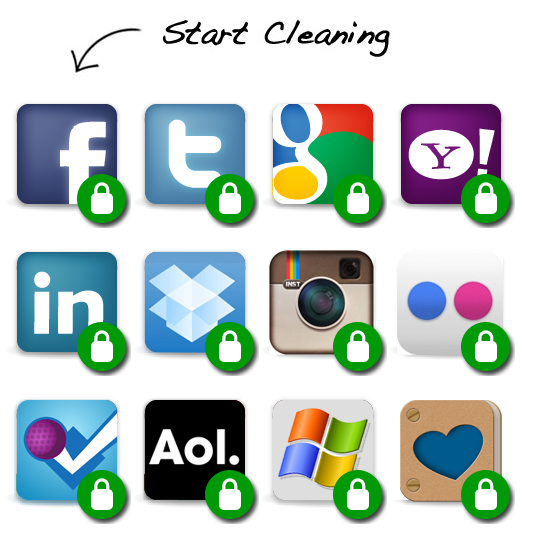
MyPermissions не принимает решений за вас. Это каталог ссылок и быстрый навигатор к страницам управления приложениями в популярных сервисах. Вы нажимаете на иконку сервиса, переходите на нужную страницу настроек, видите список авторизованных приложений и удаляете лишние разрешения.
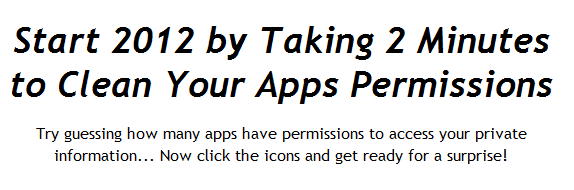
Плюсы метода:
- экономит время: одна точка входа к настройкам многих сервисов;
- прозрачность: видно, какие права у каждого приложения;
- контроль: вы оставляете только те приложения, которые реально используете.
Пошаговая проверка через MyPermissions
- Перейдите на сайт MyPermissions.
- Выберите сервис из списка: Facebook, Google, Twitter, Dropbox и др.
- Нажмите кнопку, чтобы перейти на страницу управления приложениями выбранного сервиса.
- Авторизуйтесь, если требуется.
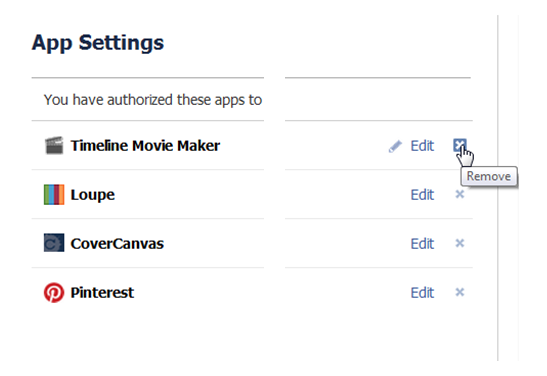
- Просмотрите список приложений и отзывайте разрешения у тех, которые вы не используете.
На Facebook, например, переход идёт прямо к странице “Настройки приложений”, где можно убрать доступы одним или двумя кликами.
Как никогда не забывать проверять
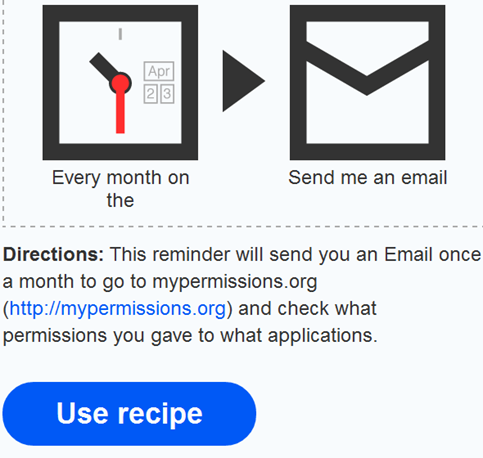
MyPermissions предлагает готовый рецепт для сервиса IFTTT, который присылает ежемесячное напоминание на почту. Это простой способ внедрить регулярный аудит в привычный рабочий цикл.
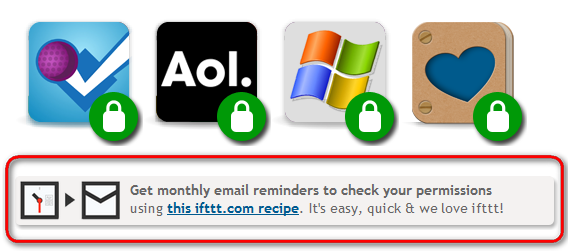
Если месячный интервал не подходит, создайте своё правило в календаре или таймер на телефоне. Главное — сделать проверку регулярной.
Мини-методология: аудит разрешений за 10 минут
- Откройте MyPermissions и пройдитесь по всем сервисам, где у вас есть аккаунт.
- На каждой странице сортируйте приложения по дате последней активности, если доступно.
- Отключайте все приложения, которые вы не использовали в последние 3–6 месяцев.
- Оставляйте доступ только тем интеграциям, которые:
- нужны вам сейчас, и
- имеют явно описанное применение, и
- управляются известным и надёжным разработчиком.
- При сомнениях временно отзывайте разрешение и следите, не нарушится ли требуемый функционал.
Чек-листы по ролям
Для рядового пользователя
- удалить приложения, которыми не пользовались недавно;
- отключить доступ для игр и тестов, которые запрашивали много данных;
- включить двухфакторную аутентификацию там, где это возможно.
Для родителя
- проверить учётные записи детей;
- убрать приложения с доступом к почте и контактам детей;
- установить напоминание на ежемесячный просмотр.
Для малого бизнеса
- проверять интеграции с корпоративной почтой и облачными хранилищами;
- хранить список заявленных интеграций и ответственных лиц;
- немедленно отзывать доступ при увольнении сотрудника.
Для администратора ИТ
- использовать централизованный реестр приложений;
- настраивать политику допуска и регулярный аудит;
- логировать изменения прав доступа.
Дерево решений для частоты проверок
graph TD
A[Нужен ли строгий контроль?] -->|Да| B[Проверять раз в неделю]
A -->|Нет| C[Проверять раз в месяц]
B --> D[Автоматизировать уведомления]
C --> D
D --> E[Провести аудит и удалить лишние доступы]
Критерии приёмки
- все неиспользуемые приложения отозваны;
- критические сервисы сохраняют доступ и продолжают работать;
- установлено напоминание для следующей проверки.
Примечания о конфиденциальности и законах
Общие рекомендации по защите данных не являются правовой консультацией. Если вы находитесь в Европейском союзе, правила GDPR дают пользователям права на контроль над персональными данными. Для бизнеса важно согласовывать политику интеграций с внутренними требованиями по защите данных.
Краткий глоссарий
- Разрешение приложения — доступ, который приложение получает к данным или функциям вашего аккаунта.
- IFTTT — сервис для автоматизации, который может присылать напоминания и связывать приложения.
Часто задаваемые вопросы
Q: Удалит ли отзыв разрешения данные, которые приложение уже скачало?
A: Нет. Отзыв доступа лишает приложение дальнейшего доступа, но не гарантирует удаление копий данных, которые уже были сохранены на стороне разработчика.
Q: Безопасно ли использовать MyPermissions?
A: MyPermissions выступает навигатором к страницам настроек сервисов. Перед любыми действиями вы попадаете на официальные страницы нужных сервисов и работаете в своём аккаунте.
Вывод
MyPermissions решает простую, но важную проблему: разброс настроек в разных сервисах и наша склонность забывать о лишних доступах. Регулярный аудит разрешений занимает 5–10 минут, но существенно снижает риск случайного распространения данных и неправомерного использования аккаунта.
Краткие рекомендации:
- заведите напоминание раз в месяц;
- пройдитесь по наиболее чувствительным сервисам в первую очередь;
- отзывайте разрешения для неиспользуемых приложений.
Поделитесь в комментариях, сколько ненужных разрешений вы нашли и какие неожиданные приложения получили доступ к вашим данным.

Похожие материалы

Несколько аккаунтов Skype: Multi Skype Launcher

Журнал для работы: повысить продуктивность

Персональные звуки уведомлений на Android

Скачивание шоу Hulu для офлайн‑просмотра

Microsoft Start: персонализированная новостная лента
