
Как уменьшить анимации в iOS 26 и ускорить iPhone
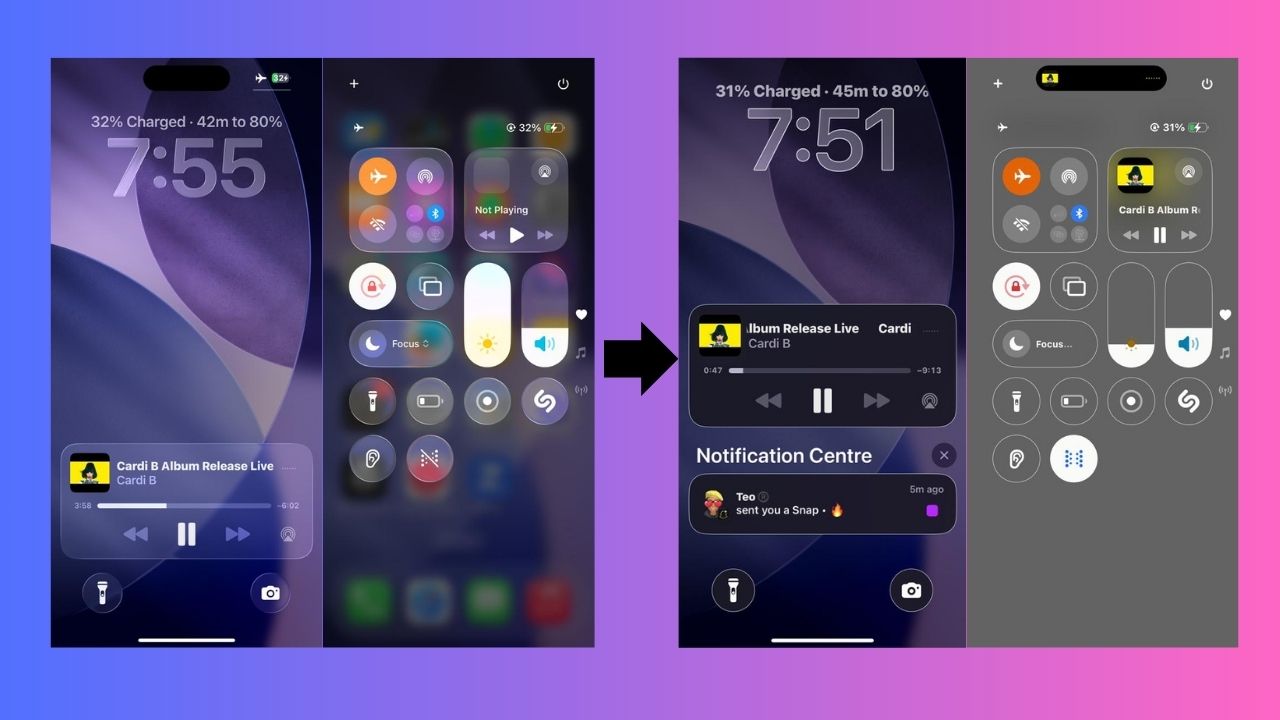
В чём проблема Liquid Glass в iOS 26
Liquid Glass в iOS 26 — это визуальный язык Apple: стеклянные, текучие переходы и анимации по всему интерфейсу. На современных Pro‑моделях это может выглядеть эффектно, но у этой «показухи» есть практические недостатки.
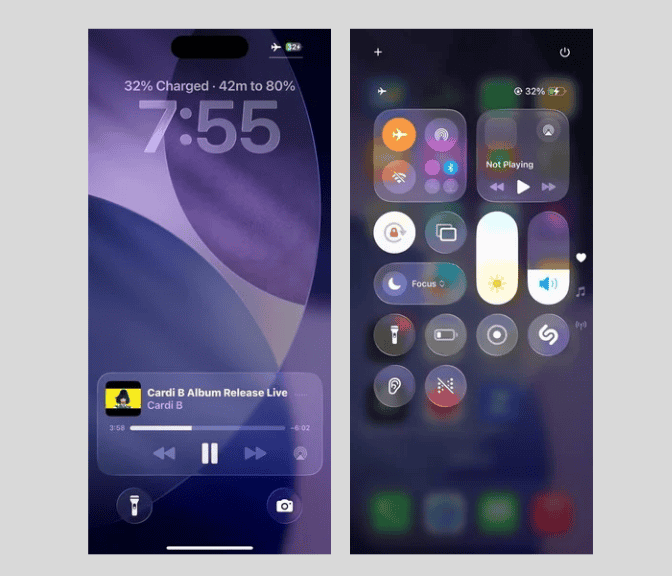
Основные проблемы:
- Анимации требуют большей мощности GPU/CPU — на старых моделях интерфейс может тормозить.
- Постоянные эффекты повышают энергопотребление и снижают автономность.
- Движущиеся элементы вызывают дискомфорт у чувствительных пользователей (морская болезнь, головокружение).
Если вы уже убирали лишние иконки и кастомизировали рабочий стол ради простоты — контроль анимаций логичен как следующий шаг к более комфортному iPhone.
Основные настройки для уменьшения движения
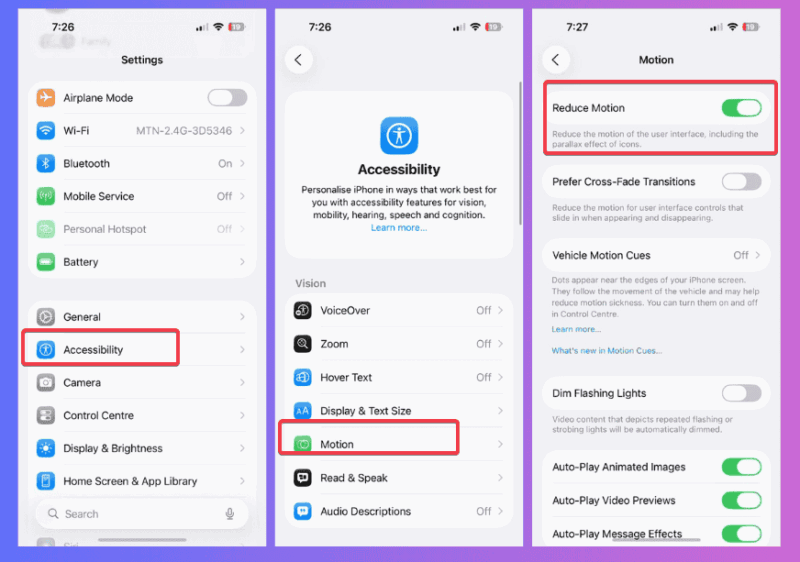
Самый заметный и быстрый эффект даёт переключатель «Уменьшить движение». Вот последовательность и объяснение каждого шага.
- Откройте «Настройки» → «Универсальный доступ» → «Движение».
- Включите «Уменьшить движение». Это заменит параллакс‑эффекты и масштабирование более простыми затуханиями.
Дополнительно:
- Выключите «Автозапуск эффектов сообщений» — анимации iMessage с шарами, взрывами и шариками больше раздражают, чем радуют при частом использовании.
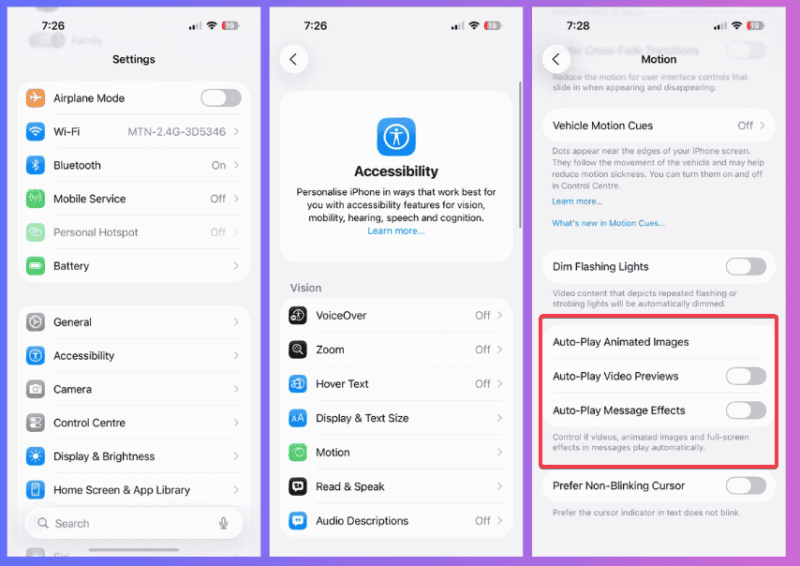
- Отключите автопредпросмотры и движение GIF‑файлов в фоне — это уменьшит сетевой трафик и заставит приложения реже проигрывать циклические видео.
Почему это помогает: убрав постоянную графическую нагрузку, вы снижаете «шум» в интерфейсе и уменьшаете нагрузку на систему, что делает навигацию более отзывчивой.
Совет: если лаги не исчезают, попробуйте скрыть лишние виджеты и приложения с экрана блокировки — они тоже влияют на рендеринг.
Настройки видимости и комфорта
Liquid Glass часто добавляет размытие и полупрозрачность, что ухудшает читаемость. Вкладка «Дисплей и размер текста» в «Универсальном доступе» содержит полезные опции.
- Включите «Уменьшить прозрачность», чтобы меню и элементы стали более плотными и контрастными.
- Включите «Повысить контраст», чтобы края кнопок и текста были чётче.
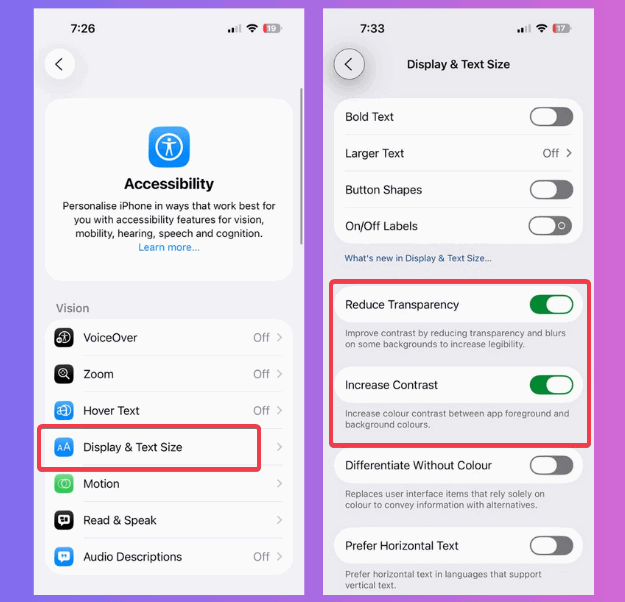
Также:
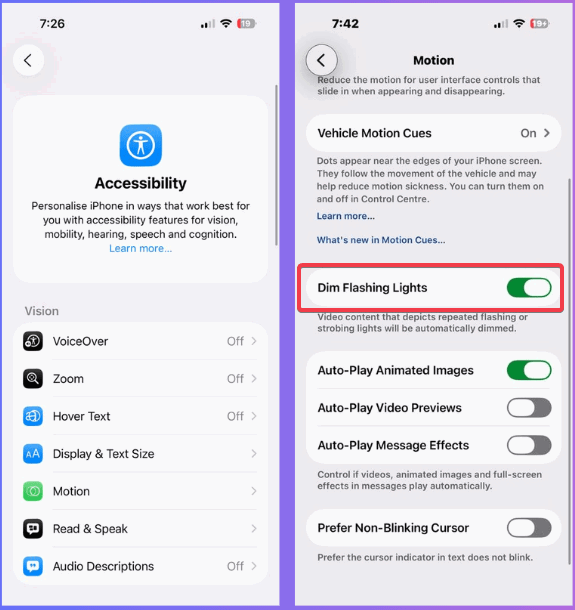
- Включите «Предпочитать курсор без мигания» в разделе «Движение», если вас раздражает мерцающий курсор при наборе текста.
- Если после изменений некоторые контакты отображаются как номера, перезапустите приложение «Контакты» и дайте системе время переработать кэш.
Эти правки уменьшают визуальную нагрузку, делают интерфейс менее «праздничным» и более информативным.
Другие параметры универсального доступа — когда и зачем их использовать
Раздел «Универсальный доступ» содержит дополнительные функции, которые не бросаются в глаза, но заметно повышают комфорт:
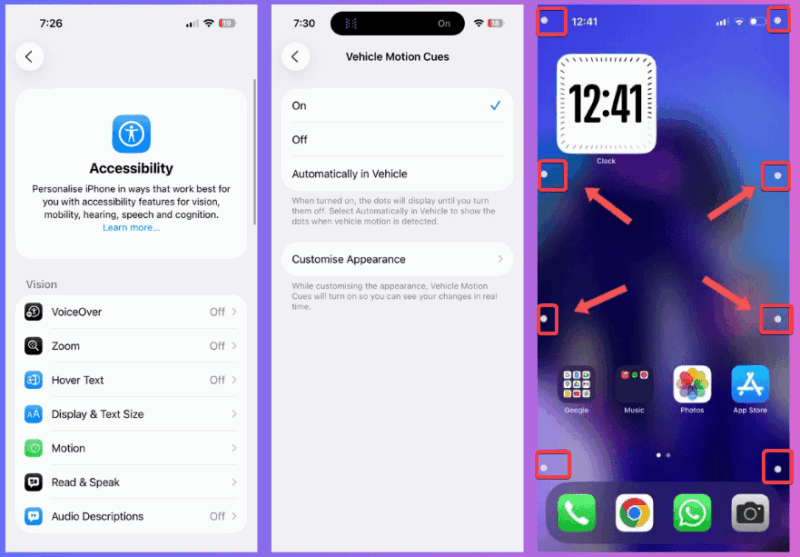
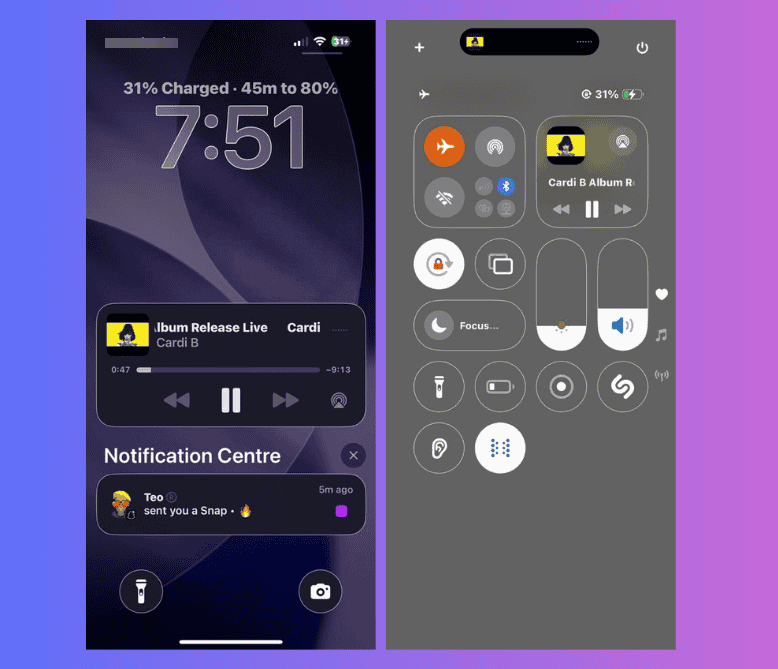
- «Движение в транспорте» (Vehicle motion) — небольшие индикаторы помогают синхронизировать экран с реальным движением и уменьшить укачивание.
- «Затемнять мерцающие огни» — фильтрует резкие строб‑эффекты в видео и некоторых приложениях.
- Ограничение частоты обновления экрана до 60 Гц (на Pro‑моделях с ProMotion) снижает размытость при движении и экономит батарею.
Эти настройки полезны, если вы чувствуете дискомфорт, часто пользуетесь телефоном в транспорте или замечаете мерцание и дрожание интерфейса.
Пошаговая методика: как безопасно тестировать изменения
Мини‑методология для последовательного тестирования изменений, чтобы понять влияние на производительность и удобство:
- Зафиксируйте исходное состояние: примечайте текущую автономность, наличие лагов и раздражающие анимации.
- Включите «Уменьшить движение» и протестируйте 24–48 часов — используйте типичные сценарии (чат, навигация, соцсети).
- Добавляйте по одной правке (например, отключение автоплей GIF или уменьшение прозрачности) и наблюдайте за изменениями 24 часа.
- Если изменение ухудшает опыт — откатите его и пометьте в списке.
- После финальной конфигурации перезапустите устройство и повторите замер автономности через 2–3 дня.
Критерии приёмки
- Интерфейс ощущается быстрее при навигации (менее заметные задержки при переключении приложений).
- Время автономной работы улучшилось или вернулось к контролируемому уровню.
- Отсутствует тошнота или головокружение при использовании телефона.
Дерево принятия решений (быстрая схема)
flowchart TD
  A[Чувствуют ли вас раздражают анимации?] -->|Да| B{Устройство старое или среднее}
  A -->|Нет| Z[Оставить настройки по умолчанию]
  B -->|Да| C[Включить Уменьшить движение]
  B -->|Нет| D{Испытываете ли вы дискомфорт от движений}
  D -->|Да| C
  D -->|Нет| E[Отключить автозапуск эффектов и превью]
  C --> F[Включить Уменьшить прозрачность и Повысить контраст]
  E --> F
  F --> G[Проверить автономность и отзывчивость 48ч]
Ролевые чек‑листы
Для удобства — быстрые списки действий под разные сценарии.
Пользователь со старым iPhone:
- Включить «Уменьшить движение».
- Отключить автозапуск эффектов сообщений.
- Ограничить частоту обновления экрана до 60 Гц (если доступно).
- Скрыть тяжёлые виджеты и виджеты на экране блокировки.
Пользователь, чувствительный к движению:
- Включить «Уменьшить движение» и «Предпочитать курсор без мигания».
- Включить «Затемнять мерцающие огни».
- Включить «Движение в транспорте», если часто в пути.
Энергопользователь (экономия батареи важнее эффектов):
- Включить «Уменьшить движение».
- Выключить автопроигрывание медиа и GIF.
- Снизить яркость экрана и ограничить частоту обновления.
Когда эти правки не помогут (контрпримеры)
- Если в системе есть фоновая проблема (например, приложение постоянно загружает данные) — отключение анимаций не решит утечку батареи.
- Аппаратные проблемы (изношенный аккумулятор, перегрев) требуют сервисного вмешательства.
- Некоторые сторонние приложения могут игнорировать системные ограничения и продолжать проигрывать анимации внутри себя.
Краткий глоссарий
- Reduce Motion (Уменьшить движение) — системная опция, заменяющая сложные переходы простыми затуханиями.
- ProMotion — экран Apple с переменной частотой обновления (60–120 Гц).
- Прозрачность — эффект полупрозрачного фона и размытия за элементом интерфейса.
Вопросы и ответы
Вопрос: Уменьшение движения влияет на уведомления и звонки?
Да, оно влияет на системные переходы при приёме звонков и отображении баннеров: эффект станет менее динамичным.
Вопрос: Можно ли отключить эффекты только для конкретных приложений?
Не через общесистемную настройку — iOS управляет этим глобально. Некоторые приложения имеют собственные настройки анимаций внутри себя.
Вопрос: Отразится ли это на работе Face ID или камер?
Нет, настройки анимаций не меняют работу Face ID или качество съёмки камеры.
Итоги и рекомендации
- Начните с «Уменьшить движение» и отключите автопроигрывание эффектов.
- Добавьте уменьшение прозрачности и повышение контраста, если читабельность важнее визуальной красоты.
- Тестируйте по шагам и используйте чек‑лист, чтобы найти оптимальный баланс между внешним видом и производительностью.
Если вы нашли собственные хаки для iOS 26, поделитесь ими в комментариях — полезные советы экономят время и батарею другим пользователям.

Похожие материалы

Несколько аккаунтов Skype: Multi Skype Launcher

Журнал для работы: повысить продуктивность

Персональные звуки уведомлений на Android

Скачивание шоу Hulu для офлайн‑просмотра

Microsoft Start: персонализированная новостная лента
