
Как найти песни из видео TikTok — полное руководство
Короткое определение: «Звук TikTok» — аудиофайл (песня, отрывок, голосовой эффект), который пользователь добавил к клипу. Иногда это официальная запись из библиотеки, иногда — оригинальная запись автора.
Важное: в статье показаны практические шаги для Android, iPhone и ПК; приведены альтернативы, шаблоны действий и рекомендации по локальным сервисам.
Что в этом руководстве
- Простые способы узнать, какая песня звучит в ролике TikTok.
- Подробные инструкции по каждому инструменту (Shazam, SoundHound, Google, поиск по тексту, хештеги).
- Когда методы не работают и что делать дальше.
- Чек‑листы для разных ролей (пользователь, создатель контента, редактор плейлистов).
- Совет по приватности и авторским правам для России и стран СНГ.
Как найти песни, которые используются в TikTok
Ниже — методы в порядке от самого быстрого и надёжного к более продвинутым. Начните с пункта 1 и переходите дальше по мере необходимости.
| S.no | Метод | Описание |
|---|---|---|
| 1 | Посмотреть внизу ролика TikTok | Нажмите на название звука внизу видео — TikTok обычно показывает название и исполнителя. |
| 2 | Shazam | Запустите Shazam, распознайте звук в режиме работы поверх других приложений или в режиме разделённого экрана. |
| 3 | SoundHound | Альтернативный распознаватель: полезен, если Shazam не сработал. |
| 4 | Google (распознавание мелодии / напева) | Спросите «Это что за песня?» в Google или нажмите «Поиск песни» и напойте/воспроизведите фрагмент. |
| 5 | Поиск по словам в TikTok — Обзор | Введите запомнившиеся слова в разделе «Обзор» и переключитесь на вкладку «Звуки». |
| 6 | Проверить хештеги | Иногда авторы оставляют хештеги с названием композиции или исполнителя. |
Метод 1: Посмотрите внизу ролика TikTok
Когда пользователь добавляет трек из библиотеки TikTok, под видео появляется метка звука (иконка диск‑/ноты) и краткая информация: название трека и автор. Нажмите на эту метку — откроется страница звука, где будут:
- Полное название и автор;
- Другие ролики с этим звуком;
- Кнопки «Добавить звук» и «Использовать звук»;
- В ряде случаев ссылки на стриминговые сервисы (Spotify, Apple Music, Яндекс.Музыка).
Если же под видео указано «Original Audio» или название неинформативно, продолжайте к другим методам.
Ключевые советы:
- Если звук обрезан или наложены эффекты (питч‑shift, реверб, ускорение), идентификация может быть сложнее.
- Скопируйте название звука и попробуйте поискать его в стримингах и в Google с добавлением слова “кавер“ или “remix”.
Метод 2: Используйте Shazam
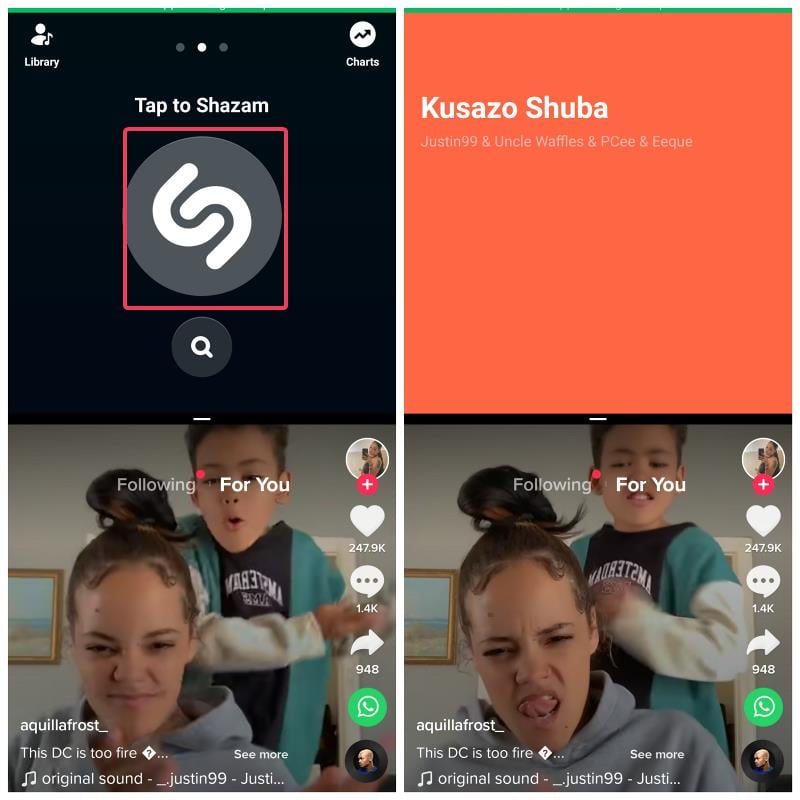
Shazam — одно из самых надёжных приложений для распознавания музыки. Как им пользоваться с TikTok:
- Установите Shazam из Google Play или App Store (если ещё не установлен).
- На iPhone Shazam интегрирован в Пункт управления: добавьте «Распознавание музыки» в Настройки → Пункт управления, затем вызовите Пункт управления во время воспроизведения и нажмите иконку Shazam.
- На Android включите Auto Shazam (долгое нажатие на кнопку Shazam) или используйте функционал «Определять музыку в любых приложениях» в уведомлениях.
- Если ваш телефон поддерживает разделённый экран, откройте TikTok в одной половине, Shazam — в другой. Воспроизведите видео и запустите распознавание.
- Если распознавание прошло успешно, Shazam покажет название, исполнителя и ссылки для прослушивания в популярных сервисах.
Когда Shazam не помогает:
- Фрагмент слишком короткий, шумный или с сильными эффектами.
- Песня очень редкая или пользовательская голосовая дорожка (не попала в базу).
Альтернатива: используйте Shazam на втором устройстве — запустите TikTok на одном, Shazam на другом и поднесите микрофон.
Метод 3: Попробуйте SoundHound
SoundHound работает по похожему принципу и иногда даёт разные результаты, особенно если запись в базе уступает Shazam по полноте. Порядок действий:
- Установите SoundHound.
- Воспроизведите ролик на одном устройстве и включите запись в SoundHound на другом (или используйте разделённый экран на совместимых Android‑устройствах).
- Просмотрите результаты и переходы в стриминги.
Примечание: SoundHound также поддерживает напев/гармонизацию — полезно, если вы можете напеть мелодию сами.
Метод 4: Google — распознавание песни и напева
Google умеет распознавать мелодии и напевы (функция «Найти песню»). Как воспользоваться:
- Откройте приложение Google (или голосовой ассистент) на iPhone или Android.
- Нажмите на значок микрофона и выберите «Поиск песни» (Search a song) или просто скажите «Что за песня?».
- Воспроизведите TikTok‑видео в фоне (через разделённый экран или другое устройство) либо напойте/наспойте мелодию в микрофон.
- Google предложит совпадения с ссылками на YouTube, Spotify, Apple Music, Яндекс.Музыка и другие.
Совет: если вы используете браузер Google на ПК, можно записать аудиопоток ролика и загрузить в сервисы распознавания, но удобнее работать с телефоном.
Метод 5: Поиск по словам в TikTok — раздел «Обзор»
Если вы разобрали часть текста песни, используйте внутренний поиск TikTok:
- Откройте TikTok и нажмите «Обзор» (иконка лупы).
- Введите запомнившиеся слова (часть припева, характерную фразу).
- На странице результатов переключитесь на вкладку «Звуки» — там будут совпадающие аудио‑файлы.
Если у песни несколько вариантов (ремикс, кавер), попробуйте разные фрагменты текста и добавляйте кавер‑метки («cover», «remix», «acoustic»). Для локальных песен указывайте варианты транслитерации (кириллица/латиница).
Метод 6: Проверить хештеги и комментарии
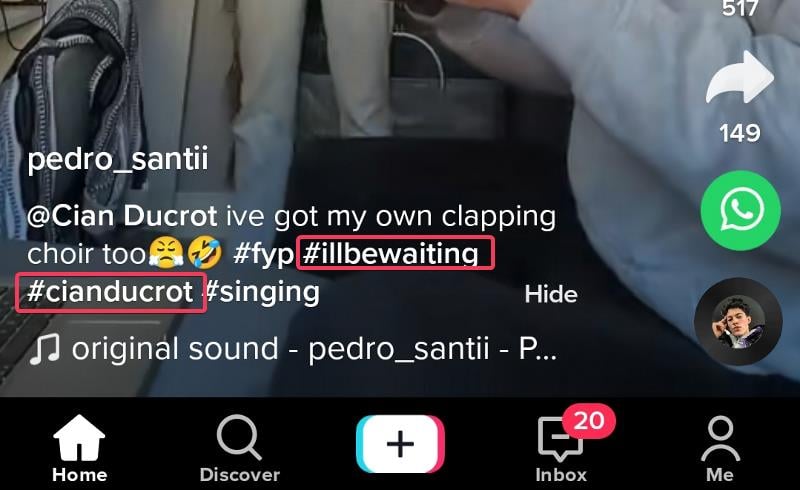
Многие авторы указывают хештеги с названием трека, исполнителем или пометками вроде #song #cover #originalaudio. Также в комментариях другие пользователи часто указывают название трека — ищите закреплённые ответы и популярные комментарии.
Полезный приём: если в описании или в хештегах есть неполная информация, скопируйте ключевые слова и выполните поиск в Google, YouTube или Яндекс.
Когда стандартные методы не работают — что дальше
Иногда ни один из инструментов не даёт результата. Типичные причины:
- Звук — оригинальная запись автора, не размещённая в публичных базах.
- Аудио подрезано, искажено или содержит уникикальные вокальные особенности.
- Песня очень редкая или локальная (местный артист, ремикс под именем автора ролика).
Дальнейшие шаги:
- Поиск по метаданным ролика: посмотрите профиль автора, другие его видео — возможно, он указал источник звука в другом ролике.
- Спросите в комментариях автора или сообщества: кратко и вежливо опишите, что ищете.
- Используйте форумы и сообщества: Reddit (/r/NameThatSong), специализированные Telegram‑/VKontakte‑группы по музыке, тематические сообщества в Facebook.
- Попробуйте Musixmatch, Genius — они полезны для поиска по текстам и примечаниям к трекам.
- Если звук относится к локальной сцене (независимые исполнители), проверьте Bandcamp, SoundCloud и местные лейблы.
Быстрый чек‑лист: как действовать (5 шагов)
- Шаг 1: Нажать на метку звука внизу ролика.
- Шаг 2: Если метка неполная, запустить Shazam/встроенное распознавание (iPhone) или SoundHound.
- Шаг 3: Попробовать Google — напеть/воспроизвести фрагмент.
- Шаг 4: Ввести фразы в раздел «Обзор» → «Звуки» в TikTok.
- Шаг 5: Проверить хештеги, комментарии, профиль автора, затем обратиться в сообщество.
Роль‑ориентированные инструкции (чек‑листы)
Для обычного пользователя:
- Быстро проверьте метку звука и запустите Shazam.
- Если не нашли — напойте мелодию в Google.
- Спросите в комментариях.
Для создателя контента:
- Всегда добавляйте корректные метаданные при использовании треков (название, исполнитель).
- Если используете собственный трек — укажите в описании ссылку на площадку или профайл.
Для редактора плейлистов или куратора:
- Сохраняйте найденные треки в отдельный плейлист (Spotify/Яндекс.Музыка).
- Ведите пометки: источник (ссылка на ролик TikTok), опознавший сервис, качество совпадения.
Простая методология поиска (мини‑метод)
- Соберите данные: метка звука, слова, длина фрагмента, эффекты.
- Автоматическая идентификация: Shazam/Google/SoundHound.
- Поиск по словам: TikTok «Обзор», Google, Musixmatch.
- Сообщество и база данных: комментарии, форумы, локальные сервисы.
- Верификация: сравните найденный трек с оригиналом, проверьте совпадение мелодии и текста.
Дерево принятия решения (Mermaid)
flowchart TD
  A[Начало: услышал песню в TikTok] --> B{Подписана метка звука?}
  B -- Да --> C[Открыть страницу звука в TikTok]
  C --> D{Информация полная?}
  D -- Да --> E[Переход к стримингу]
  D -- Нет --> F[Использовать Shazam/Google]
  B -- Нет --> F
  F --> G{Результат найден?}
  G -- Да --> E
  G -- Нет --> H[Поиск по словам в Обзор]
  H --> I{Найден звук?}
  I -- Да --> E
  I -- Нет --> J[Спросить в комментариях/форуме]
  J --> K[Верифицировать ответ]
  K --> E
Локальные альтернативы и особенности для России и СНГ
- Яндекс.Музыка: часто индексирует релизы локальных артистов быстрее международных сервисов. Если нашли название, ищите трек и там.
- VK/ВКонтакте и SoundCloud: независимые артисты выкладывают свои треки сначала туда.
- Блокировки и региональные ограничения: некоторые зарубежные стриминги ограничивают доступ или контент по регионам. При сохранении результата учитывайте альтернативные платформы для прослушивания аудитории в вашем регионе.
Совет: если найденный трек недоступен в Spotify, используйте ссылку на YouTube или Яндекс.Музыку для широкой аудитории в СНГ.
Конфиденциальность и авторские права
- Распознавание музыки по звуку не передаёт ваши личные данные в базу музыки; анализ происходит на стороне сервиса (Shazam/Google). Однако сами приложения могут собирать метаданные использования — проверьте Политику конфиденциальности.
- При использовании найденной музыки в собственных роликах уважайте авторские права: TikTok обычно управляет лицензионными соглашениями с крупными лейблами, но для коммерческих проектов уточните права у правообладателей.
Шаблон сообщения в комментариях (если задаёте вопрос автору или сообществу)
Пример короткого и вежливого запроса, который повышает шанс ответа:
“Привет! Как называется трек, который играет с 00:12 в этом видео? Очень нравится мелодия. Спасибо!”
Если вы обратились в специализированное сообщество, добавьте ссылку на ролик и указание, какой именно момент вас интересует.
Чего ожидать от разных инструментов — краткая таблица преимуществ и ограничений
- TikTok (встроенная метка): мгновенно, но не всегда информативно.
- Shazam: быстро и надёжно для популярных записей; может не распознать редкие или сильно изменённые фрагменты.
- SoundHound: полезен при напеве и для альтернативных баз, но иногда даёт ложные совпадения.
- Google (напев): хорош для отрывков и напева, особенно если вы можете воспроизвести мелодию чисто.
- Поиск по тексту: эффективен, если текст чётко распознаётся; бесполезен при отсутствии слов (инструментал, сэмпл).
Критерии приёмки (когда можно считать задачу выполненной)
- Вы получили точное название трека и имя исполнителя.
- Найденный трек совпадает по мелодии/тексту с фрагментом из TikTok.
- Вы подтвердили трек через минимум два источника (например, Shazam + страница звука в TikTok или Google + комментарии).
Типичные ошибки и как их избежать
- Ошибка: доверять только одному источнику. Решение: сверяйте результаты хотя бы в двух сервисах.
- Ошибка: считать метку «Original Audio» безнадежной. Решение: проверьте профиль автора, другие ролики и комментарии.
- Ошибка: пытаться записать звук через внешние колонки в шумном месте. Решение: используйте второе устройство близко к динамику или разделённый экран.
Быстрые шаблоны для заметок (для плейлиста или базы)
Колонны таблицы для собственной базы треков:
- Название
- Исполнитель
- Ссылка на TikTok (источник)
- Метод идентификации (Shazam/Google/обзор)
- Доступность в стримингах (Spotify/Яндекс.Музыка/YouTube)
- Примечания (ремикс/кавер/обработка)
Часто задаваемые вопросы
Как искать песни по словам или ключевым фразам?
Если вы разобрали фразы из припева, введите их в Google или в поиске TikTok («Обзор» → «Звуки»). Для иностранных фрагментов попробуйте оба варианта: оригинальную транслитерацию и перевод/транскрипцию.
Можно ли сохранить трек в плейлист из TikTok?
Да: после того как вы нашли название и исполнителя, добавьте трек в плейлист в выбранном стриминговом сервисе. TikTok также иногда даёт прямые ссылки на прослушивание.
Что значит «Original Audio» и как с ним работать?
«Original Audio» означает, что звук, скорее всего, был записан самим автором ролика или загружен в TikTok без метаданных. Попробуйте Shazam, SoundHound, спросите автора, или ищите фрагменты текста в Google.
Могу ли я Shazam‑ить TikTok звук?
Да. На iPhone распознавание Shazam встроено в Пункт управления. На Android включите Auto Shazam или используйте разделённый экран. Если приложение не слышит звук из‑за фонового воспроизведения, используйте второе устройство.
Могут ли помочь сообщества и форумы?
Очень часто да. Пользователи в ряде сообществ (Reddit, Telegram, группы ВКонтакте) быстро определяют редкие треки — особенно если вы предоставите точный таймкод и ссылку на ролик.
Итог
Поиск песни в TikTok обычно занимает от нескольких секунд до нескольких минут: сначала проверьте встроенную метку звука, затем примените Shazam или Google, а если это не помогает — исследуйте по тексту, проверьте хештеги и обратитесь к сообществу. Для продвинутого подхода ведите собственную базу найденных треков и сверяйте результаты через несколько источников.
Важно: если вы регулярно работаете с музыкой из TikTok (подборки, радио, плейлисты), заведите шаблон базы и быстрый рабочий процесс: метка звука → Shazam → Google → верификация сообществом.
Список полезных ресурсов и приложений
- Shazam — распознавание аудио
- SoundHound — альтернатива для распознавания и напева
- Google Search / Google Assistant — распознавание по напеву и тексту
- Musixmatch, Genius — поиск по текстам и примечаниям
- Яндекс.Музыка, VK, SoundCloud — локальные и независимые релизы
- Tokboard.com — трекер трендов (внешний ресурс)
Сводка — ключевые выводы
- Большинство треков можно найти через встроенную метку TikTok или Shazam/Google.
- Если автоматические инструменты не дали результата — используйте поиск по текстам, хештеги, профиль автора и сообщество.
- Для локального рынка полезны Яндекс.Музыка и VK; для редких релизов — SoundCloud и Bandcamp.

Похожие материалы

Несколько аккаунтов Skype: Multi Skype Launcher

Журнал для работы: повысить продуктивность

Персональные звуки уведомлений на Android

Скачивание шоу Hulu для офлайн‑просмотра

Microsoft Start: персонализированная новостная лента
