
Как исправить ошибку Ticketmaster: Pardon the Interruption
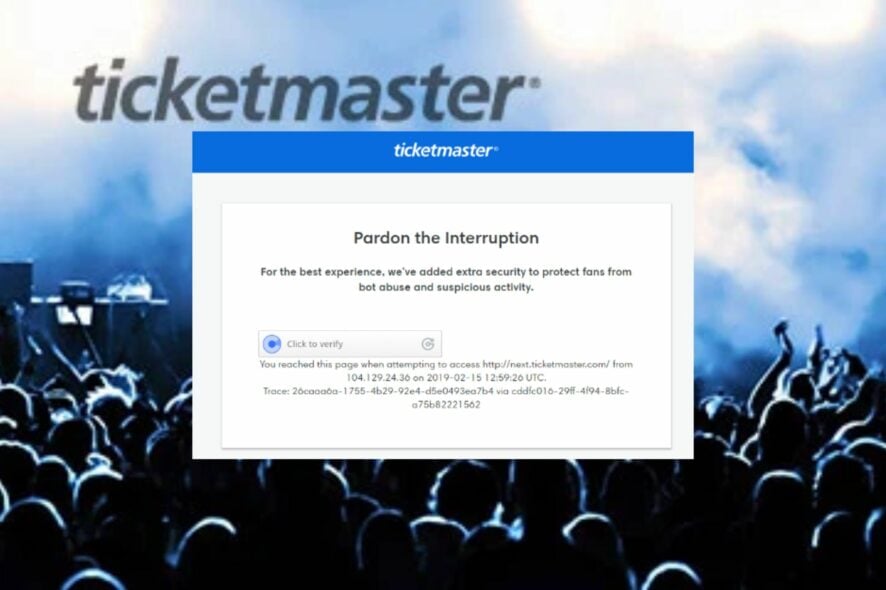
Pardon the Interruption — это уведомление от Ticketmaster, которое прерывает процесс покупки. Проще говоря, сайт временно блокирует или останавливает сессию покупки, если обнаруживает подозрительное поведение, сетевые сбои или ошибки в браузере. Ниже — проверенные шаги по устранению и дополнительные инструкции для сложных случаев.
Быстрая проверка статуса сервера
Прежде чем менять настройки на своём устройстве, убедитесь, что проблема не на стороне Ticketmaster. Проверьте официальные соцсети Ticketmaster или страницу статуса сервиса: если большое число пользователей сообщают о проблеме, придётся подождать восстановления.
Важно: если платформа сообщает о проблемах, любые локальные манипуляции в браузере вряд ли помогут.
Пошаговое восстановление — что делать
1. Очистите кэш и файлы cookie в браузере
- Откройте браузер Google Chrome на ПК и нажмите три точки в правом верхнем углу, чтобы открыть Меню. Перейдите в «Дополнительные инструменты» и выберите «Очистить данные просмотра».
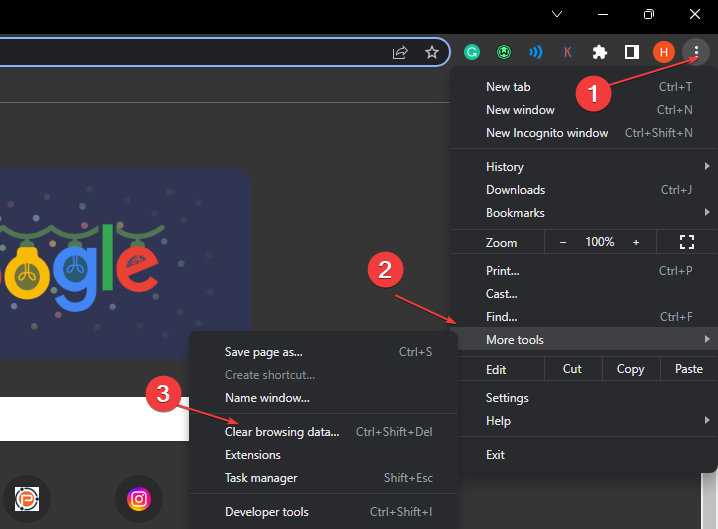
- Выберите «За всё время», отметьте «Файлы cookie и другие данные сайтов» и «Кэшированные изображения и файлы», затем нажмите «Удалить данные».

- Перезапустите браузер и повторите покупку.
Очистка удаляет повреждённые или устаревшие файлы, которые могут блокировать нормальную работу корзины и подтверждений. Это решение часто устраняет ошибки типа U533.
2. Отключите расширения браузера
- В Google Chrome откройте Меню → «Дополнительные инструменты» → «Расширения».
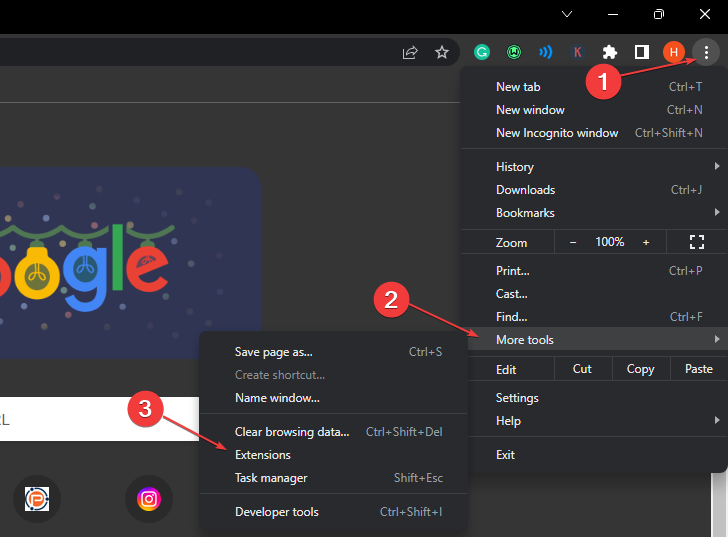
- Отключите все расширения, переключив тумблеры.
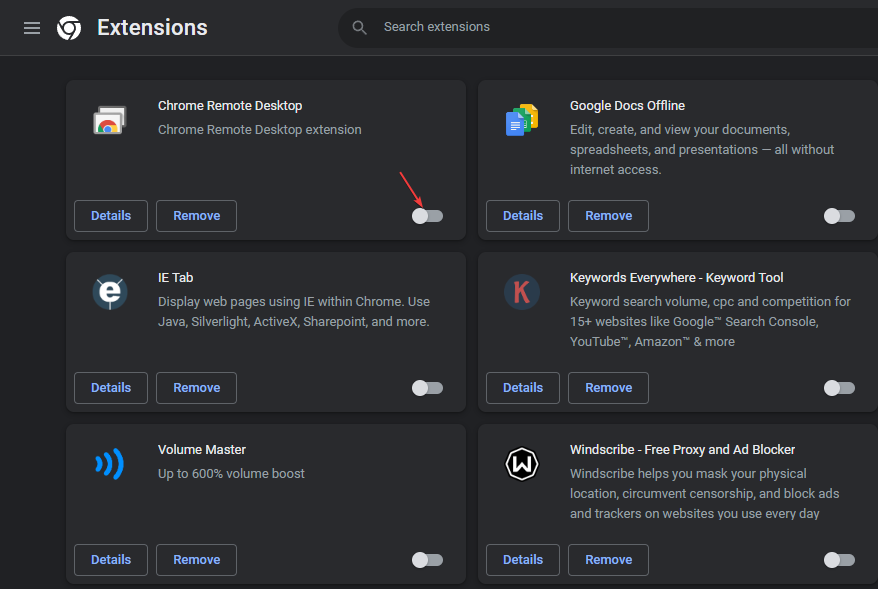
- Перезапустите браузер и попробуйте снова.
Включайте расширения по одному, чтобы найти конфликтное. Часто виноваты блокировщики рекламы, анти-бот плагины или менеджеры автозаполнения.
3. Используйте режим инкогнито или другой браузер
Откройте сайт в режиме инкогнито (Chrome: Ctrl+Shift+N) или в другом браузере (Firefox, Edge, Safari). Если покупка проходит — значит проблема в настройках основного браузера.
4. Попробуйте другой канал доступа
Переключитесь на другое подключение: мобильная сеть через телефон, другой Wi‑Fi или VPN (только если вы понимаете риски и правила сервиса). Иногда высокая нагрузка на сеть или блокировки провайдера приводят к прерыванию сессии.
5. Подождите 24 часа при блокировке
Если Ticketmaster обнаружил «bot‑like» поведение, сервис может временно заблокировать аккаунт или IP. Обычно блок снимается автоматически через 24 часа. Не создавайте новые аккаунты и не пытайтесь обходить блокировки — это может продлить ограничение.
Когда перечисленные шаги не помогают
- Проверьте, не использует ли ваше устройство прокси или корпоративный фильтр трафика. Такие прослойки иногда изменяют запросы и вызывают защиту Ticketmaster.
- Попробуйте оформить покупку с другого устройства (смартфон или планшет с мобильным интернетом).
- Если вы пользуетесь менеджером паролей или автозаполнением карты, временно отключите их: автоматические запросы полей могут трактоваться как подозрительная активность.
Дополнительные подходы и проверочные сценарии
- Альтернатива: используйте официальное мобильное приложение Ticketmaster, если проблема воспроизводится в браузере.
- Контрпример: если у всех пользователей в вашей локации наблюдаются ошибки — локальные действия бесполезны.
- Модель принятия решений: сначала проверка статуса сервера → очистка кэша → отключение расширений → смена сети → ждать 24 часа.
Диагностическая диаграмма
flowchart TD
  A[Начало: Pardon the Interruption] --> B{Проверка статуса Ticketmaster}
  B -- ОК --> C[Очистить кэш и cookie]
  B -- Проблема у сервиса --> Z[Подождать восстановления]
  C --> D{Работает?}
  D -- Да --> Y[Готово]
  D -- Нет --> E[Отключить расширения]
  E --> F{Работает?}
  F -- Да --> Y
  F -- Нет --> G[Открыть в режиме инкогнито или другом браузере]
  G --> H{Работает?}
  H -- Да --> Y
  H -- Нет --> I[Попробовать другую сеть или устройство]
  I --> J{Работает?}
  J -- Да --> Y
  J -- Нет --> K[Подождать 24 часа или обратиться в поддержку]
Чеклист для быстрого решения
- Проверить статус сервера Ticketmaster
- Очистить кэш и файлы cookie
- Отключить расширения и перезапустить браузер
- Попробовать режим инкогнито или другой браузер
- Переключиться на мобильную сеть или другое подключение
- Подождать 24 часа при блокировке
Критерии приёмки
- Страница покупки открывается без прерываний
- Можно добавить билеты в корзину и пройти этапы оплаты
- Нет повторного появления сообщения Pardon the Interruption
Часто задаваемые вопросы
Q: Как долго длится блокировка Ticketmaster? A: Обычно блок автоматически снимается через 24 часа, если это временная мера по защите от ботов.
Q: Что делать, если не приходит код подтверждения? A: Проверьте спам, повторно запросите код и убедитесь, что для сайта разрешены cookie. Также проверьте правильность номера телефона.
Q: Влияет ли VPN на проблему? A: Да — VPN может как помочь (смена IP), так и усугубить ситуацию (подозрительная с точки зрения сервиса активность). Используйте осторожно.
Короткое резюме
Если появляется ошибка Pardon the Interruption, начните с проверки статуса сервера, затем очистите кэш и файлы cookie, отключите расширения и попробуйте другой браузер или сеть. Большинство проблем решается локальными настройками; при системной блокировке потребуется дождаться окончания периода ограничения.
Источник: практические рекомендации по устранению ошибок веб‑покупок и поведенческие механизмы защиты сайтов от ботов.

Похожие материалы

Несколько аккаунтов Skype: Multi Skype Launcher

Журнал для работы: повысить продуктивность

Персональные звуки уведомлений на Android

Скачивание шоу Hulu для офлайн‑просмотра

Microsoft Start: персонализированная новостная лента
