
Сайт Microsoft временно недоступен — что делать

Что значит «сайт временно недоступен»?
Сообщение «This site is temporarily unavailable due to maintenance. Please try again later» означает, что ваш браузер не смог установить нормальное соединение с сервером сайта. Причины могут быть как на стороне сервера (плановые работы, перегрузка, сбой), так и на вашей стороне (локальная сеть, настройки браузера, антивирус, DNS и т. п.).
Краткое определение терминов:
- DNS — система, переводящая домены в IP-адреса.
- Кэш браузера — локальная копия страниц и данных, ускоряющая повторные загрузки.
Частые причины
- Проблемы на сервере Microsoft: плановое обслуживание или неожиданный сбой.
- Проблемы в вашей сети: ограничения пропускной способности, сбои у провайдера, некорректные маршруты.
- Локальные настройки устройства: неверная дата/время, блокировки в файле hosts, правила брандмауэра или антивируса.
- Браузерные проблемы: устаревший браузер, повреждённый кэш, конфликтующие расширения.
- Учётная запись Microsoft: временная блокировка или требование обновить данные.
Важно: если проблема на стороне Microsoft, ничем вы её не ускорите — остаётся только ждать и проверять статус их службы.
Быстрая проверка перед подробной диагностикой
Выполните эти простые шаги сначала — они решают большинство случаев:
- Проверьте статус сервисов Microsoft: https://status.office.com или страницу статуса, релевантную вашей услуге.
- Попробуйте открыть сайт в режиме инкогнито/приватного просмотра.
- Перезапустите браузер и устройство.
- Попробуйте другой браузер (рекомендуется Microsoft Edge для наилучшей совместимости).
- Попробуйте подключиться с другой сети (мобильный хот‑спот или другая Wi‑Fi сеть).
- Проверьте дату и время на компьютере — неверные значения мешают TLS/SSL.
Подробный пошаговый план исправления
Ниже — системная инструкция от простого к сложному. Делайте шаги по очереди и после каждого пробуйте снова открыть страницу Microsoft.
1. Обновите личные данные в аккаунте Microsoft
- Откройте Microsoft Edge и авторизуйтесь в вашей учётной записи Microsoft.
- Перейдите в раздел “Your info” или «Ваши данные».
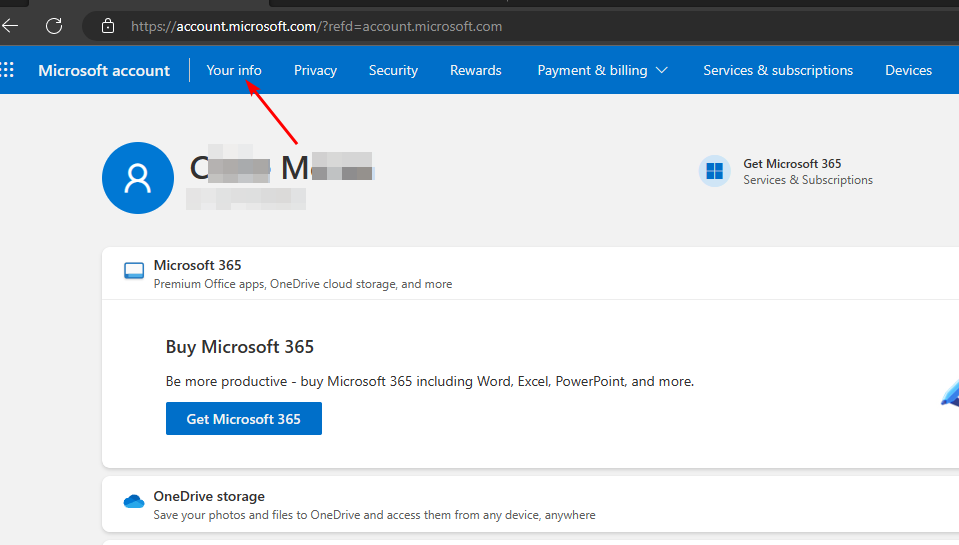
- Проверьте актуальность имени, фамилии и других полей; исправьте устаревшие сведения и сохраните изменения.
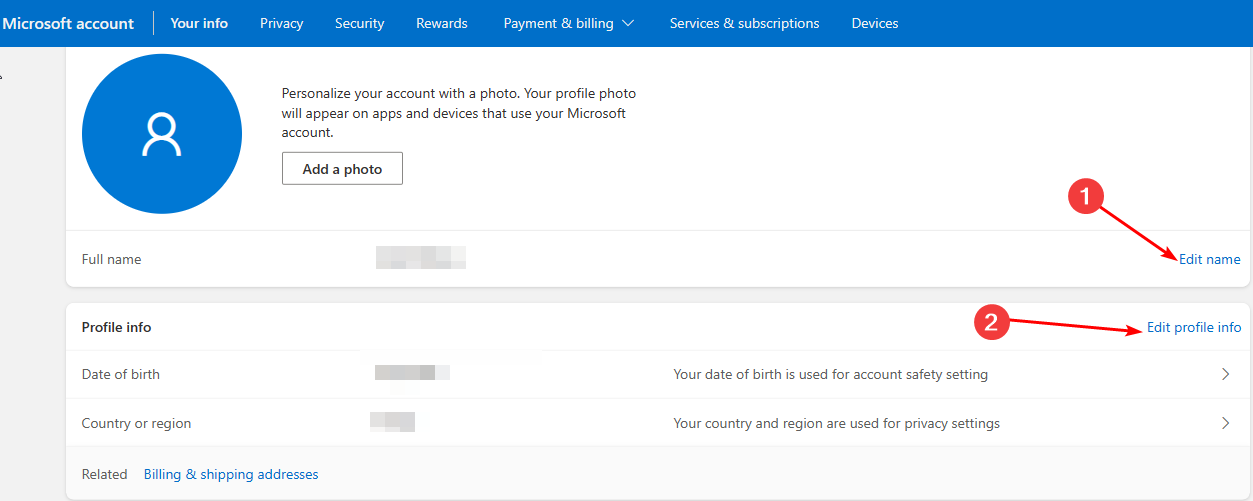
- Повторите попытку входа на целевой ресурс.
Почему это важно: учётные записи с подозрительными или устаревшими данными иногда ограничивают доступ до верификации владельца.
2. Очистите кэш и cookies браузера
- Откройте Microsoft Edge и нажмите меню (три точки) в правом верхнем углу.

- Выберите «Настройки» (Settings).
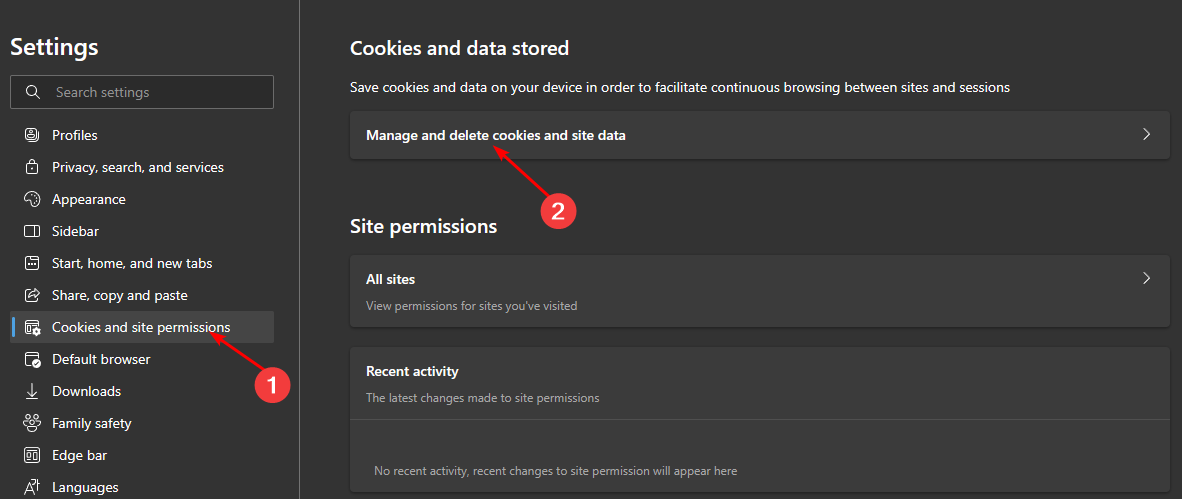
- Перейдите в раздел «Cookies and site permissions» и нажмите «Manage and delete cookies and site data».
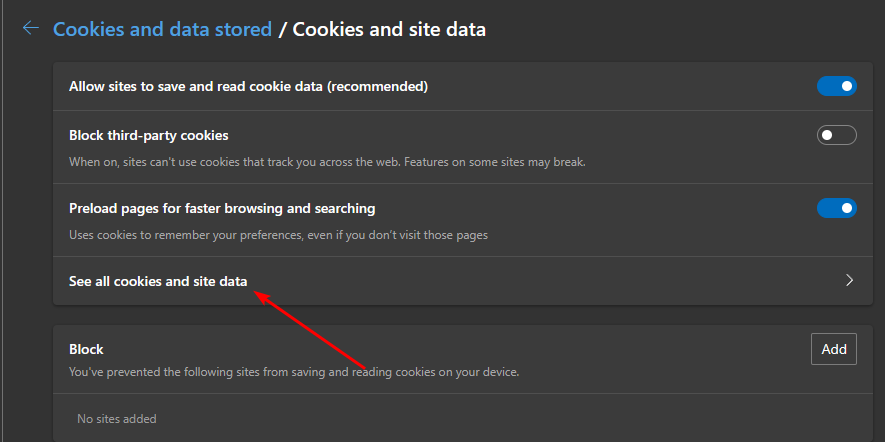
- Разверните «See all cookies and site data» и выберите «Remove all».

Примечание: процесс очистки кэша и cookies схож в Chrome, Firefox и других браузерах — названия пунктов меню могут отличаться.
3. Отключите расширения
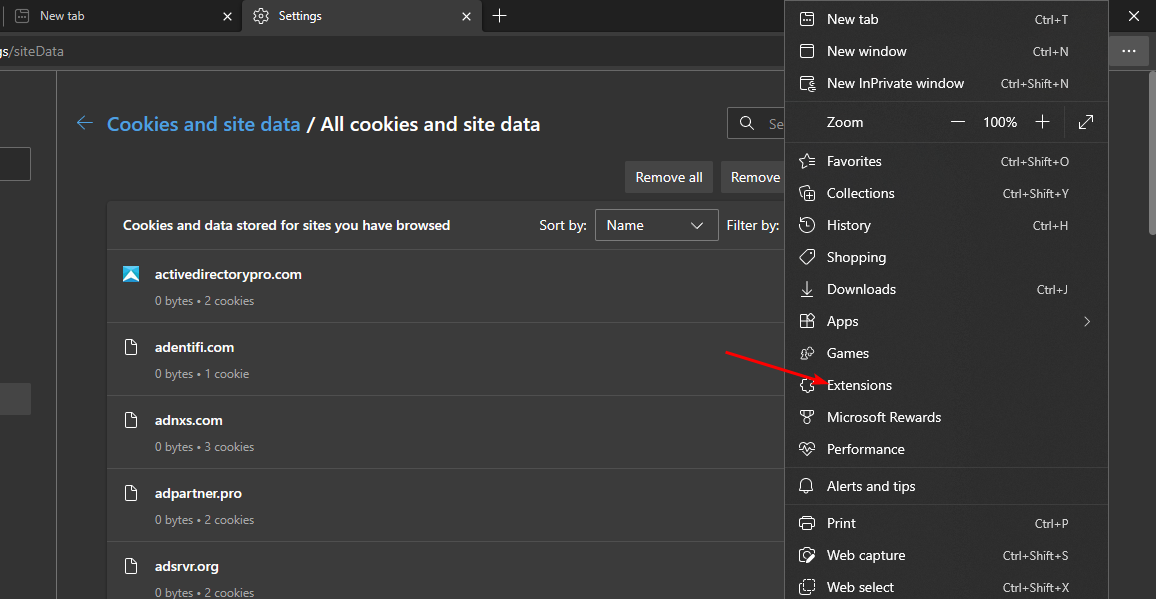
- В Edge откройте меню → «Extensions».
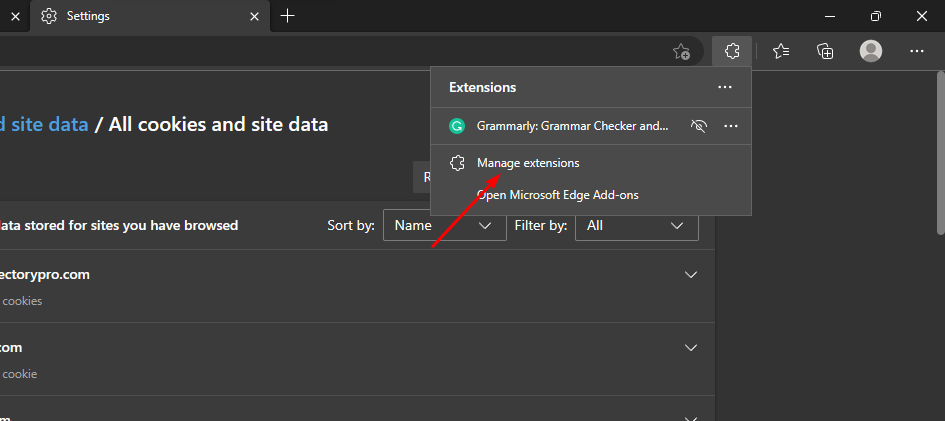
- Выберите «Manage extensions».
- Выключите недавно добавленные расширения или все расширения для теста.
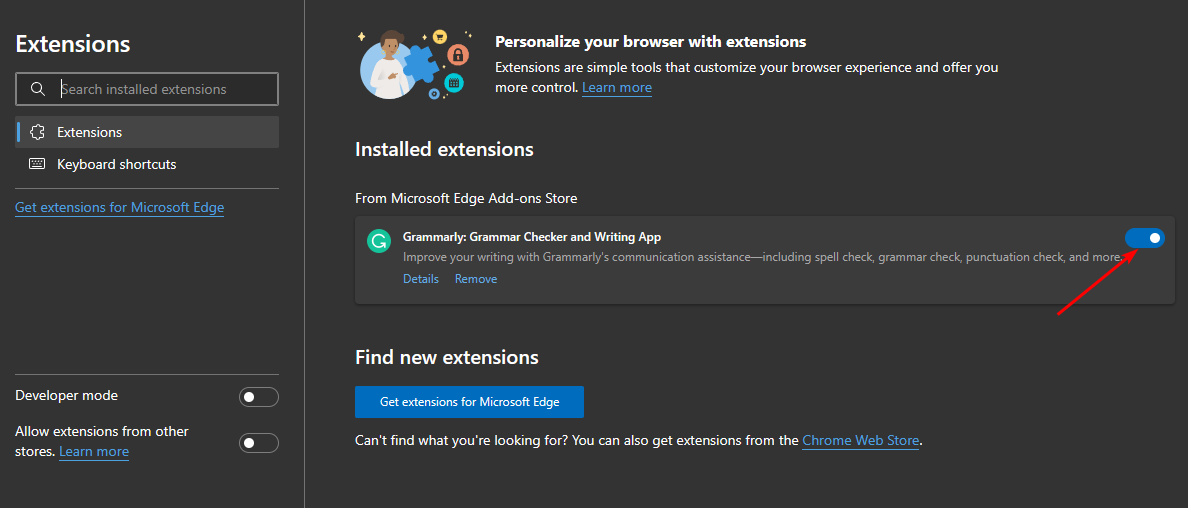
Расширения, блокировщики рекламы и менеджеры паролей иногда мешают загрузке страниц или перенаправляют трафик.
4. Проверьте системные базовые вещи
- Проверьте дату и время Windows: неверная дата/время ломают проверку сертификатов.
- Отключите временно антивирус/фаервол (только для теста). Если после отключения сайт открылся — настройте исключения вместо постоянного отключения.
- Откройте сайт с другого устройства в вашей сети — это покажет, локальная ли проблема.
5. Диагностика сети (DNS, hosts, IP)
- Очистка DNS-кэша: откройте Командную строку (cmd) от имени администратора и выполните:
ipconfig /flushdns- Проверка текущих DNS-серверов: в Windows выполните
ipconfig /allПопробуйте временно переключиться на публичные DNS: 1.1.1.1 (Cloudflare) или 8.8.8.8 (Google). В настройках адаптера укажите эти адреса вручную.
Проверьте файл hosts: откройте C:\Windows\System32\drivers\etc\hosts и убедитесь, что записи, блокирующие microsoft.com, отсутствуют.
Выполните трассировку маршрута к сайту (tracert) и проверьте, где происходит потеря пакетов:
tracert microsoft.comЕсли трассировка обрывается в сети провайдера — это повод обратиться в их техподдержку.
6. Попробуйте альтернативы доступа
- Используйте мобильный интернет (точку доступа) — если сайт доступен, проблема в вашей домашней сети.
- Попробуйте VPN — иногда обходные маршруты возвращают доступ, но учитывайте корпоративные и юридические ограничения.
- Используйте другой браузер или другой профиль пользователя Windows.
7. Свяжитесь с поддержкой
Если после всех проверок сайт Microsoft всё ещё недоступен для вас, сделайте следующее:
- Соберите информацию: время ошибки, точный текст сообщения, скриншоты, результаты tracert и ipconfig /all.
- Обратитесь в техподдержку Microsoft: используйте официальный центр поддержки или чат/сообщество. Предоставьте собранные данные.
- По необходимости свяжитесь с вашим провайдером интернет‑услуг и передайте результаты трассировки.
Важно: не публикуйте конфиденциальные данные (пароли, токены) в общедоступных сообщениях.
Когда это может быть связано с активацией Windows?
Если вы пытались активировать копию Windows и получили сообщение о недоступности сайта Microsoft, вероятны два сценария:
- Это временная проблема на стороне Microsoft: через некоторое время службы активации восстановятся.
- Блокировка со стороны вашей сети/учётной записи: обновление персональных данных или обходные методы (см. разделы выше) могут помочь.
Если автоматическая активация не проходит, используйте телефонную активацию (если доступна) или свяжитесь со службой поддержки Microsoft.
Плейбук для разных ролей (короткие чек‑листы)
Обычный пользователь:
- Перезагрузите устройство и роутер.
- Очистите кэш браузера и cookies.
- Попробуйте режим инкогнито и другой браузер.
- Подключитесь через мобильный хот‑спот.
Администратор сети / IT‑специалист:
- Проверить маршрутизацию (tracert), DNS (dig/nslookup), логи прокси и брандмауэра.
- Проверить политики прокси/фильтра контента и исключения для microsoft.com.
- Снять пакетный дамп при необходимости и передать провайдеру.
Служба поддержки провайдера:
- Проверить маршруты BGP и возможные фильтры на внешнем граничном оборудовании.
- Убедиться, что нет глобальных инцидентов между AS.
Критерии приёмки (как понять, что проблема решена)
- Страница Microsoft открывается без ошибки в нескольких браузерах и на нескольких устройствах в вашей сети.
- Активация Windows проходит успешно (если у вас была проблема с активацией).
- Tracert и ping показывают стабильный маршрут и отсутствие больших потерь пакетов.
Частые случаи, когда описанные шаги не помогут
- Массовая недоступность сервиса Microsoft из‑за внутренняго сбоя — только ждать и отслеживать статус.
- Региональные блокировки, санкции или крупные сетевые инциденты, требующие вмешательства провайдера или Microsoft.
Краткая методология диагностики (mini‑метод)
- Подтвердить масштаб проблемы: локально или глобально.
- Исключить клиентские причины: браузер, кэш, расширения, устройство.
- Диагностировать сеть: DNS, hosts, tracert, смена сети.
- Обратиться к поставщикам услуг: провайдер или Microsoft, с подготовленными логами.
Мероприятия по безопасности и приватности
- При общении со службой поддержки передавайте только необходимые данные и избегайте отправки паролей или секретных ключей.
- Если вы используете VPN, проверьте его политику логирования и юрисдикцию.
Decision flow (упрощённая логика в виде диаграммы Mermaid)
flowchart TD
  A[Не получается зайти на сайт Microsoft] --> B{Открывается ли сайт с другого устройства или сети?}
  B -- Да --> C[Проблема локальная: чистим кэш, отключаем расширения, проверяем hosts]
  B -- Нет --> D[Проблема внешняя: проверяем статус Microsoft, трассировку, DNS]
  C --> E{Решено?}
  D --> E
  E -- Нет --> F[Собрать логи и связаться с поддержкой Microsoft/провайдером]
  E -- Да --> G[Завершено]
1‑строчный глоссарий
- ISP — провайдер интернет‑услуг.
- DNS — служба доменных имён.
- Кэш — локальные временные данные браузера.
Социальные подсказки (ограниченный анонс)
OG заголовок: Сайт Microsoft временно недоступен — как восстановить доступ Краткое описание: Пошаговая инструкция для пользователей и IT: от очистки кэша до диагностики сети и обращения в поддержку.
Заключение
Сначала выполняйте простые проверки: статус Microsoft, другой браузер, очистка кэша и отключение расширений. Если это не помогает — переходите к сетевой диагностике (flush DNS, смена DNS, tracert, проверка hosts). При отсутствии результата соберите логи и обратитесь в поддержку Microsoft или к вашему провайдеру. Часто проблема решается простыми действиями, но иногда требуется ожидание восстановления сервиса на стороне Microsoft.
Важно: делитесь дополнительными рабочими способами, если они помогли вам — это полезно другим читателям.

Похожие материалы

Несколько аккаунтов Skype: Multi Skype Launcher

Журнал для работы: повысить продуктивность

Персональные звуки уведомлений на Android

Скачивание шоу Hulu для офлайн‑просмотра

Microsoft Start: персонализированная новостная лента
