
Как уменьшить нагрузку на CPU в Windows 11 за счёт отключения фоновых сервисов

Windows поставляется с множеством фоновых компонентов. Если аппаратная часть не справляется с дополнительной нагрузкой, невидимые службы могут «съедать» ваш CPU. Не все службы критичны — часть из них можно безопасно отключить и освободить ресурсы. Ниже — список часто проблемных служб, как их диагностировать, безопасно отключать и какие риски учитывать.
Как пользоваться этой статьёй
- Если нужно быстро — прочтите TL;DR и раздел «Чеклист для обычного пользователя».
- Для детального понимания и безопасного управления — пройдите все разделы и выполните методику диагностики.
Что мы будем рассматривать
- Runtime Broker
- Windows Search Indexer
- Antimalware Service Executable (MsMpEng.exe)
- CTF Loader (ctfmon.exe)
- Приложения Microsoft Store и фоновые задачи
Важно: перед любыми изменениями рекомендуется создать точку восстановления системы и иметь план отката.
Runtime Broker
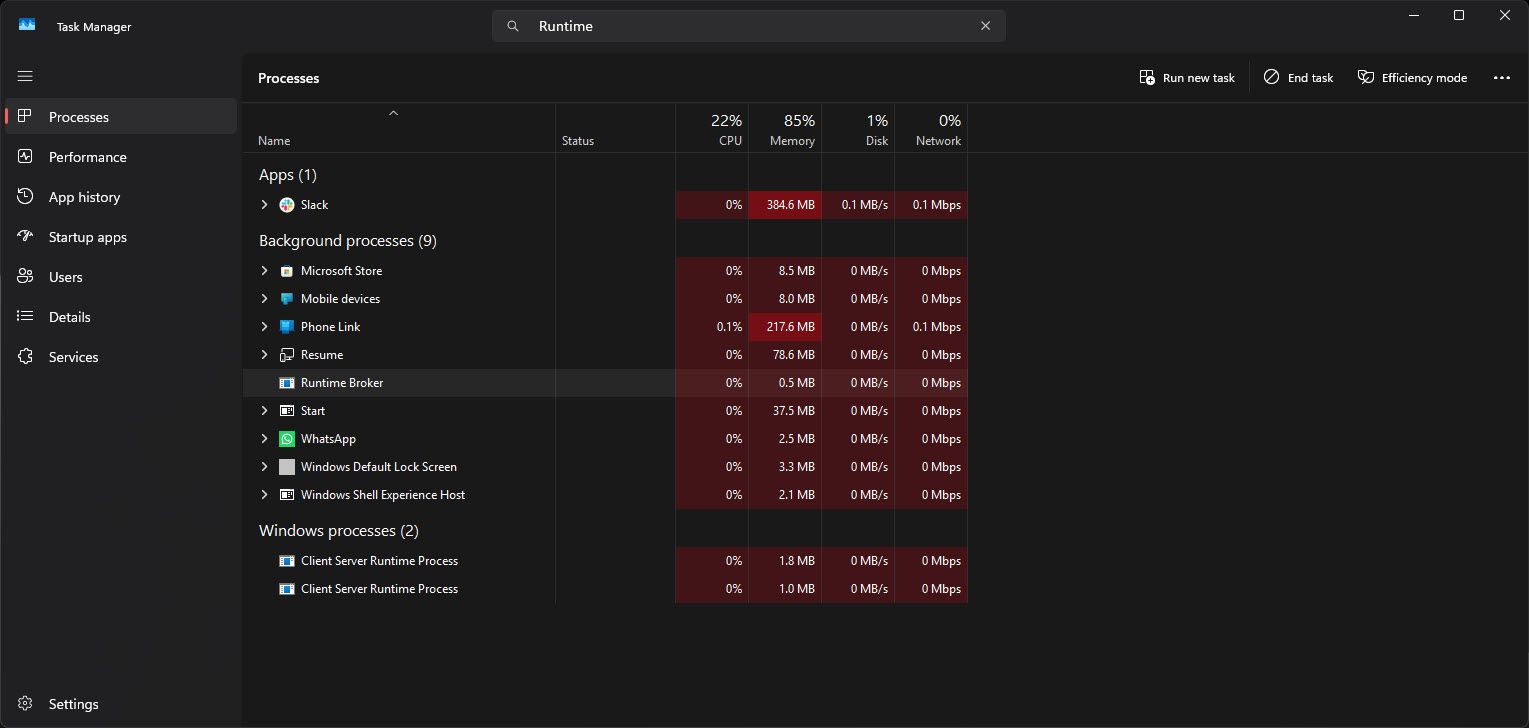
Runtime Broker управляет разрешениями для приложений из Microsoft Store и работает в фоне. Нормальная нагрузка — небольшая, но служба часто даёт неожиданные пики CPU. Пики могут возникать, когда приложение запрашивает разрешения или работает в фоне.
Когда отключать: если вы не используете приложения из Microsoft Store и не пользуетесь их уведомлениями.
Как временно остановить:
- Откройте Диспетчер задач (Ctrl+Shift+Esc).
- На вкладке Процессы найдите Runtime Broker и выберите «Завершить задачу».
Важно: процесс может возобновиться при запуске Store или связанных приложений.
Как снизить вероятность срабатывания:
- Отключите подсказки и советы Windows: откройте Параметры → Система → Уведомления и выключите «Получать советы, подсказки и рекомендации при использовании Windows».
- Закройте ненужные системные приложения и уведомления.
Когда не отключать: если вы регулярно используете UWP/Store‑приложения, например почтовые клиенты из Store, калькуляторы, музыкальные плееры из магазина или любые приложения, которые взаимодействуют с функциями системы.
Windows Search Indexer
Индексатор ищет и поддерживает обновляемый индекс файлов, документов, изображений, видео и писем. Он ускоряет поиск, но при индексации больших объёмов данных или восстановлении индекса может загружать CPU и диск.
Когда отключать: если вы редко пользуетесь поиском в Проводнике и у вас ограниченные ресурсы (малый запас CPU/RAM).
Как отключить через интерфейс:
- Нажмите Windows+R, введите services.msc и нажмите Enter.
- Найдите службу «Windows Search», дважды щёлкните по ней.
- Нажмите «Остановить», затем в поле «Тип запуска» выберите «Отключена» или «Вручную», если хотите оставить возможность включения позже.
Как отключить через командную строку (администратор):
- Остановить и отключить службу:
sc stop WSearch
sc config WSearch start= disabled
Последствия: поиск файлов в Проводнике станет медленнее. Индексация также останется недоступной до включения службы.
Альтернативы:
- Оставить службу в автоматическом/ручном режиме, но исключить из индекса большие папки (например, архивы, каталоги с медиа).
- Использовать сторонние инструменты поиска с меньшей нагрузкой.
Antimalware Service Executable (MsMpEng.exe)
MsMpEng.exe — это компонент встроенной антивирусной защиты Windows (Windows Security). Он выполняет защиту в реальном времени и фоновые сканы. При сканировании больших папок или во время обновлений антивируса нагрузка может вырасти.
Когда отключать: не рекомендуется для обычных пользователей. Рассмотрите временное отключение только при острой необходимости и если у вас есть альтернативная антивирусная защита.
Временное отключение (Диспетчер задач): можно завершить процесс, но служба запустится снова.
Отключение защиты в реальном времени (не рекомендуется):
- Откройте «Безопасность Windows».
- Перейдите в «Защита от вирусов и угроз → Параметры защиты от вирусов и угроз».
- Выключите «Защита в реальном времени».
Безопасные альтернативы:
- Настройте плановые сканирования в нерабочее время.
- Добавьте в исключения папки с большими файлами или игровыми библиотеками.
- Рассмотрите лёгкие сторонние антивирусы с меньшей нагрузкой.
Риски: отключение реальной защиты оставляет систему уязвимой.
CTF Loader (ctfmon.exe)
CTF Loader обеспечивает альтернативные методы ввода: рукописный ввод, распознавание речи и панели ввода. На некоторых системах этот процесс постоянно работает и потребляет ресурсы.
Когда отключать: если вы не используете экранную клавиатуру, рукописный ввод, распознавание речи или сенсорные функции.
Как отключить через интерфейс:
- Нажмите Windows+R, введите services.msc и нажмите Enter.
- Найдите службу «Text Input Management Service» или «Служба управления текстовым вводом» (в разных сборках отображается по-разному).
- Остановите службу и установите «Тип запуска» в «Отключена».
Чего ожидать: на устройствах с сенсорным экраном может перестать работать экранная клавиатура и ввод стилусом.
Фоновые приложения Microsoft Store
По умолчанию Windows содержит много предустановленных приложений из Microsoft Store: Outlook, Teams, Copilot и другие. Многие из них запускают процессы в фоне и используют ресурсы.
Варианты действий:
- Удалить ненужные приложения.
- Отключить автозапуск для них.
- Отключить разрешение работать в фоне.
Отключить автозапуск:
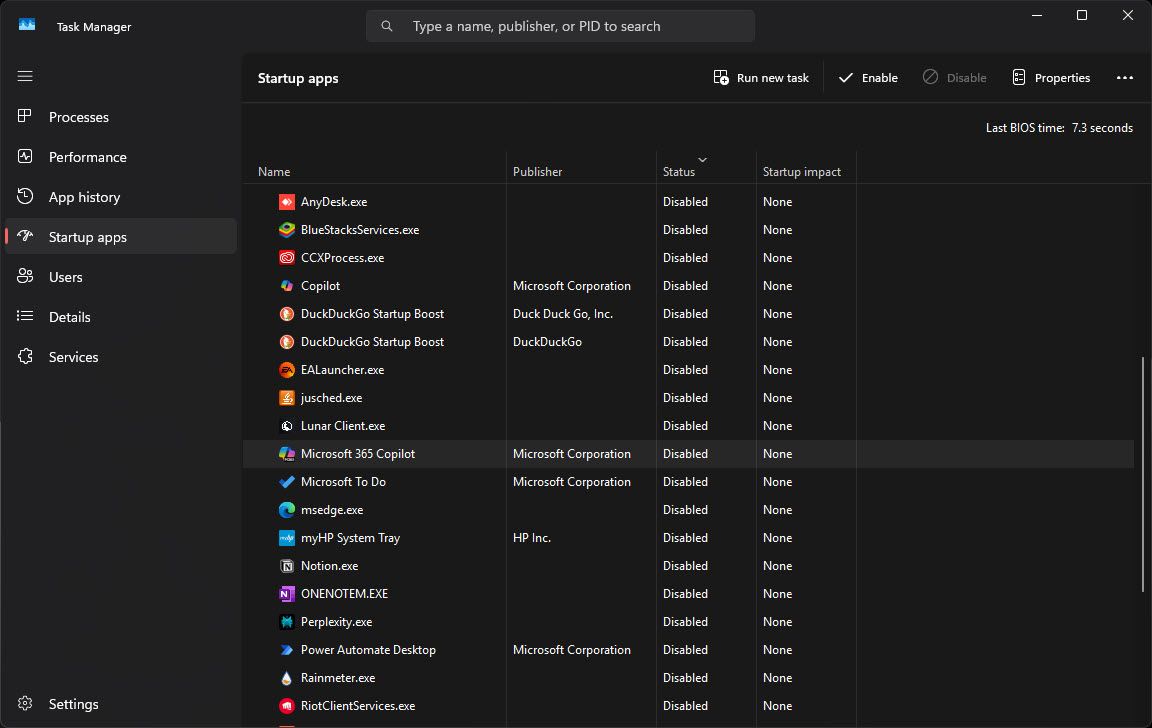
- Откройте Диспетчер задач → Автозагрузка.
- Выберите приложение и нажмите Отключить.
Отключить работу в фоне через Параметры:
- Откройте Параметры → Приложения → Установленные приложения.
- Нажмите три точки рядом с нужным приложением → Дополнительные параметры.
- В разделе «Разрешения фонового приложения» установите «Никогда» для «Разрешить этому приложению работать в фоновом режиме».
Преимущество: приложение останется установлено, но не будет тратить ресурсы в фоне до ручного запуска.
Мини‑методика для диагностики пиков CPU и принятия решений
- Зафиксируйте поведение: откройте Диспетчер задач и наблюдайте вкладки «Процессы» и «Производительность».
- Когда появляется пик — перейдите во вкладку «Подробности» или «Процессы» и отсортируйте по загрузке CPU.
- Определите имя процесса (Runtime Broker, MsMpEng.exe, SearchIndexer, ctfmon.exe и т.д.).
- Проверьте связанное приложение: если это приложение Store, закройте его и посмотрите, уйдёт ли нагрузка.
- Если процесс продолжает возобновляться без видимых причин — исследуйте автозапуск, планировщик задач и службы.
Критерии приёмки
- Средняя загрузка CPU в простое не превышает допустимого уровня для вашего компьютера.
- Пики CPU исчезают или сокращаются после отключения подозрительных служб.
- Нет критических нарушений функциональности (поиск, ввод, защита) для выбранного сценария использования.
Чеклисты по ролям
Чеклист для обычного пользователя (домашний ПК):
- Создать точку восстановления.
- Отключить автозапуск ненужных приложений.
- Временно завершить Runtime Broker через Диспетчер задач при необходимости.
- Отключить индексатор, если вы редко пользуетесь поиском.
- Оставить защиту в реальном времени включённой или настроить плановые сканирования.
Чеклист для геймера:
- Отключить Windows Search или перевести в ручной запуск.
- Добавить игровые папки в исключения антивируса.
- Отключить фоновые приложения и уведомления.
- Использовать игровой режим Windows и план электропитания «Высокая производительность».
Чеклист для администратора IT:
- Тестировать изменения на эталонной машине.
- Документировать все изменения (политики, скрипты).
- Использовать групповые политики для централизованного управления.
- Планировать обновления и сканирования на внерабочее время.
Риски и способы их снижения
- Потеря функциональности поиска — вернуть Windows Search или использовать сторонние утилиты.
- Уязвимость при отключении антивируса — использовать альтернативную защиту или ограничить отключение временем.
- Потеря ввода для сенсорных устройств — не отключать CTF Loader на планшетах и ноутбуках с тачскрином.
Всегда имейте точку восстановления и резервные копии важных данных.
Быстрый набор команд и подсказок (cheat sheet)
Открыть services.msc: Windows+R → services.msc
Остановить и отключить Windows Search (администратор):
sc stop WSearch
sc config WSearch start= disabledВручную завершить Runtime Broker: Диспетчер задач → Процессы → Runtime Broker → Завершить задачу
Отключить «Получать советы» в Параметры → Система → Уведомления
Примечание: используйте команды с правами администратора.
1‑строчный глоссарий
- Runtime Broker: системный процесс, управляющий разрешениями Store‑приложений.
- Windows Search: служба индексации и быстрого поиска файлов.
- MsMpEng.exe: процесс антивирусной защиты Windows (Windows Defender).
- CTF Loader / ctfmon.exe: компонент ввода для рукописного и голосового ввода.
Совместимость и примечания по версиям Windows
Инструкции применимы для Windows 10 и Windows 11. Названия служб и локализация интерфейса могут незначительно отличаться в корпоративных сборках и сборках на других языках. Всегда проверяйте отображаемые имена служб в services.msc.
Итог и рекомендации
Отключение нескольких фоновых служб может значительно снизить кратковременные и постоянные пики загрузки CPU, особенно на более слабых ПК. Но ключ — баланс: отключайте только те службы, от которых вы точно не зависите. Для большинства пользователей безопаснее перенастроить автозапуск и исключения, чем полностью отключать антивирусную защиту.
Краткие рекомендации:
- Для быстрого эффекта: завершите Runtime Broker и отключите неиспользуемые автозагрузки.
- Для стабильного эффекта: настроьте Windows Search и исключения антивируса.
- Для максимальной безопасности: не отключайте защиту в реальном времени без замены на надёжную альтернативу.
Сводка
- Понижение нагрузки возможно без потери критичных функций.
- Всегда резервируйте систему и документируйте изменения.
- Используйте чеклисты в зависимости от роли: домашний пользователь, геймер, IT‑администратор.

Похожие материалы

Несколько аккаунтов Skype: Multi Skype Launcher

Журнал для работы: повысить продуктивность

Персональные звуки уведомлений на Android

Скачивание шоу Hulu для офлайн‑просмотра

Microsoft Start: персонализированная новостная лента
