
Как защитить свои аккаунты в социальных сетях от мошенников
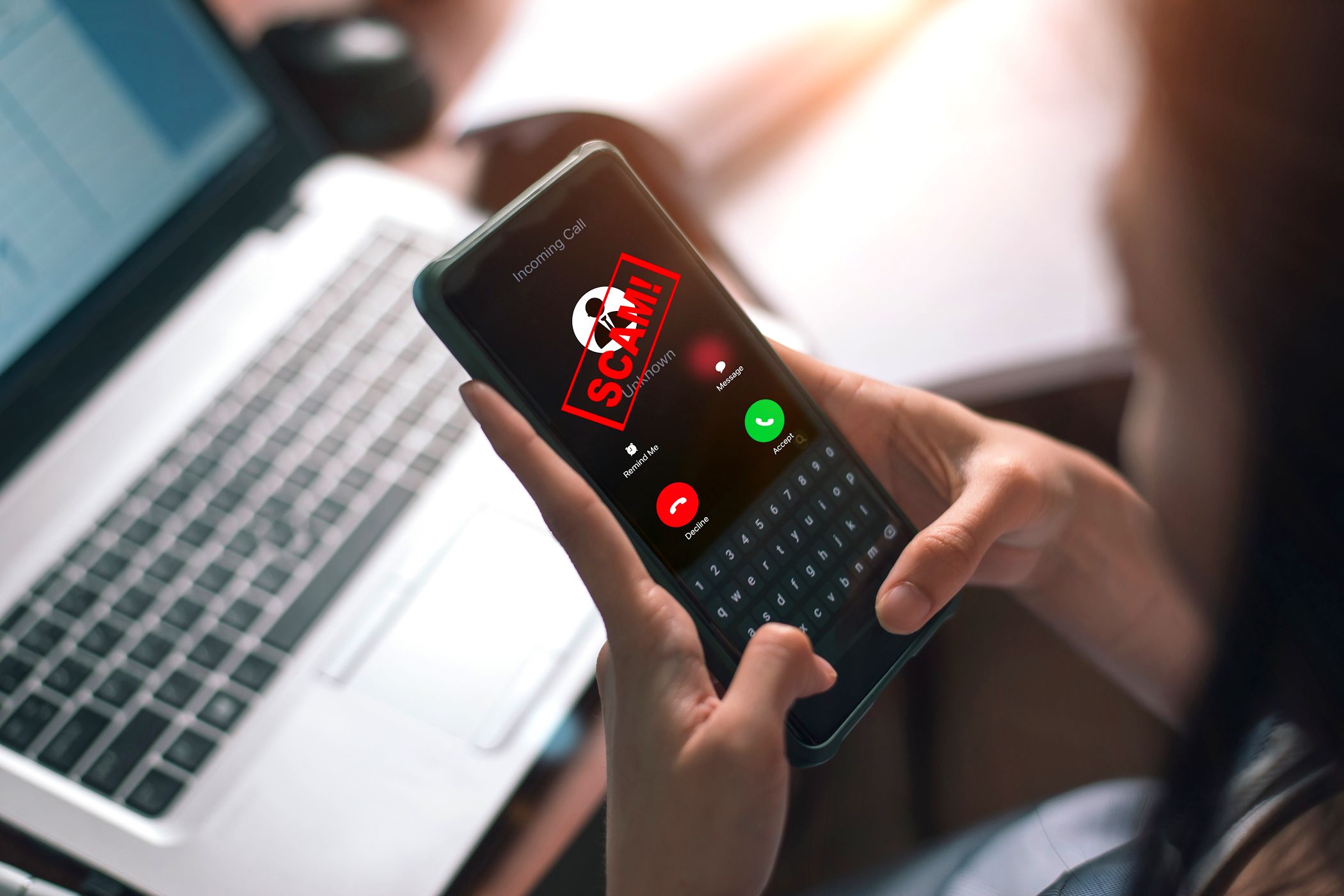
Кратко
- Социальные сети — частая цель мошенников. Защитите аккаунты простыми, но надёжными мерами: уникальные пароли, двухфакторная аутентификация и внимание к восстановлению доступа.
- Используйте менеджер паролей, включайте 2FA и применяйте вспомогательные меры: экран-защиту, резервные коды и аппаратные ключи.
Быстрые ссылки
Почему мошенники выбирают соцсети
Социальные сети вроде Facebook, Instagram и WhatsApp — лакомая цель для злоумышленников. Там хранится много персональных данных, эти аккаунты часто используются для общения и связаны с другими сервисами. Всё это делает их привлекательными для кражи личности, фишинга и мошенничества.
Многие пользователи повторно используют пароли, не включают двухфакторную аутентификацию и публикуют лишнюю информацию. Это повышает риск компрометации аккаунта и последующего использования данных для атаки на вас или ваших знакомых.
Facebook — одна из крупнейших платформ: более трёх миллиардов активных пользователей в месяц. Из аккаунта могут быть доступны дата рождения, список друзей, электронная почта, номера телефонов, локации и платежные данные. Злоумышленники используют эти сведения для кражи личности, целевых фишинговых писем или перепродают их в тёмных каналах.
Instagram часто используется инфлюенсерами и бизнесами. Взлом учётной записи позволяет мошенникам получить аудиторию и использовать её для продвижения фейковых товаров, сбора платежей или вымогательства за возвращение контроля над аккаунтом.
WhatsApp защищён сквозным шифрованием сообщений, но злоумышленники обходят защиту через уязвимости в процессе аутентификации. Приёмы вроде SIM-свопа или фишинга позволяют перехватить доступ. После этого злоумышленник может выдавать себя за вас и просить деньги у ваших контактов или распространять вредоносные ссылки через доверенные каналы.
Важно: даже при соблюдении всех рекомендаций нельзя гарантировать 100% защиту. Угрозы меняются, поэтому регулярно проверяйте настройки безопасности и обновляйте практики.
Как защитить аккаунты
Ниже — проверенные шаги, которые значительно снижают риск взлома.
Используйте надёжные и уникальные пароли
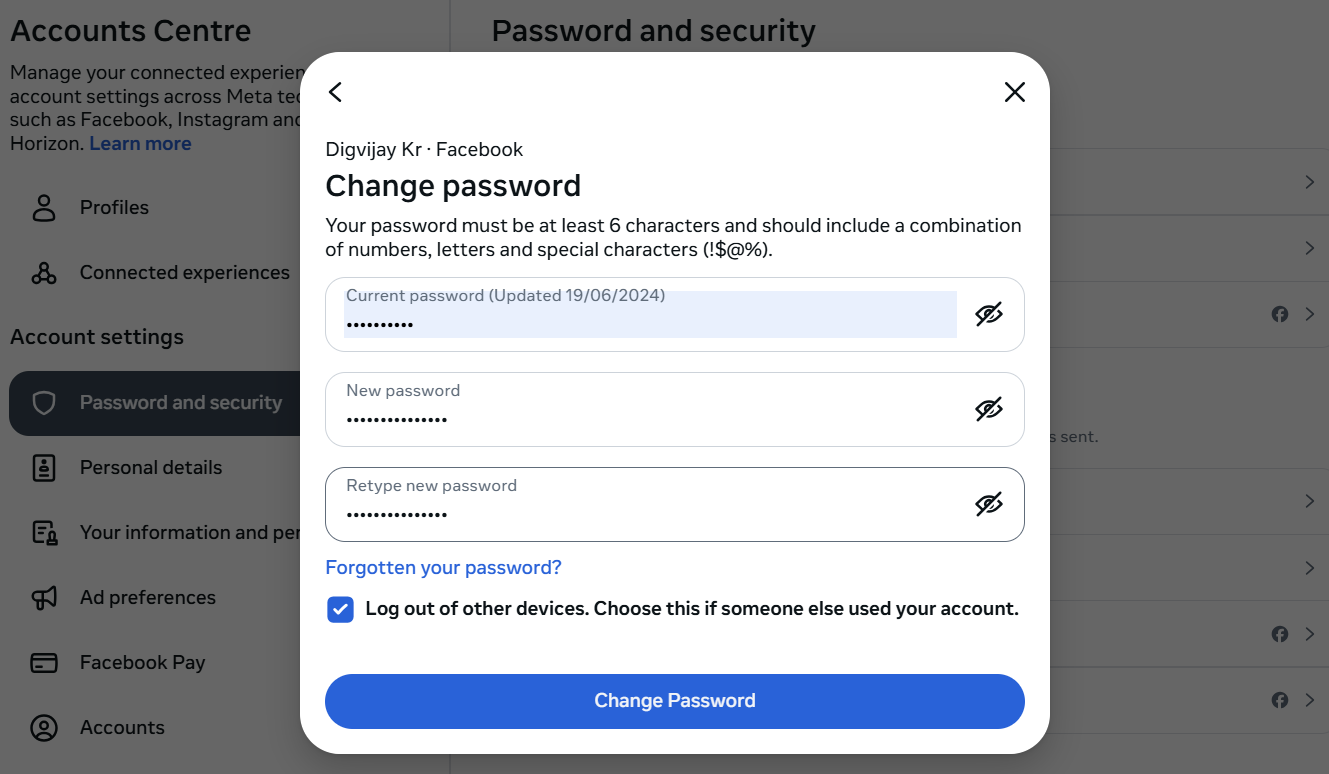
Сильный пароль — первая линия защиты. Не используйте повторяющиеся или простые пароли. Хороший пароль:
- уникален для каждой учётной записи;
- содержит заглавные и строчные буквы, цифры и спецсимволы;
- не основан на личных данных (имена, даты рождения) и не является последовательностью клавиш.
Лучше использовать длинные фразы-пароли (passphrases). Они легче запоминаются и сложнее для подбора. Пример — не реальные данные: «9Lions0nTheHill!» или «ILove2Hike&Explore».
Используйте менеджер паролей для хранения всех паролей. Это безопаснее, чем записывать их в блокноте или помнить один универсальный пароль.
Наденьте защитную плёнку для экрана (privacy screen protector)
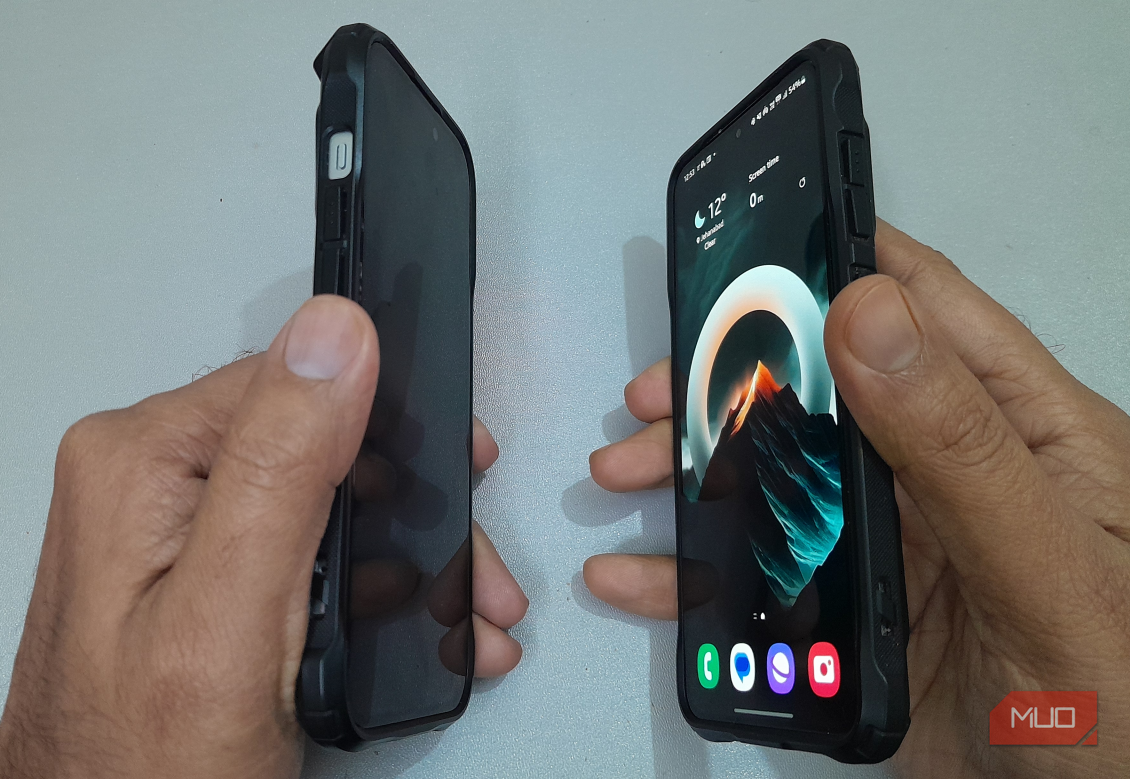
В общественных местах вас могут подглядеть. Плёнка приватности ограничивает боковой обзор экрана. Это простая физическая мера против «shoulder surfing» — когда кто-то смотрит через плечо.
Используйте плёнку в транспорте, кафе и других публичных местах. Это не решит все проблемы, но снизит риск, что кто-то увидит вводимый пароль или код.
Включите двухфакторную аутентификацию (2FA)
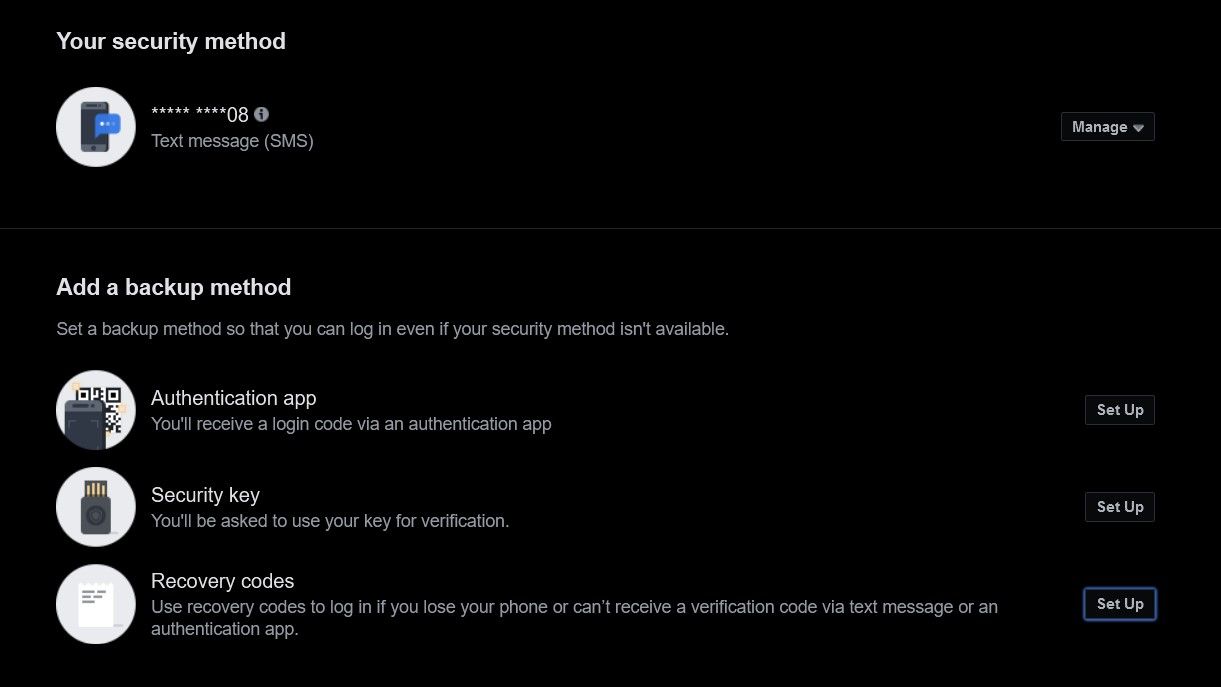
Двухфакторная аутентификация добавляет второй уровень защиты: после пароля требуется код или биометрия. Рекомендуемые варианты:
- приложение-генератор кодов (Google Authenticator, Authy) — безопаснее SMS;
- аппаратный ключ (FIDO2, YubiKey) — самый надёжный;
- биометрия (отпечаток, распознавание лица) — удобна на мобильных устройствах.
SMS менее безопасны из‑за атак типа SIM-свопа, но лучше, чем отсутствие 2FA. После включения 2FA храните резервные коды в надёжном месте — менеджере паролей или бумажном сейфе.
Проверьте способы восстановления доступа
Проверьте, какие e-mail и номера привязаны к аккаунту. Убедитесь, что адреса восстановления вам доступны и защищены отдельными, уникальными паролями. Уберите старые телефоны и аккаунты, которыми вы уже не пользуетесь.
Ограничьте публичность и доступ приложений
Минимизируйте личную информацию в профиле. Настройте приватность постов и списка друзей. Регулярно проверяйте сторонние приложения, которым вы давали доступ, и отзывайте ненужные разрешения.
Мониторинг и обучение
Следите за уведомлениями о подозрительной активности. Подписывайтесь на официальные каналы безопасности используемых сервисов, чтобы оперативно узнавать об уязвимостях и рекомендациях.
Когда эти меры могут не сработать
- Если злоумышленник получил доступ к привязанному почтовому ящику или SIM‑карте.
- Если вы использовали утёкшие данные (например, из старой утечки) и не поменяли пароли.
- Если восстановление доступа сделано через ненадёжные ответы на секретные вопросы — устаревший метод.
В этих случаях важно действовать быстро: сменить пароли на всех важных сервисах, уведомить контактов и связаться со службой поддержки платформы.
Альтернативные и дополнительные меры
- Аппаратный ключ (FIDO2/YubiKey) для критичных аккаунтов.
- Проверенные менеджеры паролей с функцией автозаполнения и синхронизации.
- Блокировка входа по геолокации или уведомления о входах с новых устройств.
- Привязка доверенных контактов для восстановления доступа (если сервис это поддерживает).
Модель мышления: защита по слоям (defense in depth)
Действуйте по принципу «несколько независимых барьеров»: пароль + 2FA + проверка восстановления + физическая защита устройства. Если один уровень проваливается, остальные всё ещё могут удержать злоумышленника.
Чек-листы по ролям
Обычный пользователь:
- уникальные пароли для важных сервисов;
- включена 2FA;
- проверены способы восстановления;
- минимум публичной информации.
Администратор страницы/группы:
- роль и права выданы по необходимости;
- отдельные аккаунты для админов;
- настроены оповещения о входах и изменениях ролей.
Малый бизнес / владелец бренда:
- аппаратные ключи для критичных аккаунтов;
- централизованный менеджер паролей;
- политика доступа для сотрудников;
- регулярные резервные копии контактов и подписчиков.
Критерии приёмки
Аккаунт можно считать надёжно защищённым, если выполнены все пункты:
- уникальный пароль и менеджер паролей;
- включена 2FA (не только SMS);
- проверены и безопасны способы восстановления;
- удалены старые привязки и лишние приложения;
- пользователи проинформированы о фишинге.
Глоссарий — 1 строка на термин
- 2FA: двухфакторная аутентификация, требующая второй подтверждающий фактор после пароля.
- Фишинг: мошенничество через поддельные сообщения или сайты для кражи данных.
- SIM‑своп: перехват номера телефона злоумышленником через оператора.
- Менеджер паролей: приложение для хранения и генерации уникальных паролей.
- Резервные коды: одноразовые коды для восстановления доступа при потере 2FA.
Короткое объявление (для соцсетей, 100–200 слов)
Защитите свои аккаунты в соцсетях за 5 минут. Проверьте, используются ли уникальные пароли — если нет, создайте их с помощью менеджера паролей. Включите двухфакторную аутентификацию (лучше через приложение или аппаратный ключ). Проверьте адреса электронной почты и номера телефонов, привязанные к аккаунту, и храните резервные коды в безопасном месте. Удалите старые приложения и ограничьте публичный доступ к личной информации. Маленькие шаги снижают риск взлома и помогут защитить вас и ваших близких от фишинга и мошенников.
Короткое резюме
- Социальные сети содержат много данных и часто становятся целью мошенников.
- Надёжный пароль + 2FA + контроль восстановления доступа — базовый минимум.
- Физические меры (плёнка экрана) и аппаратные ключи повышают безопасность.
- Регулярно обновляйте практики и обучайте членов семьи и сотрудников.

Похожие материалы

Несколько аккаунтов Skype: Multi Skype Launcher

Журнал для работы: повысить продуктивность

Персональные звуки уведомлений на Android

Скачивание шоу Hulu для офлайн‑просмотра

Microsoft Start: персонализированная новостная лента
