
Как исправить ошибку «В устройстве нет носителя» при форматировании USB
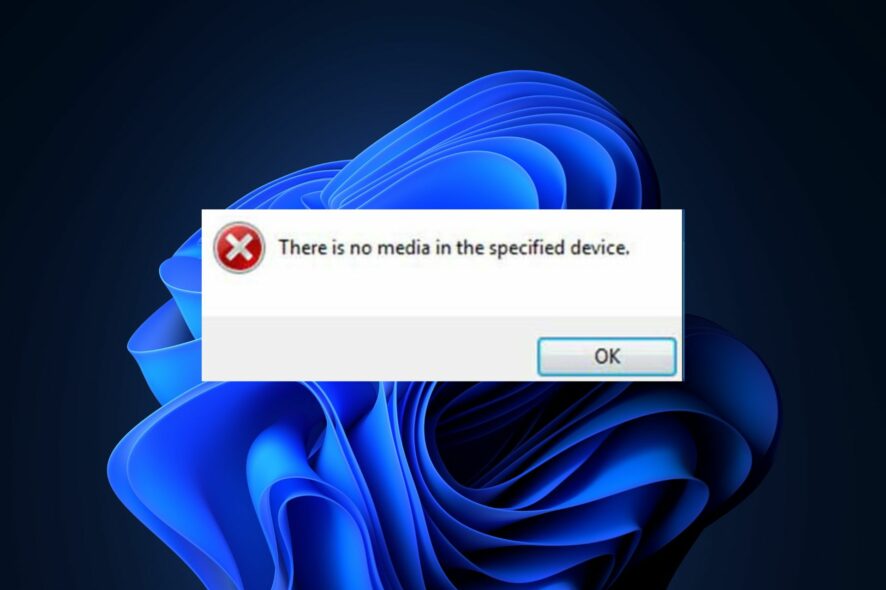
Почему появляется ошибка «В устройстве нет носителя»?
Прежде чем переходить к решению, полезно понять основные причины ошибки:
- Повреждённый или неисправный USB-накопитель — физические повреждения или выход из строя контроллера флешки приводят к тому, что носитель не определяется системой.
- Повреждённая запись загрузки (MBR/PBR) — резкое извлечение устройства во время записи или ошибки разметки могут испортить таблицу разделов.
- Повреждённые системные файлы или драйверы — конфликт или коррумпированные драйверы USB/дисков могут скрывать носитель.
- Временный глюк/множество подключенных USB-устройств — слишком много устройств в одной сессии или проблемы с USB-хабом.
Краткая методика диагностики (одной строкой): сначала проверьте физику, затем драйверы и системные утилиты, затем восстановление разметки/MBR; при подозрении на физический дефект используйте специализированные инструменты или замену носителя.
В этой статье даны пошаговые инструкции, рекомендации для разных ролей (пользователь/администратор/техник), дерево решений и контрольные критерии приёмки.
Быстрый чек-лист перед началом
- Перезагрузите компьютер.
- Попробуйте другой USB-порт и другой кабель/адаптер.
- Подключите флешку к другому ПК — сохраняется ли проблема?
- Осмотрите накопитель на следы физического повреждения.
- Если на устройстве есть важные данные, не выполняйте форматирование до попыток восстановления.
1. Запустите CHKDSK (проверка диска)
CHKDSK — встроенный инструмент Windows для поиска и исправления логических ошибок файловой системы. Он не восстановит физически повреждённый контроллер, но исправит ошибки файловой системы и метаданных.
- Подключите USB-накопитель к компьютеру.
- Нажмите клавишу Windows, введите “Командная строка”, щёлкните правой кнопкой и выберите “Запуск от имени администратора”.
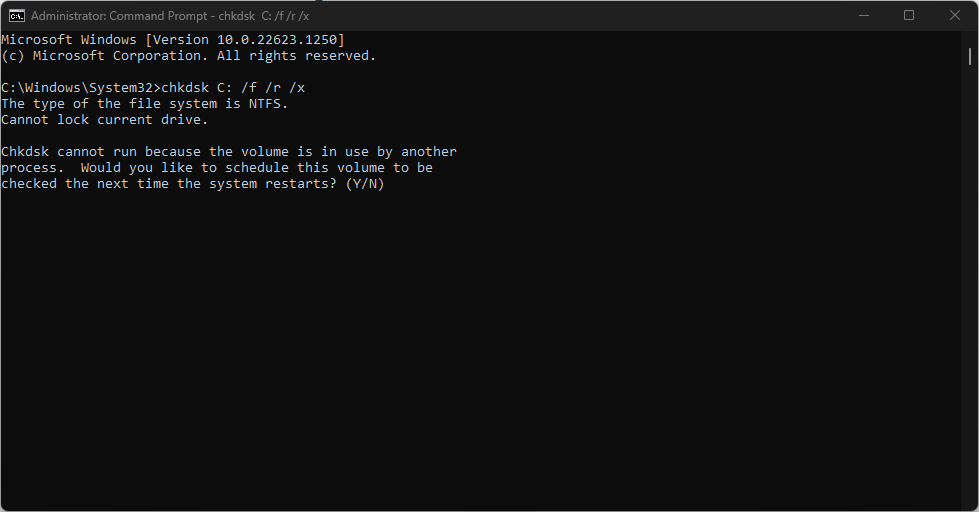
- Выполните команду (замените C: на букву вашего USB, если она видна):
chkdsk C: /f /r /x- Если система запросит подтверждение для проверки при следующем запуске, подтвердите (Y) и перезагрузите.
Важно: если накопитель не получает букву диска или не виден в Проводнике, CHKDSK не запустится — перейдите к разделам по драйверам и восстановлению MBR.
2. Восстановление MBR/BCD (если повреждена загрузочная запись)
Если проблема связана с MBR или BCD и вы работаете с загрузочными USB или разделами, можно восстановить загрузочную запись через среду восстановления.
- Загрузитесь с установочной флешки Windows или с диска восстановления.
- На окне установки выберите “Восстановление системы” (Repair your computer).
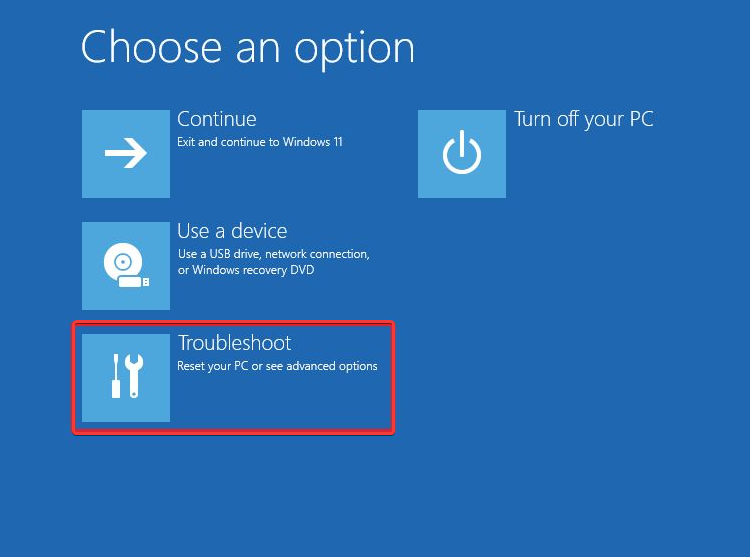
- В меню “Выбор действия” выберите “Устранение неполадок” (Troubleshoot).
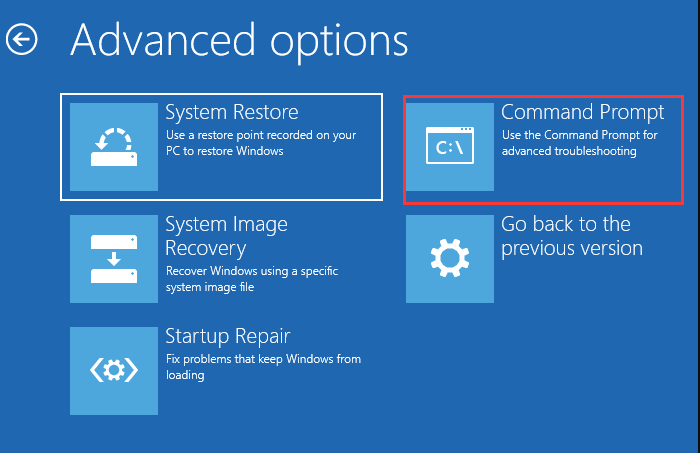
- Затем — “Дополнительные параметры” → “Командная строка”.
- Выполните поочерёдно команды (нажимайте Enter после каждой):
bootrec /fixmbr
bootrec /fixboot
bootrec /scanos
bootrec /rebuildbcd- Извлеките установочный носитель и перезагрузите ПК.
Примечание: при ошибках доступа к /fixboot попробуйте сначала выполнить команду bootsect /nt60 SYS или проверку диска в среде восстановления. Для сложных случаев применяют сторонние утилиты для восстановления разделов.
3. Обновление или переустановка драйвера USB
Проблемы с драйверами часто вызывают ситуацию, когда система видит устройство, но не может получить к нему доступ.
- Нажмите Win+X и выберите “Диспетчер устройств” (Device Manager).

- Разверните раздел “Дисковые устройства” (Disk drives), найдите своё USB-устройство, щёлкните правой кнопкой и выберите “Обновить драйвер“.
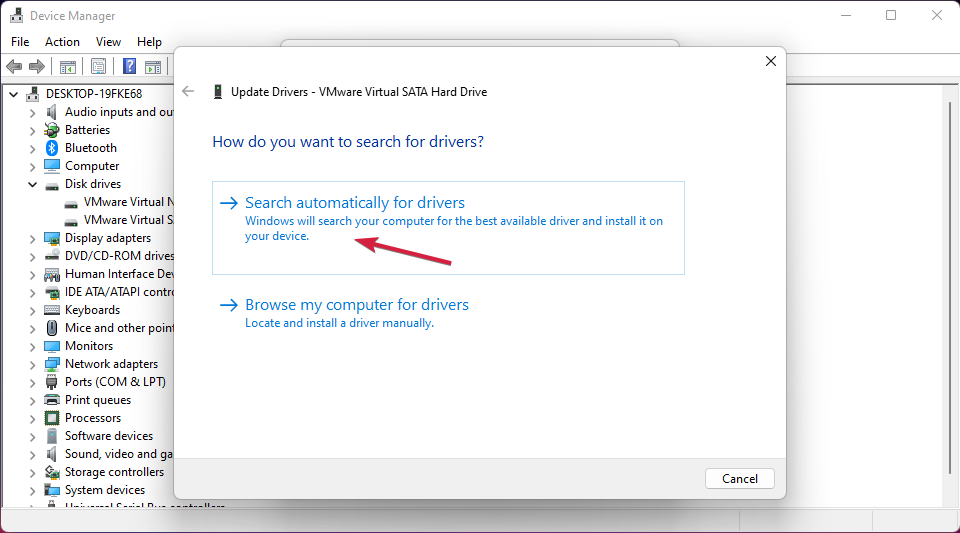
- Выберите “Автоматический поиск драйверов”. Следуйте подсказкам.
- Если обновление не помогло, в том же меню выберите “Удалить устройство”, затем перезагрузите ПК — драйвер установится автоматически.
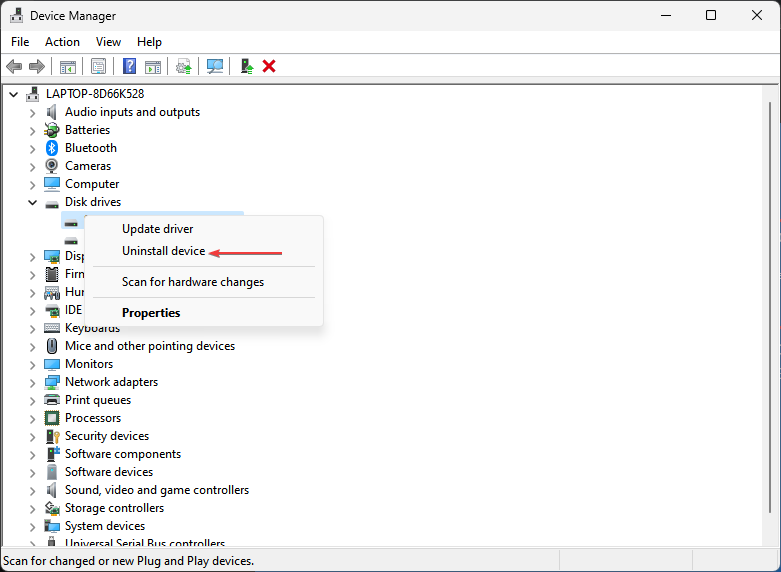
Если проблема остаётся, попробуйте загрузить драйверы чипсета с сайта производителя платы/ноутбука.
Дополнительные методы и альтернативные инструменты
- Используйте Windows Disk Management (Управление дисками): проверьте, виден ли диск и есть ли у него буква; назначьте букву вручную.
- DiskPart: командная утилита для очистки и подготовки диска; например, команда
list diskпокажет распознанные устройства,select disk Nиcleanудалит разметку (опасно — потеря данных). - Linux live-USB: загрузка с Ubuntu или другой live-системы часто даёт доступ к устройствам, которые Windows не видит; средства fdisk, gdisk, dd могут помочь диагностировать контроллер.
- Сторонние утилиты восстановления разделов: TestDisk может восстановить таблицы разделов; утилиты производителя флешки иногда ремонтируют контроллер.
Важно: операции типа clean в DiskPart и использование dd в Linux удаляют данные — делайте бэкап если возможно.
Когда эти методы не работают (примеры)
- Контроллер флеш-накопителя физически вышел из строя: устройство не будет корректно реагировать ни в одной ОС.
- Сгоревший разъём/контакт на плате — устройство может определяться как “нет носителя”.
- Защита от записи на аппаратном уровне или изношенная NAND-память — носитель виден, но недоступен для записи/чтения.
В таких случаях единственный вариант — замена носителя или обращение в сервис для платного восстановления данных.
Дерево принятия решения (диагностика)
flowchart TD
  A[Начало: ошибка «В устройстве нет носителя»] --> B{Устройство видно в Управлении дисками?}
  B -- Да --> C{Есть буква диска?}
  B -- Нет --> G{Другой ПК видит устройство?}
  C -- Да --> D[Запустить CHKDSK]
  C -- Нет --> E[Назначить букву диска в Управлении дисками]
  D --> H[Проверить результат: работает?]
  E --> H
  G -- Да --> I[Проблема в USB-порту или драйвере ПК]
  G -- Нет --> J[Возможен физический дефект — сервис/замена]
  I --> K[Обновить/переустановить драйвер, сменить порт или хаб]
  K --> H
  H -- Да --> L[Готово]
  H -- Нет --> M[Попробовать восстановление MBR/использовать TestDisk]
  M --> N[Если не помогает — сервис восстановления данных]
Роль‑ориентированные чек‑листы
Пользователь:
- Попробовать другой порт/компьютер.
- Перезагрузить ПК.
- Не форматировать, если важны данные.
Системный администратор:
- Проверить логи Windows (Event Viewer) на ошибки USB/storage.
- Установить/обновить драйвер чипсета и контроллера USB.
- Использовать DiskPart для диагностики и назначить букву.
Техник/специалист по восстановлению:
- Подключить через аппаратный программатор (если требуется физическое восстановление).
- Использовать TestDisk, PhotoRec для восстановления данных.
- Оценить стоимость физического восстановления.
Критерии приёмки
- Накопитель определяется в «Управлении дисками» с корректной буквой и объёмом.
- CHKDSK не выдает критических ошибок и завершает проверку.
- После восстановления MBR/BCD система распознаёт разделы (если применимо).
- Доступ к важным данным восстановлен или реализована безопасная стратегия резервного копирования.
Короткий словарь терминов
- CHKDSK — утилита Windows для проверки дисков на ошибки.
- MBR — Master Boot Record, таблица разделов в старой схеме разметки.
- PBR — Partition Boot Record, загрузочная запись раздела.
- BCD — Boot Configuration Data, данные конфигурации загрузчика Windows.
Советы по безопасности и профилактике
- Регулярно делайте резервные копии важных данных.
- Аккуратно извлекайте USB-накопители, используйте “Безопасное извлечение”.
- Для важных задач используйте качественные накопители известных брендов.
Частые вопросы (коротко)
- Можно ли восстановить данные, если устройство показывает «нет носителя»? Иногда — через сервисы восстановления или специализированные утилиты, но при физическом выходе из строя вероятность низкая.
- Поможет ли форматирование? Форматирование не сработает, если система не видит носитель; форматирование уничтожит данные.
Заключение
Ошибка «В устройстве нет носителя» охватывает широкий спектр причин — от простых программных сбоев до окончательного физического выхода из строя накопителя. Начните с простых шагов: смена порта, проверка на другом ПК, перезапуск и обновление драйверов. Если устройство видно в системе — запустите CHKDSK и восстановление MBR; если нет — рассмотрите возможность аппаратного дефекта и профессионального восстановления данных.
Важно: если данные важны, сначала обратитесь к специалистам по восстановлению, прежде чем выполнять команды, которые перезаписывают разметку или файл-таблицы.
Если у вас есть опыт решения этой проблемы другим способом, поделитесь в комментариях — это поможет другим читателям.

Похожие материалы

Несколько аккаунтов Skype: Multi Skype Launcher

Журнал для работы: повысить продуктивность

Персональные звуки уведомлений на Android

Скачивание шоу Hulu для офлайн‑просмотра

Microsoft Start: персонализированная новостная лента
