
Оптимальная температура CPU при игре и как её эффективно понизить

Содержание
- Что такое оптимальная температура CPU для игр
- Как измерять и контролировать температуру
- Практические способы охладить CPU во время игры
- Принудительное использование GPU
- Обновление игр и софта
- Снижение настроек графики в игре
- Включение режимов эффективности
- Апгрейд железа и охлаждения
- Быстрая проверка и чек-листы для разных ролей
- Методика диагностики и incident-runbook
- Часто задаваемые вопросы
- Краткое резюме и ключевые выводы
Что такое оптимальная температура CPU для игр
Оптимальная температура CPU для игр — это диапазон, в котором процессор работает эффективно, не снижает частоты из‑за троттлинга и не рискует перегревом. В качестве ориентировочных значений используйте следующие числа:
- Норма во время игры: 65–80°C (149–176°F).
- Граница риска: выше 80°C (176°F) — следует принять меры.
- Хорошие игровые системы с качественным охлаждением: 45–55°C до 65°C при умеренной нагрузке; в тяжёлых сценах — до 50°C и выше, но всё ещё безопасно.
- Для обычной офисной нагрузки: 40–65°C (104–149°F).
Важно: разные процессоры имеют разные допустимые максимумы (Tj. Max). Проверяйте документацию производителя, чтобы узнать точную безопасную температуру для вашей модели. Программы мониторинга читают встроенные датчики и показывают температуру в реальном времени.
Как измерять и контролировать температуру
Коротко о понятиях:
- Tj. Max — максимальная температура кристалла, после которой начинается активная защита или резкое снижение частоты.
- Троттлинг — автоматическое снижение частоты CPU для уменьшения тепловыделения.
- Датчики внутри CPU передают текущие показания в ОС и приложения мониторинга.
Рекомендации по ПО:
- HWMonitor, HWiNFO — подробные показания датчиков и логирование.
- Ryzen Master / Intel XTU — утилиты от производителей с расширенными настройками (если у вас процессор AMD/Intel соответственно).
- MSI Afterburner + RTSS — для одновременного мониторинга CPU и GPU поверх игры.
Как правильно читать показания:
- Запустите мониторинг до старта игры. Зафиксируйте базовую температуру в простое. 2. Запустите игру и запустите стресс-сцену или бенчмарк. 3. Следите за пиковыми значениями и средним диапазоном в течение 10–20 минут. 4. Если значения стабильно выше 80°C — переходите к мерам по охлаждению.
Практические способы охладить CPU во время игры
Ниже — проверенные методы от простых к более серьёзным. Применяйте комбинированно для лучшего эффекта.
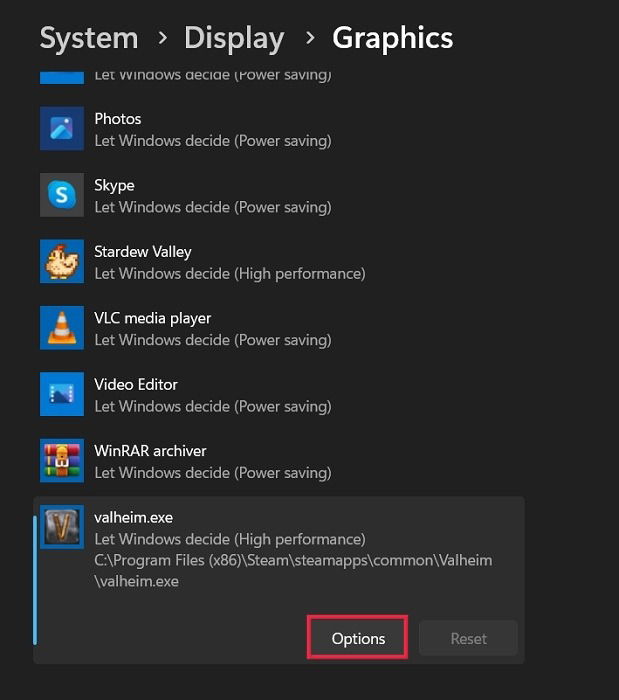
1. Принудительно направляйте нагрузку на GPU
Суть: перенести больше графических расчетов с CPU на дискретный GPU. Это уменьшает количество работы у CPU и снижает его нагрев.
Шаги в Windows 10/11:
- Откройте «Параметры» → «Система» → «Дисплей» → «Параметры графики» (Graphics Settings). 2. В списке приложений добавьте ваш игровой exe-файл. 3. Нажмите «Параметры» или «Опции» для этого приложения. 4. Выберите «Высокая производительность» (High performance). 5. Сохраните и перезапустите игру.
Когда это не помогает:
- Если у вас нет дискретной видеокарты и игра использует интегрированную графику — выгода минимальна.
- Если игра сильно нагружает CPU из‑за сетевой логики, AI или скриптов, нагрузка не уйдёт полностью на GPU.
2. Обновите игры, драйверы и ОС
Почему это важно:
- Патчи часто включают оптимизацию многопоточности и исправляют утечки процессора.
- Драйверы GPU улучшают распределение работы между CPU и GPU.
Порядок действий:
- Обновите саму игру через лаунчер (Steam, Epic, Origin, GOG и т. д.). 2. Обновите драйверы GPU (NVIDIA / AMD / Intel). 3. Установите последние обновления Windows. 4. При возможности — обновите BIOS/UEFI (особенно для новых плат и процессоров).
Заметные эффекты обычно проявляются после обновлений: снизится средняя загрузка CPU и пиковые точки.

3. Снизьте настройки графики в игре
Суть: уменьшение разрешения, качества текстур, теней и эффектов снижает нагрузку на CPU и GPU.
Общие рекомендации:
- Разрешение: снижайте на 10–25% при резком нагреве. 4K создаёт наиболее высокую нагрузку на GPU, но CPU нагружается в зависимости от рендера и CPU-bound логики. 1440p/1080p часто дают лучший баланс.
- Текстуры: выберите Medium/Low, если у вас мало VRAM — это разгрузит канал памяти и снизит выборку данных процессором.
- Тени и эффекты: это часто CPU+GPU интенсивные опции — снижайте в первую очередь.
- Включите ограничение FPS (V-Sync, Frame Limit) — это простой способ снизить постоянную нагрузку.
Пример пошаговой настройки (Square Brawl):
- Откройте меню Настройки → Графика. 2. Уменьшите разрешение и качество текстур. 3. Выключите motion blur и depth of field. 4. Ограничьте FPS на уровне вашего монитора (например, 60, 120 или 144).
4. Включите режим эффективности и настройте профили питания
Пояснение: режимы «Efficiency» или «Power saving» уменьшают энергопотребление и частоты, что понижает температуру. Это полезно на ноутбуках и на системах с ограниченным охлаждением.
Как включить:
- В Windows: Параметры → Система → Питание и батарея → Режим питания. Выберите «Сбалансированный» или «Энергосбережение». Для отдельных приложений используйте «Efficiency mode» в диспетчере задач (Task Manager) на вкладке «Процессы» правой кнопкой по процессу → «Efficiency mode».
Баланс: снижается производительность, но часто без явного падения в чувствительности управления и плавности, особенно в не‑турбо сценах.
5. Улучшите аппаратное охлаждение и железо
Аппаратный апгрейд — самая надёжная мера. Основные элементы:
- Кулеры CPU: замена штатного кулера на более мощный воздушный (tower cooler) или AIO жидкостное решение даст заметное падение температур.
- Термопаста: замена на качественную термопасту (через 2–4 года) вернёт часть эффективности теплоотвода.
- Корпус и циркуляция воздуха: добавьте приточные/вытяжные вентиляторы, упорядочьте кабели, обеспечьте поток с фронта к задней части корпуса. Регулярно чистите пыль.
- Кулер GPU: в некоторых системах охлаждение видеокарты существенно влияет на нагрев воздуха в корпусе, что повышает температуру CPU. Улучшенное охлаждение GPU помогает общему тепловому балансу.
- SSD вместо HDD: уменьшает нагрузку на систему дисковой подсистемы и уменьшает локальные задержки, что косвенно помогает снизить кратковременные пиковые нагрузки на CPU.
Когда нужен апгрейд CPU/GPU:
- Если ваша система регулярно работает при высоких температурах даже после оптимизаций, и вы хотите стабильные 60+ FPS на высоких настройках — апгрейд GPU/CPU имеет смысл.
Быстрая проверка: что делать по температуре (Decision tree)
flowchart TD
  A[Запущена игра] --> B{Температура CPU}
  B -->|<65°C| C[Наблюдать — всё в порядке]
  B -->|65–80°C| D[Нормально — можно оптимизировать при желании]
  B -->|>80°C| E[Действовать немедленно]
  E --> F[Ограничить FPS / снизить графику]
  E --> G[Включить Efficiency Mode]
  E --> H[Проверить кронштейны кулера и термопасту]
  E --> I[Перейти к апгрейду охлаждения]
  F --> J[Если не помогает — см. апгрейд]
  G --> J
  H --> J
  I --> J
Методика диагностики и план действий (SOP)
Мини‑методика для быстрого реагирования при перегреве в игре:
- Остановите игру и сохраните прогресс. 2. Запустите мониторинг (HWiNFO/HWMonitor). 3. Проверьте: температура CPU, температура GPU, загрузка CPU (по ядрам), скорость вентиляторов, частота CPU. 4. Примите быстрые меры: ограничьте FPS, включите Efficiency Mode, уменьшите графику. 5. Если температура не падает — выключите компьютер и проверьте аппаратное охлаждение: вентиляторы, радиатор, термопаста. 6. При наличии подозрений на системную ошибку — обновите драйверы и BIOS, проверьте фоновые процессы. 7. Если проблема повторяется — запланируйте апгрейд охлаждения или корпуса.
Критерии приёмки:
- Средняя игровая температура < 80°C при типичной сессии 30–60 минут. - Пиковые значений не превышают Tj. Max. - Вентиляторы не работают на пределе постоянно (за исключением кратких пиков).
Роль‑ориентированные чек‑листы
Чек‑лист для геймера (быстро):
- Ограничение FPS включено?
- Настройки графики снижены?
- Запущен мониторинг?
- Нагрев корпуса и вентиляции проверены?
Чек‑лист для системного администратора / техников:
- Обновлены драйверы GPU и BIOS?
- Проверены кронштейны кулера и чистота радиаторов?
- Замерена температура Tcase/Tjunction?
- Протокол логов зафиксирован (HWiNFO log)?
Чек‑лист для сборщика или апгрейдера:
- Подобран охлаждающий блок соответствующего TDP процессора?
- Проектирование воздушного потока корпуса выполнено?
- Присутствует запас по мощности БП для новых компонентов?
Дополнительные советы и эвристики
- Ограничьте фоновые процессы: браузеры и стриминговые сервисы могут потреблять CPU.
- Используйте профиль производительности в GPU‑панели (NVIDIA/AMD) — часто там есть опция «Prefer maximum performance» или обратная — «Optimal power».
- В ноутбуке ставьте его на ровную поверхность и, при необходимости, используйте охлаждающую подставку.
- Если вы стримите, часть нагрузки идёт на CPU при программном энкодинге (OBS x264). Для снижения температуры используйте аппаратное кодирование через NVENC/AMF/QuickSync.
Когда описанные методы не сработают — варианты и причины
- Причина 1: аппаратный дефект вентилятора или насоса (в случае AIO). Решение: замена или ремонт.
- Причина 2: неверно нанесена термопаста или кулер плохо прижат. Решение: разобрать, почистить, нанести качественную термопасту и правильно установить кулер.
- Причина 3: плохая циркуляция воздуха в корпусе (перегиб кабелей, закрытые вентиляционные отверстия). Решение: улучшить прокладку кабелей, добавить приточные/вытяжные вентиляторы.
- Причина 4: системно‑тяжёлая игра или моды, требующие значительно больше CPU. Решение: снизить настройки, выключить моды или апгрейдить CPU/GPU.
Примеры конфигураций и ожиданий (уровни зрелости)
- Бюджетный уровень (ноутбук или компактный мини‑ПК): ожидайте более высоких базовых температур; цель — держать < 90°C пиков.
- Средний уровень (стандартный десктоп с воздушным охлаждением): цель — держать 65–80°C в играх.
- Высокий уровень (кастомный корпус и AIO/система водяного охлаждения): цель — держать 45–65°C при обычных игровых сессиях.
Инструменты тестирования и кейсы для приёмки
Тесты, которые стоит прогнать:
- 30‑минутный прогон игрового бенчмарка с логированием температур.
- Запись профиля использования CPU и частот по ядрам.
- Тесты стабильности (Prime95, AIDA64) для проверки охлаждения под синтетической нагрузкой — сравнить с игровыми показателями.
Критерии приёмки для изменений охлаждения:
- Средняя температура снизилась на 5–15°C.
- Частота CPU не падает из‑за троттлинга в течение 30 минут.
- Шум вентилятора находится в приемлемых для пользователя пределах.
Короткая галерея исключительных случаев
- Ноутбук греется даже в простое: вероятно, фоновый процесс или неисправность вентилятора.
- После апдейта BIOS нагрев стал выше: проверьте настройки PBO/auto‑overclocking и профили энергопотребления.
- В одной конкретной игре лаги и перегрев: обратитесь к форумам разработчиков — возможно, это известная проблема движка.
Часто задаваемые вопросы
Может ли высокая загрузка CPU повредить ПК?
Прямо высокая загрузка сама по себе не повреждает ПК. Опасен длительный перегрев без адекватного охлаждения. При очень высокой температуре возможны деградация компонентов и сбои.
Какая загрузка CPU считается нормальной при играх?
В интенсивных сценах загрузка CPU может достигать 70–100%. Нормальность зависит от игры и конфигурации. Главное — следить за температурой, а не только за процентом загрузки.
Как часто нужно менять термопасту?
Обычно каждые 2–4 года. Если вы заметили рост рабочих температур без видимых причин, стоит проверить состояние термопасты и прижима кулера.
Стоит ли отключать фоновые приложения перед игрой?
Да. Закройте тяжёлые фоновые приложения (браузеры с вкладками, редакторы, приложения для бэкапа). Это уменьшит конкуренцию за ресурсы и температуру.
Image source: Unsplash. All screenshots by Khizer Kaleem.
Краткое резюме
Важно: поддерживайте температуру CPU в пределах 65–80°C во время игр; выше — принимайте меры. Начните с простых шагов: обновления, настройка графики, принудительное использование GPU и проверка фоновых процессов. Если это не помогает — переходите к улучшению охлаждения, замене термопасты и, при необходимости, апгрейду компонентов.
Ключевые шаги на каждый день:
- Мониторьте температуру.
- Ограничьте FPS при необходимости.
- Уменьшайте ненужные графические эффекты.
- Поддерживайте корпус в чистоте и свободе от пыли.
Приложения: словарь терминов
- Tj. Max — максимальная рабочая температура кристалла процессора.
- Троттлинг — снижение частоты для уменьшения тепловыделения.
- AIO — all‑in‑one жидкостная система охлаждения.

Похожие материалы

Несколько аккаунтов Skype: Multi Skype Launcher

Журнал для работы: повысить продуктивность

Персональные звуки уведомлений на Android

Скачивание шоу Hulu для офлайн‑просмотра

Microsoft Start: персонализированная новостная лента
