
Как эффективно искать в Google

В наши дни почти каждый пользуется Google — это один из самых популярных поисковых движков в мире. Но помимо ввода ключевого слова, Google предлагает целый набор дополнительных функций, которые помогают находить нужное быстрее и точнее.
В этом материале мы переведём и расширим исходное руководство: краткие инструкции по базовому и расширенному поиску, поиск по голосу, изображениям, патентам и рейсам, советы по истории поиска, удалению данных, смене языка и установке Google по умолчанию. Также вы найдёте практические методики, чек-листы, решения для распространённых проблем и компактный словарь терминов.
Что вы получите из этой статьи
- Пошаговые инструкции для всех основных инструментов поиска Google.
- Быстрые подсказки и примеры операторов для точных запросов.
- Рекомендации по конфиденциальности и управлению историей.
- Чек-листы для пользователей, продвинутых поисковиков и администраторов.
- Решения для частых ошибок и сценарии действий.
Основы поиска в Google
Искать в Google проще простого: введите ключевое слово или фразу и нажмите Enter. Можно вводить целые предложения — алгоритмы Google постараются понять смысл запроса.
Базовый поиск
Просто введите слово или фразу. Google учитывает порядок слов, релевантность страниц, свежесть и персонализацию (если вы вошли в аккаунт).

Раньше пользователи часто использовали булевы операторы вроде NOT, AND, OR. Многие из этих приёмов всё ещё работают, но Google постепенно учился интерпретировать запросы более естественно. Если же нужно исключить слово, можно применить минус (-) прямо в строке поиска или воспользоваться расширенным поиском.
Важно: определённые операторы и синтаксис сохраняют актуальность: точная фраза в кавычках, минус для исключения, site: для поиска внутри сайта, filetype: для поиска форматов файлов.
Расширенный поиск Google
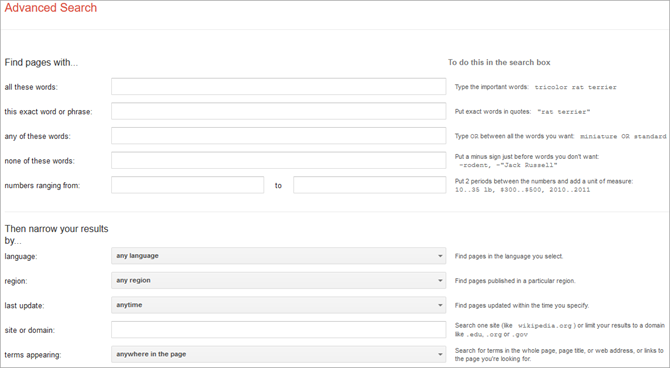
Когда результатов слишком много, пригодится расширенный поиск.
Как открыть: на странице результатов нажмите “Настройки” под строкой поиска, затем выберите “Расширенный поиск”.
Расширенный поиск позволяет:
- Искать страницы, содержащие все слова, точную фразу или хоть одно из слов.
- Исключать слова или фразы.
- Ограничивать поиск языком, регионом, датовыми фильтрами (последнее обновление) и типом файла.
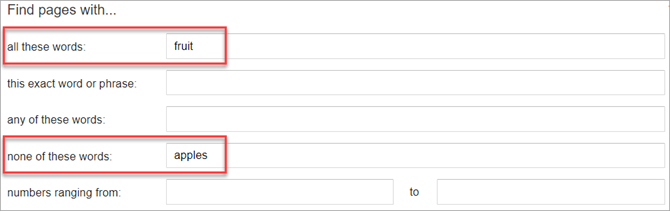
Пример: в поле “Все эти слова” введите fruit, а в поле “Ни одно из этих слов” — apples. После заполнения нажмите кнопку “Расширенный поиск” внизу.
Совет: на правой стороне формы обычно есть подсказки о том, как вводить данные. Если вы регулярно пользуетесь одними и теми же фильтрами, сохраняйте запросы в закладках браузера.
Поиск голосом
Если вы предпочитаете голосовой ввод, используйте Google Voice Search. В Chrome на главной странице Google есть значок микрофона — нажмите его и произнесите запрос. Аналогично работает мобильное приложение Google на Android и iOS: тапните по микрофону и говорите.
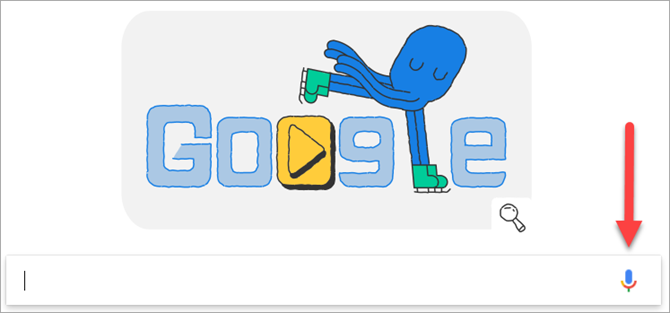
Когда полезно: поиск голосом удобен в дороге или если сложно печатать. Для точности диктуйте короткие фразы и, при необходимости, добавляйте уточнения (например “погода в Москве на завтра”).
Скачать приложение: Google для Android | iOS (бесплатно)
Поиск патентов Google Patents
Если нужно проверить, не запатентована ли ваша идея, переходите на страницу Google Patents.
Перед вводом ключевого слова можно отметить опцию “Include non-patent literature” (включить непатентную литературу) — это добавит результаты из Google Scholar.
На странице результатов доступны фильтры: диапазоны дат для Priority, Filing или Publication, имя изобретателя или правообладателя, патентное ведомство, язык, статус и тип патента.
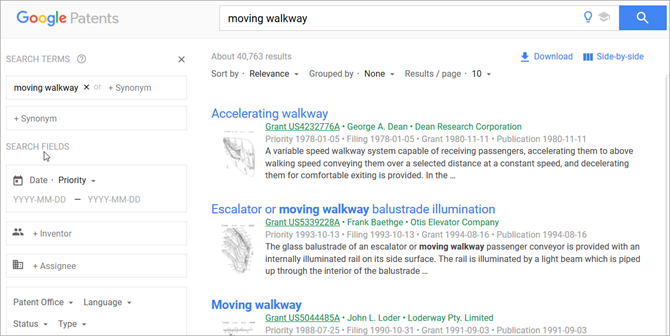
Практика: начните с широкого поискового запроса, затем сужайте по датам и по патентному ведомству. Для правовой чистоты всё же проконсультируйтесь с патентным поверенным.
Поиск рейсов
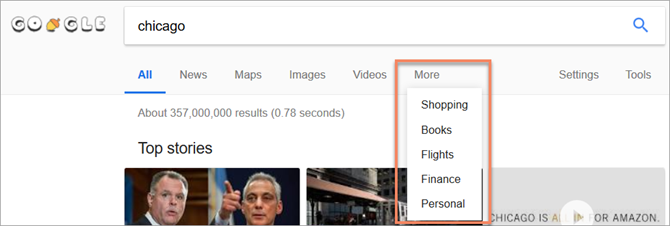
На странице результатов Google часто отображает вкладки: Все, Новости, Карты, Изображения, Видео. Под строкой поиска есть кнопка “Ещё” — открыв её, выберите “Рейсы” (Flights).
Возможности инструмента “Рейсы”:
- Поиск туда‑обратно, в одну сторону или мультигорода.
- Выбор класса обслуживания и количества пассажиров (взрослые, дети, младенцы).
- Указание аэропортов отправления и прибытия.
- Ввод дат поездки.
- Сортировка по количеству пересадок, цене, авиакомпании, времени вылета/прилёта, продолжительности и пересадочным аэропортам.
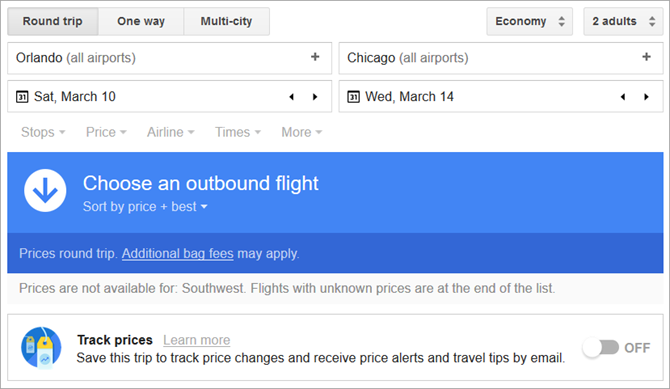
После выбора рейсов вы можете отслеживать цену, делиться деталями или перейти на сайт авиакомпании для бронирования.
Примечание: в разделе “Ещё” доступны и другие категории (Shopping, Finance, Books, Personal). Расположение может меняться в зависимости от поискового запроса — Google подсказывает наиболее релевантные категории.
Поиск изображений
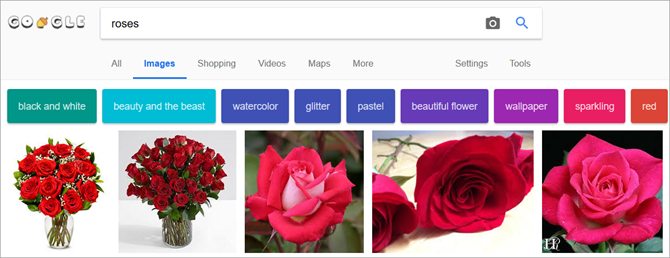
Перейдите на Google Images или нажмите вкладку “Изображения” в результатах.
Фильтры над результатами помогают сортировать по типу изображения, цвету, времени, правам использования и т. д. Эти параметры меняются в зависимости от запроса.
Поиск по изображению (Reverse Image Search)
Google Images позволяет искать похожие изображения по URL или загрузке файла. Нажмите значок камеры (Search by Image), затем вставьте ссылку на картинку или загрузите файл.
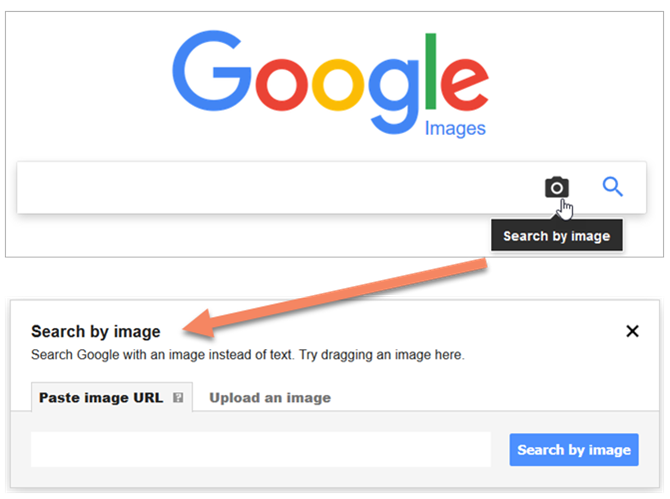
В Chrome можно кликнуть по изображению правой кнопкой и выбрать “Search Google for image” (Искать это изображение в Google). Для других браузеров доступны расширения:
- Firefox: Google Reverse Image Search
- Opera: Google Reverse Image Search
- Safari: Reverse Image Search
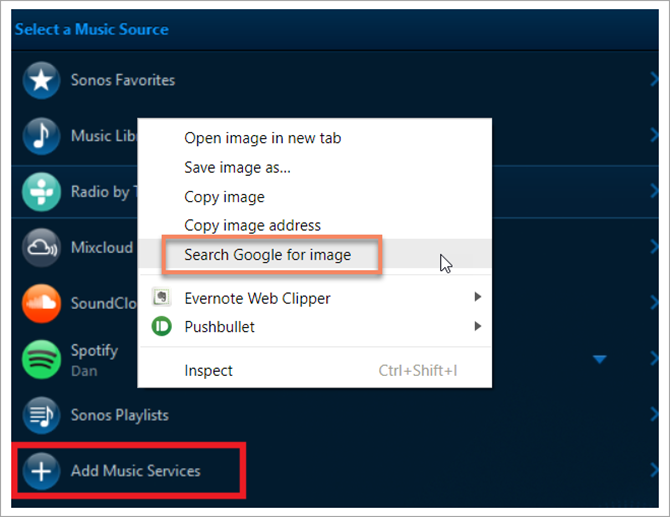
Когда полезно: проверка источника изображения, поиск оригинала, поиск похожих объектов (одежда, мебель, логотипы).
Как просмотреть историю поиска
Убедитесь, что вы вошли в аккаунт Google. Есть несколько путей:
- Метод первый: на странице результатов нажмите “Настройки” под строкой поиска и выберите “История”.
- Метод второй: через “Настройки” выберите “Параметры поиска” (Search Settings) и прокрутите до “История поиска”; нажмите ссылку.
- Метод третий: кликните по своему профилю в правом верхнем углу Google и перейдите в “Мой аккаунт” → “Моя активность” (Go To My Activity).
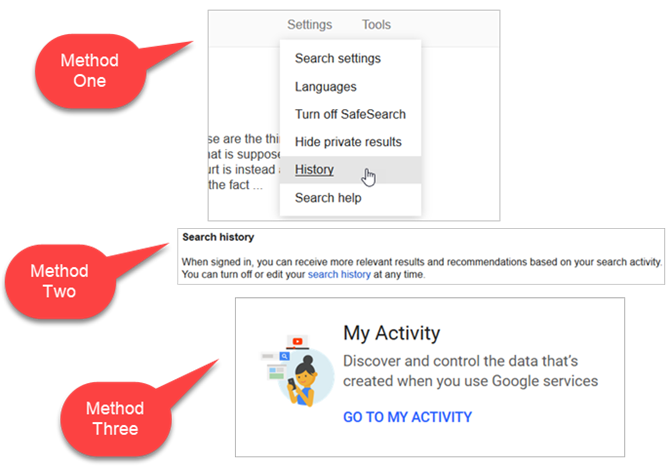
Важно: просмотр истории доступен только в том случае, если вы не отключали хранение активности в аккаунте.
Как удалить историю поиска
Google даёт гибкие варианты удаления активности.
Удаление по дню
Можно удалить всю активность за текущий день. Нажмите кнопку “Ещё” (иконка из трёх точек) и выберите “Удалить”. Также можно прокрутить до определённого дня и удалить его записи.
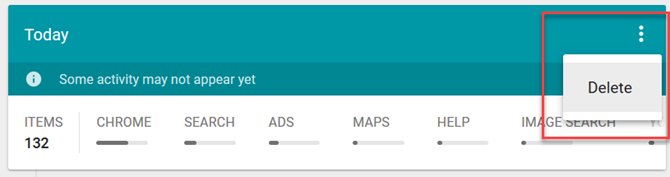
Удаление по времени
Аналогично удаляют данные за выбранный интервал времени — выберите нужную дату и подтвердите удаление.
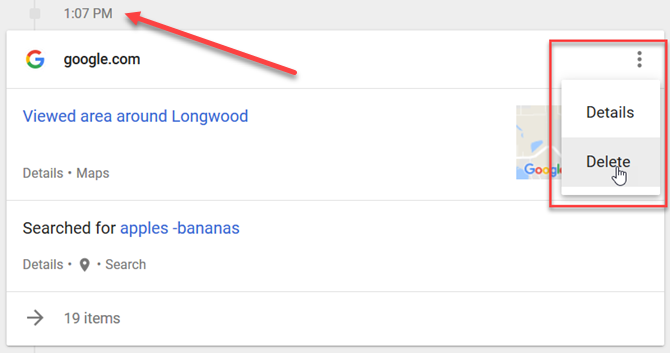
Удаление по сайту
Чтобы удалить записи, связанные с конкретным сайтом, нажмите “Подробнее” под названием сайта, затем в открывшемся окне выберите “Ещё” → “Удалить”.
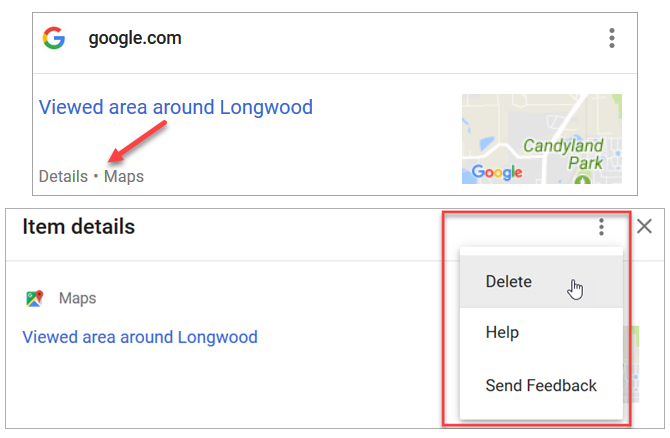
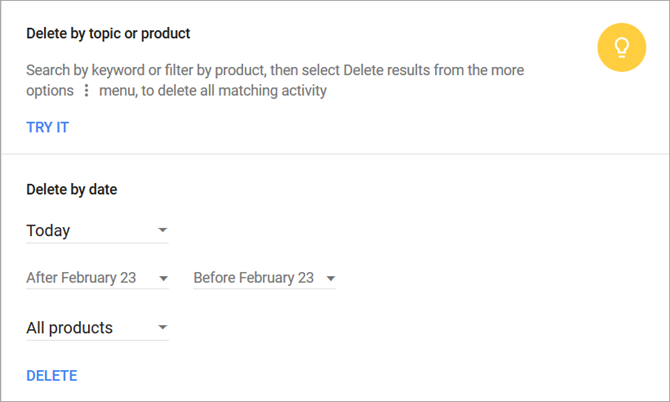
Удаление по дате, теме или продукту
В левой панели выберите “Удалить активность по” и укажите дату, тему или продукт. Затем подтвердите “Удалить”.
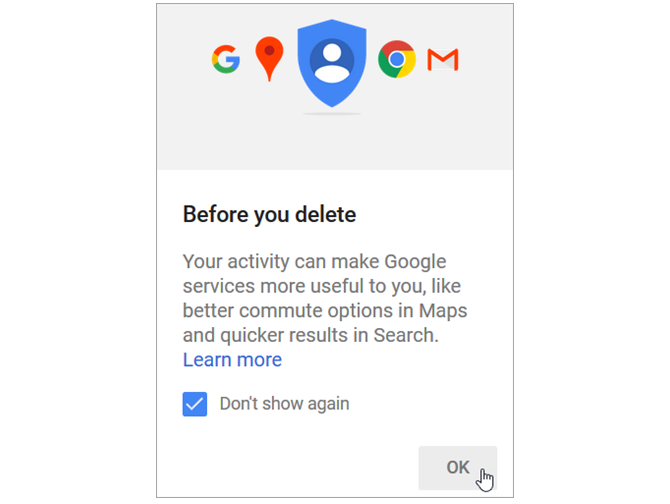
Подтверждение удаления
После любой операции удаления появится всплывающее окно с подтверждением — нажмите “OK”.
Важно: удаление в интерфейсе Google удаляет данные в аккаунте, но копии запросов могут оставаться в логах сервисов у провайдеров или в кэше сторонних систем. Для полного контроля используйте дополнительные меры (анонимные режимы, VPN, периодическое удаление).
Как сделать Google поисковиком по умолчанию
Инструкции для популярных браузеров.
Chrome
- Откройте меню в правом верхнем углу — “Настройка и управление Google Chrome”.
- Выберите “Настройки”.
- В разделе “Поисковая система” выберите Google в выпадающем списке “Поисковая система, используемая в адресной строке”.
Firefox
- Откройте параметры (Tools > Options или Открыть меню > Options).
- Выберите “Поиск” в левом меню.
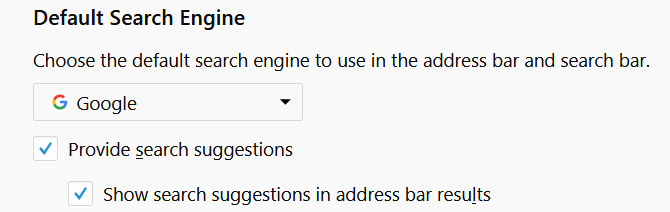
- В разделе “По умолчанию” выберите Google.
- При желании включите или отключите подсказки поиска.
Opera
- Откройте меню Opera — “Настройка и управление Opera”.
- Выберите “Браузер“ в левом меню.
- В разделе “Поиск” укажите Google Search.
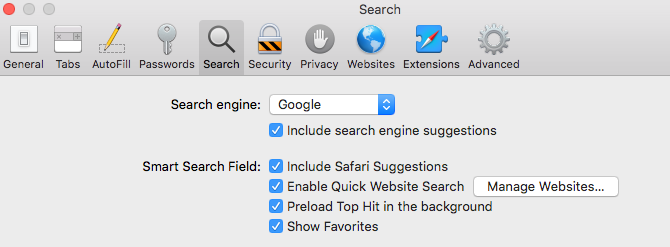
Safari (macOS)
- Откройте Safari и в строке меню выберите Safari → “Настройки”.
- Перейдите на вкладку “Поиск”.
- Выберите Google в выпадающем списке поисковых систем.
Edge
- Нажмите кнопку в правом верхнем углу — “Параметры и другое”.
- Выберите “Настройки”.
- Прокрутите до “Просмотреть дополнительные параметры”.
- Найдите “Искать в адресной строке с помощью Bing”.
- Нажмите “Изменить поисковую систему”.
- Выберите Google и нажмите “Использовать по умолчанию”.
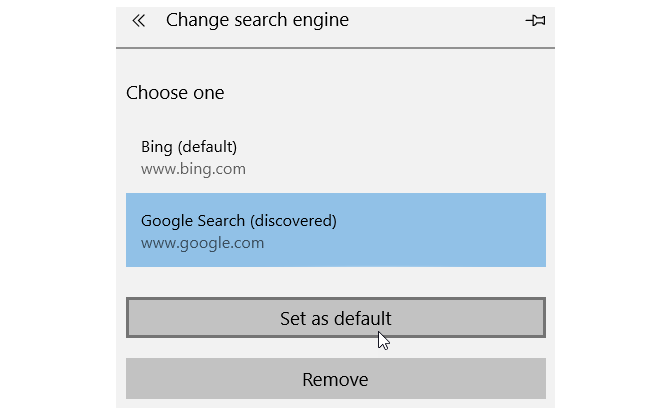
Если Google не отображается в списке, откройте вкладку с сайтом google.com и повторите шаги — браузер должен обнаружить поисковик автоматически.
Как включить и отключить SafeSearch
SafeSearch помогает блокировать явный контент (видео, изображения и сайты) — полезно при использовании общих устройств или для детей.
Простая инструкция: на странице результатов нажмите “Настройки” под строкой поиска, затем выберите “Включить SafeSearch” или “Отключить SafeSearch” в зависимости от текущего состояния.
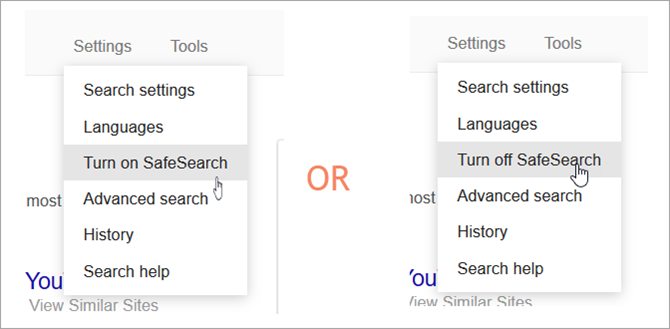
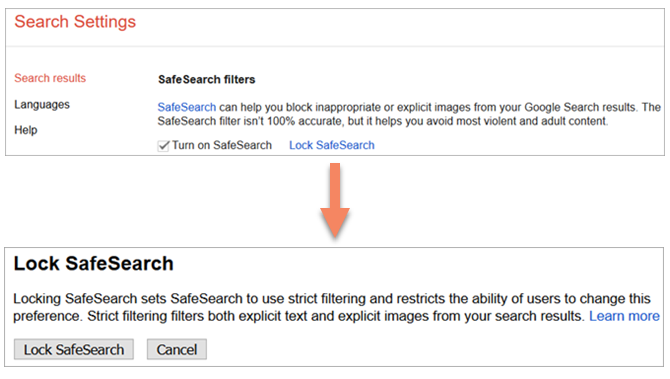
Чтобы заблокировать изменение настроек SafeSearch:
- Выберите “Параметры поиска”.
- Отметьте чекбокс для включения/отключения фильтров SafeSearch.
- Нажмите “Заблокировать SafeSearch”.
- При выходе из аккаунта потребуется вход в Google для подтверждения действий.
- Подтвердите на следующем экране, нажав “Заблокировать SafeSearch”.
Для подробностей обратитесь к справочному центру Google.
Как изменить язык поиска
Вы можете задать язык интерфейса Google и язык, на котором будут показываться результаты.
- Нажмите “Настройки” под строкой поиска.
- Выберите “Языки”.
- Укажите язык интерфейса для продуктов Google.
- Рядом можно выбрать язык, на котором будут отображаться результаты (нажмите “Изменить” и сохраните выбор).
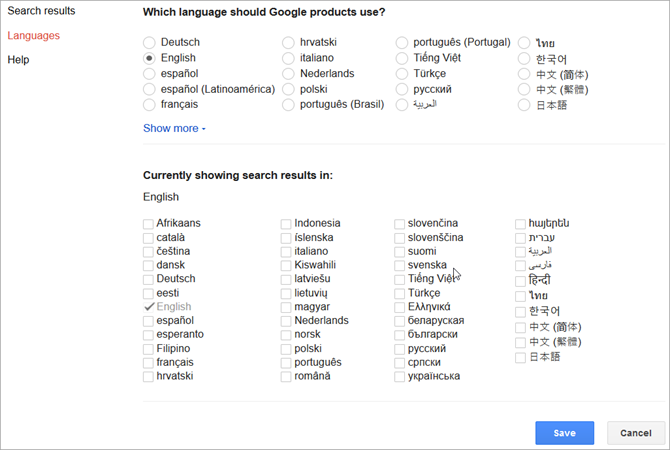
Это полезно, если вы хотите получать результаты в локальном языке или наоборот — искать контент на иностранных языках.
Практические приёмы и операторы поиска — шпаргалка
Короткая справка по наиболее полезным операторам:
- “фраза” — точный поиск по фразе.
- -слово — исключить слово или фразу.
- site:example.com — поиск внутри сайта.
- filetype:pdf — поиск файлов заданного формата.
- intitle:слово — слово должно быть в заголовке страницы.
- inurl:слово — слово в URL.
- related:example.com — сайты, похожие на example.com.
- OR — логическое «или» между терминами.
Примеры:
- “рецепт борща” site:vk.com — точная фраза в рамках сайта vk.com.
- смартфон -б/у — поиск смартфонов, исключая объявления о б/у.
Совет: комбинируйте операторы, но не переусердствуйте — слишком сложный синтаксис может приводить к нулевым или нерелевантным результатам.
Ментальные модели и эвристики для эффективного поиска
- От общего к частному: начните с широкого запроса, затем добавьте ограничения.
- Используйте контекст: добавьте тип содержимого (статья, PDF, изображение), источник или дату.
- Переформулируйте вопрос: если не нашли нужного, попробуйте синонимы и упрощение запроса.
- Ставьте кавычки для точных совпадений; используйте - для исключений.
Когда поиск может не сработать
- Очень новый контент ещё не проиндексирован.
- Страницы защищены паролем или находятся в частной сети.
- Языковой барьер: запрос на одном языке даст меньше результатов на другом.
- Ошибки в написании или транслитерации.
В таких случаях попробуйте поисковые операторы, расширенный поиск, прямой переход на профиль в соцсетях или использование специализированных баз данных.
Чек-листы по ролям
Для начинающего пользователя:
- Ввод простой фразы.
- Если много результатов — добавить ограничение по дате.
- По изображению — загрузить картинку.
- При необходимости очистить историю.
Для продвинутого пользователя:
- Использовать site:, filetype:, intitle:.
- Сохранять сложные запросы в закладках.
- Настроить отслеживание цен для рейсов.
- Использовать Google Alerts для ключевых тем.
Для администратора/родителя:
- Включить SafeSearch и заблокировать его.
- Настроить семейные аккаунты и образовательные фильтры.
- Периодически проверять настройки приватности и историю активности.
SOP: Быстрая инструкция — найти и удалить запросы о событии
- Войдите в Google-аккаунт.
- Перейдите в “Моя активность” (My Activity).
- Используйте поиск по ключевым словам даты или продукту.
- Выберите записи и нажмите “Удалить”.
- Подтвердите в всплывающем окне.
Критерии приёмки: выбранные записи больше не отображаются в списке активности, а история поиска показывает обновлённое состояние.
Решение типичных проблем
Проблема: результаты нерелевантны — что делать?
- Проверить правописание и убрать лишние слова.
- Добавить уточнения (например, год, город, тип документа).
- Использовать операторы site:, filetype: и intitle:.
- Очистить кэш браузера и отключить расширения, которые могут влиять на контент.
Проблема: Google не показывает нужный сайт
- Проверьте, индексируется ли сайт (site:example.com).
- Возможно, сайт заблокирован robots.txt или метатегами noindex.
- Свяжитесь с владельцем сайта или воспользуйтесь альтернативными источниками.
Конфиденциальность и соответствие (GDPR и общие рекомендации)
- Данные поиска связаны с аккаунтом Google. Вы можете управлять активностью через “Моя активность”.
- Для минимизации персонализации используйте режим инкогнито/гостевой режим.
- Чтобы удалить данные, используйте функции удаления по дате или типу активности.
- При работе с персональными данными третьих лиц следуйте местным законам о защите данных (например, GDPR в ЕС): храните минимум данных, удаляйте по запросу, документируйте обработку.
Важно: эта секция не является юридической консультацией; при работе с чувствительными данными обратитесь к юристу по защите данных.
Советы по локализации поиска
- Меняйте язык интерфейса и язык результатов при поиске локального контента.
- Для поиска по локальным магазинам или услугам добавляйте название города.
- Учитывайте, что перевод названий брендов или терминов может влиять на результаты.
Профиль отказов и альтернативы
Если Google не даёт нужных результатов, попробуйте:
- Bing, DuckDuckGo (больше конфиденциальности), Yandex (для русскоязычного контента).
- Специализированные базы (Google Scholar, PubMed, корпоративные каталоги).
Небольшой факт-бокс
- Google индексирует миллиарды страниц, но индексирование нового контента может занимать от нескольких минут до нескольких недель.
- Результаты персонализируются: если вы вошли в аккаунт, поиск учитывает историю и геолокацию.
Диаграмма принятия решения (Mermaid)
flowchart TD
  A[Нужна быстрая информация?] -->|Да| B[Базовый поиск]
  A -->|Нет| C[Что требуется?]
  C --> D{Тип данных}
  D -->|Изображение| E[Перейти к Google Images]
  D -->|Рейс| F[Перейти в Flights]
  D -->|Патент| G[Перейти в Patents]
  D -->|Документ| H[Использовать filetype:]
  D -->|Локальная услуга| I[Добавить город в запрос]
  B --> J[Если много результатов — использовать расширенный поиск]
  E --> K[Загрузить изображение или вставить URL]
  F --> L[Ввести аэропорты и даты]
  G --> M[Уточнить дату приоритетности]
Краткий словарь терминов
- Расширенный поиск — форма с фильтрами для сужения результатов.
- SafeSearch — фильтр для исключения откровенного контента.
- Reverse Image Search — поиск по изображению через URL или загрузку.
- filetype — оператор для поиска файлов определённого формата.
Социальные превью (рекомендации)
- OG title: Как эффективно искать в Google — советы и приёмы
- OG description: Полный гид по поиску в Google: базовый и расширенный поиск, голосовой ввод, поиск изображений, рейсов и управление историей.
И напоследок: экспериментируйте с разными формулировками, комбинируйте фильтры и сохраняйте часто используемые запросы. Чем яснее вы формулируете задачу, тем быстрее Google вернёт нужный результат.
Вперед — и пусть ваши поиски будут удачными!

Похожие материалы

Несколько аккаунтов Skype: Multi Skype Launcher

Журнал для работы: повысить продуктивность

Персональные звуки уведомлений на Android

Скачивание шоу Hulu для офлайн‑просмотра

Microsoft Start: персонализированная новостная лента
