
Как кастомизировать экран блокировки iOS на джейлбрейкнутом устройстве
Почему стоит читать эту инструкцию
iOS привлекает пользователей простым и аккуратным интерфейсом. Но многие хотят добавить личный штрих. Apple официально позволяет менять только фон. Джейлбрейк открывает доступ к темам и твикам, которые визуально перестраивают экран блокировки. Эта статья объяснит, какие пакеты установить и как собрать их воедино, чтобы получить аккуратный, персонализированный результат.
Что вам понадобится
- Устройство с джейлбрейком (iPhone или iPad). Краткое определение: джейлбрейк — процесс снятия ограничений системы iOS для установки сторонних приложений и твиков.
- Доступ в Cydia (или аналогичный менеджер пакетов).
- Приложения/твыки: WinterBoard, LockMS, CleanStatus, Lockscreen Clock Hide, MiniSlider.
- (Опционально) iPhoneExplorer или другой файловый менеджер для ручной настройки тем.
Краткие определения:
- WinterBoard — менеджер тем для iOS, применяющий визуальные пакеты.
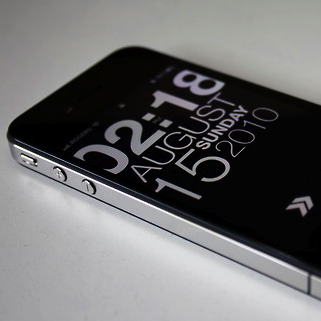
- LockMS — тема/набор для изменения часов и элементов блокировки.
- CleanStatus — твик для скрытия или показа иконок статуса.
Шоппинг: что найти в Cydia
Либо введите запрос в поиске Cydia, либо просмотрите популярные репозитории. Ниже — базовые шаги по поиску и установке.
- Откройте Cydia и перейдите на вкладку «Поиск». Введите название темы или твика.
- Выберите LockMS в результатах и нажмите Установить.
После установки вместо кнопки «Установить» появится «Изменить» или «Modify». По умолчанию установка WinterBoard может происходить как зависимость при первой установке темы.
Дополнительные твики
- CleanStatus: скрывает или показывает иконки статуса (уровень сигнала, батарея и т. п.).
- Lockscreen Clock Hide: скрывает стандартные часы iOS, чтобы не перекрывать дизайн темы.
- MiniSlider: уменьшает размер слайдера «Разблокировать» (или заменяет его), чтобы он не закрывал элементы темы.
Если вы предпочитаете полностью убрать слайдер, вместо MiniSlider можно установить темы «Hide Slide to Unlock» или «No Slider», но многие пользователи предпочитают оставить слайдер для привычки и удобства.
Настройка: шаг за шагом
Ниже — упрощённая последовательность действий. Это мини-методология: подготовка → установка → проверка → корректировка.
- Убедитесь, что на устройстве есть джейлбрейк и доступ в Cydia.
- В Cydia установите WinterBoard и выбранные темы/твыки: LockMS, MiniSlider, Lockscreen Clock Hide, CleanStatus.
- Откройте «Настройки» и найдите WinterBoard.
- Нажмите «Выбрать темы», отметьте LockMS (версию, которая вам подходит: базовая, 24-часовая, с Tap To Unlock или с невидимым TTU) и MiniSlider.
- Вернитесь в главное окно WinterBoard и выполните Respring (перезапуск SpringBoard) для применения темы.
- Откройте CleanStatus в «Настройках» и отключите (или включите) индикаторы, которые мешают дизайну: связь, Wi‑Fi, батарея и т. п. Переключатель «On» означает, что иконка скрыта.
- Включите Lockscreen Clock Hide, чтобы убрать системные часы и оставить часы темы LockMS.
- Проверьте экран блокировки. Если нужно, подправьте порядок тем в WinterBoard (иногда важна последовательность наложения) или настройте графику через Root → Library → Themes с помощью файлового менеджера.
Советы по совместимости и отладке
- Порядок тем в WinterBoard важен: перемещайте LockMS выше или ниже других тем, если элементы перекрываются неправильно.
- Если Respring не помог, попробуйте перезагрузить устройство.
- Некоторые твики конфликтуют друг с другом. Если поведение непредсказуемое, удаляйте недавно добавленные твики по одному и тестируйте.
- Резервное копирование: сделайте копию важных данных перед экспериментами с системными темами.
Important: установка сторонних твиков несёт риск нестабильности и потери гарантии. Убедитесь, что понимаете последствия.
Роли и чеклисты
Новичок (хочет внешний вид, минимальные риски):
- Установить только WinterBoard и LockMS.
- Не трогать системные индикаторы.
- Сделать резервную копию через iCloud или iTunes.
Опытный пользователь (настроить внешний вид):
- Добавить CleanStatus и MiniSlider.
- Пробовать разные версии LockMS (TTU, 24h).
- Настроить порядок тем.
Разработчик/тематик (ручная настройка файлов):
- Использовать iPhoneExplorer для правки папки Root/Library/Themes.
- Изменять PNG/PLIST для тонкой подгонки.
- Тестировать на нескольких версиях iOS.
Критерии приёмки
- Экран блокировки отображает тему LockMS без наложения стандартных часов.
- Слайдер занимает минимальное место и не закрывает важные элементы темы.
- Индикаторы в статус-баре (если скрыты) не видны на блокировке.
- Устройство остаётся стабильным при обычном использовании в течение 24 часов.
Когда этот подход не подходит (примеры неудач)
- Если устройство нельзя или нежелательно джейлбрейкать (работа, гарантия).
- Если важна полная гарантия производителя — джейлбрейк аннулирует её.
- Некоторые приложения безопасности или корпоративные настройки могут блокировать джейлбрейк.
Краткая галерея крайних случаев
- Полное удаление слайдера может нарушить привычность разблокировки.
- Конфликт нескольких твиков приводит к пустому или частично отрисованному экрану.
- Неправильные права файлов в папке Themes приводят к неработающим элементам.
Короткий глоссарий
- Джейлбрейк — снятие ограничений iOS для установки неподписанных приложений.
- Cydia — репозиторий и менеджер пакетов для джейлбрейка.
- WinterBoard — инструмент для управления темами iOS.
- LockMS — тема для экрана блокировки с альтернативным дизайном часов.
Заключение
Кастомизация экрана блокировки через джейлбрейк и темы — относительно простой способ придать устройству индивидуальность. Основной набор: WinterBoard + LockMS + MiniSlider + Lockscreen Clock Hide + CleanStatus. Следуйте пошаговой инструкции, делайте резервные копии и проверяйте совместимость твиков. Если всё сделано правильно, результат будет выглядеть аккуратно и персонально.
Summary:
- Джейлбрейк открывает доступ к визуальным твикам.
- LockMS + WinterBoard — базовый набор для красивой блокировки.
- CleanStatus и MiniSlider помогают убрать лишние элементы и сделать дизайн чистым.
Image credit: toastr blog

Похожие материалы

Несколько аккаунтов Skype: Multi Skype Launcher

Журнал для работы: повысить продуктивность

Персональные звуки уведомлений на Android

Скачивание шоу Hulu для офлайн‑просмотра

Microsoft Start: персонализированная новостная лента
