
Как защитить фотографии, видео и музыку: практический план резервных копий 3‑2‑1
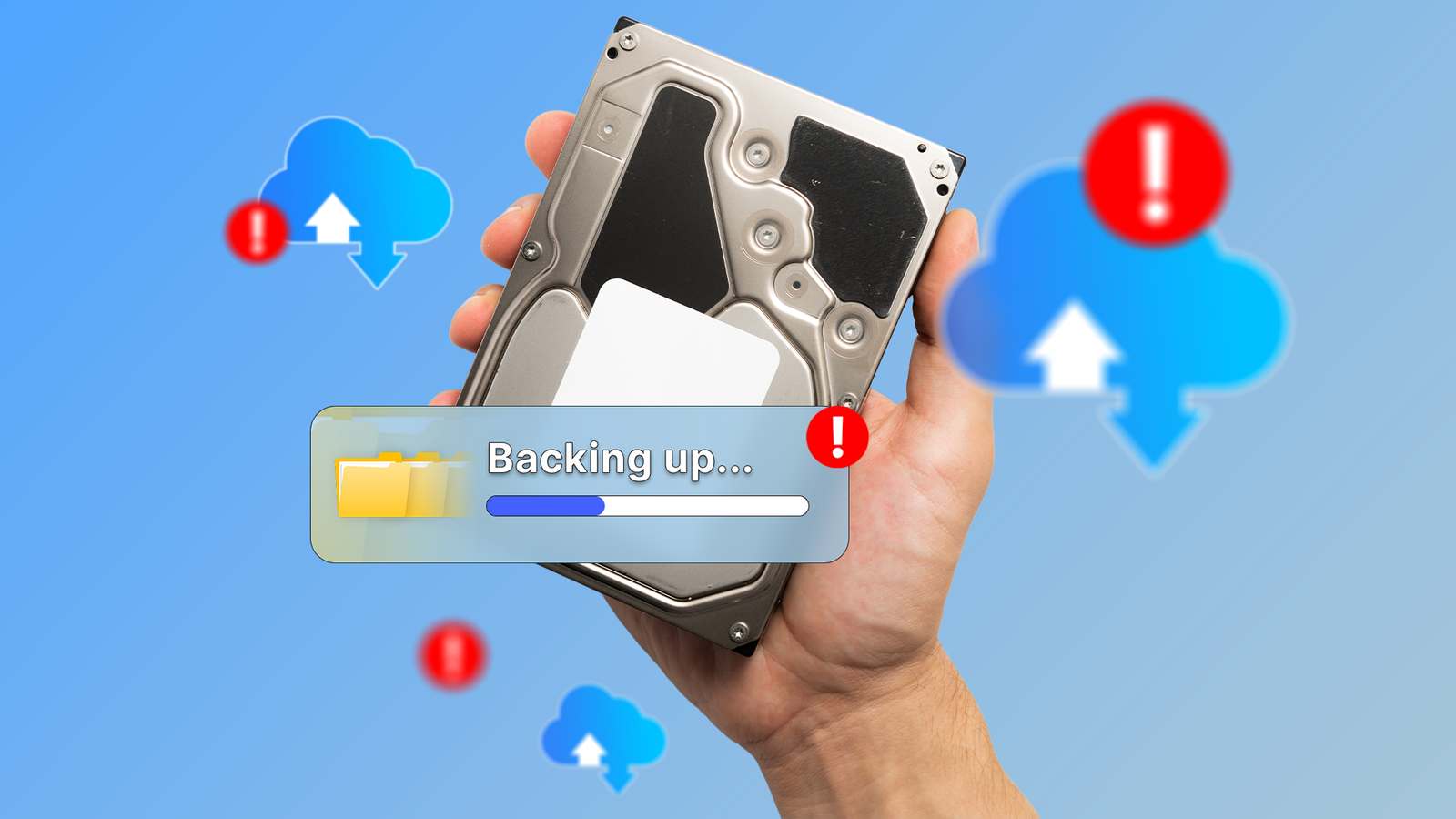

Я уже сбился со счёта, сколько раз слышал одну и ту же историю: у кого‑то выходит из строя жёсткий диск, и вместе с ним исчезают годы фотографий, видео, музыки и воспоминаний. Это один из тех обидных и полностью предотвращаемых случаев — большинство людей не думают о защите данных, пока не стало слишком поздно. Самая распространённая ошибка не в том, что люди совсем не делают резервных копий, а в том, что делают лишь одну копию: один внешний диск, одна папка в облаке — «всё в одном безопасном месте».
Одна копия — это единая точка отказа. Диски ломаются. Аккаунты блокируются. Файлы портятся. И тогда отпуска, семейные фото и медиатека исчезают в один момент. Для меня это неприемлемо. К счастью, защитить цифровую жизнь несложно, недорого и не требует специальных знаний — достаточно хорошего плана.
День, когда моя резервная копия провалилась

Фото: Anton Kudelin/Shutterstock
Несколько лет я думал, что делаю всё правильно. У меня был внешний диск с годами музыки и фотографий, аккуратно организованный и убранный. Время от времени я подключал его, чтобы архивировать старые телефоны или добавить альбомы. Он был моей страховкой — тем местом, где хранилось всё важное. И однажды он просто перестал работать. Без предупреждения, без шумов — тишина. На диске были не просто файлы, а целые главы нашей жизни. Мы с женой были опустошены.
Семейные фото, старые плейлисты и любимые песни — всё исчезло в один миг. Тогда я понял: одна копия — не резервная копия. Большинство людей действует так просто потому, что это кажется безопасным, пока не случится беда. Реальная защита строится на избыточности и планировании. Вот тут и появляется правило 3‑2‑1.
Как работает правило 3‑2‑1 и почему оно важно
Правило 3‑2‑1 — простая и эффективная модель: храните не менее трёх копий данных, как минимум на двух разных типах носителей, и одну из копий держите вне дома.
- Три копии: оригинал + минимум две резервные копии.
- Два типа носителей: например, локальный жёсткий диск и облачное хранилище (или SSD + ленточный архив для бизнеса).
- Одна копия вне дома: чтобы защититься от кражи, пожара, затопления и других локальных катастроф.
Преимущества:
- Уменьшение риска единой точки отказа.
- Защита от случайного удаления и локальной катастрофы.
- Возможность быстро восстановить данные при аппаратных или программных проблемах.
Важно: правило 3‑2‑1 — шаблон, а не догма. Для ценных или критичных данных разумно повышать уровни защиты: versioning, холодные копии, криптографические подписи и проверяемые хеш‑суммы.
Мой практический набор: гибридный подход
После потери диска я внедрил гибридную схему. Коротко:
- Фотографии с iPhone автоматически синхронизируются в iCloud (удобство и доступ с устройств).
- Вторая копия на внешнем жёстком диске, которая обновляется вручную раз в несколько недель.
- Полный офлайн‑архив на рабочем столе с полной загрузкой библиотеки iCloud на локальный диск.
Такой подход сочетает удобство и надёжность: быстрый доступ через облако и надёжное хранение локальных архивов.

Фото: Nach‑Noth/Shutterstock
Примечание: гибридный метод — это базовый минимум для домашних пользователей. Фрилансерам и малым бизнесам стоит рассмотреть дополнительные уровни защиты.
Разница между синхронизацией и резервным копированием
Многие думают, что синхронизация облака равна бэкапу. Это не так.
- Синхронизация (iCloud, Google Drive, OneDrive): зеркалирует содержимое устройств. При удалении файла на устройстве он обычно удаляется и в облаке.
- Резервное копирование: сохраняет версии файлов и историю изменений; часто позволяет восстановить удалённые или изменённые файлы.
Сервисы вроде iDrive, Backblaze и других реализуют версионирование и длительное хранение предыдущих версий. Это делает их более надёжными для длительной архивной сохранности.

Backblaze B2 Облачное хранилище
Производитель: Backblaze
Масштабируемость: без явных ограничений по объёму
Зарегистрироваться
Развернуть
Свернуть
Даже лучший план не работает, если вы им не пользуетесь. Несколько календарных напоминаний в году помогут держать резервные копии в актуальном состоянии.
Ежедневные, ежемесячные и периодические действия — мини‑методология
Рекомендованный ритм действий (ориентир, адаптируйте к объёму и значимости данных):
- Каждый день: автоматическая синхронизация критичных данных (контакты, фото с мобильного) с облаком.
- Каждые 1–3 месяца: подключение внешнего диска и синхронизация новых файлов в локальный архив.
- Каждые 6–12 месяцев: проверка целостности локальных копий и тестовое восстановление нескольких случайных файлов.
Инструменты для мониторинга:
- CrystalDiskInfo — бесплатная утилита для чтения SMART‑данных диска. Она показывает температуру, время работы и ошибки.
- Встроенные средства ОС для проверки диска (chkdsk, fsck) и отчётов о дисках.

Важно: если SMART показывает предупреждения, замените диск до окончательного отказа.
Пошаговый SOP для домашнего пользователя (Playbook)
- Составьте инвентарный список медиафайлов (фото, видео, музыка) и их ориентировочный объём.
- Настройте автоматический облачный синк для мобильных устройств (iCloud/Google Photos).
- Купите внешний диск или NAS и создайте локальный архив — минимум одна полная копия.
- Для критичных данных подключите платный облачный бэкап с версионированием (iDrive, Backblaze и др.).
- Настройте календарные напоминания: проверка архива каждые 1–3 месяца, тестовое восстановление раз в полгода.
- Шифруйте локальные и облачные резервные копии при помощи пароля/ключа; храните ключ отдельно.
- Храните одну копию вне дома: сейф, квартира родственников или защищённый облачный архив.
Критерии приёмки:
- Наличие не менее трёх копий в разных местах/на носителях.
- Успешное восстановление тестового файла из каждой копии.
- Шифрование локальных и облачных копий, если в архивах персональные данные.
Чек‑лист для разных ролей
Фотограф‑любитель:
- Автоматический бэкап с карты памяти на ноутбук.
- Локальный архив на внешнем диске + облачный бэкап.
- Тест восстановлений после каждой крупной съёмки.
Малый бизнес:
- Ежедневные инкрементальные бэкапы и еженедельные полные бэкапы.
- Хранение одной копии в другом физическом месте.
- Регулярные тесты восстановления и план реагирования на инциденты.
Обычный пользователь:
- Включённый облачный синк для телефона.
- Локальная копия на внешнем диске раз в 1–3 месяца.
- Раз в полгода проверка целостности и восстановление файлов.
Когда правило 3‑2‑1 может не сработать — типичные отказы и как их избежать
- Ransomware и шифрование всех доступных копий: храните по крайней мере одну офлайн‑копию, которая не может быть смонтирована автоматически.
- Аккаунт облака скомпрометирован или удалён: включайте двухфакторную аутентификацию и используйте отдельный почтовый ящик для восстановления.
- Физическая катастрофа дома (пожар, затопление): держите одну копию в другом физическом месте.
- Ошибки пользователя при массовом удалении: сервисы с версионированием позволяют откатиться.
- Долговременное «бит‑рота» (постепенная деградация данных): проводите периодические проверки контрольных сумм и обновляйте носители.
Тесты и критерии приёмки (Test cases)
- Тест 1 — Восстановление одной фотографии из локального архива: файл открывается и метаданные сохранены.
- Тест 2 — Восстановление из облачного бэкапа предыдущей версии файла: версия доступна и корректна.
- Тест 3 — Проверка шифрования: локальная копия недоступна без ключа/пароля.
Любой провал в тестах требует немедленной корректировки плана и замены носителя.
Сравнение: синхронизация vs резервное копирование vs гибрид
| Цель | Синхронизация | Резервное копирование | Гибрид |
|---|---|---|---|
| Быстрый доступ с устройств | Да | Нет | Да |
| Защита от случайного удаления | Частично (может удалиться) | Да (версионирование) | Да |
| Долгосрочное архивирование | Нет | Да | Да |
| Стоимость | Часто бесплатно | Может быть платно | Комбинация |
Вывод: для личных медиа обычно оптимален гибрид.
Модель принятия решения — схема
flowchart TD
  A[У меня есть медиафайлы без резервных копий?] -->|Нет| B[Поддерживать текущую схему и проверять здоровье]
  A -->|Да| C[Создать резервную копию]
  C --> D{Сколько копий?}
  D -->|1| E[Добавить ещё 2 копии]
  D -->|2| F[Добавить копию на другой тип носителя]
  D -->|3 или более| G[Проверить одна ли копия вне дома?]
  G -->|Нет| H[Создать копию вне дома]
  G -->|Да| I[Всё хорошо — настроить регулярные проверки]
Безопасность и приватность
- Шифруйте резервные копии до загрузки в облако — локальное шифрование даёт дополнительный уровень защиты.
- Используйте надёжные пароли и двухфакторную аутентификацию.
- Храните ключи и пароли отдельно от носителей, в безопасном менеджере паролей.
- Если в архиве персональные данные третьих лиц, проверьте требования локального законодательства и условия провайдера хранения.
Важно: шифрование повышает безопасность, но не заменяет резервирование: шифрованная единственная копия всё ещё уязвима.
Полезные подсказки и хитрости (cheat sheet)
- Автоматизируйте: минимизируйте ручной ввод в процессе резервного копирования.
- Разделяйте уровни доступа: данные для повседневного доступа и «холодный архив».
- Держите одну офлайн‑копию в недоступном состоянии, подключайте её только для обновления.
- Для больших объёмов рассмотрите NAS с RAID как удобный локальный бэкап, но не забывайте: RAID — не резервное копирование, а доступность.
Риски и меры снижения
- Риск: отказ диска. Митигирование: замена по SMART‑предупреждению и регулярные проверки.
- Риск: потеря доступа к облачному аккаунту. Митигирование: 2FA, резервный e‑mail, офлайн‑копия.
- Риск: шифровальщики. Митигирование: офлайн‑копии, сегментирование сети, обновления ПО.
Короткое руководство для начала (быстрый старт)
- Включите облачный синк для телефона.
- Купите внешний диск и скопируйте туда полную библиотеку.
- Зарегистрируйтесь на сервисе резервного копирования с версионированием.
- Настройте напоминание в календаре на проверку архива через 1 месяц.
Как говорят специалисты по безопасности: «Наличие нескольких копий данных — единственный практический способ снизить риск утраты навсегда».
Итог и призыв к действию
Защитить семейные фото и важные файлы просто: начните с малого и доведите план до надёжности. Реализуйте правило 3‑2‑1, автоматизируйте процессы, шифруйте при необходимости и регулярно тестируйте восстановление. Чем раньше вы начнёте, тем меньше шансов потерять то, что дороже всего.
Короткое резюме: создайте минимум три копии, используйте разные носители, держите одну копию вне дома, настраивайте автоматизацию и проверяйте восстановление.
Важно: резервные копии работают только если вы их поддерживаете — запланируйте проверку прямо сейчас.

Похожие материалы

Несколько аккаунтов Skype: Multi Skype Launcher

Журнал для работы: повысить продуктивность

Персональные звуки уведомлений на Android

Скачивание шоу Hulu для офлайн‑просмотра

Microsoft Start: персонализированная новостная лента
