
Как виртуализировать операционные системы: руководство и полезные ссылки
Important: прочтите раздел «Критерии выбора» перед установкой — он поможет подобрать инструмент под вашу задачу и ресурсы.
Быстрые ссылки
- VMware Workstation/Player
- VirtualBox
- Microsoft Windows Virtual PC
- Hyper-V
- Файлы виртуальных дисков (VHD)
- Эмуляторы мобильных ОС
Введение в виртуализацию
Виртуализация — это технология, которая позволяет запускать «гостевую» операционную систему внутри «хостовой» на одном физическом компьютере. Простое определение: гипервизор управляет виртуальными машинами (ВМ), имитируя аппаратные ресурсы.
Ключевые термины (1 строка каждый):
- Гипервизор: программный уровень, управляющий виртуальными машинами.
- Гостевая ОС: система, запущенная внутри виртуальной машины.
- Хост: физический компьютер, на котором работает виртуализация.
Зачем это нужно: тестирование ОС и приложений, запуск устаревшего ПО, безопасность (изолированная среда), обучение, экономия на железе.
VMware Workstation/Player
VMware Workstation — мощный коммерческий продукт с расширенными функциями (снапшоты, клоны, интеграция). VMware Player — бесплатный вариант для создания и запуска ВМ. Если нужно много снимков состояния или продвинутые функции сетевого моделирования, выбирайте Workstation.
Практические статьи и сценарии использования (перечень адаптирован):
- Горячие клавиши для VMware Workstation и ускорение рабочего потока
- Установка Windows Home Server на VMware Workstation
- Скрытие окна VM в трей для минимального интерфейса
- Оптимизация производительности виртуальной машины через дефрагментацию виртуальных дисков
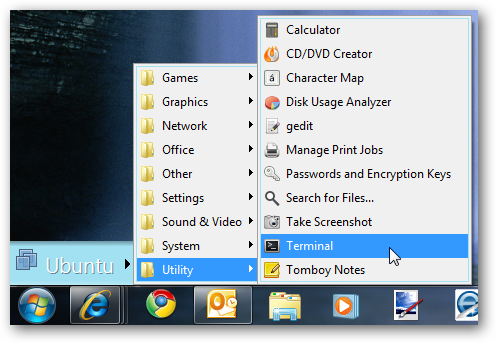
- Запуск Windows в Ubuntu с помощью VMware Player
- Установка Ubuntu внутри Windows 7 через VMware Player
- Загрузка виртуальной машины с USB-накопителя
- Виртуализация старых версий Windows (например, Win95) ради совместимости и ностальгии
- Запуск XP Mode на Windows 7 без аппаратной виртуализации
- Создание XP Mode для домашних версий Windows
Когда VMware хорош: если вам нужны стабильность, богатый набор инструментов и коммерческая поддержка.
Примерный чек-лист при развёртывании VMware
- Проверьте совместимость CPU (VT-x/AMD-V для ускорения)
- Оцените доступную RAM и место на диске
- Решите, нужны ли снимки (snapshots) и резервное копирование
- Настройте сетевые интерфейсы (NAT/Bridged/Host-only)
VirtualBox
VirtualBox — бесплатный гипервизор от Oracle с богатым набором функций и мультиплатформенной поддержкой (Windows, Linux, macOS, Solaris). Он подходит тем, кто не хочет платить, но нуждается в более широких возможностях, чем у VMware Player.
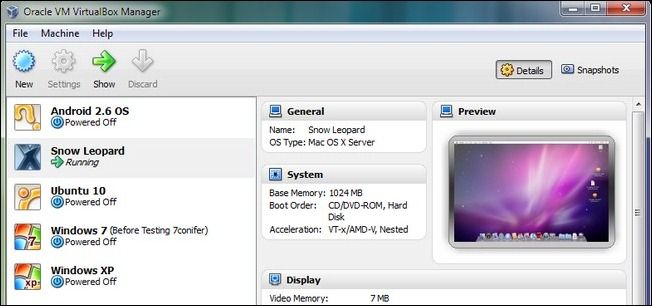
Особенности и практические заметки:
- Поддержка многих гостевых ОС и гибкие настройки устройств
- Общие папки и буфер обмена: в некоторых версиях доступно копирование текста; обмен файлами может требовать дополнительных настроек или гостевых дополнений (Guest Additions)
- Хорошо подходит для тестирования новых ОС и изоляции среды
Полезные сценарии и статьи:
- Доступ к виртуальным машинам VirtualBox из меню «Пуск» или панели задач Windows
- Тестирование Windows 8/10/11 в VirtualBox
- Доступ к общим папкам в Ubuntu внутри VirtualBox
- Установка XP Mode через плагин VMLite
- Быстрая проба ОС с помощью образов в VirtualBox
- Подключение USB-устройств к ВМ в Ubuntu
- Обзор VirtualBox 4.0: расширения и упрощённый GUI
- Как сохранить резервную копию и перенести виртуальную машину
- Как запустить Chrome OS и другие экспериментальные системы
- Установка Guest Additions для улучшения интеграции
Когда VirtualBox хорош: если нужен бесплатный, гибкий и кроссплатформенный инструмент.
Microsoft Windows Virtual PC
Windows Virtual PC — бесплатный продукт Microsoft, ориентированный на запуск XP Mode в Windows 7. Работает только на Windows 7 и упрощён для конечных пользователей, которым нужна совместимость с корпоративными приложениями.
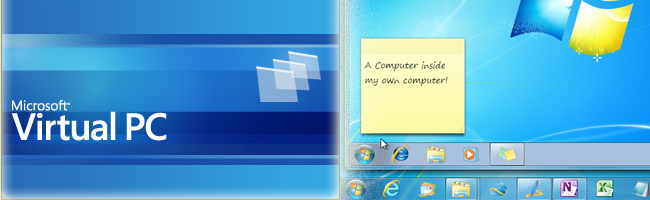
Типичные сценарии использования:
- Создание виртуальной машины в Windows 7
- Установка Windows 7 внутри виртуальной среды для тестирования
- Одновременный запуск нескольких версий Internet Explorer для отладки веб-приложений
- Установка обновлённого XP Mode, не требующего аппаратной виртуализации
Ограничения: работает только на Windows 7; для старых Windows можно использовать Virtual PC 2007.
Hyper-V
Hyper-V — современный гипервизор от Microsoft, преемник Virtual PC, рассчитан прежде всего на серверные решения, но доступен и в профессиональных/энтерпрайз версиях Windows.
Ключевые моменты:
- Устанавливается как роль в Windows Server или как компонент в поддерживаемых версиях клиентских ОС
- Подходит для развёртывания серверов, виртуальных сетей и продвинутых сценариев резервирования
- Интеграция в инфраструктуру Active Directory и систем управления
Практическое руководство:
- Как создать виртуальную машину в Hyper-V на Windows Server 2008
Когда выбирать Hyper-V: если вы работаете с серверной инфраструктурой Microsoft или вам нужна интеграция с корпоративными сервисами.
Файлы виртуальных дисков (VHD)
VHD (Virtual Hard Disk) — формат виртуального диска Microsoft. Windows 7 и новее позволяют создавать и монтировать такие диски для хранения и шифрования данных, а также использовать их для преобразования физических машин в виртуальные.
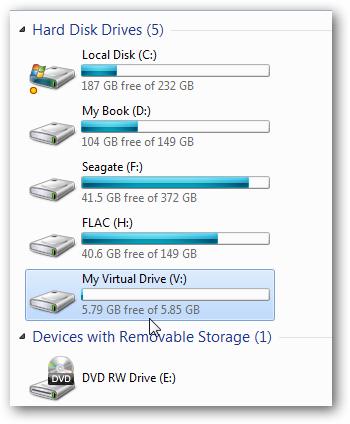
Частые операции с VHD:
- Создание виртуального диска в проводнике Windows
- Монтирование/отключение VHD через правый клик
- Изменение размера VHD при помощи инструментов управления дисками или специальных утилит
- Преобразование физического диска в VHD с помощью Disk2vhd
Полезные сценарии: перенос рабочей среды на сервер, безопасное хранение и шифрование данных, тестирование системы без риска повредить основной диск.
Эмуляторы мобильных операционных систем
Вы также можете запускать мобильные ОС в эмуляторах на ПК, чтобы тестировать приложения и интерфейсы без физического устройства.
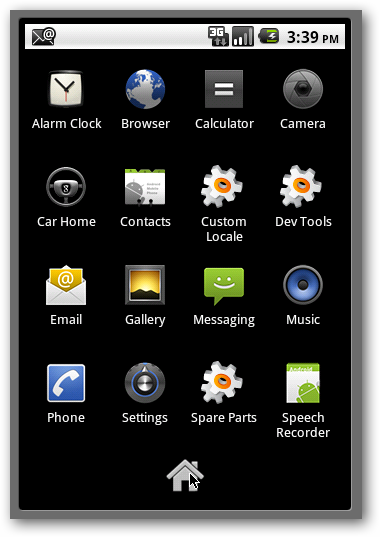
Популярные сценарии:
- Тест-драйв Android на ПК без покупки телефона
- Тестирование BlackBerry OS в эмуляторе
- Ознакомление с webOS через эмулятор
Ограничения: производительность и совместимость зависят от эмулятора; для реального поведения приложения лучше тестировать на физическом устройстве.
Как выбрать инструмент: Критерии приёмки
- Цель: тестирование простого приложения, серверная инфраструктура или корпоративная совместимость?
- Ресурсы хоста: сколько оперативной памяти и дискового пространства доступно?
- Требования к интеграции: нужно ли перетаскивать файлы, монтировать USB, использовать 3D-ускорение?
- Платный или бесплатный продукт: нужен ли коммерческий саппорт?
- Совместимость с ОС: на каких хостах и гостях вы будете работать?
Если вы не уверены, начните с VirtualBox для общего тестирования и переходите к VMware/Hyper-V при росте требований.
Сравнительная матрица (качественная)
| Критерий | VirtualBox | VMware Workstation | Hyper-V | Windows Virtual PC |
|---|---|---|---|---|
| Простой запуск гостевых ОС | Высокая | Высокая | Средняя/Высокая для серверов | Высокая (для Win7) |
| Кроссплатформенность | Да | Преимущественно Windows/Linux | Сервер/Windows | Только Windows 7 |
| Бесплатность | Да | Player — бесплатно, Workstation — платно | Входит в некоторые сборки | Бесплатно |
| Функции снапшотов и клонов | Да | Да (широкие возможности) | Да (серверные) | Ограниченно |
| Интеграция с корпоративной инфраструктурой | Средняя | Средняя | Высокая | Низкая |
Примечание: матрица качественная, служит ориентиром при выборе.
Руководство: Быстрый SOP — создать виртуальную машину (универсальная последовательность)
- Подготовьте ISO-образ гостевой ОС или установочный носитель.
- Создайте новую виртуальную машину в выбранном гипервизоре.
- Выделите оперативную память и место на диске (ориентируйтесь на рекомендации гостевой ОС).
- Настройте тип сетевого подключения (NAT/Bridged/Host-only).
- Подключите ISO как виртуальный CD/DVD и запустите машину.
- Установите гостевую ОС стандартно.
- Установите «гостевые дополнения»/Drivers для улучшенной интеграции (Guest Additions/VMware Tools/Integration Services).
- Сделайте первый снимок состояния (snapshot) после базовой настройки.
Критерии приёмки:
- Гостевая ОС загружается до рабочего стола
- Сеть работает в ожидаемом режиме
- Обмен данными между хостом и гостем настроен (по требованию)
План действий при проблемах: Runbook устранения неполадок
- Виртуальная машина не запускается:
- Проверьте, включена ли аппаратная виртуализация в BIOS/UEFI (VT-x/AMD-V).
- Убедитесь, что другой гипервизор не блокирует ресурсы (например, Hyper-V может блокировать VirtualBox).
- Гостевая ОС работает медленно:
- Увеличьте выделенную оперативную память и/или vCPU, если доступно.
- Проверьте использование диска и дефрагментируйте виртуальный диск.
- Проблемы с сетью:
- Переключитесь между режимами NAT и Bridged для диагностики.
- Проверьте брандмауэр на хосте и госте.
- Не работают USB-устройства:
- Проверьте поддержку USB в гипервизоре и подключите устройство в настройках ВМ.
Rollback (откат): используйте снимок состояния (snapshot) или восстановите из резервной копии диска.
Безопасность и приватность
- Не запускайте непроверенные образы гостевых ОС из ненадёжных источников.
- Ограничьте сетевые связи гостя при тестировании потенциально опасного ПО.
- Шифруйте виртуальные диски и используйте безопасность хоста: обновления, брандмауэр, антивирус.
- При работе с персональными данными соблюдайте требования локального законодательства и корпоративной политики.
Советы по производительности
- Отдавайте предпочтение статически выделенным дискам для критичных задач;
- Используйте SSD на хосте для заметного ускорения I/O виртуальных машин;
- Ограничивайте число одновременно запущенных ВМ согласно объёму RAM;
- Включайте 2D/3D-ускорение гостевых дополнений при графических задачах.
Decision tree: Как выбрать гипервизор
flowchart TD
  A[Нужна ли корпоративная интеграция?] -->|Да| B[Hyper-V или VMware Workstation]
  A -->|Нет| C[Нужна ли кроссплатформенность?]
  C -->|Да| D[VirtualBox]
  C -->|Нет| E[VMware Player или VirtualBox]
  B --> F[Нужен коммерческий саппорт?]
  F -->|Да| G[VMware Workstation]
  F -->|Нет| H[Hyper-V для Windows Server]
Роли и чек-листы (коротко)
Администратор:
- Убедиться в совместимости хоста;
- Настроить резервное копирование ВМ;
- Внедрить политики безопасности.
Разработчик:
- Подготовить образ с необходимыми инструментами;
- Сделать шаблон ВМ для быстрых развёртываний;
- Использовать снапшоты для возврата в стабильное состояние.
Тестировщик:
- Автоматизировать развёртывание формой шаблонов;
- Проверять интеграцию сетевых сервисов;
- Документировать найденные отличия поведения между хостом и гостем.
Краткое резюме
- Виртуализация упрощает тестирование, миграцию и совместимость ПО без необходимости дополнительных физических машин.
- VirtualBox — хороший бесплатный выбор для общего использования; VMware — для продвинутых сценариев; Hyper-V — для серверной интеграции; Windows Virtual PC — узкоспециализировано для Windows 7 и XP Mode.
- Всегда делайте резервные копии и снимки состояния перед критическими изменениями.
Спасибо виртуализации: вы можете запускать несколько ОС одновременно, экономить ресурсы и ускорять работу над проектами.

Похожие материалы

Несколько аккаунтов Skype: Multi Skype Launcher

Журнал для работы: повысить продуктивность

Персональные звуки уведомлений на Android

Скачивание шоу Hulu для офлайн‑просмотра

Microsoft Start: персонализированная новостная лента
