
Как настроить Windows 11, чтобы убрать раздражающие элементы и ускорить работу
Важно: перед изменениями создайте точку восстановления и резервную копию важных файлов.
Почему стоит потратить 10–30 минут на настройку
Windows 11 привносит визуальные и функциональные улучшения, но вместе с ними появляются детали, которые раздражают. Небольшая серия действий вернёт контроль над системой и уменьшит отвлекающие факторы. Здесь вы найдёте понятные шаги, рекомендации по безопасности и варианты для домашних пользователей, продвинутых и администраторов.
Краткое определение терминов
- Уведомления: всплывающие сообщения от приложений и системы.
- Автозагрузка: приложения, запускающиеся при входе в систему.
- Политики: настройки, применяемые через локальную политику или реестр для изменения поведения Windows.
Уменьшите поток уведомлений
Проблема: уведомления отвлекают и мешают концентрации.
Решение шаг за шагом:
- Откройте приложение Settings. Перейдите в System > Notifications.
- Выключите глобальные уведомления, если они вам пока не нужны, или прокрутите список приложений и отключите уведомления для конкретных приложений.
- Если нужно минимально вмешиваться, включите режим Focus Assist и настройте его расписание.
Полезные советы:
- Focus Assist позволяет разрешить только приоритетные уведомления или завершить все оповещения на заданное время.
- Для рабочих с важными сообщениями оставьте уведомления от почты и антивируса включёнными.
Важно: не отключайте уведомления систем безопасности и антивируса.
Уберите советы, подсказки и предложения Microsoft
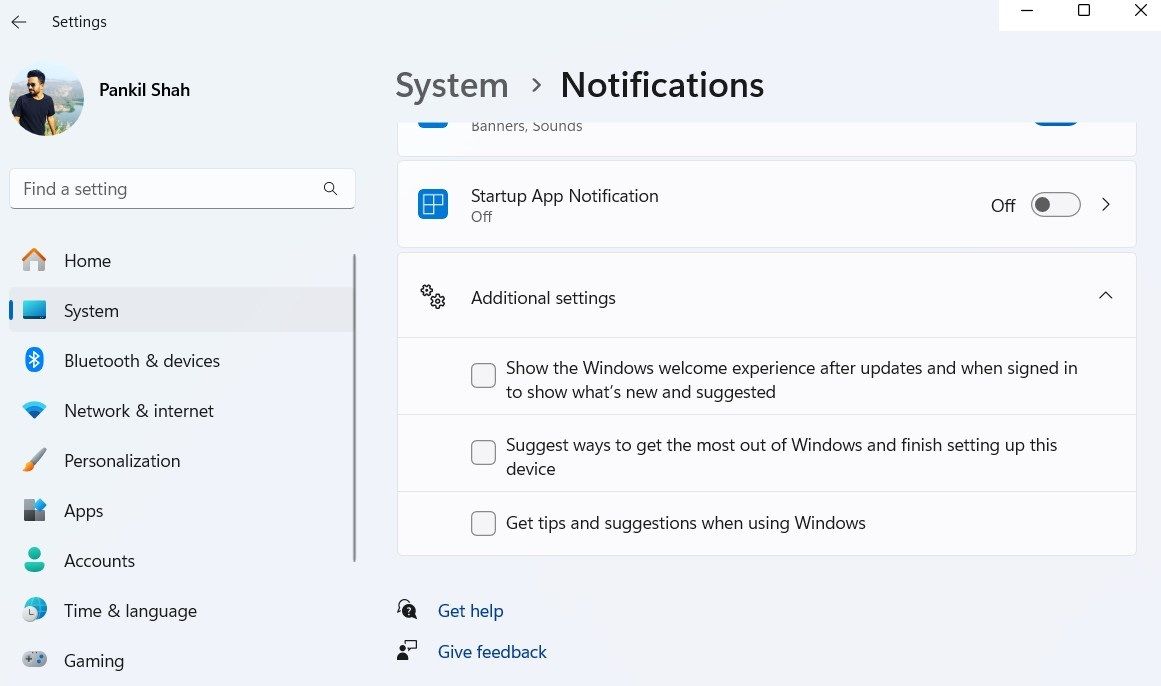
Windows периодически показывает подсказки, предложения настроек и рекламу встроенных сервисов. Это полезно для новых пользователей, но большинству людей мешает.
Как отключить:
- Откройте Settings > System > Notifications.
- Прокрутите вниз до дополнительных параметров.
- Снимите галочки с пунктов, связанных с показом подсказок, рекомендаций по настройке и советов по оптимизации.
Примечание: некоторые рекомендации можно сохранить в виде напоминаний; включайте только то, что действительно помогает.
Выберите приложения по умолчанию правильно
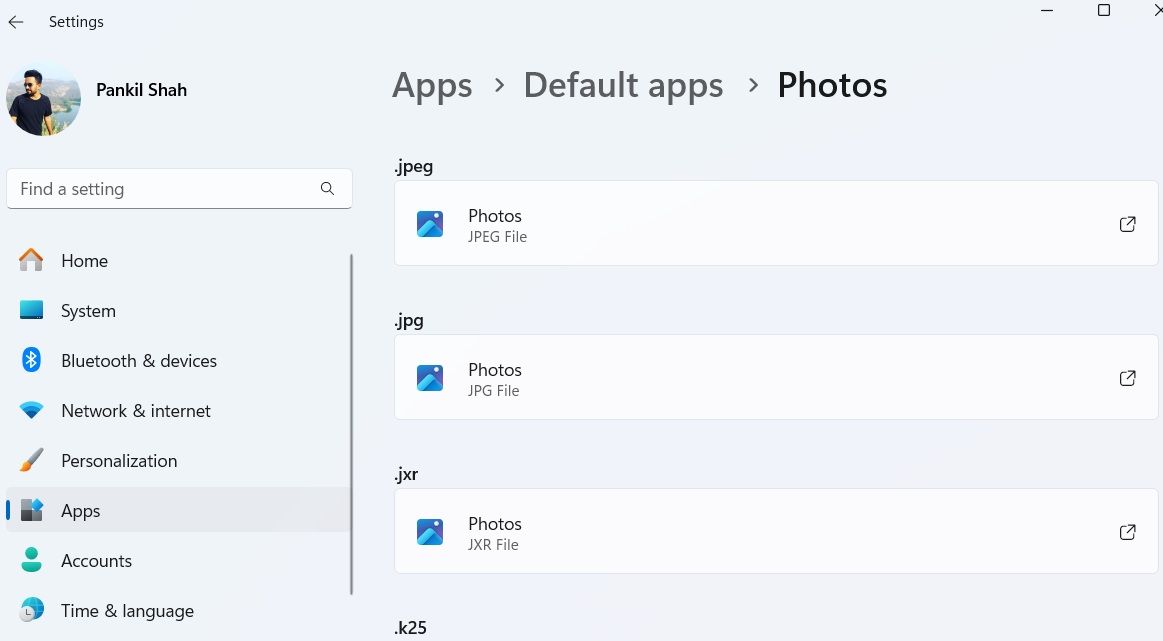
В отличие от Windows 10, Windows 11 просит назначать приложения по умолчанию отдельно для каждого типа файлов. Это лишает автоматизма, но даёт точный контроль.
Как ускорить процесс:
- Откройте Settings > Apps > Default Apps.
- В строке поиска введите имя приложения, которое хотите сделать основным.
- Для часто используемых типов файлов (jpg, png, pdf, html) поочерёдно назначьте желаемое приложение.
Совет: начните с браузера, почтового клиента, просмотрщика фотографий и PDF. Это покроет большинство сценариев.
Ускорьте запуск системы, отключив автозагрузку лишних приложений
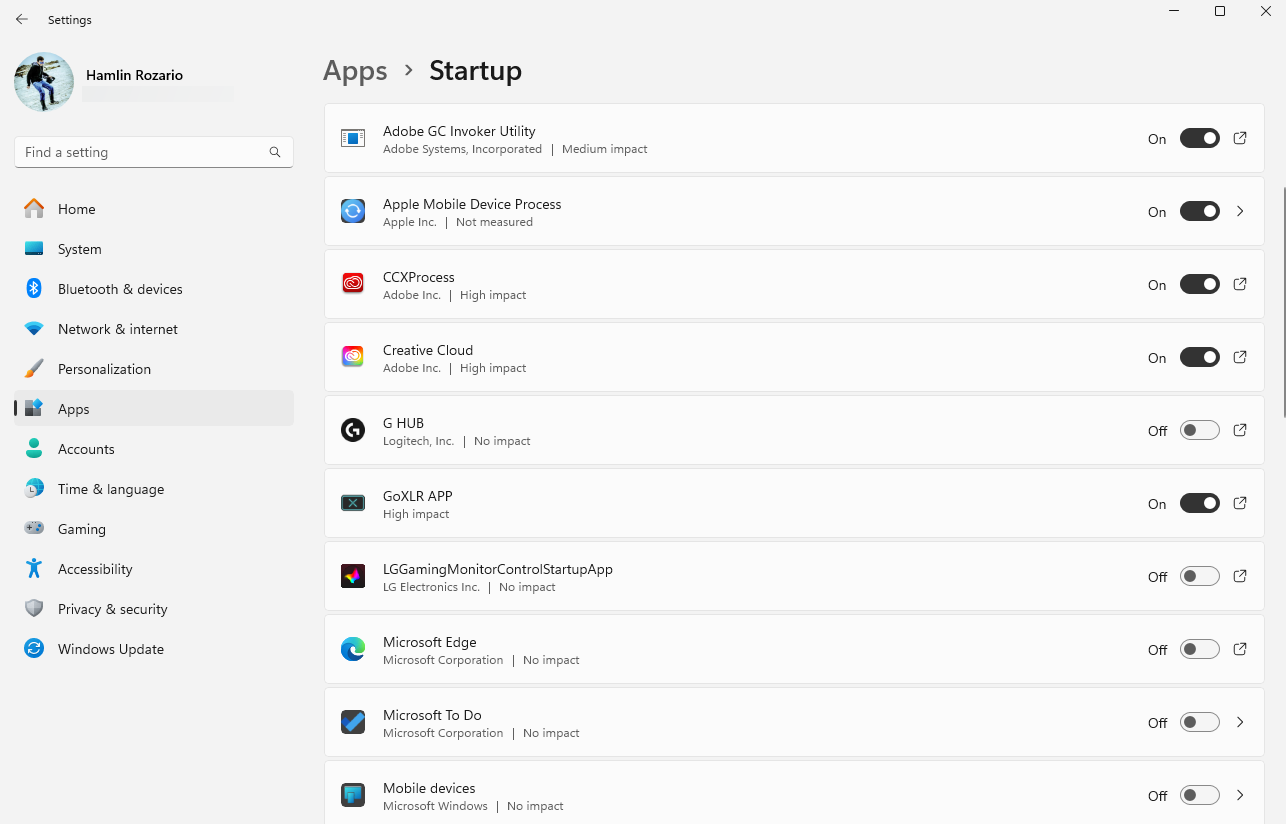
Причина замедления: приложения в автозагрузке используют память и процессор с самого старта.
Как почистить автозагрузку:
- Откройте Settings > Apps > Startup.
- Отключите ненужные приложения.
- Оставьте включёнными только антивирус, драйверные утилиты и программы, нужные сразу после входа в систему.
Советы и оговорки:
- Сервисы облачных синхронизации можно включать вручную при необходимости.
- Для программ, у которых нет явного переключателя, проверьте их настройки на предмет автозапуска.
Упорядочьте Пуск и Панель задач
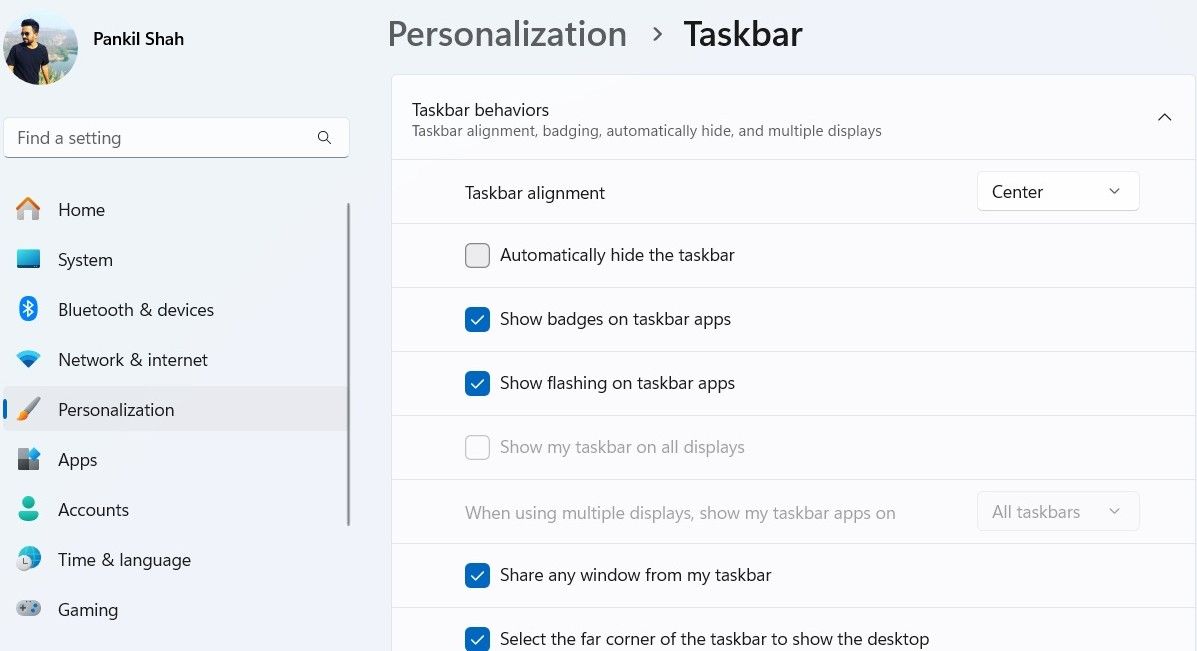
Start и Taskbar в Windows 11 выглядят аккуратно, но часто показывают непрошенную рекламу и подсказки.
Порядок действий:
- Пуск: Settings > Personalization > Start. Отключите показ недавно добавленных приложений и предложений. Закрепите нужные папки в разделе Folders.
- Панель задач: Settings > Personalization > Taskbar. Отключите элементы, которые вам не нужны, например Search, Chat или Copilot.
- В разделе Taskbar behaviors можно выбрать структуру группировки и выравнивания и настроить поведение значков.
Вариант для тех, кто хочет классический вид: установите Open-Shell или другую проверенную утилиту для создания классического меню Пуск.
Уберите рекламу с экрана блокировки
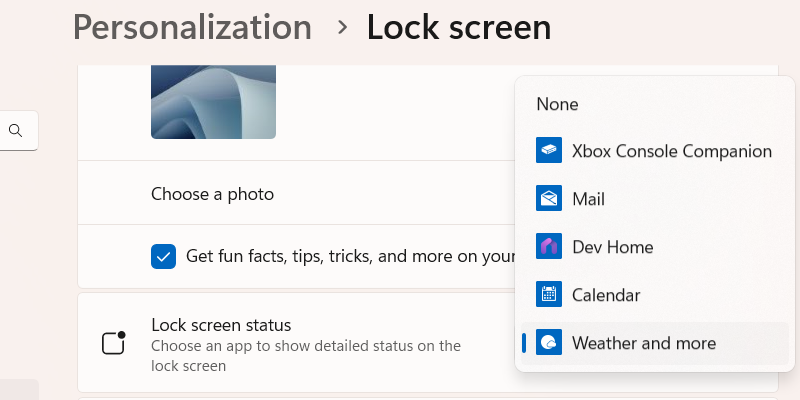
Lock screen иногда показывает предложения и промо-контент. Их легко отключить.
Шаги:
- Откройте Settings > Personalization > Lock screen.
- В меню Personalize your lock screen выберите Picture или Slideshow вместо Windows Spotlight.
- Снимите галочку с пункта, который отвечает за показ фактов, советов и других подсказок.
Отключите панель Виджетов
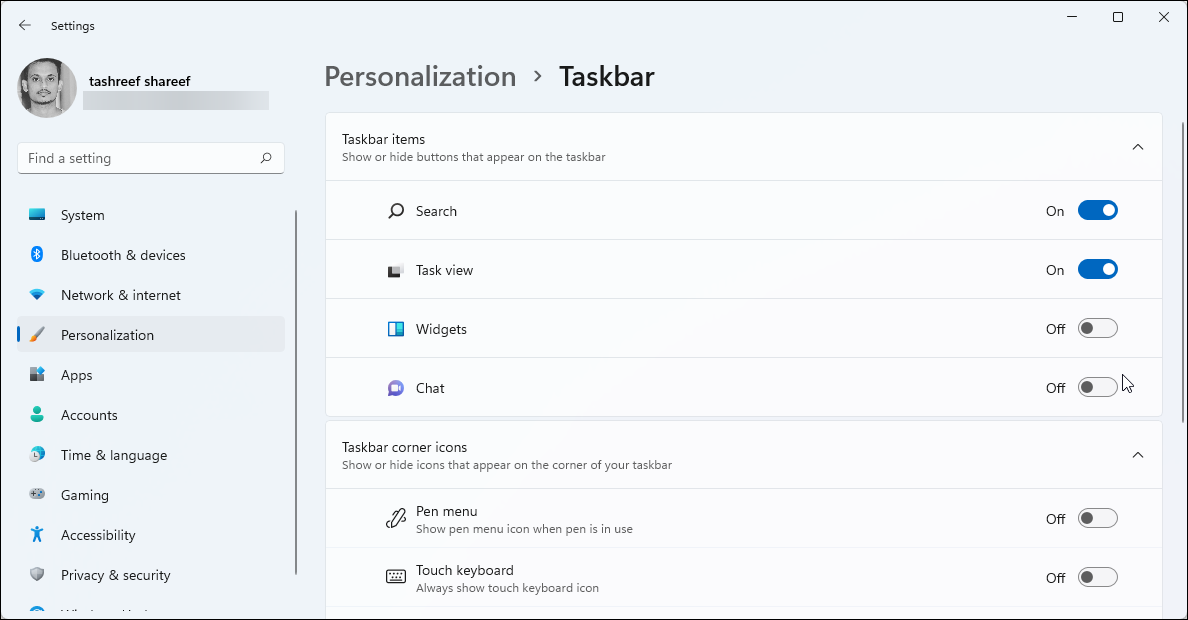
Виджеты открываются с левой стороны и показывают новости и прочий контент. Если вы его не используете, лучше отключить.
Как отключить:
- Щёлкните правой кнопкой по панели задач и выберите Taskbar settings.
- Отключите переключатель Widgets.
- Если на экране блокировки появляются служебные виджеты, в Settings > Personalization > Lock screen в разделе Lock screen status выберите None.
Удалите веб-результаты и подсказки из поиска
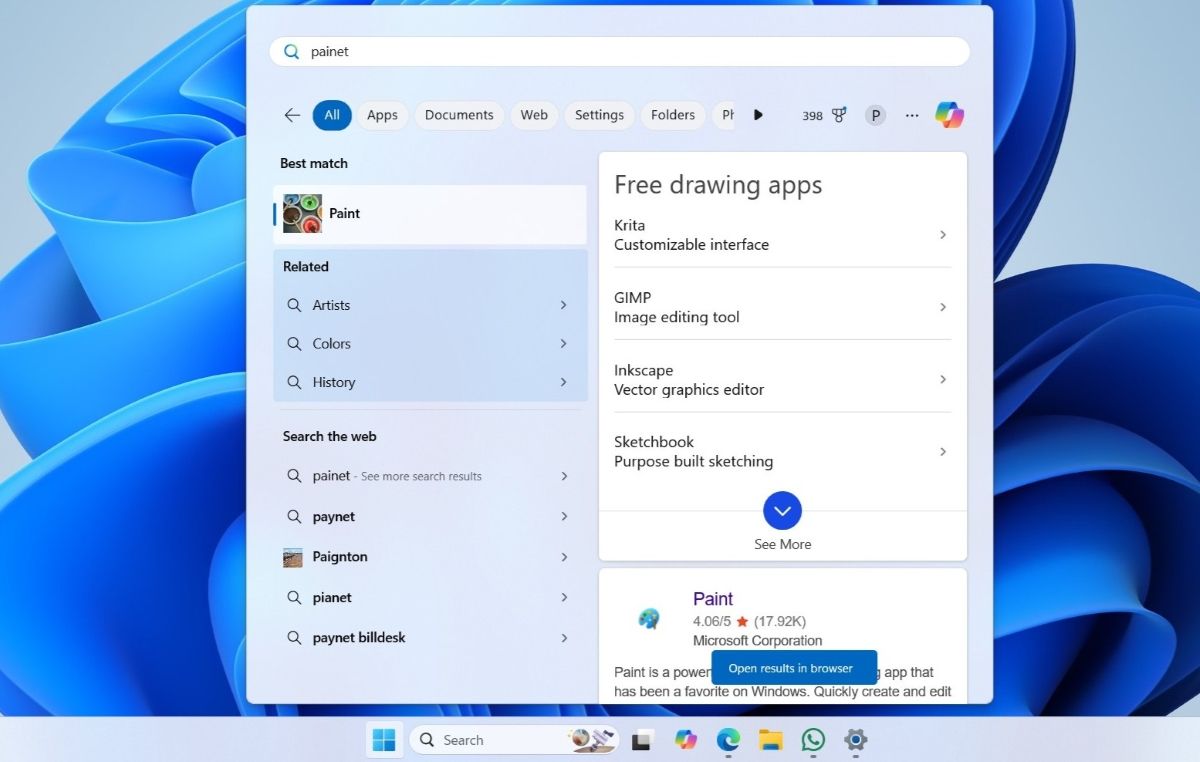
Проблема: при поиске система иногда открывает веб-поиск через Edge. Решения различаются по версии Windows и изданию.
Варианты для отключения:
- Для Windows Pro и Enterprise: используйте Local Group Policy Editor. Перейдите в раздел, отвечающий за компоненты поиска, и включите политику, отключающую веб-поиск.
- Для пользователей Home: проще использовать проверенный инструмент вроде Winaero Tweaker или альтернативные сторонние утилиты.
Важный совет: прежде чем вносить изменения, создайте точку восстановления. Если будете работать с реестром, экспортируйте ветвь реестра, которую собираетесь менять.
Примечание: полные описания действий зависят от сборки Windows 11. Если не уверены, используйте сторонние утилиты с хорошей репутацией.
Восстановите классическое контекстное меню
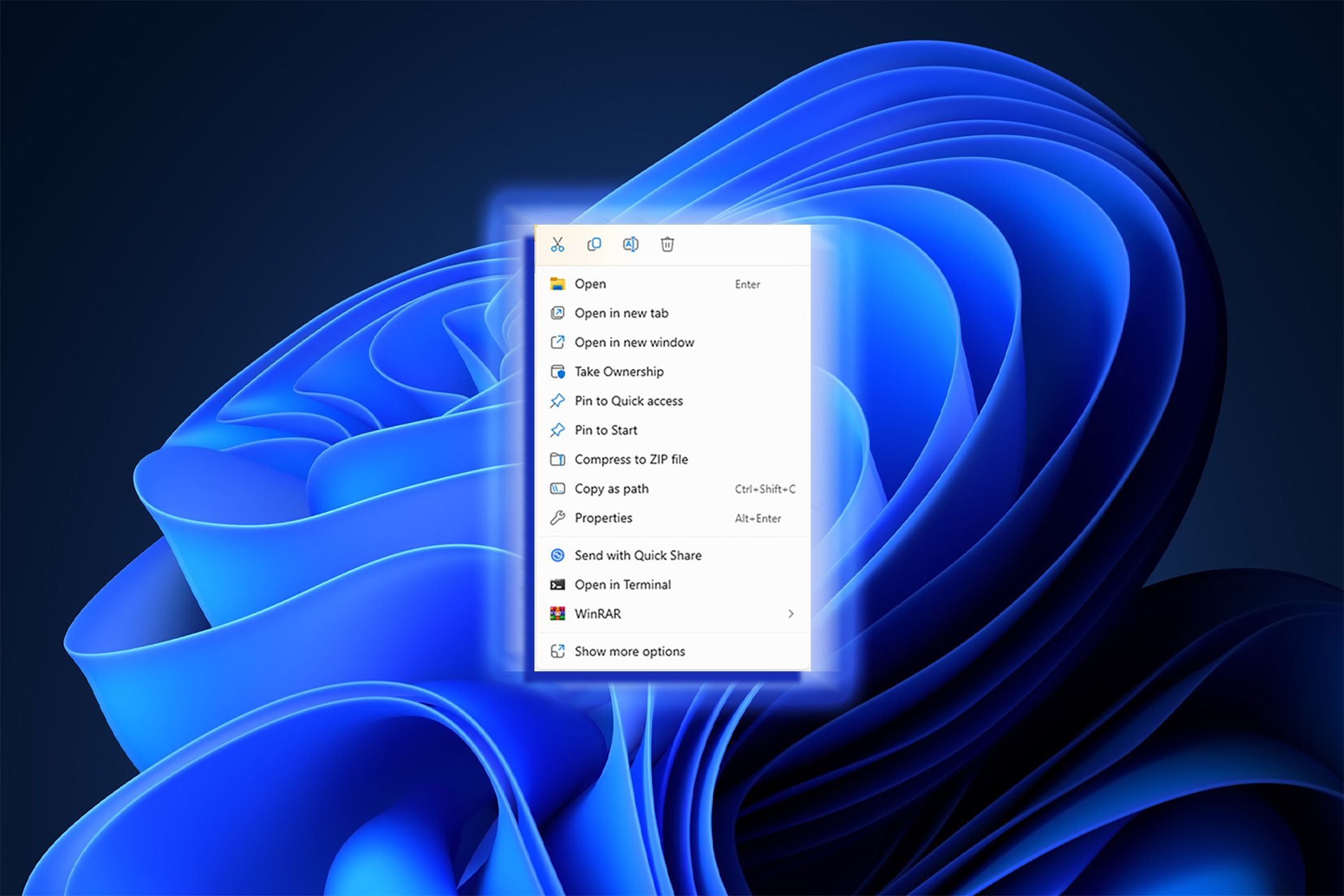
Windows 11 прячет часть пунктов в новом компактном меню, вынуждая нажимать Show more options. Решение есть как мягкое, так и радикальное.
Варианты:
- Мягкий способ: установите утилиту, которая возвращает классическое меню, например Open-Shell или специализированные патчи от проверенных разработчиков.
- Жёсткий способ: вручную редактировать реестр. Это требует аккуратности и создания точки восстановления. Если вы делаете изменения вручную, сначала экспортируйте изменяемый раздел реестра.
Важно: никогда не применяйте сторонние .reg файлы из неизвестных источников.
Мини-методика безопасной настройки: шаги, которые стоит соблюдать всегда
- Создайте точку восстановления системы.
- Сохраните резервные копии важных файлов.
- Вносите изменения по одному пункту, проверяйте результат в течение 24 часов.
- Если что-то пошло не так, используйте точку восстановления.
Чеклист для каждого изменения:
- Что меняю и почему.
- Как вернуть назад.
- Есть ли влияние на безопасность и обновления.
Роли и быстрые чеклисты
Для удобства сгруппировал действия по ролям. Выберите свой набор.
Пользователь дома
- Отключить уведомления для игр и ненужных приложений.
- Отключить Widgets и подсказки на экране блокировки.
- Почистить автозагрузку.
Продвинутый пользователь
- Назначить приложения по умолчанию для основных типов файлов.
- Использовать Winaero Tweaker для отключения веб-поиска.
- Восстановить классическое контекстное меню при помощи Open-Shell.
Системный администратор
- Применить политики через Group Policy для отключения веб-поиска и подсказок.
- Настроить SSO и политики автозапуска через инструменты управления.
- Документировать изменения и хранить шаблоны политик.
Матрица рисков и меры смягчения
- Риск: неправильные изменения в реестре. Митигейшн: создать точку восстановления, экспортировать ветвь реестра.
- Риск: отключение критичных уведомлений. Митигейшн: исключить антивирус и системные компоненты из отключения.
- Риск: несовместимость сторонних утилит. Митигейшн: скачивать из официальных источников, проверять отзывы и цифровые подписи.
Простая инструкция при проблемах
Если после изменения что-то не работает:
- Откатитесь к точке восстановления.
- Верните экспортированный раздел реестра.
- Если проблема сохраняется, загрузитесь в безопасном режиме и отмените последние изменения.
Критерии приёмки
- Система загружается нормально.
- Уведомления и рекомендации соответствуют ожидаемому поведению.
- Производительность при старте заметно улучшилась.
Примеры инструментов и альтернатив
- Open-Shell: классическое меню Пуск.
- Winaero Tweaker: набор инструментов для изменения поведения интерфейса.
- Официальный Local Group Policy Editor: для Pro и Enterprise.
Важно: используйте программы только с официальных сайтов разработчиков или из проверенных репозиториев.
Маленькие советы для долговременной настройки
- Пересматривайте автозагрузку каждые 1–2 месяца.
- Не оставляйте в автозагрузке приложения, которые занимают много оперативной памяти.
- Раз в полгода просматривайте раздел Notifications и Personalization на предмет новых опций.
Решение для тех, кто хочет полностью минималистичный рабочий стол
- Отключите все ненужные кнопки на панели задач.
- Используйте статическую картинку для блокировки и выключите Spotlight.
- Настройте уведомления только для мессенджеров и почты.
Часто задаваемые вопросы
Как быстро вернуть всё обратно, если что-то сломалось?
Создайте точку восстановления перед изменениями. Используйте её для отката системы. Если вы экспортировали ветвь реестра до правок, импортируйте её обратно.
Нужно ли устанавливать сторонние утилиты для всех правок?
Нет. Многие базовые параметры можно изменить через Settings. Сторонние утилиты полезны для более глубоких правок и для пользователей Home, где отсутствует Group Policy.
Можно ли отключить веб-результаты без редактирования реестра?
Если у вас Windows Pro или Enterprise, используйте Local Group Policy Editor. Для Home-изданий обычно нужен реестр или сторонние утилиты.
Краткое резюме
- Уделите 10–30 минут настройке системы после чистой установки.
- Создавайте точки восстановления и экспортируйте реестр перед правками.
- Начните с отключения уведомлений, чистки автозагрузки и выключения подсказок и виджетов.
- Используйте официальные политики, если у вас Pro/Enterprise, или проверенные утилиты для Home.
Полезная памятка
- Шаг 1: Создать точку восстановления.
- Шаг 2: Отключить уведомления и подсказки.
- Шаг 3: Почистить автозагрузку.
- Шаг 4: Настроить Пуск и Панель задач.
Спасибо за внимание. Небольшие изменения делают работу с Windows 11 спокойнее и быстрее.

Похожие материалы

Несколько аккаунтов Skype: Multi Skype Launcher

Журнал для работы: повысить продуктивность

Персональные звуки уведомлений на Android

Скачивание шоу Hulu для офлайн‑просмотра

Microsoft Start: персонализированная новостная лента
