
Лучшие скины Kodi в 2019 и как их установить
Если хотите обновить внешний вид Kodi — установите новый скин. В этой статье — подборка лучших скинов 2019 года, пошаговая инструкция по установке и выбору, чеклисты для разных устройств, матрица совместимости и инструкции по откату.
Kodi — очень гибкий медиаплеер: можно настраивать библиотеку, вид бегущей строки и почти каждый визуальный элемент. Один из самых быстрых способов полностью изменить впечатление — поставить новый скин. Ниже — лучшие скины 2019 года с описанием, когда их стоит использовать, и как их установить и откатить.
Что такое скин
Скин — это тема оформления интерфейса Kodi: структура меню, шрифты, цвета, расположение постеров и фоновых изображений. Быстрая мыслительная модель: скин = визуальный «слой» поверх функциональности Kodi.
Как выбрать скин: краткая методика
- Определите устройство: телевизор 4K, HTPC с мышью/клавиатурой или медиа-приставка с пультом.
- Решите приоритет: макс. визуал → большие постеры; простота → минимализм; производительность → лёгкий скин.
- Проверьте совместимость с вашей версией Kodi (Leia и новее требуют проверенных сборок).
- Установите и тестируйте не более двух скинов одновременно; вернитесь к дефолту при проблемах.
1. Confluence
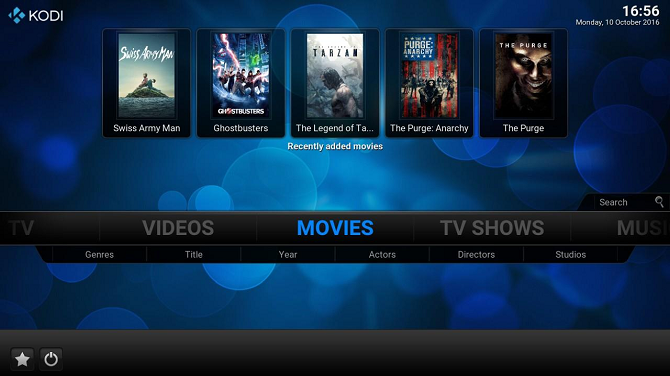
Confluence был стандартным скином Kodi с 2009 по 2017 год. Он не эффектный, но проверен временем: удобная логика расположения элементов и знакомая пользователям структура. Цветовая схема — синие и чёрные оттенки, меню располагается в одной горизонтальной строке по центру — это вызывает ощущение классического телевизионного интерфейса.
Когда выбрать: если важна предсказуемость и совместимость с долгими руководствами пользователя.
Когда не выбрать: если хотите ультра-современный вид или большие постеры.
2. Aeon Nox
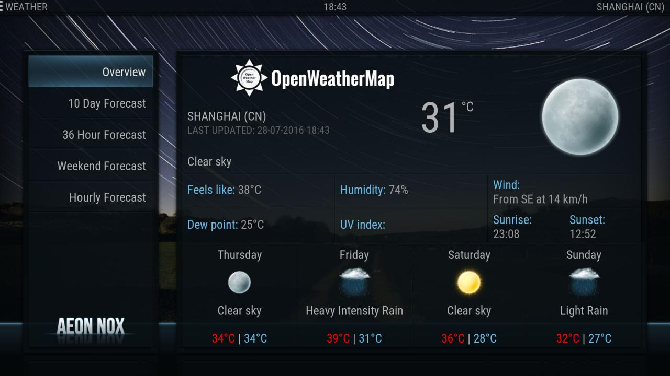
Aeon Nox был и остаётся одним из самых популярных скинов последних лет. Он совместим с версией Leia (выпуск 2019 года) и ориентирован на визуальное представление: крупные постеры фильмов и сериалов, футуристичная типографика и оформление.
Когда выбрать: если у вас большой экран и вы хотите ярко показывать обложки коллекций.
Кому может не подойти: пользователям, которым не нравятся непривычные шрифты и сложные анимации.
3. Chroma
Chroma — скин, оптимизированный для Ultra HD телевизоров: используются фотографии высокого разрешения фоновых изображений. Chroma автоматически подбирает оттенки фона в зависимости от просматриваемого контента, что делает интерфейс динамичным и живым.
Когда выбрать: у вас 4K-телевизор и хотите «киношный» эффект подъёма цвета фона под обложку.
Замечание: Chroma была отмечена как совместимая с Leia.
4. Mimic
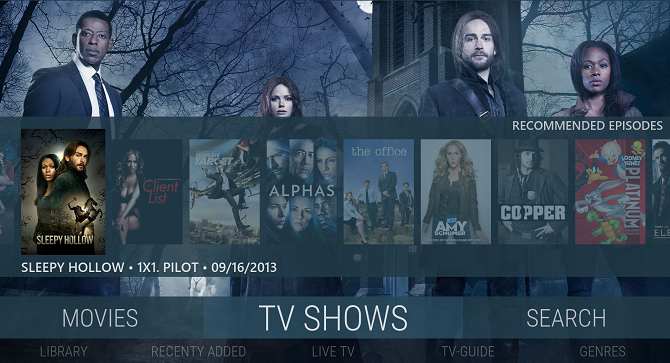
Mimic следует принципам «flat design»: никаких градиентов, бликов или теней — всё предельно плоско и сдержанно. Цвета — преимущественно серовато-голубые тона. Одним из ключевых преимуществ Mimic является глубокая настраиваемость: можно менять отображение постеров, элементы меню и расположение блоков.
Когда выбрать: если цените минимализм и хотите тонко настроить интерфейс.
5. Black Glass Nova
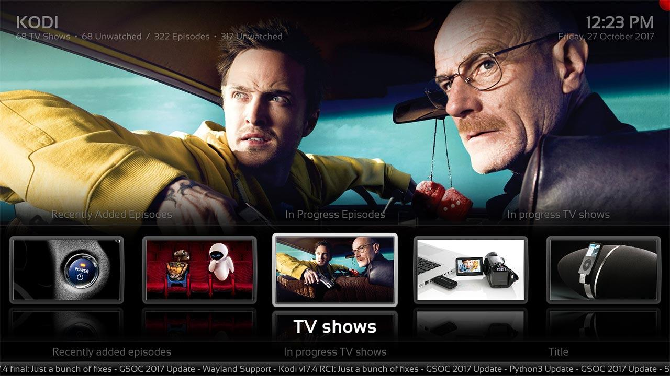
Black Glass Nova вдохновлён дизайном Windows Aero: прозрачные рамки, смягчённые углы и аккуратная эстетика. Интересный ход — использование горизонтальной панели не для пунктов меню, а для отображения обложек видео и артов.
Когда выбрать: если хотите современный, «стеклянный» вид без чрезмерной пестроты.
Примечание: отмечен как совместимый с Leia.
6. Nebula
Nebula — светлая альтернатива большинству тёмных скинов. Интерфейс выполнен в кремово-серых тонах; также доступна тёмная версия. Главная особенность — попытка уместить много пунктов меню одновременно, что не всегда даёт ощущение «чистоты».
Когда выбрать: если предпочитаете светлые интерфейсы или используете Kodi в светлой комнате.
Когда не выбрать: если хотите минималистичный интерфейс с большим шрифтом и пустым пространством.
7. Unity
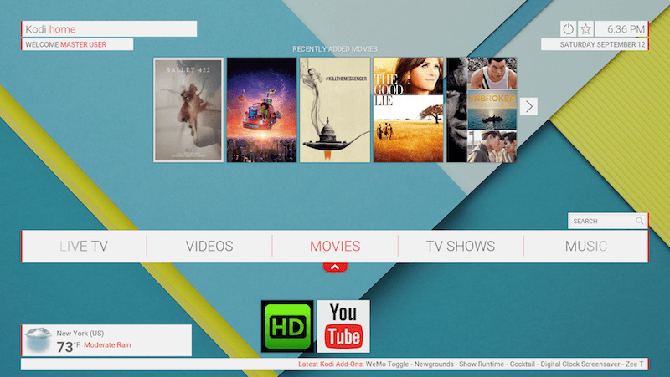
Unity отдает визуальными сигналами смартфонной эстетике: похожи на Android Material Design, есть новые иконки и упрощённая навигация. Тёмный фон сочетается со светло-серыми надписями.
Когда выбрать: если хотите интерфейс, похожий на современные мобильные ОС, с понятной иконографикой.
8. Grid
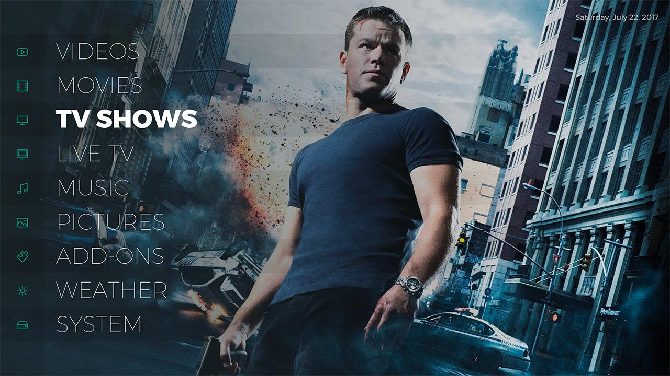
Grid радикально переосмысливает компоновку: главное меню — слева, прозрачное, а фон меняется в зависимости от просматриваемого контента. Разработчики акцентируют внимание на деталях и визуальной целостности.
Когда выбрать: если хотите профессиональный и современный вид без центральной горизонтальной панели.
Матрица совместимости и замечания
| Скин | Leia (2019) | Замечание |
|---|---|---|
| Confluence | Требует проверки | Исторический дефолт до 2017; возможны несовместимости с новыми фичами |
| Aeon Nox | Совместим | В статье отмечена совместимость с Leia |
| Chroma | Совместим | Оптимизирован для UHD, отмечена совместимость |
| Mimic | Проверьте | Обычно работает, но возможны отличия в настройках |
| Black Glass Nova | Совместим | Отмечена как совместимая с Leia |
| Nebula | Проверьте | Есть светлая и тёмная версии |
| Unity | Проверьте | Часто актуален для современных интерфейсов |
| Grid | Проверьте | Требует тестирования на вашем устройстве |
Важно: для некоторых скинов потребуется обновлённый набор зависимостей или плагинов. Если скин не отображается корректно, вернитесь к Estuary и обновите Kodi.
Как установить новый скин на Kodi — пошаговая инструкция
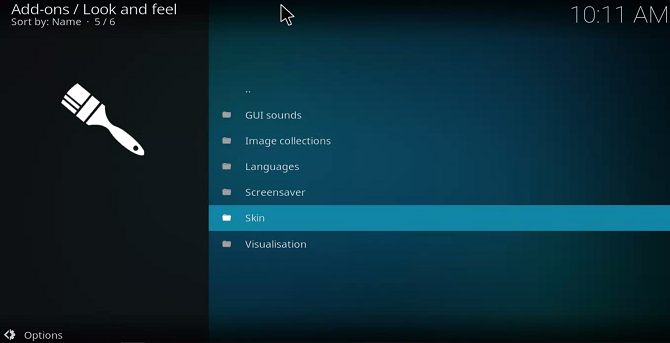
Примечание: инструкция предполагает, что у вас установлен дефолтный скин Estuary. Если вы уже изменяли скин, некоторые элементы меню могут быть в другом месте.
- Запустите Kodi и выберите Add-ons (Дополнения) в боковом меню.
- Перейдите в Download (Загрузка) в том же боковом меню.
- В списке папок найдите Look and Feel → Skin.
- Откройте список доступных скинов, выберите нужный и нажмите Install (Установить).
- Подтвердите установку и дождитесь завершения. После установки вам будет предложено автоматически применить скин.
Советы:
- Не требуется посещать сторонние сайты — используйте встроенный репозиторий.
- Если нужного скина нет, проверьте официальные репозитории или известные авторитетные источники; избегайте непроверенных сборок.
Как выбрать установленный скин в настройках
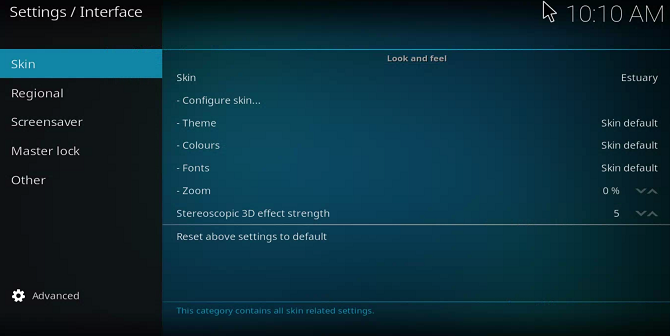
- На главном экране Kodi откройте Settings (Настройки) — значок шестерёнки (не из меню Add-ons).
- Перейдите Interface Settings → Skin.
- Нажмите Skin в главном окне — отобразится список установленных скинов.
- Выберите нужный и подтвердите применение.
Playbook: SOP установки и проверки скина
- Подготовка
- Сделайте резервную копию пользовательских настроек и базы данных библиотеки.
- Запишите текущий скин и настройки, чтобы можно было вернуться.
- Установка
- Установите скин через Look and Feel → Skin.
- Примите возможные запросы на установку дополнительных пакетов.
- Тестирование (10–15 минут)
- Проверьте главный экран, навигацию по библиотеке, воспроизведение видео и работу пульта.
- Откройте несколько разделов: фильмы, ТВ, аддоны, настройки.
- Решение
- Если всё работает — сохраните конфигурацию.
- Если есть баги — выполните откат к предыдущему скину и удалите проблемный скин.
Как откатить изменения и восстановить прежний скин
- Если интерфейс стал непригодным, нажмите Settings → Interface Settings → Skin и выберите Estuary.
- Если меню недоступно, запустите Kodi в безопасном режиме (если доступно) или переустановите скин через Add-ons → Download → Look and Feel → Skin.
- При серьёзных проблемах восстановите резервную копию настроек.
Критерии приёмки
- Главное меню отображается корректно и читаемо на целевом экране.
- Воспроизведение видео и аудио не прерывается при переключении скина.
- Меню и элементы управления доступны с используемого устройства ввода (пульт/клавиатура/мышь).
- Нет критических ошибок в логах при запуске Kodi.
Роль‑ориентированные чеклисты
Для телевизора 4K
- Проверить масштаб интерфейса и читаемость шрифтов.
- Убедиться, что фоновые изображения высокого разрешения загружаются быстро.
- Тестировать навигацию пультом.
Для HTPC с мышью и клавиатурой
- Оценить удобство клика по постерам и интерактивным элементам.
- Проверить быстрый доступ к настройкам библиотеки.
Для маломощных устройств (Raspberry Pi, старые приставки)
- Выбрать лёгкий скин (минимум анимаций).
- Отключить фоновые изображения или уменьшить их разрешение.
Troubleshooting: распространённые проблемы и решения
Проблема: скин выглядит разорванным или элементы вне экрана. Решение: проверьте масштаб экрана и настройки overscan в телевизоре; вернитесь к Estuary и повторно примените скин.
Проблема: падение производительности. Решение: отключите анимации и фоновые слайдеры; используйте менее тяжёлый скин.
Проблема: отсутствуют некоторые плагины в новом скине. Решение: переустановите необходимые аддоны и проверьте, нет ли у скина зависимостей.
Decision tree для выбора скина
flowchart TD
  A[Какое у вас устройство?] -->|4K телевизор| B[Нужен визуал высокого качества]
  A -->|Приставка с пультом| C[Нужна простая навигация]
  A -->|HTPC/мышь| D[Хочется детальной настройки]
  B --> E[Chroma или Aeon Nox]
  C --> F[Mimic или Unity]
  D --> G[Grid или Black Glass Nova]
  E --> H[Тестировать на Leia]
  F --> H
  G --> H
Краткий глоссарий
- Kodi — медиаплеер с открытым исходным кодом для локального и сетевого воспроизведения.
- Скин — тема оформления интерфейса.
- Leia — название релиза Kodi, вышедшего в январе 2019.
- Estuary — стандартный (дефолтный) скин Kodi.
Заключение
Смена скина — простой и эффективный способ персонализировать Kodi под ваши задачи: смотреть на большом экране в 4K, настроить интерфейс под пульт или получить аккуратный рабочий вид на HTPC. Перед установкой всегда создавайте резервную копию и тестируйте новый скин на всех типах контента. Если что-то идёт не так — легко можно вернуться к Estuary.
Important: если вы используете сторонние аддоны для IPTV или потоков, убедитесь, что они корректно работают с выбранным скином.
Короткое объявление
Хотите новый вид Kodi? Установите скин, протестируйте на своём устройстве и вернитесь к дефолту при проблемах. Это безопасно и быстро — большинство скинов доступны прямо из встроенного репозитория.

Похожие материалы

Несколько аккаунтов Skype: Multi Skype Launcher

Журнал для работы: повысить продуктивность

Персональные звуки уведомлений на Android

Скачивание шоу Hulu для офлайн‑просмотра

Microsoft Start: персонализированная новостная лента
