
Microsoft Word: раздражающие проблемы и как их решить
Важное примечание: в статье сохранены оригинальные элементы интерфейса Word в кавычках, чтобы было проще найти нужные команды в программе.
Быстрые ссылки
- Нежелательные автозамены
- Нежелательное автоформатирование
- Загромождённый интерфейс
- Исчезающая панель инструментов
- Сбой AutoRecover
- Повреждение файла
- Медленная работа с большими документами
Ключевая идея
Microsoft Word автоматизирует рутинные вещи, но иногда автоматизация конфликтует с намерениями автора. Решения — включают отключение нежелательных автоматических опций, оптимизацию документа, использование резервного сохранения и знание процедур восстановления.
1 Нежелательные автозамены
Симптомы: Word сам меняет написание слов, добавляет диакритические знаки или автоматически меняет регистр слов.
Почему это происходит: включён модуль AutoCorrect, который автоматически применяет правила замены и исправления.
Быстрое решение:
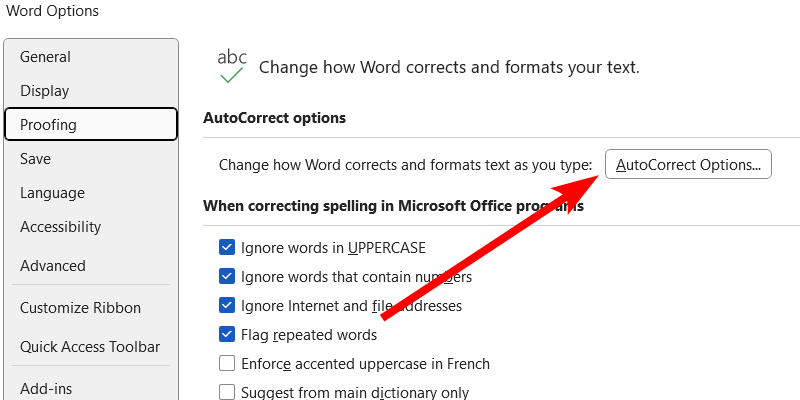
- Перейдите в File > Options > Proofing и нажмите “AutoCorrect Options”.
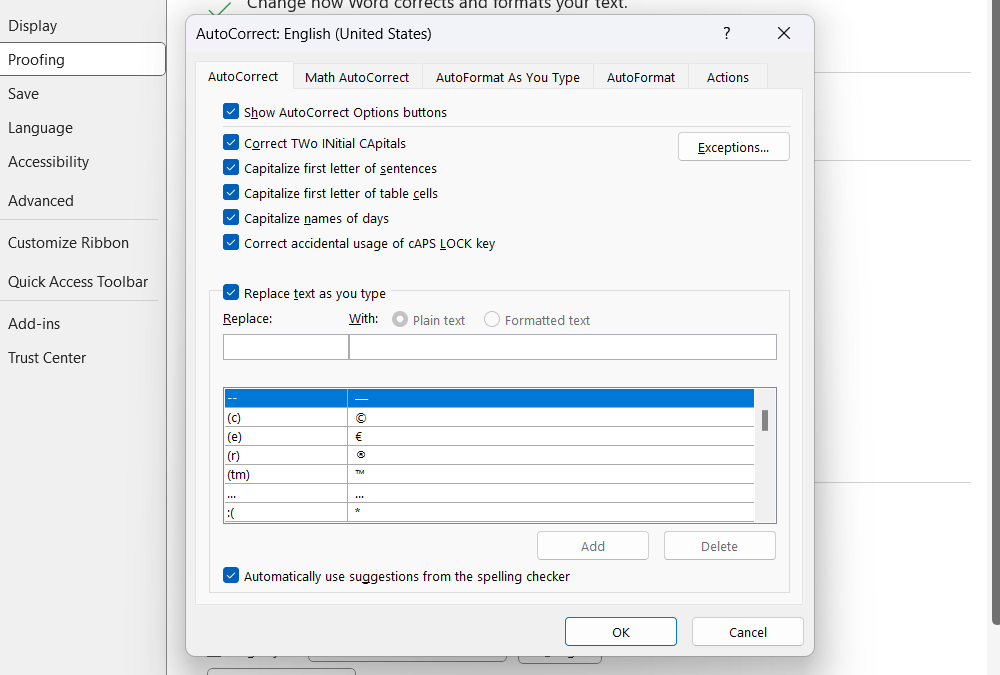
- На вкладке “AutoCorrect” снимите галочки с опций, которые мешают. Если не хотите массовых замен — снимите “Replace text as you type”.
- Если проблема с конкретным словом, найдите его в списке и нажмите “Delete”.
- Для отключения автоматического применения подсказок орфографии снимите галочку “Automatically use suggestions from the spelling checker”.
Практическая рекомендация: используйте пользовательский словарь для специфичных имён, брендов и технических терминов — так Word не будет «помогать» там, где это мешает.
Когда это не помогает: если автозамены происходят из надстроек (add-ins) или из синхронизированных настроек в Office 365. В таком случае отключите надстройки и проверьте облачные настройки.
Совет по отладке: временно запустите Word в безопасном режиме (удерживая Ctrl при запуске или запуск через winword.exe /safe) — если проблема исчезла, виновата надстройка.
2 Нежелательное автоформатирование
Симптомы: после нажатия пробела или ввода символов Word автоматически меняет форматирование — создаёт списки, заменяет тире на длинное тире, меняет кавычки и т.д.
Как отключить:
- File > Options > Proofing > “AutoCorrect Options”.
- Перейдите на вкладку “AutoFormat As You Type”.
- Снимите галочки с пунктов, которые нежелательны (например, автоматическое создание нумерованных списков, замена двух дефисов на длинное тире и т. п.).
Когда автоформатирование полезно: для стандартной академической разметки и быстрых набросков списков автоформатирование ускоряет работу. Отключайте только те опции, которые мешают вашему рабочему процессу.
Альтернативный подход: вместо полного отключения оставьте автоформатирование включённым и используйте комбинацию Ctrl+Z сразу после нежеланного преобразования — Word запоминает последний шаг и отмена обычно возвращает текст как было.
3 Загромождённый интерфейс
Симптомы: множество вкладок, панелей и элементов на экране отвлекают и занимают место.
Как упростить интерфейс:
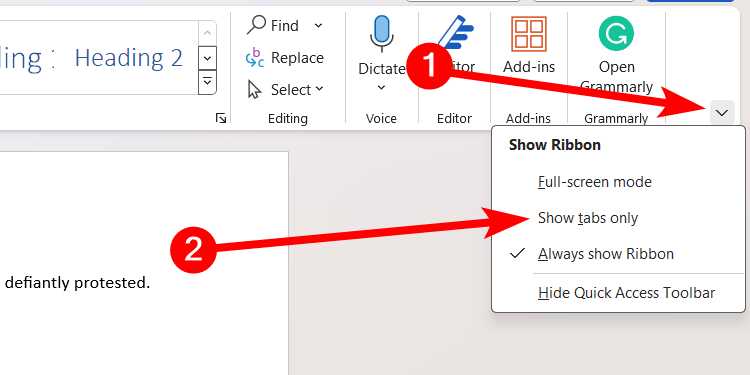
- Сверните ленту: нажмите стрелку в правом нижнем углу ленты и выберите “Show Tabs Only” или нажмите Ctrl+F1, чтобы переключать показ ленты.
- Отключите лишние элементы: на вкладке “View” снимите галочки с “Gridlines”, “Ruler”, “Navigation Pane”.
- Перейдите в полноэкранный режим: через меню ленты выберите “Full-Screen Mode”.
UX-совет: создайте собственную вкладку на ленте с нужными вам командами и сверните остальные. Это уменьшит переключения и ускорит доступ к часто используемым функциям.
Когда это не помогает: если экран визуально загромождён из-за стилей и панелей форматирования (например, панель навигации справа) — закройте их через View или Review.
4 Исчезающая панель инструментов
Симптомы: лента сама сворачивается и появляется только при клике на вкладку.
Как закрепить ленту:
- Выберите любую вкладку, чтобы лента показалась.
- Щёлкните правой кнопкой на ленте и проверьте опцию “Collapse the Ribbon” — если там галочка, снимите её.
- Альтернатива: нажмите Ctrl+F1 для переключения состояния.
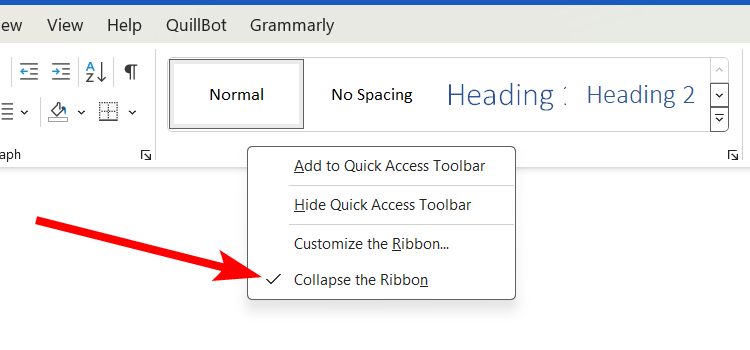
Совет: если часто случайно скрываете ленту, привяжите горячую клавишу к вашей часто используемой команде через Quick Access Toolbar — тогда необходимость в ленте снизится.
5 Сбой AutoRecover
Проблема: документ закрыт без сохранения или произошёл сбой, и AutoRecover не успел сохранить копию.
Проверка и настройки AutoRecover:
- File > Options > Save. Убедитесь, что отмечено “Save AutoRecover information every X minutes”.
- Установите интервал AutoRecover поменьше, если боитесь потери данных. Часто используется значение 5–10 минут.
- Включите AutoSave, если вы сохраняете файлы в OneDrive или SharePoint — тогда документ сохраняется постоянно.
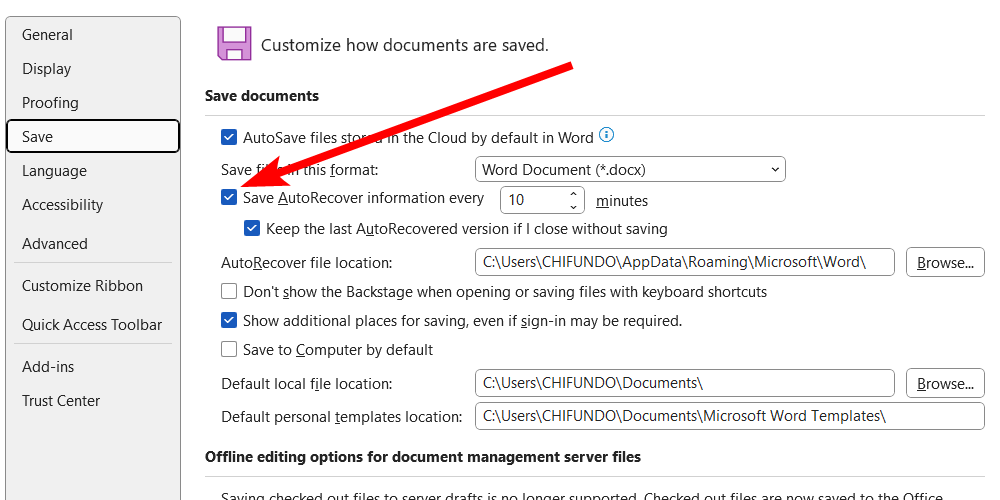
Полный план восстановления файла (инцидентный план):
- Немедленные действия:
- Откройте Word. Если есть панель восстановления документов — просмотрите предложенные версии.
- Посмотрите в %AppData%\Microsoft\Word\ (или эквивалент для macOS) на временные файлы (.asd).
- В разделе File > Info проверьте “Manage Document” > “Recover Unsaved Documents”.
- Если ничего не найдено:
- Проверьте временные файлы операционной системы и корзину.
- Используйте предыдущие версии файла, если файл хранился на OneDrive/SharePoint (правой кнопкой по файлу → Version history).
Критерии приёмки: восстановление принято, если удалось вернуть текст без значительной потери смысловых блоков или если есть доступ к версии с минимальной потерей форматирования.
6 Повреждение файла
Симптомы: Word не открывает файл, выдаёт сообщение о повреждении или отображает бессмысленный набор символов.
Шаги восстановления:
- Откройте файл через File > Open. В диалоге выбора файла нажмите стрелку справа от кнопки “Open” и выберите “Open and Repair” — Word попытается автоматически восстановить структуру.
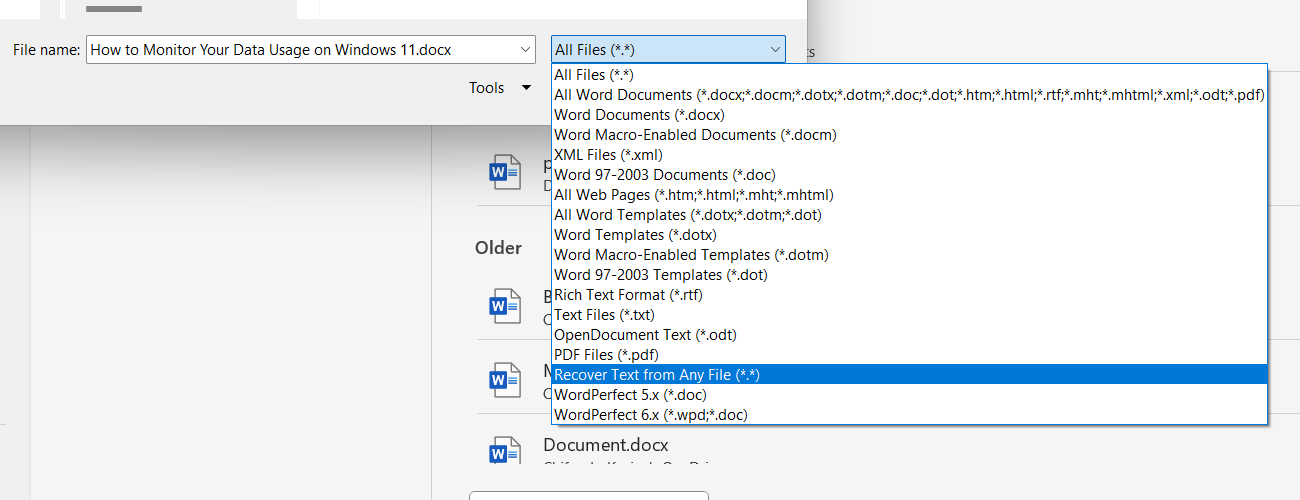
- Если это не помогло, попробуйте Open > выберите тип файла “Recover Text From Any File” — это снимет форматирование, но сохранит текст.
- Попробуйте открыть файл в другом редакторе (например, WordPad, LibreOffice) — иногда они корректно читают части документа.
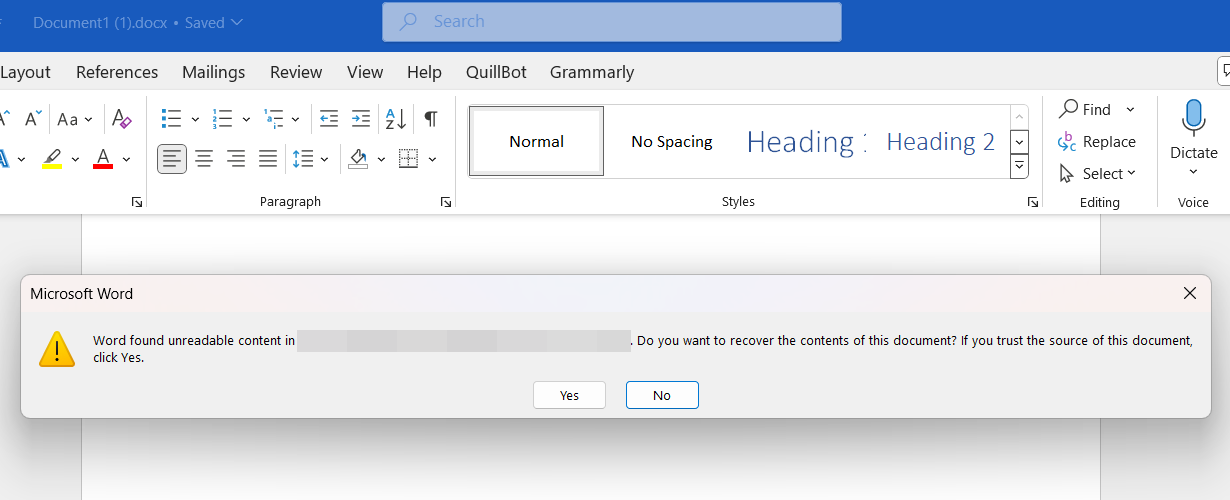
Если восстановление не удалось: обратитесь к резервным копиям, снимкам тома (Volume Shadow Copy на Windows) или к бэкапам инфраструктуры.
Примечание: если повреждения происходят регулярно — проверьте диск на ошибки, антивирус, и совместимость формата (например, сохранение DOCX в старом формате DOC иногда вызывает проблемы).
7 Медленная работа с большими документами
Симптомы: долгие открытие/сохранение файлов, задержки в наборе текста, подвисания при прокрутке.
Причины:
- Сложное форматирование и большое количество стилей.
- Многое графических объектов (встроенные изображения, диаграммы, SmartArt).
- Активные надстройки и макросы.
- Автосохранение и синхронизация по сети.
Как ускорить работу:
- Очистите лишнее форматирование: на вкладке “Home” используйте “Clear All Formatting” или примените единый стиль.
- Уменьшите размер изображений: замените большие вставленные файлы на сжатые версии или используйте ссылки на изображения вместо встраивания.
- Разбейте документ: если у вас отчёт на 200+ страниц, распилите его на главы и объедините в конце.
- Отключите ненужные надстройки: File > Options > Add-ins и отключите COM Add-ins через Manage.
- Временно отключите AutoSave при работе с локальными большими файлами.
- Используйте режим чтения при корректировке контента без необходимости редактирования всех элементов.
Когда обновление железа оправдано: если часто работа идёт с очень большими файлами и вы исчерпали оптимизации, это оправданно для производительности команды.
Универсальный чек-лист для быстрого восстановления контроля
- Отключены нежелательные AutoCorrect/AutoFormat опции.
- Лента настроена под рабочий процесс и не отвлекает.
- AutoRecover включён и интервал установлен на приемлемую частоту.
- Включён AutoSave для облачных хранилищ.
- Надстройки проверены и отключены по необходимости.
- Крупные изображения оптимизированы, документ разбит при необходимости.
- Созданы резервные копии и включена история версий на OneDrive/SharePoint.
План действий при аварии: пошаговый SOP
- Оценка ситуации: определить, это одиночный случай у пользователя или массовая проблема.
- Немедленное восстановление:
- Проверьте в Word панель восстановления документов.
- Откройте File > Info > Manage Document > Recover Unsaved Documents.
- Поиск .asd или .wbk временных файлов.
- Если файл повреждён: используйте Open and Repair, Recover Text From Any File.
- При отсутствии результата: проверьте резервные копии, историю версий в облаке или снимки системы.
- Сообщение заинтересованным лицам: уведомите команду, сохраните логи ошибок и время события.
- Пост-инцидентный анализ: установите причину (ошибка диска, сбой надстройки, синхронизация) и примите меры.
Критерии завершения инцидента: файл восстановлен и сохранён в надежном месте, причина установлена и меры предотвращения реализованы.
Ментальные модели и эвристики для работы с Word
- Модель «Контроль автоматизации»: если автоматическая функция мешает более чем помогает, отключите её. Оставляйте включённым то, что экономит время в 80% обычных задач.
- Эвристика “5-минутного бэкапа”: если работа важна — сохраняйте вручную или включайте AutoSave каждые 5 минут.
- Правило “разделяй и властвуй”: для крупных проектов разбивайте документ на логические части.
Роль‑ориентированные чек-листы
Авторам и редакторам:
- Включите пользовательский словарь.
- Отключите автоматическое изменение регистра и замены, которые мешают стилю текста.
- Используйте стили для заголовков и абзацев, не форматируйте вручную каждый блок.
IT‑администраторам:
- Настройте политику AutoSave/AutoRecover для организации.
- Проверяйте совместимость надстроек и применяйте централизованные обновления Office.
- Обеспечьте бэкап серверов/OneDrive и включите историю версий.
Дизайнерам и верстальщикам:
- Используйте связные изображения, а не встраивайте большие файлы.
- Работайте с шаблонами и закреплёнными стилями, чтобы минимизировать случайные изменения формата.
Факты и практические цифры
- Рекомендованный интервал AutoRecover: 5–10 минут в зависимости от важности документа.
- Для крупных документов разумно держать изображения не больше нескольких мегабайт каждый; при суммарном размере файла более 10–20 МБ стоит оптимизировать.
Дерево принятия решений при проблемах с документом
flowchart TD
  A[Проблема с Word] --> B{Исчез текст или сбой}
  B -- Да --> C[Проверить AutoRecover и 'Recover Unsaved Documents']
  B -- Нет --> D{Файл повреждён?}
  D -- Да --> E[Open and Repair]
  D -- Нет --> F{Медленная работа?}
  F -- Да --> G[Оптимизировать изображения, отключить надстройки]
  F -- Нет --> H[Проверить настройки AutoCorrect/AutoFormat]
  C --> Z[Если не восстановлено — искать резервные копии]
  E --> Z
  G --> Z
  H --> Z
Риск‑матрица и смягчение рисков
- Маловероятные, но критичные риски: потеря важных документов без бэкапов. Смягчение: централизованные резервные копии и история версий.
- Частые неудобства: автоисправления и автоформатирование. Смягчение: отключение агрессивных правил и использование пользовательских словарей.
- Производительность: негативно влияет на скорость работы пользователя. Смягчение: оптимизация контента, отключение лишних надстроек, разделение документа.
Краткий глоссарий
- AutoCorrect — модуль автоматических замен и исправлений текста.
- AutoFormat — автоматические преобразования форматирования по мере ввода.
- AutoRecover — механизм автоматического сохранения временных копий.
- AutoSave — непрерывное сохранение в облачное хранилище (OneDrive/SharePoint).
Частые вопросы
Q: Как быстро вернуть старую версию документа?
A: Если вы сохранили на OneDrive/SharePoint — правой кнопкой по файлу → Version history и восстановите нужную версию. Локально — проверьте временные файлы и резервные копии.
Q: Можно ли отключить все автоматические функции сразу?
A: Да — снимите галочки в AutoCorrect и AutoFormat. Но лучше отключать выборочно, чтобы не потерять полезный функционал.
Q: Что делать, если документ постоянно роняет Word?
A: Проверьте надстройки в File > Options > Add-ins, запустите Word в безопасном режиме, проверьте диск на ошибки и обновления Office.
Критерии приёмки
- Проблема воспроизводится и устранена на тестовом документе.
- Пользователь подтвердил удобство рабочих настроек (проверено в течение обычной сессии работы).
- Внедрены профилактические меры: AutoRecover включён, сделан бэкап, надстройки проверены.
Краткое резюме
Microsoft Word — гибкий инструмент, и многие его «раздражающие» поведения можно контролировать. Отключайте только те автоматизации, которые мешают, оптимизируйте мультимедиа в документах, включайте AutoRecover и AutoSave там, где это возможно, и имейте простой инцидентный план восстановления. Малые изменения в настройках и рабочем процессе значительно снизят число аварий и сэкономят время.
Последнее напоминание: перед внесением массовых изменений в параметры Word сделайте снимок текущих настроек или экспортируйте собственную конфигурацию, чтобы при необходимости вернуться к рабочему состоянию.

Похожие материалы

Несколько аккаунтов Skype: Multi Skype Launcher

Журнал для работы: повысить продуктивность

Персональные звуки уведомлений на Android

Скачивание шоу Hulu для офлайн‑просмотра

Microsoft Start: персонализированная новостная лента
