
Лучшие инструменты для создания интеллект‑карт: бесплатные и недорогие варианты

Интеллект‑карты — один из самых известных инструментов логической организации. Это графическое представление связей между понятиями и идеями. В центре находится основная тема, от которой «растут» ветви; на ветвях часто размещают заметки, символы, изображения, ссылки и метки.
Когда вы создаёте карту, вы развиваете существующие структуры знаний и связываете их с новыми понятиями. Со временем это помогает быстрее усваивать новые вещи и быстрее вспоминать нужную информацию. Ниже — подробный обзор бесплатных и недорогих приложений, которые дают большую ценность при работе с интеллект‑картами.
Как выбрать приложение для интеллект‑карт
Выбор приложения зависит от целей, навыков и ограничений: будете ли вы работать в команде, нужен ли офлайн‑доступ, важна ли стилизация и экспорт в конкретный формат. Ниже — рекомендации и критерии, которые помогут выбрать инструмент.
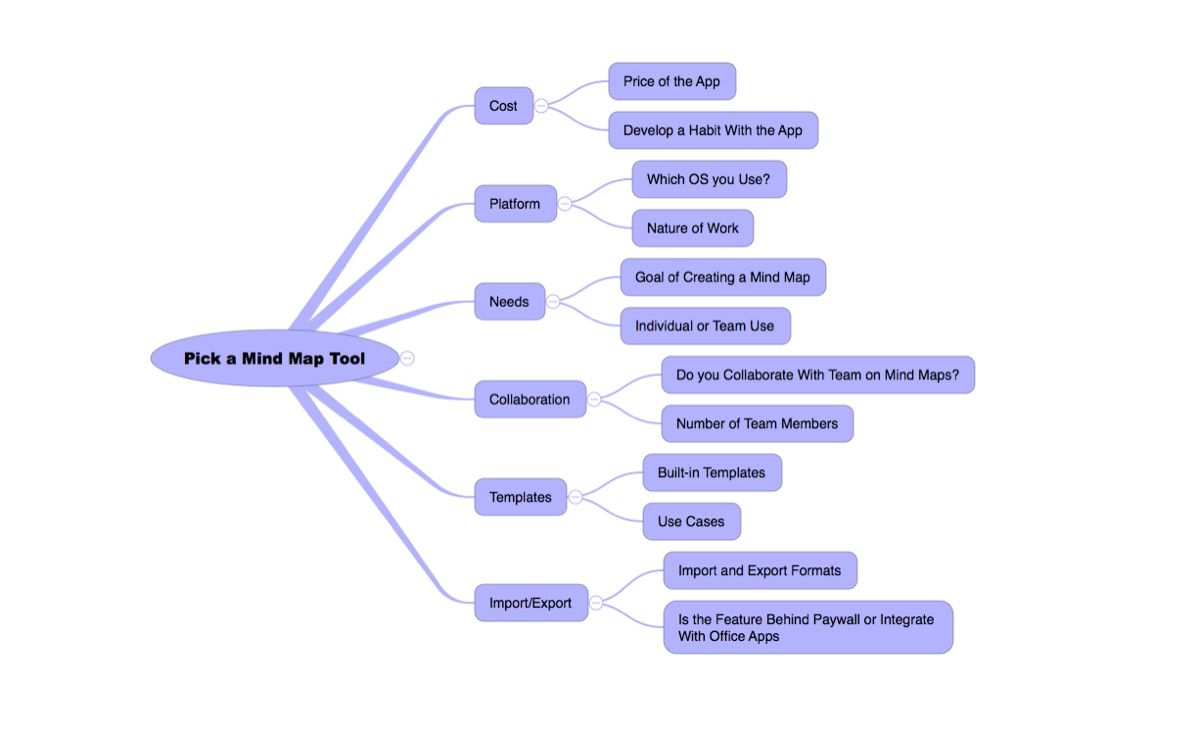
Критерии отбора инструмента
- Назначение и сценарии использования: заметки, обучение, планирование проекта, презентация идей.
- Совместная работа: реальное время, комментарии, управление доступом.
- Экспорт и совместимость: PDF, PNG, DOCX, Visio, .MM и т.д.
- Настройка оформления: шаблоны, цвета, формы узлов, фон.
- Простота и кривые обучения: насколько быстро можно начать.
- Цена и лицензионная модель: бесплатно, подписка, единоразовая покупка.
- Интеграции: с вики, облаком, таск‑трекингом, сторонними источниками.
Важно: протестируйте инструмент на типовой задаче — создайте простую карту и проверьте экспорт и совместную работу. Это откроет реальные ограничения раньше, чем оплата подписки.
Coggle
Coggle — веб‑приложение для создания интеллект‑карт с фокусом на простоте и совместной работе. Каждая карта начинается с центральной темы; добавление ветви происходит через кнопку Plus (+).
Вы можете форматировать текст, вставлять ссылки, изображения и иконки. Поддерживаются кросс‑ссылки между узлами: откройте контекстное меню, нажмите Shift, чтобы отобразить иконку кросс‑ссылки, и перетащите линию связи.
Клавиатурные сокращения и коллекция шаблонов в Coggle Gallery ускоряют старт проекта. Экспорт возможен в .MM, TXT, Microsoft Visio, PDF и JPEG.
Особенности
- Несколько центральных узлов в одном рабочем пространстве; можно создавать петли и связывать отдельные картографические области друг с другом.
- История версий: кто и когда редактировал карту; можно дублировать версии.
- Плавное раскрытие карты для презентаций: режим презентации позволяет раскрывать ветви постепенно, кликая (+) или (−).
- Встроенный чат и заметки для командной работы; авто‑выравнивание ветвей для облегчения чтения.
Скачать: Coggle для Android | iOS (бесплатно, есть подписка)
GitMind
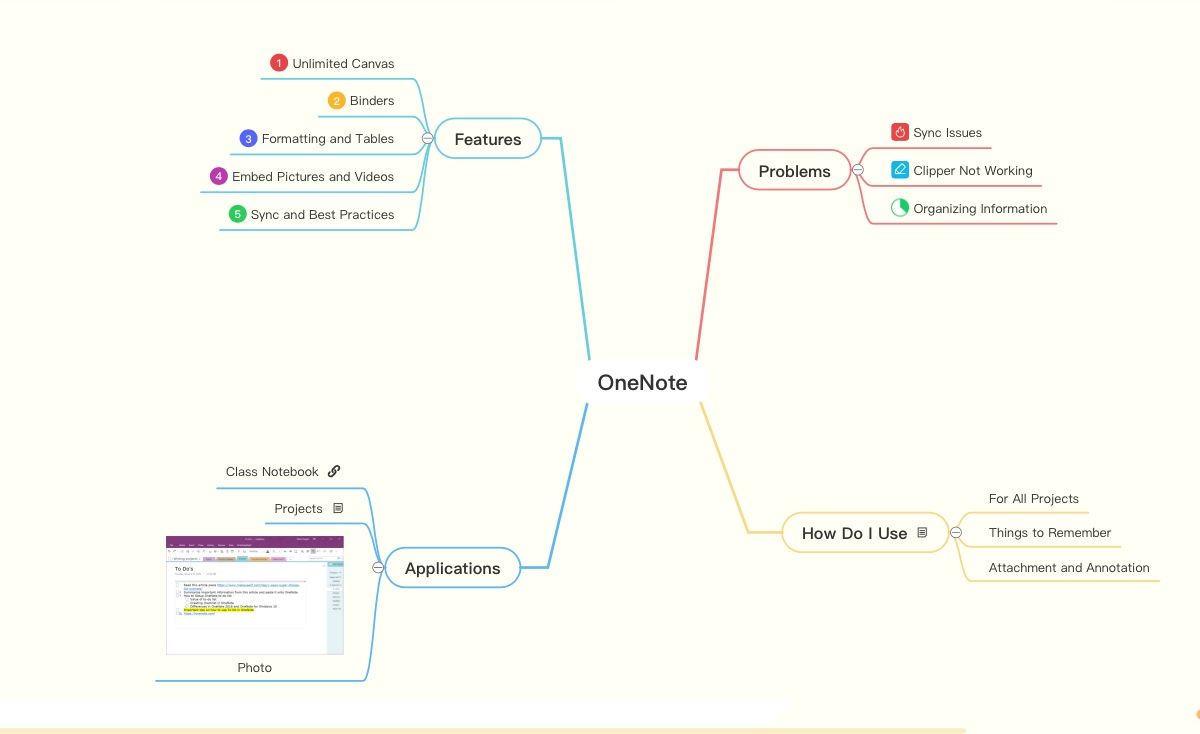
GitMind — онлайн‑редактор для визуализации сложных идей, генерации новых концепций и составления списков приоритетов. Начните с темы и нажмите «Insert Node» для добавления узла.
Можно создавать подузлы, добавлять линии отношений и назначать приоритеты задач, индикаторы прогресса, флаги и другие символы. Через кнопку Attachment к узлу добавляют ссылки, изображения и комментарии. Экспорт доступен в TXT, PNG, JPG, PDF и DOCX.
Особенности
- Множество тематических шаблонов: классические, цветные и бизнес‑шаблоны; доступно оформление ветвей и фоновой заливки.
- Настройка формы узлов, расстояний, толщины линий и бордюров через Node > Style.
- Несколько макетов отображения: логическая диаграмма, вертикальная/горизонтальная временная шкала, древовидная структура, диаграмма «рыбьей кости».
- Режим «outline» для работы в виде конспекта; обмен ссылкой и совместная правка в реальном времени.
Скачать: GitMind для Android | iOS (бесплатно, есть подписки)
Canva
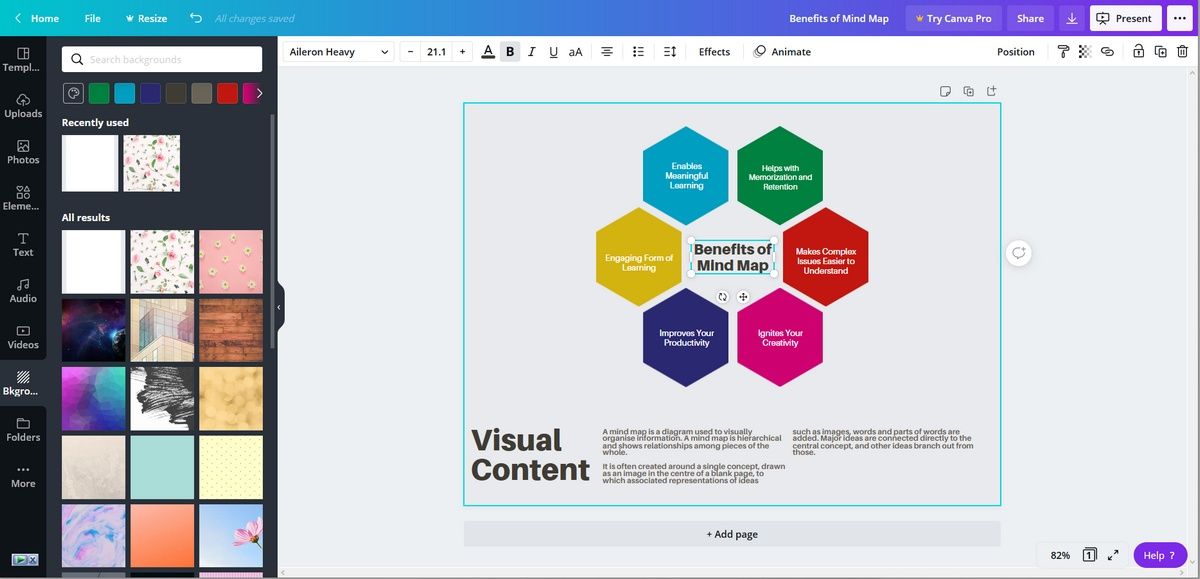
Canva — веб‑приложение для графического дизайна, в котором удобно создавать интеллект‑карты благодаря готовым шаблонам и набору инструментов. Введите «mind map» в поиск, выберите шаблон и начните менять элементы: фигуры, стрелки, градиенты, фотографии и фон.
Canva позволяет встраивать карты в презентации, делиться дизайнами с правами просмотра или редактирования. Бесплатный аккаунт включает 5 ГБ хранилища и доступ к 250 000 шаблонов.
Особенности
- Простое встраивание карты в презентации и экспорт для показа в отчётах или социальных сетях.
- Вставка изображений, видео и GIF; медиа‑ссылки (включая Twitter) и богатая библиотека иконок.
- Управление страницами дизайна: добавлять, переупорядочивать и оставлять заметки особенно удобно для многослайдовых презентаций.
- Режим презентации для показа результат работы аудитории.
Скачать: Canva для Android | iOS (бесплатно, есть подписка)
InfoRapid KnowledgeBase Builder
Традиционные инструменты для интеллект‑карт ограничены иерархической структурой. InfoRapid предлагает динамическое расположение узлов, позволяющее создавать сложные связки без потери читабельности: при выборе темы элементы автоматически перераспределяются вокруг неё.
Можно импортировать заметки, ссылки и изображения, строить карты на основе внешних источников, включая текстовые файлы, статьи Википедии и даже твиты.
Особенности
- Вставка множества элементов, редакция и перетаскивание связей.
- Переключение между 2D и 3D‑режимами; экспорт 3D‑карт с гиперссылками для встраивания на сайт.
- Импорт из MediaWiki и других форматов: CSV, RDF, XSD.
- Генерация флеш‑карточек для заучивания и тестирования знаний.
Скачать: KnowledgeBase Builder для Windows ($10) | Mac ($9) | iOS ($9) | Android ($11)
Scapple
Scapple — это свободная форма для быстрых набросков идей. В отличие от классических редакторов, Scapple не заставляет начинать с центрального узла: вы создаёте заметки в любом месте холста и затем соединяете их на ходу.
Подходит для черновой работы и мозговых штурмов. Экспорт в PNG и PDF.
Особенности
- Стек заметок: сложение друг на друга для списков и колонок.
- Встраивание ссылок в текст заметок; возможность обводить группу элементов фоном.
- Быстрый поиск и замена по документу для навигации по большому холсту.
- Различные типы линий и пометки на линиях для пояснения связей.
Скачать: Scapple ($21)
Wondershare EdrawMind
EdrawMind — кросс‑платформенное приложение с интерфейсом, похожим на Office. Добавляйте темы с вкладки Home, вставляйте линии отношений, сноски, изображения, ссылки и теги. Панель справа содержит параметры стиля, а под холстом — палитра цветов.
Особенности
- Двенадцать макетов и много готовых шаблонов.
- Автоматическое создание слайдов из ветвей карты — удобно для презентаций (экспорт PPT/PDF).
- Облачное хранилище для совместной работы и сессий мозгового штурма.
- Режим диаграммы Ганта для отслеживания прогресса по задачам.
Скачать: Wondershare EdrawMind для Desktop | Android | iOS (бесплатно, есть подписка)
MindManager
MindManager ориентирован на профессионалов, которым часто нужно быстро фиксировать мысли и организовывать командную работу. Подходит для продукт‑менеджеров, консультантов и проектных команд.
Возможности, которые стоит отметить
- Создание организационных диаграмм с персонализированными изображениями сотрудников.
- Концептуальные карты для детального показа взаимосвязей между идеями.
- Venn и Onion диаграммы для сравнения и анализа.
- Визуализация процессов через Funnel charts.
- Временные линии для планирования задач и этапов.
Единственный недостаток — отсутствие полностью бесплатной версии; есть 30‑дневный пробный период. Платные версии — Essentials и Professional.
Скачать: MindManager (есть пробный период, платная версия)
Быстрое создание интеллект‑карты в Microsoft Word
Можно использовать Microsoft Word для простых и быстрых интеллект‑карт, если нет доступа к специализированному ПО. Вот пошаговая инструкция.
Пошаговая инструкция для Word
- Откройте новый документ и перейдите на вкладку «Вставка». Выберите «Фигуры».
- Выберите форму для центрального узла (например, овал) и поместите её в центре страницы. Вставьте текст с ключевой темой.
- Используйте линии или стрелки для добавления ветвей: «Фигуры» → «Линии» и соедините их с центральным узлом.
- Добавляйте узлы с текстом в конце каждой ветви. Используйте прямоугольники или овалы.
- Для кросс‑ссылок добавьте пунктирные линии и подпишите их короткими пояснениями. Можно использовать «Стрелки со стрелкой в конце» для обозначения направления связи.
- Форматируйте шрифты, цвета и стили линий через контекстное меню форм и вкладку «Формат».
- Преобразуйте карту в слайды: «Файл» → «Сохранить как» → выбор формата PDF или экспорт в PowerPoint.
Совет: используйте сетку и направляющие (Вид → Сетки и направляющие) для аккуратного выравнивания элементов.
Когда интеллект‑карта подходит, а когда нет
Подходит когда:
- Нужна быстрая визуализация сложных взаимосвязей.
- Требуется мозговой штурм и заметки в свободной форме.
- Необходимо представить структуру идеи на одном экране.
Не подходит когда:
- Нужно строгая реляционная модель данных с сложными связями и версионностью — лучше использовать базы знаний/графовые БД.
- Требуется очень детальная диаграмма бизнес‑процесса с формальными правилами выполнения — лучше BPMN‑инструменты.
Важно: интеллект‑карта — инструмент мышления, а не замена документирования и управления задачами в проекте.
Методика быстрой сессии мозгового штурма с интеллект‑картой
- Подготовка: 5 минут — определите центральную тему и цель сессии.
- Генерация идей: 10–15 минут — быстрые короткие записи вокруг центральной темы.
- Группировка: 10 минут — объедините близкие идеи в кластеры и создайте узлы‑подтемы.
- Прояснение связей: 10 минут — добавьте линии отношений, приоритеты и отметки.
- Действие: 5–10 минут — выберите 3 следующие шага и назначьте ответственных.
Эта мини‑методика помогает превращать хаотичные мысли в рабочие планы.
Чек‑лист для ролей при создании интеллект‑карты
Для удобства привожу краткие чек‑листы для трёх типичных ролей.
Менеджер проекта
- Определить цель карты и ожидаемый результат.
- Установить рамки и сроки работы.
- Выбрать формат экспорта (PPT для презентации, PDF для отчёта).
- Назначить ответственных за ветви и контроль версий.
Преподаватель или преподавательница
- Подготовить ключевые концепты, которые будут центрами карт.
- Добавить примеры и ссылки на материалы для каждой ветви.
- Создать версии для студентов и для публичного доступа.
- Подготовить тест‑вопросы на основе карты.
Дизайнер / контент‑менеджер
- Выбрать стили и шаблоны, обеспечивающие читабельность.
- Убедиться в контрасте цвета и типографике.
- Подготовить экспорт в нужных форматах (PNG, SVG, PDF).
- Проверить адаптивность для печати и экрана.
Критерии приёмки карты
- Четкая центральная тема и логичная иерархия до двух‑трёх уровней.
- Все ключевые понятия представлены и связаны с центральной темой.
- Карта читаема при печати на листе A4 или при просмотре на экране 1366×768.
- Экспорт в требуемый формат без искажений.
Примеры альтернативных подходов
- Списки‑оглавления и outline模式 (режим конспекта) — для линейных документов и технических требований.
- Диаграммы UML / BPMN — для формальной визуализации процессов и системной архитектуры.
- Канбан‑доски — для трекинга задач и этапов исполнения.
Ментальные модели и эвристики
- «Системная сетка» — думайте о карте как о сети, а не только как о дереве; ищите возможные кросс‑связи.
- «Правило трёх» — после мозгового штурма сгруппируйте идеи в три основных направления для фокусировки.
- «Минимум деталей» — на первом этапе записывайте короткие ключевые фразы, детализацию оставьте на следующем проходе.
Шаблоны и быстрые установки
Ниже — несколько практических шаблонов, которые можно использовать как стартовые наборы.
Шаблон «Учебная лекция»
- Центральная тема: название лекции.
- Ветви: определения, примеры, контекст, вопросы для обсуждения, домашнее задание.
Шаблон «План продукта»
- Центральная тема: продукт.
- Ветви: пользовательские проблемы, функции, дорожная карта, риски, метрики успеха.
Шаблон «Решение проблемы»
- Центральная тема: проблема.
- Ветви: причины, варианты решений, ресурсы, шаги по внедрению, критерии приёмки.
Тестовые случаи и критерии приёмки для инструмента
- Создать карту длиной не менее 20 узлов и экспортировать в PDF без потери структуры.
- Совместно редактировать карту двумя пользователями и подтвердить синхронизацию изменений не позже 5 секунд.
- Импортировать CSV/OPML и проверить, что структура узлов восстановлена.
- Экспортировать в формат .MM и открыть в другом редакторе .MM для проверки совместимости.
Сравнение на высоком уровне
- Простота и доступность: Scapple, Coggle, Canva.
- Богатство шаблонов и стиля: Canva, EdrawMind, GitMind.
- Профессиональные функции и диаграммы: MindManager, InfoRapid.
- Цена‑эффективность для индивидуальной работы: Coggle, GitMind, Scapple.
Безопасность и приватность
- При работе с чувствительными данными проверяйте условия хранения и шифрования в облачных версиях.
- Для корпоративных данных предпочтительны локальные или корпоративные развёртывания с управлением доступом.
Важно: если вы публикуете карту онлайн, проверяйте ссылки и метаданные — иногда экспорт сохраняет скрытые свойства файла.
Примеры применения в разных ситуациях
- Студент: разбор сложной темы, подготовка к экзамену, создание флеш‑карточек из узлов.
- Маркетолог: создание кампании, распределение каналов, визуализация пути пользователя.
- Руководитель: организационная диаграмма, распределение ответственности, планирование дорожной карты.
1‑строчная глоссарная справка
- Узел: элемент карты с текстом или медиа.
- Ветка: соединение между узлом и подузлом.
- Кросс‑ссылка: связь между разными частями карты.
- Outline: линейный представление карты в виде конспекта.
Decision tree для выбора инструмента
flowchart TD
  A[Нужна совместная работа в реальном времени?] -->|Да| B{Нужен богатый набор шаблонов и дизайн}
  A -->|Нет| C{Нужен офлайн и простота}
  B -->|Да| D[Canva или GitMind]
  B -->|Нет| E[MindManager]
  C -->|Да| F[Scapple или EdrawMind]
  C -->|Нет| G[Coggle]
  D --> H[Проверьте экспорт в нужный формат]
  E --> H
  F --> H
  G --> H
Короткая дорожная карта внедрения интеллект‑карт в команде
- Пилот: 1 неделя — выберите 1‑2 инструмента и выполните тест‑задачи.
- Обучение: 1–2 часа для ключевых сотрудников — методика, шаблоны и критерии приёмки.
- Внедрение: 1 месяц — стандартные шаблоны и рабочие процессы.
- Оценка: через 2 месяца — опрос пользователей, анализ эффективности и корректировка.
Частые ошибки и как их избежать
- Излишняя детализация на раннем этапе: фиксируйте ключи, расширяйте постепенно.
- Плохая типографика и цвета: используйте контрасты и ограниченное число цветов.
- Отсутствие версии: включайте заметки об изменениях и храните дубликаты ключевых версий.
Короткое объявление для команды (100–200 слов)
Готово короткое сообщение о внедрении интеллект‑карт:
Используем интеллект‑карты для ускорения принятия решений и структурирования знаний. На первом этапе пробуем Coggle и GitMind для командной работы и Scapple для свободного мышления. Пожалуйста, пройдите мини‑тренинг (30 минут) и создайте примерную карту по текущему проекту к концу недели. Дальше оценим удобство и примем решение о стандартизации.
Часто задаваемые вопросы
Чем интеллект‑карта отличается от списка задач?
Интеллект‑карта визуализирует связи иерархий и отношений между идеями, список задач — линейный инструмент для контроля выполнения.
Как ускорить запоминание с помощью карты?
Используйте короткие ключевые фразы, цвета и изображения; повторяйте карту вслух и создавайте флеш‑карточки из узлов.
Как экспортировать карту для отчёта?
Большинство инструментов поддерживают PDF/PNG и PPTX. Проверьте экспорт и отображение на целевом устройстве.
Сводка
- Интеллект‑карты полезны для визуализации и упорядочивания идей.
- Выбор инструмента зависит от сценариев: совместная работа, офлайн, экспорт и цена.
- Начните с простого шаблона, прогоните мини‑методику мозгового штурма и стандартизируйте рабочие процессы.
Важно: протестируйте инструмент в реальном сценарии и убедитесь, что экспорт и совместная работа удовлетворяют требованиям команды.

Похожие материалы

Несколько аккаунтов Skype: Multi Skype Launcher

Журнал для работы: повысить продуктивность

Персональные звуки уведомлений на Android

Скачивание шоу Hulu для офлайн‑просмотра

Microsoft Start: персонализированная новостная лента
