
Удаление TechBrolo: полное руководство

Кратко: TechBrolo — JavaScript-троян, часто используемый в мошенничестве с технической поддержкой. В этом руководстве — как распознать заражение, пошагово удалить программу вручную и с помощью инструментов, восстановить систему и защититься от повторного проникновения.
Важное: если вы заметили кражу финансовых данных или несанкционированные списания, немедленно свяжитесь с банком и сообщите в правоохранительные органы.
О чём эта статья
- Что такое TechBrolo и как он работает
- Признаки заражения и первые шаги
- Подробная инструкция по ручному удалению (с чисткой процессов, реестра и браузеров)
- Использование встроенных и сторонних средств защиты
- Процедуры восстановления, тесты приёмки и рекомендации по защите
- Материалы для IT-администраторов и план реагирования на инцидент
Что такое TechBrolo и как он заражает компьютер
TechBrolo — это JavaScript-«троян», чаще всего встречающийся в форме support scam (мошенничество от имени службы поддержки). Термин «вредоносное ПО» — любое программное обеспечение, созданное с целью навредить системе, украсть данные или получить несанкционированный доступ.
Как действует TechBrolo:
- Проникает через браузерные эксплойты, поддельные обновления, «пакетные» установщики, фишинговые ссылки и заражённые рекламные объявления.
- Показывает поддельные предупреждения («Ваш компьютер заражён», «Позвоните в техподдержку»), которые требуют звонка и оплаты «услуг» техподдержки.
- Может вносить изменения в настройки браузера, устанавливать нежелательные расширения, добавлять записи в реестр и сохранять вредоносные скрипты в системных папках.
- В ряде случаев собирает учётные данные, журнал посещений, IP-адрес и другие персональные данные.
Как заражение обычно происходит — где подстерегает опасность
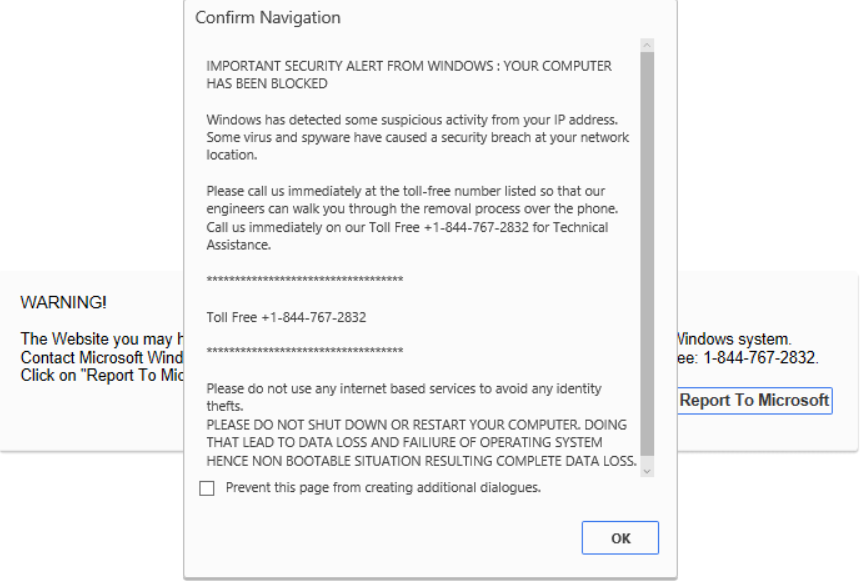
Частые векторы проникновения:
- Клик на рекламное объявление или всплывающее окно с поддельным предупреждением.
- Установка «бесплатных» программ из ненадёжных источников (bundled installers).
- Открытие вложений или ссылок в фишинговых письмах.
- Загрузка взломанного/пиратского ПО и торрентов.
- Обновления из неизвестных источников.
Профилактическая модель: относитесь к входящему контенту с подозрением, проверяйте цифровую подпись установщиков и обновлений, используйте официальные магазины и проверенные сайты.
Признаки заражения TechBrolo
- Частые всплывающие окна с предупреждениями и требованием позвонить на «службу поддержки».
- Необычные или неожиданные изменения домашней страницы браузера.
- Навязчивые расширения в браузере, которые нельзя удалить стандартными средствами.
- Снижение производительности, периодические подвисания, странные ошибки.
- Блокировка доступа к Диспетчеру задач или Редактору реестра.
- Подозрительная активность в финансовых аккаунтах или спам от вашего имени.
Первые шаги при подозрении на заражение
- Отключитесь от сети (Wi‑Fi/кабель) — это ограничит передачу данных и дальнейшее взаимодействие вредоноса с управляемым сервером.
- Не вводите реквизиты и не совершайте оплату любым «техподдержкам», которые появляются в всплывающих окнах.
- Зафиксируйте внешние симптомы: снимите скриншоты всплывающих окон, запишите номера телефонов и адреса сайтов мошенников.
- Переключитесь на безопасный компьютер (по возможности на другом устройстве) для поиска инструкций и загрузки утилит.
Пошаговое удаление TechBrolo вручную
Важно: ручная очистка требует внимательности. Неправильные изменения в реестре и удаление системных файлов могут повредить ОС. При сомнениях — привлеките администратора или используйте проверённый антивирус.
1. Завершите активные процессы вредоноса
- Нажмите правой кнопкой по кнопке “Пуск” и выберите Диспетчер задач.
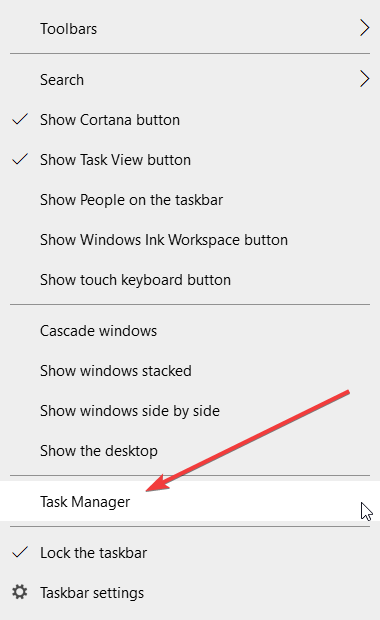
- Вкладка Процессы: найдите процессы, которые выглядят подозрительно (непонятные названия, высокое потребление CPU/памяти, процессы браузеров, запускающие сторонние скрипты).
- Если видите процессы, связанные с Rogue:JS/TechBrolo или неизвестные, выберите процесс и нажмите «Завершить задачу».
Примечание: некоторые вредоносные процессы могут восстанавливаться автоматически — после завершения следите за их повторным появлением.
2. Отключите нежелательные автозагрузки
- В Диспетчере задач откройте вкладку Автозагрузка и отключите неизвестные программы.
- Альтернатива: откройте «msconfig» или раздел автозагрузки в настройках системы и удалите подозрительные записи.
3. Очистите реестр от вредоносных записей
- Нажмите Win + R, введите regedit и нажмите Enter.
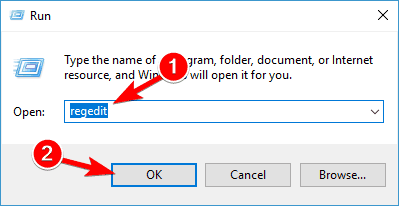
- Перед изменениями: Экспортируйте ветви реестра, которые собираетесь править (Файл → Экспорт). Это позволит откатить изменения.
- Ищите ключи, содержащие имена или подсказки на Rogue:JS/TechBrolo, неизвестные GUID или записи, указывающие на подозрительные исполняемые файлы.
- Удалите только те ключи, в назначении которых вы уверены; при сомнении — заархивируйте ключ или проконсультируйтесь со специалистом.
Безопасность: удаляйте записи только после завершения процессов и автозагрузок, иначе система может попытаться воссоздать ключи.
4. Удалите соответствующие приложения через Панель управления
- Введите «control» в поиске Windows и откройте Панель управления.
- Перейдите в раздел Программы → Программы и компоненты или «Приложения» в современных версиях Windows.
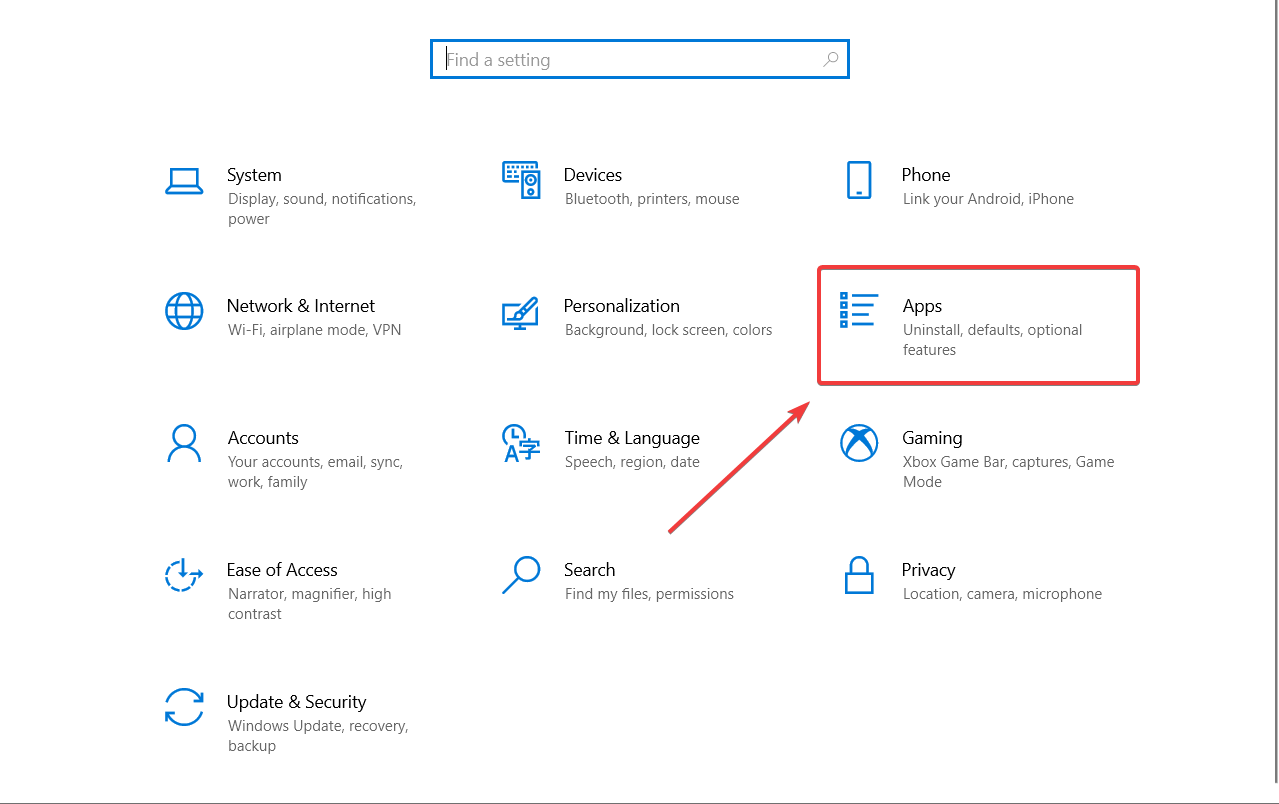
- Найдите подозрительные приложения (старайтесь ориентироваться на дату установки и неизвестные издатели), выберите и нажмите «Удалить».
- Перезагрузите компьютер и проверьте, не появились ли оставшиеся компоненты.
5. Сканирование и очистка встроенными средствами Windows
- Откройте «Центр безопасности Windows» через значок щита в области уведомлений.
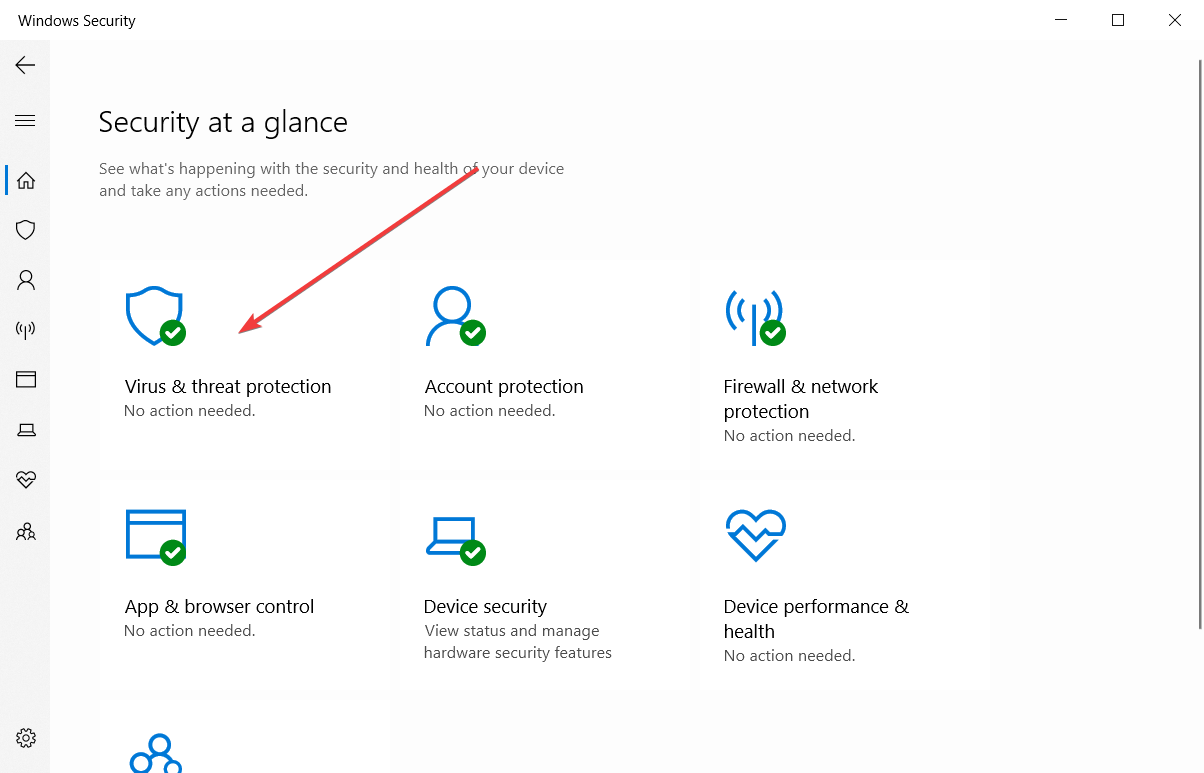
- Откройте «Защита от вирусов и угроз» → Параметры сканирования.
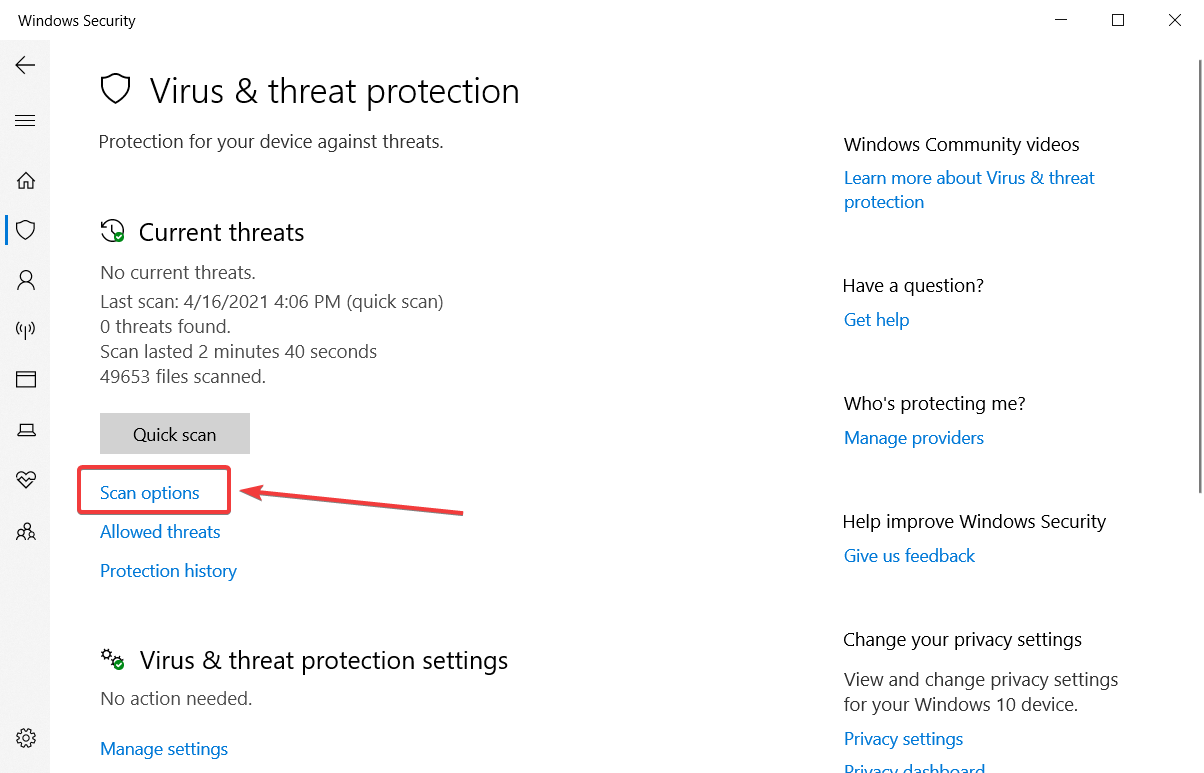
- Выберите «Офлайновое сканирование Защитника Windows» (Windows Defender Offline) и нажмите «Сканировать сейчас».

- ПК перезагрузится и выполнит глубокую проверку вне основной ОС.
Замечание: встроенные инструменты эффективны на ранних этапах, но сложные угрозы могут требовать сторонних средств.
6. Использование сторонних средств удаления и очистки
- После ручной очистки рекомендуется просканировать систему надёжным антивирусом и утилитами для удаления остаточных файлов.
- Для удаления остатков приложений используйте деинсталляторы, которые умеют очищать запись в реестре и папки: некоторые платные и бесплатные решения устраняют библиотеки и ключи, оставшиеся после обычной деинсталляции.
- Пример полезной утилиты для удаления остаточных файлов: CCleaner (рекомендуется как одна из опций), но используйте любые авторитетные инструменты и скачивайте их с официальных сайтов.
7. Удаление расширений и очистка браузера
Вредоносные расширения часто возвращают всплывающие окна и перенаправления. Удалите их в каждом браузере.
Google Chrome
- Откройте Google Chrome.
- Нажмите меню (три вертикальные точки) → Дополнительные инструменты → Расширения.
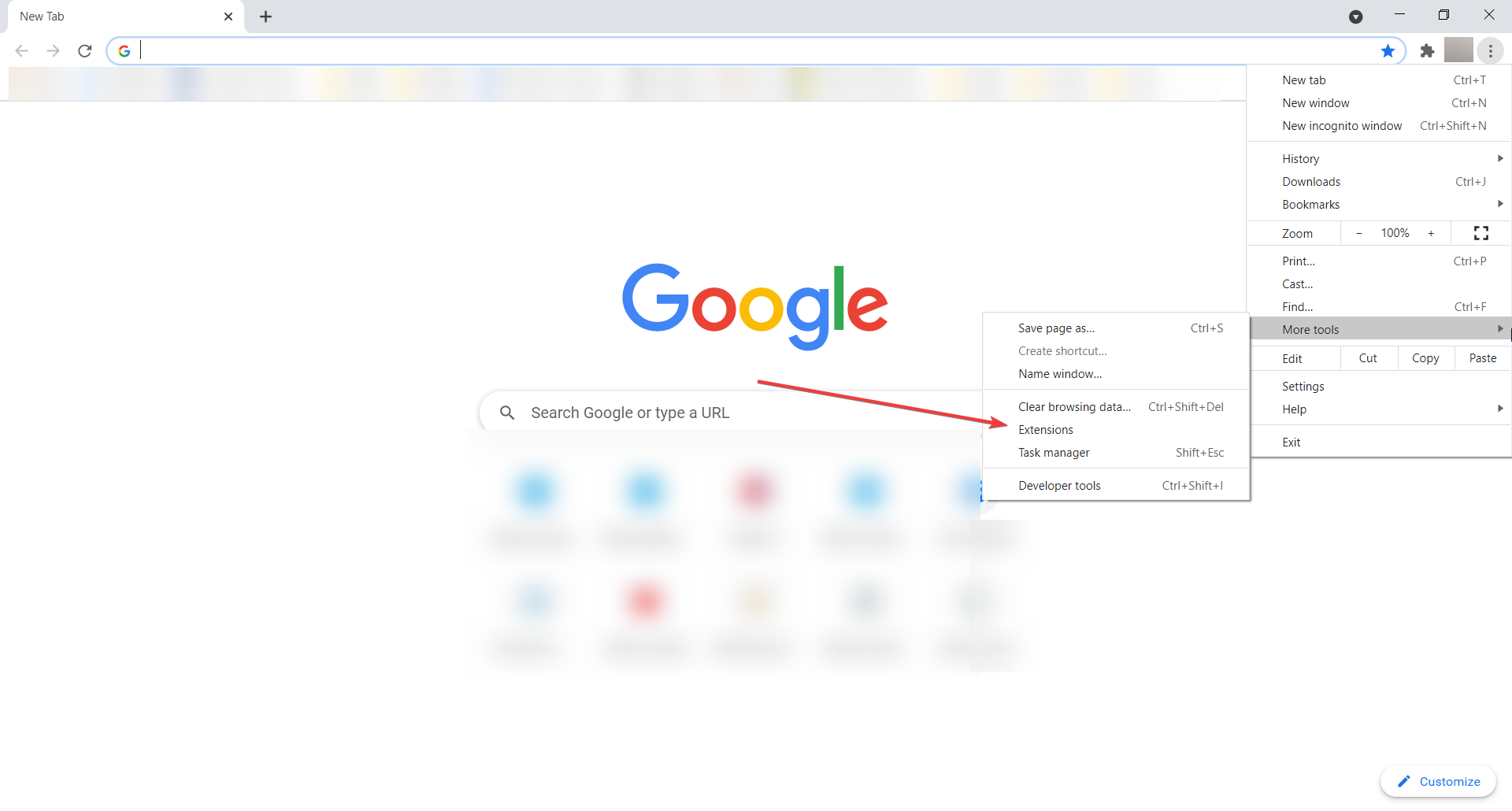
- Удалите или отключите подозрительные расширения.
Microsoft Edge
- Откройте Microsoft Edge.
- Меню (три точки) → Расширения.
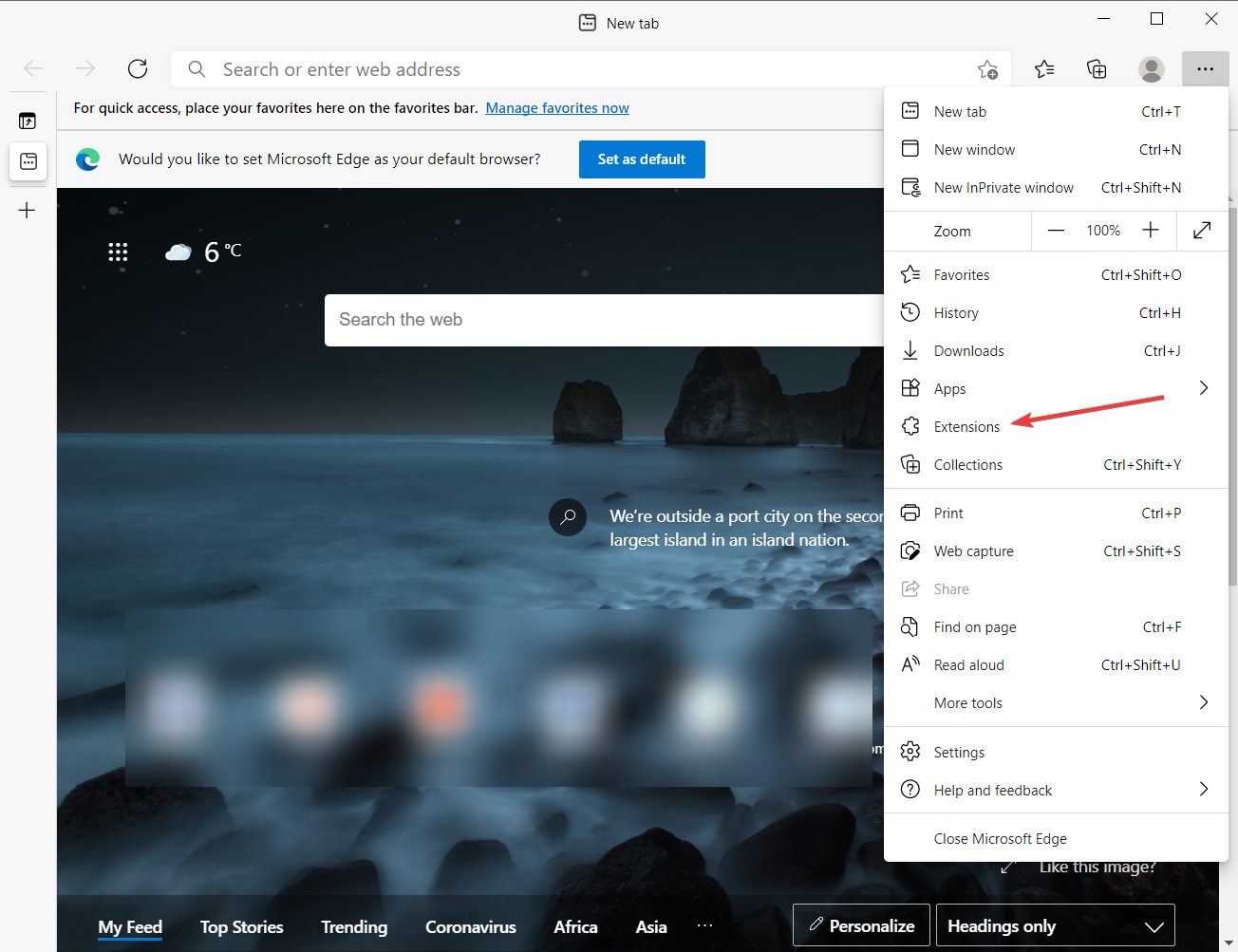
- Удалите нежелательные расширения.
- При необходимости — Сбросьте параметры: Настройки → Сбросить настройки → Восстановить значения по умолчанию.
Firefox
- Откройте Firefox → Меню → Дополнения и темы.

- Вкладка «Расширения» → Удалите/отключите подозрительные.
- При появлении подсказки — перезапустите браузер.
После удаления расширений очистите кэш и cookies, проверьте стартовую страницу и поисковую систему по умолчанию.
Что делать, если ручная очистка не помогает
- Загрузитесь в «Безопасном режиме с поддержкой сети» и выполните проверку антивирусом.
- Используйте специализированные загрузочные антивирусные диски (bootable rescue media) из официальных репозиториев производителей AV.
- Если заражение глубокое и ОС нестабильна, сделайте резервную копию важных данных и выполните переустановку системы (чистая установка). Удаляйте только данные, которые вы заранее проверили на отсутствие вредоносного кода.
Восстановление и проверка — критерии приёмки
Критерии успешного удаления:
- Всплывающие окна с требованием позвонить или оплатить исчезли.
- Нет неизвестных автозагрузок и подозрительных процессов в Диспетчере задач.
- Браузеры не перенаправляют и не содержат неизвестных расширений.
- Сканирование несколькими антивирусами не выявляет угроз.
- Нет признаков утечки учётных данных или несанкционированных действий в финансовых аккаунтах.
Тесты приёмки:
- Перезагрузите систему и выполните полный скан несколькими инструментами (встроенный + одно или два сторонних решения).
- Откройте браузеры, посетите проверенные сайты, проверьте стартовые страницы.
- Запустите нагрузочное тестирование сети и проверьте пиковую активность диска.
План реагирования для ИТ‑отдела — пошаговый инцидент-рукбук
- Изоляция: отключить пострадавшую машину от сети.
- Сбор артефактов: логи, снимки процессов, список установленных программ, дамп памяти (при возможности).
- Первичная очистка: завершить процессы, отключить автозагрузку, выполнить офлайн-сканирование.
- Оценка ущерба: проверить финансовые операции, журналы доступа, учётные записи пользователей.
- Восстановление: очистка/переустановка, восстановление из бэкапа, смена паролей.
- Пост-инцидентный аудит: проверить уязвимости, применить исправления и обновления, проинструктировать пользователей.
- Отчётность: задокументировать действия, результаты, дать рекомендации руководству.
Роли и обязанности (кто что делает)
- Обычный пользователь: немедленно отключиться от сети, не выполнять инструкции мошенников, уведомить IT.
- Локальный администратор: собрать первичные данные, провести сканирование, при необходимости — эскалировать.
- ИТ‑безопасность / SOC: провести анализ, выполнить коллективную очистку, подготовить отчёт и обновить защитные политики.
- Руководитель/менеджер: оценить бизнес‑риск, при необходимости начать расследование и уведомить заинтересованные стороны.
Альтернативные методы и инструменты
- Bootable Rescue Media: если ОС не загружается корректно или вредоносное ПО блокирует антивирус, загрузитесь с внешнего носителя с антивирусом (ISO‑образ производителя AV).
- Виртуальная машина: при анализе образов и подозрительных файлов используйте изолированную VM.
- Службы профессиональной очистки: при массовых заражениях или при утечке критичных данных привлекайте профильные компании.
Профилактика и безопасность — что настроить после очистки
- Обновляйте ОС и программы регулярно.
- Включите многофакторную аутентификацию (MFA) для критичных сервисов.
- Установите и регулярно обновляйте антивирус/EDR для рабочих станций.
- Ограничьте права пользователей (принцип наименьших привилегий).
- Регулярно делайте резервные копии и проверяйте восстановление из бэкапа.
- Блокируйте всплывающие окна в браузерах и используйте расширения‑блокировщики рекламы из проверенных источников.
Юридические и приватностные замечания (GDPR/локальные регламенты)
Если есть подозрение на утечку персональных данных (логины, платежные данные, персональные идентификаторы):
- Задокументируйте факты и попробуйте оценить объём и тип утекших данных.
- При необходимости уведомьте контролирующие органы и пострадавших в соответствии с местным законодательством.
- Поменяйте пароли и, если требуется, уведомите банки/платёжные сервисы.
Фактбокс: ключевые характеристики TechBrolo (обзор)
- Тип: JavaScript‑троян, чаще всего проявляется как support scam.
- Симптомы: фальшивые предупреждения, требования позвонить, изменения браузера.
- Главные риски: кража учётных данных, финансовые потери, длительные утечки данных.
Модель зрелости защиты (как улучшать защиту со временем)
- Базовый уровень: антивирус на рабочих станциях, регулярные обновления ОС.
- Средний уровень: централизованная политика обновлений, MFA, резервное копирование.
- Продвинутый уровень: EDR‑решения, расследование инцидентов, обучение сотрудников, тесты фишинга.
Шаблон проверки (чеклист) после очистки
- Отключены ли подозрительные автозагрузки?
- Пройдены ли офлайн и онлайн сканы антивирусом?
- Удалены ли подозрительные расширения в браузерах?
- Произведена ли проверка реестра и системных папок?
- Сменены ли пароли и включена MFA?
- Создан ли отчёт об инциденте и передан руководству?
Краткий план действий для конечного пользователя (SOP)
- Отключиться от Интернета.
- Сделать снимки экрана всплывающих окон и записать номера телефонов/URL.
- Завершить подозрительные процессы и отключить автозагрузки.
- Запустить офлайн‑сканирование Windows Defender.
- Просканировать систему сторонним антивирусом с актуальными базами.
- Удалить подозрительные расширения и сбросить настройки браузера.
- При необходимости — обратиться в ИТ или к профильным специалистам.
Когда TechBrolo не является корнем проблемы (контрпримеры)
- Если всплывающие окна возникают только в одном браузере и исчезают после удаления расширений — возможно, причина только в расширении, не в системном трояне.
- Если после проверки нет автозагрузок и реестра с признаками вредоноса — источник мог быть временным скриптом на посещённом сайте.
Примеры тестовых сценариев и приёмочных критериев
- После удаления и перезагрузки всплывающие окна не появляются в течение 7 дней.
- Проверка на вирусы тремя продуктами: Windows Defender + один бесплатный сканер по требованию + один платный/корпоративный сканер — результаты «чисто».
- Браузерные перенаправления и неизвестные расширения отсутствуют.
Короткая инструкция для администраторов серверов
- Для оконечных машин применяйте групповые политики (GPO) для блокировки установки программ не из разрешённых источников.
- На серверных ролях (например, Windows Server) включите аудит входа и изменяйте пароли административных учётных записей после инцидента.
- Используйте EDR/IDS для мониторинга подозрительных сценариев исполнения JavaScript и команд удалённого управления.
Диаграмма принятия решения (простая схема)
flowchart TD
  A[Подозрение на TechBrolo] --> B{Можно ли быстро изолировать машину?}
  B -- Да --> C[Отключить от сети]
  B -- Нет --> D[Отключить профиль доступа и уведомить ИТ]
  C --> E[Сделать снимки экрана и завершить процессы]
  E --> F[Офлайн сканирование]
  F --> G{Удалось ли очистить?}
  G -- Да --> H[Проверка и наблюдение 7 дней]
  G -- Нет --> I[Использовать Rescue Media или переустановить ОС]
Справочник терминов (одно предложение каждое)
- JavaScript‑троян: вредоносный скрипт на JS, выполняющий нежелательные действия в браузере или системе.
- Support scam: мошенничество, имитирующее техподдержку для выманивания денег.
- Офлайн‑сканирование: проверка системы антивирусом вне основной сессии ОС (часто при перезагрузке).
Заключение — что делать прямо сейчас
- Отключите заражённый ПК от сети и зафиксируйте симптомы.
- Выполните по шагам ручной сценарий удаления: завершите процессы, очистите автозапуск и реестр, удалите программы и расширения.
- Просканируйте систему Windows Defender Offline и дополнительными инструментами.
- При неудаче — используйте загрузочные антивирусные носители или восстанавливайте систему из чистой резервной копии.
- Внедрите меры профилактики: обновления, MFA, резервное копирование и обучение сотрудников.
Мы надеемся, что это руководство помогло вам удалить TechBrolo и защитить систему в будущем. Если вы администратор и хотите обменяться сценариями реагирования — опишите ситуацию и шаги, которые уже были выполнены.
Если вы решили поделиться результатом: укажите, какие шаги помогли, и что осталось нерешённым. Ваш опыт полезен другим пользователям.

Похожие материалы

Несколько аккаунтов Skype: Multi Skype Launcher

Журнал для работы: повысить продуктивность

Персональные звуки уведомлений на Android

Скачивание шоу Hulu для офлайн‑просмотра

Microsoft Start: персонализированная новостная лента
