
Eldy — простой компьютер для пожилых
Введение
Более 6 миллионов людей старше 60 лет мало знакомы с Интернетом. Это неудивительно: большинство операционных систем и приложений изначально рассчитаны на более опытных пользователей. Слишком много папок, неочевидные меню и редкоинформативные сообщения об ошибках отпугивают новых пользователей.
Итальянская некоммерческая организация Eldy Association разработала решение, цель которого — помочь пожилым и людям с ограниченными возможностями освоить электронную почту, веб‑серфинг и общение в сети. По словам организации, задача — «приблизить компьютер к пожилым и инвалидам простым и понятным приложением, которое поможет им оставаться активными и социально вовлечёнными, уменьшив изоляцию и одиночество».
Что такое Eldy
Eldy — это не полноценная операционная система, а интерфейс‑оболочка, объединяющая необходимые программы в понятной форме. Интерфейс ориентирован на пожилых: крупные надписи, простые и узнаваемые иконки, минимальное количество настроек на видимом уровне. Программа переведена на 22 языка и доступна для Windows и Linux; версия для macOS на момент выхода была в бета‑стадии.
Факт‑бокс с ключевыми цифрами
- Более 6 млн потенциальных пользователей старше 60 лет, мало знакомых с Интернетом (упомянуто в исходном тексте).
- Eldy переведён на 22 языка.
- Платформы: Windows, Linux, macOS (бета).
Установка и первый запуск
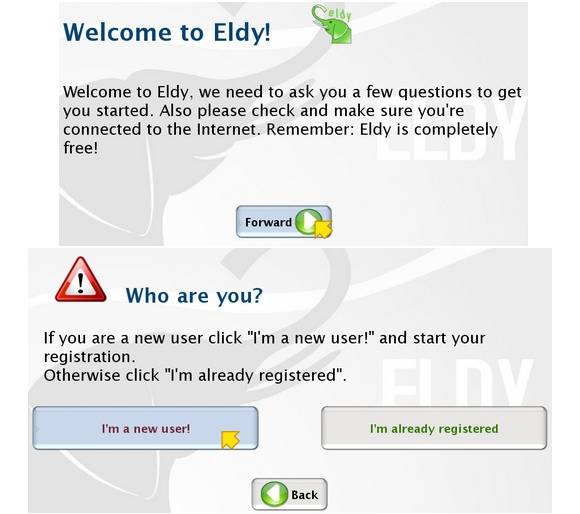
Установить Eldy можно как обычную программу: загрузить установщик, запустить, следовать простым шагам мастера установки. После первого запуска приложение задаст несколько вопросов для настройки учётной записи и профиля.
Важно: Eldy предлагает два режима настройки почты. В «начальном» режиме вы получите новый адрес @eldy.org и минимальную конфигурацию. В «экспертном» режиме можно вручную ввести POP3/IMAP и SMTP‑параметры существующего почтового ящика.

Интерфейс: Площадь (The Square)
После настройки вы попадаете на главный экран — «Площадь» (The Square). Здесь видно крупные кнопки для основных действий: почта, браузер, чат, телепередачи и «Полезные инструменты».
Навигация простая: везде доступна кнопка «Назад» для возврата на предыдущую страницу или к Площади. Приложение работает плавно и отзывчиво на современных компьютерах.
Почта
Клиент почты минималистичен: читать письма, написать сообщение, просмотреть контакты. При написании письма автоматически добавляется ссылка на сайт Eldy — это может помочь знакомым пожилым людям узнать об инструменте.
Браузер
Встроенный браузер имеет стартовую страницу с закладками. Для удобства шрифт можно увеличить с помощью ползунка с иконками лупы. Это важная функция для людей с ослабленным зрением.
Чат и сообщество
Раздел чата позволяет зайти в публичные комнаты и общаться с другими пользователями Eldy или переписываться с друзьями на сети Eldy.
Видео и полезные инструменты
Eldy TV даёт упрощённый доступ к видео‑сервисам (YouTube и аналоги). В разделе «Полезные инструменты» есть упрощённый Блокнот, Skype для видеозвонков (если установлено), и обозреватель документов для просмотра картинок и файлов.
Что в программе отсутствует и что можно улучшить
- Нет встроенной программы для практики набора текста. Для обучения печати потребуется сторонняя программа.
- Настройки безопасности и конфиденциальности минимальны — стоит отдельно объяснить правила работы с сообщениями и вложениями.
Важно: Eldy упрощает интерфейс, но не заменяет базовые знания безопасности в сети. Покажите пользователю, как отличать спам и мошеннические письма.
Уроки и методика: как обучать пожилого пользователя работать с Eldy
Мини‑методология для 5 занятий (по 45–60 минут):
- Знакомство с интерфейсом — показать Площадь, большие кнопки, как нажимать и как пользоваться «Назад».
- Почта — получить/отправить первое письмо, прикрепить фото (показать, как открыть вложение и сохранить его).
- Браузер — открыть закладку, увеличить шрифт, поиск простых инструкций и рецептов.
- Чат и видео — подключиться к публичной комнате, совершить пробный звонок через Skype.
- Повторение и укрепление навыков — сделать чек‑лист повседневных действий.
Советы тренеру:
- Держите инструкции короткими. Одна задача — одно занятие. Повторяйте одинаковую последовательность действий.
- Используйте реальные сценарии: написать письмо родственнику, найти полезную статью, позвонить дочери.
- Запишите короткую памятку с шагами и сохраните её как файл на рабочем столе Eldy.
Критерии приёмки
Проверьте, что пользователь умеет:
- Запустить Eldy и вернуться на Площадь.
- Открывать и отправлять письма без помощи.
- Увеличивать шрифт в браузере и открывать закладки.
- Подключаться к чату и принимать входящие вызовы в Skype.
Ролевые чек‑листы
Чек‑лист для родственника/опекуна:
- Установить резервную копию паролей и записать их безопасно.
- Настроить «начальный» режим почты или ввести параметры существующей почты.
- Провести первые 3 обучающих сессии.
- Обеспечить доступ к инструкции в печатном виде.
Чек‑лист для IT‑волонтёра:
- Проверить совместимость компьютера и установить Skype отдельным шагом.
- Настроить автоматические обновления программы и системы.
- Объяснить, как распознавать вредоносные вложения.
Чек‑лист для пользователя (короткий):
- Где находится кнопка «Написать письмо».
- Как открыть последнее полученное письмо.
- Как увеличить шрифт в браузере.
- Как вернуться на Площадь.
Сравнение: Eldy и альтернативы
| Критерий | Eldy | Обычная ОС с больш. шрифтами | Мобильные лаунчеры (например, Big Launcher) | Прямое обучение на обычной системе |
|---|---|---|---|---|
| Простота интерфейса | Отлично | Зависит от настройки | Хорошо для смартфонов | Плохо без адаптации |
| Набор функций | Почта, браузер, чат, TV, блокнот | Полный набор приложений | Ограничен мобильными возможностями | Полный, но сложный |
| Локализация | 22 языка | Зависит | Зависит | Зависит |
| Настройка техподдержки | Упрощена | Требует навыков | Зависит от устройства | Требует постоянной помощи |
Примечание: Big Launcher — пример мобильного лаунчера с крупными иконками. Если вы работаете на ПК, рассмотрите Eldy или адаптацию Windows с увеличенными шрифтами и упрощёнными ярлыками.
Когда Eldy не подойдёт
- Если пользователь активно работает с офисными документами и нуждается в полноценном офисном пакете.
- Если требуется сложная кастомизация и расширенные функции безопасности.
Альтернативные подходы
- Настроить обычную систему с крупными шрифтами, упрощёнными ярлыками и отдельной инструкцией.
- Использовать планшет или смартфон с простым лаунчером — иногда сенсорный интерфейс проще для пожилых людей.
- Комбинация: Eldy для повседневных задач + отдельные приложения (Zoom, мессенджеры) при необходимости.
Безопасность и конфиденциальность
Рекомендации:
- Объясните, как отличать мошеннические письма и фишинговые ссылки.
- Никогда не открывайте вложения от неизвестных отправителей.
- Используйте простые, но уникальные пароли; при возможности настройте менеджер паролей под опекуна.
- Периодически делайте резервные копии важных файлов.
Важно: Eldy упрощает интерфейс, но не заменяет базовых правил цифровой гигиены.
Короткий глоссарий
- Площадь — главный экран Eldy с крупными иконками.
- Профиль — учётная запись пользователя в Eldy.
- Полезные инструменты — раздел с Блокнотом, Skype и просмотрщиком файлов.
Тестовые сценарии и приёмочные тесты
- Установка: установщик запускается и завершает установку без ошибок.
- Регистрация: пользователь создаёт учётную запись в «начальном» режиме.
- Почта: отправка/получение тестового письма, сохранение вложения.
- Браузер: открыть закладку, увеличить шрифт, перейти по ссылке.
- Чат/Skype: подключиться к чату и принять тестовый звонок.
Ресурсы и локальные рекомендации
- Если вы помогаете человеку, говорите медленно и показывайте шаги вслух.
- Печатная памятка с ключевыми шагами поможет восстановить навыки между занятиями.
- Если в вашей стране есть локальные программы помощи пожилым, согласуйте с ними планы обучения.
Краткое резюме
Eldy — практичное и простое решение для тех, кто делает первые шаги в цифровом мире. Оно сокращает количество лишних опций и фокусируется на основных задачах: почте, поиске информации и общении. Для полноценной работы с документами и продвинутыми функциями потребуется сочетание Eldy с дополнительными инструментами или обучение на стандартной ОС.
Важно: выбирая инструмент, ориентируйтесь на реальные потребности пользователя и на то, какой сценарий использования важнее всего — общение, медиа или работа с документами.
Поделитесь опытом: какие программы помогли вам или вашим родственникам освоить компьютер? Напишите в комментариях.

Похожие материалы

Несколько аккаунтов Skype: Multi Skype Launcher

Журнал для работы: повысить продуктивность

Персональные звуки уведомлений на Android

Скачивание шоу Hulu для офлайн‑просмотра

Microsoft Start: персонализированная новостная лента
