
Пропала панель задач в Windows 11 — как исправить
Почему панель задач может исчезнуть
Панель задач в Windows 11 отображает поиск, виджеты, закреплённые приложения, подключение по Wi‑Fi и время. Она может пропасть по нескольким причинам:
- Включено автоматическое скрытие панели задач. Курсор может не вызывать её появление из‑за системного сбоя.
- Сбой в работе Проводника (explorer.exe).
- Неправильные конфигурации служб, например IRIS Service, управляющей экраном блокировки и обоями.
- Повреждённые системные файлы после некорректного обновления или установки ПО.
- Вредоносное ПО или конфликт приложений.
- Ошибка в сборке Windows (баг ОС).
Важно: если проблема периодическая или сопровождается другими сбоями интерфейса, сохраните открытые документы и подготовьтесь к перезагрузке или восстановлению системы.
Быстрая последовательность действий (сценарий для большинства пользователей)
- Проверьте, не скрыта ли панель задач.
- Перезагрузите ПК.
- Перезапустите Проводник через Диспетчер задач.
- Если не помогло — выполните SFC и DISM.
- Просканируйте систему антивирусом.
Основные способы исправления
1. Раскрыть панель задач (убрать автоматическое скрытие)
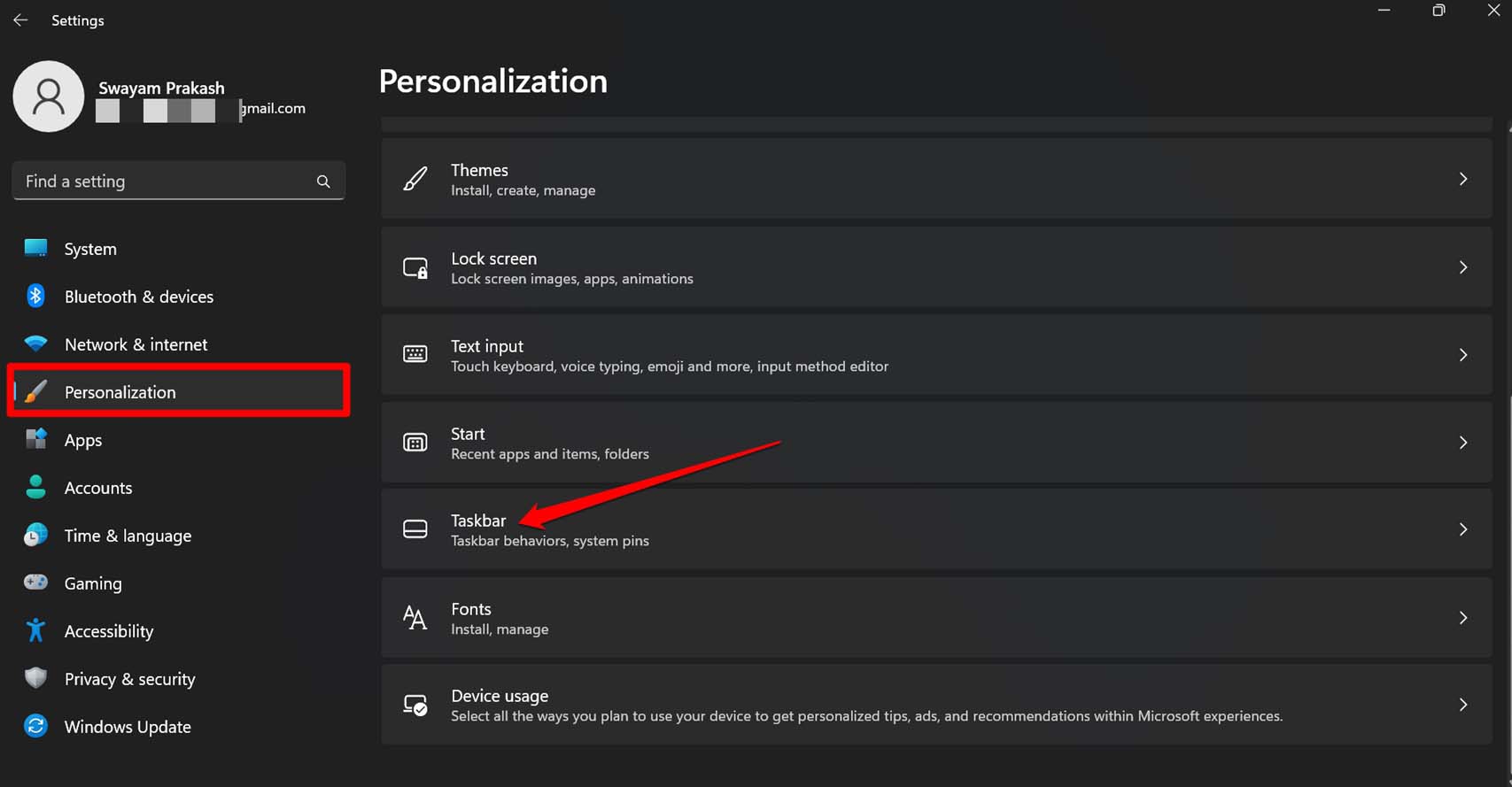
- Нажмите Windows + I, чтобы открыть Параметры.
- Перейдите в Персонализация → Панель задач.
- В разделе Поведение панели задач снимите галочку рядом с «Автоматически скрывать панель задач».
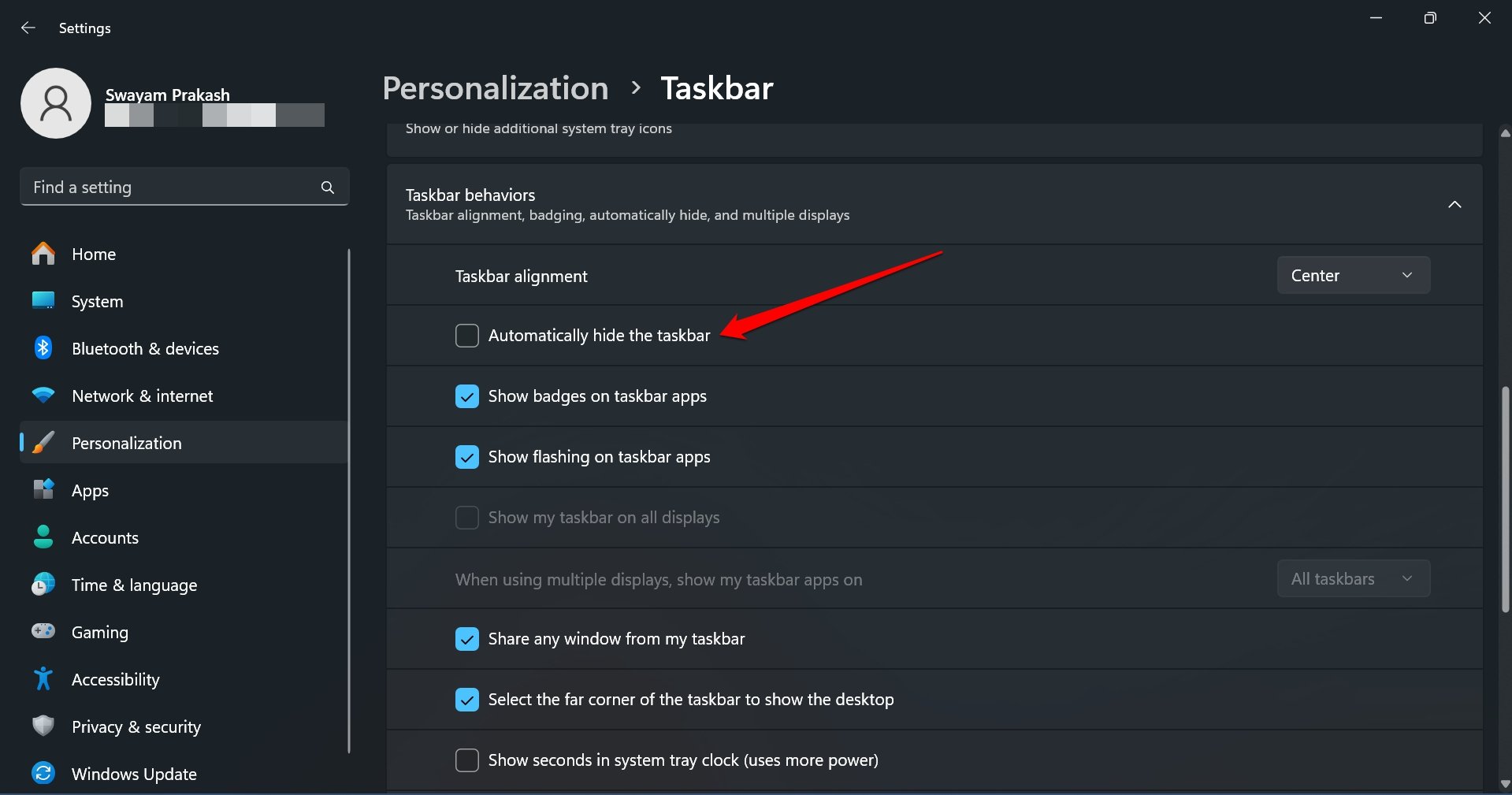
Примечание: после отключения автоматического скрытия панель задач должна сразу появиться. Если нет — продолжайте далее.
2. Перезагрузите компьютер
Иногда простая перезагрузка устраняет временные баги.
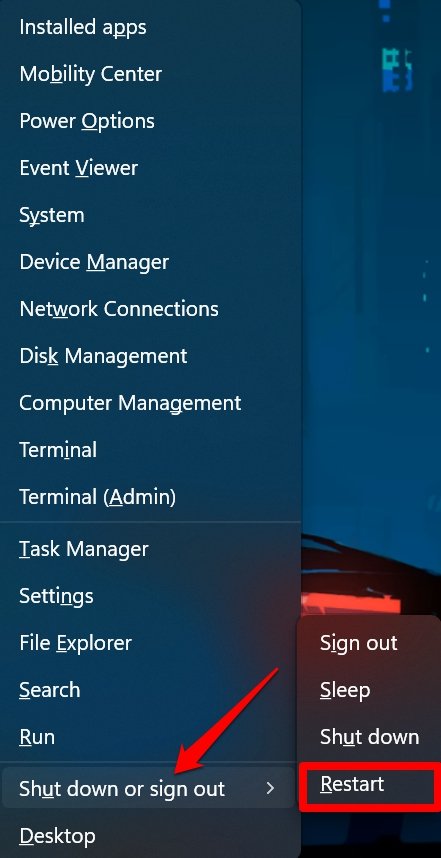
- Нажмите Windows + X и выберите Завершение работы или выход из системы → Перезагрузка.
3. Перезапустите Проводник (explorer.exe)
Проводник отвечает за панель задач. Его перезапуск часто решает проблему.
- Нажмите Ctrl + Shift + Esc, чтобы открыть Диспетчер задач.
- Найдите Проводник (File Explorer), кликните правой кнопкой и выберите Перезапустить.
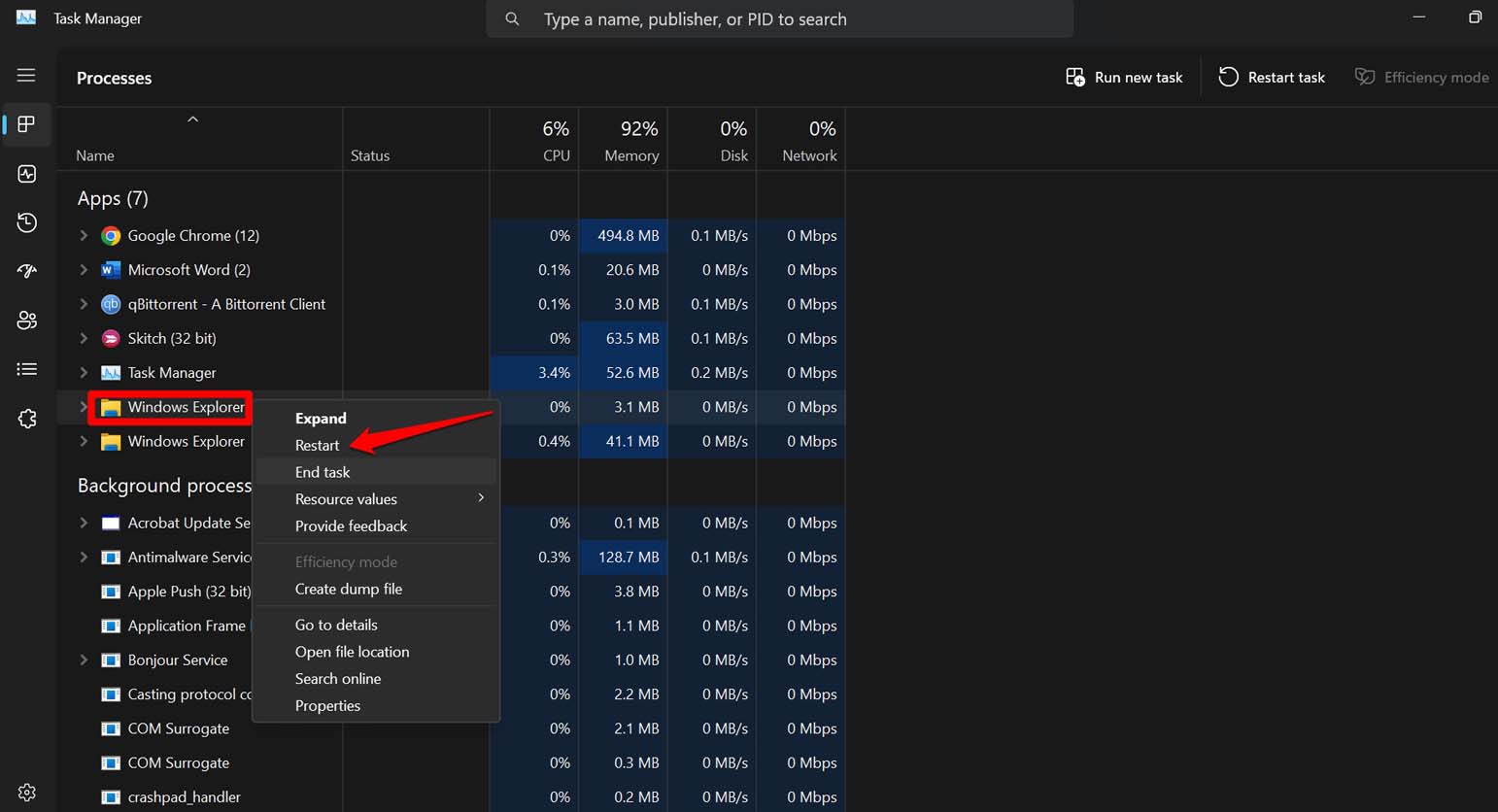
Если в списке нет Проводника, выберите «Файл» → «Запустить новую задачу» и введите explorer.exe.
4. Удалите конфигурацию службы IRIS
На некоторых компьютерах неправильные настройки IRIS Service могут мешать отображению панели задач. Удаление ключа реестра с перезагрузкой сбрасывает связанные настройки.
- Нажмите Windows + R, введите cmd и нажмите Enter.
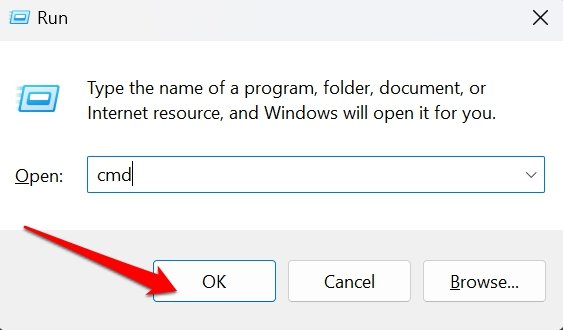
- Введите команду и нажмите Enter:
reg delete HKCU\SOFTWARE\Microsoft\Windows\CurrentVersion\IrisService /f && shutdown -r -t 0Важно: команда удалит ключ и немедленно перезагрузит систему. Сохраните работу перед выполнением.
5. Просканируйте и восстановите системные файлы (SFC и DISM)
- Нажмите Windows + R, введите cmd и нажмите Enter.
- Введите:
sfc /scannow- После завершения SFC запустите последовательность DISM в том же порядке:
DISM /Online /Cleanup-Image /CheckHealth
DISM /Online /Cleanup-Image /ScanHealth
DISM /Online /Cleanup-Image /RestoreHealth
DISM проверит и при необходимости загрузит корректные компоненты для восстановления образа Windows. Перезагрузите ПК после выполнения.
6. Установите обновления Windows
Нередко баги панели задач исправляют обновления системы.
- Нажмите Windows + I → Центр обновления Windows.
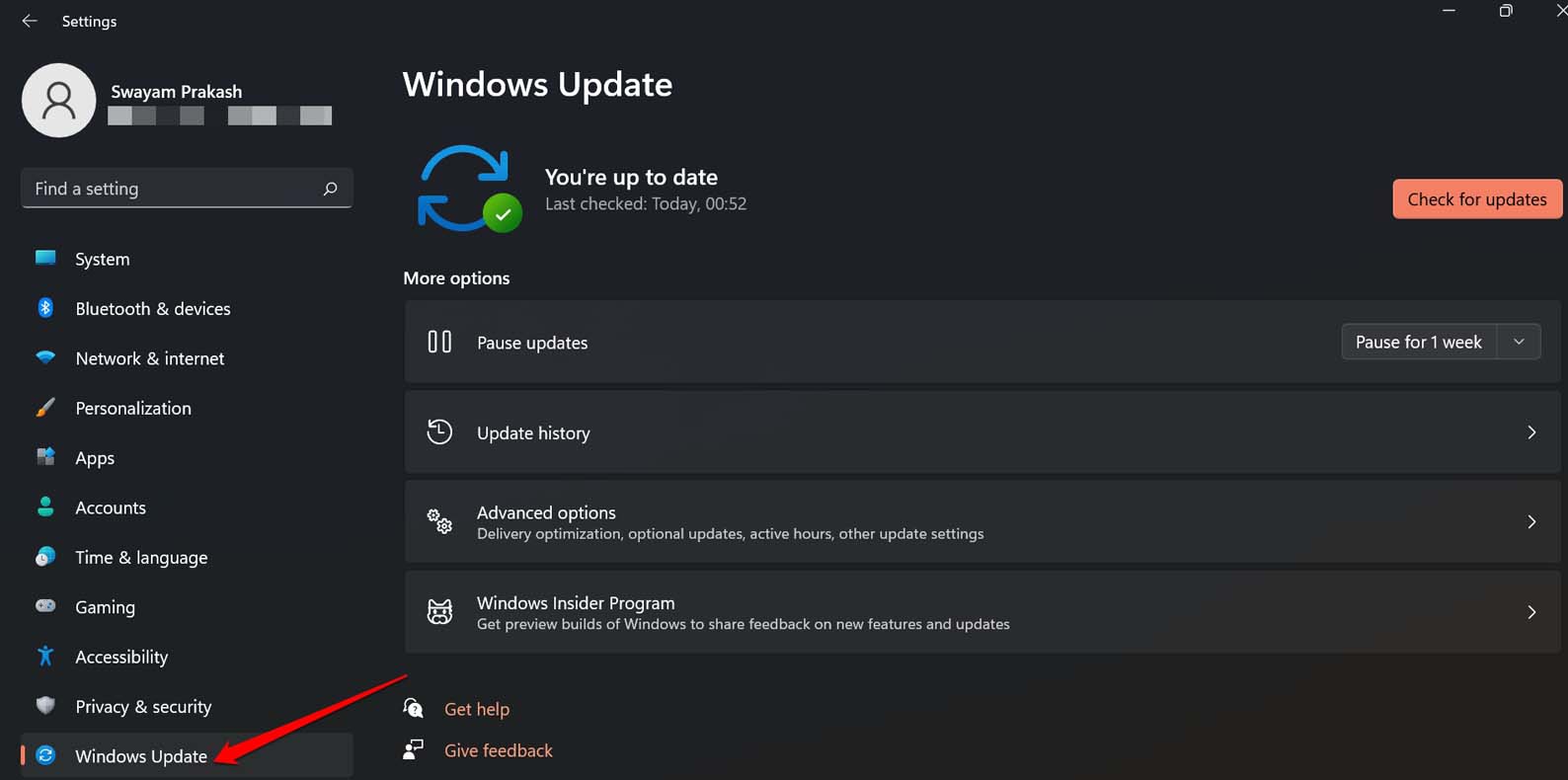
- Нажмите Проверить обновления и следуйте подсказкам для установки.
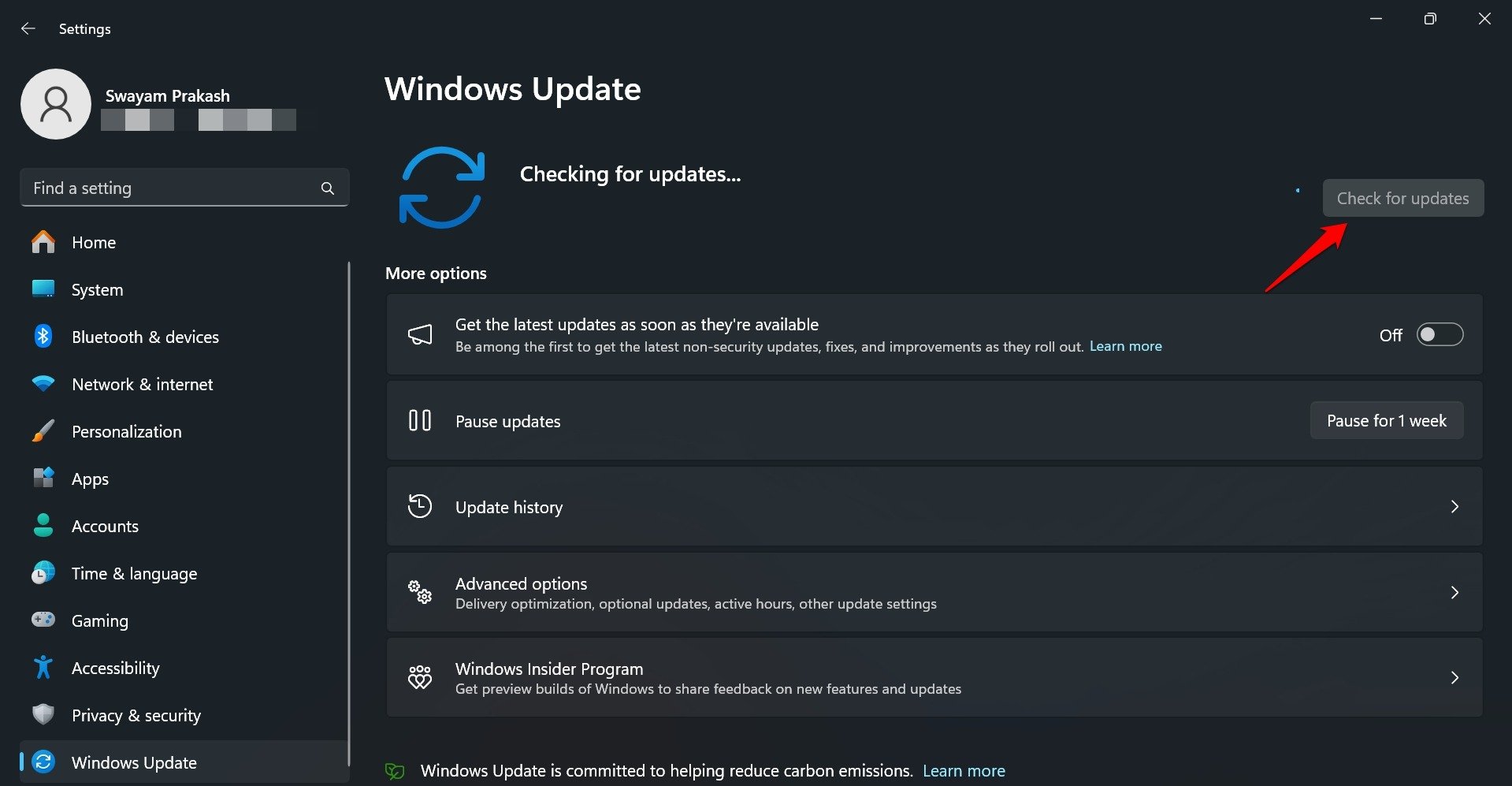
После обновления перезагрузите ПК и проверьте панель задач.
7. Переустановите приложения Магазина (перерегистрация)
Иногда проблемы с приложениями UWP мешают интерфейсу. Перерегистрация может помочь.
- Нажмите Windows + R, введите powershell и нажмите Enter.
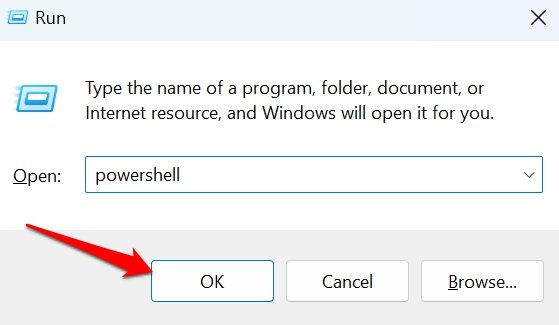
- Нажмите Ctrl + Shift + Enter для запуска PowerShell от имени администратора.
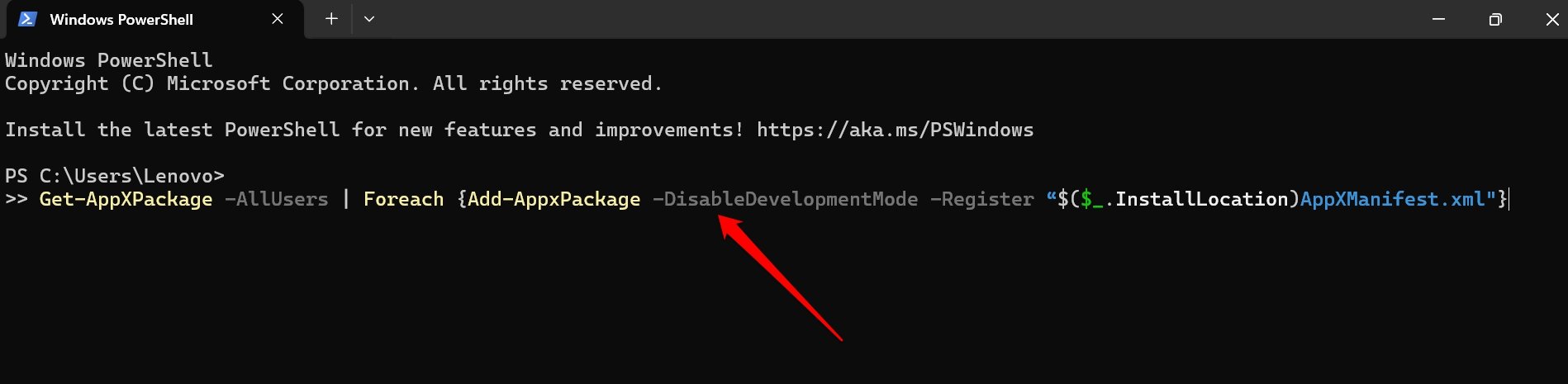
- Выполните команду:
Get-AppXPackage -AllUsers | Foreach {Add-AppxPackage -DisableDevelopmentMode -Register "$($_.InstallLocation)\AppXManifest.xml"}- Перезагрузите компьютер.
8. Просканируйте систему на вредоносное ПО
Вредоносные программы могут скрывать компоненты Windows. Выполните полное сканирование.
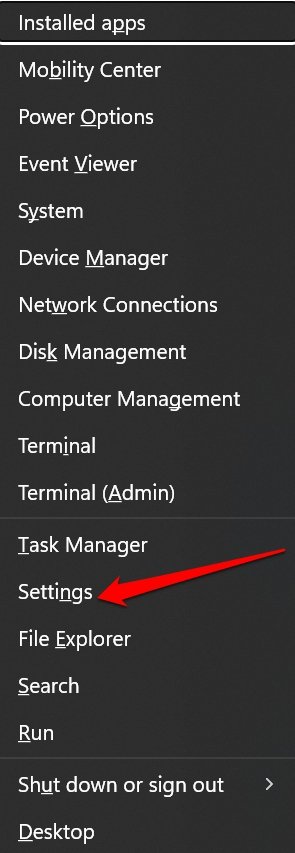
- Нажмите Windows + X → Параметры.
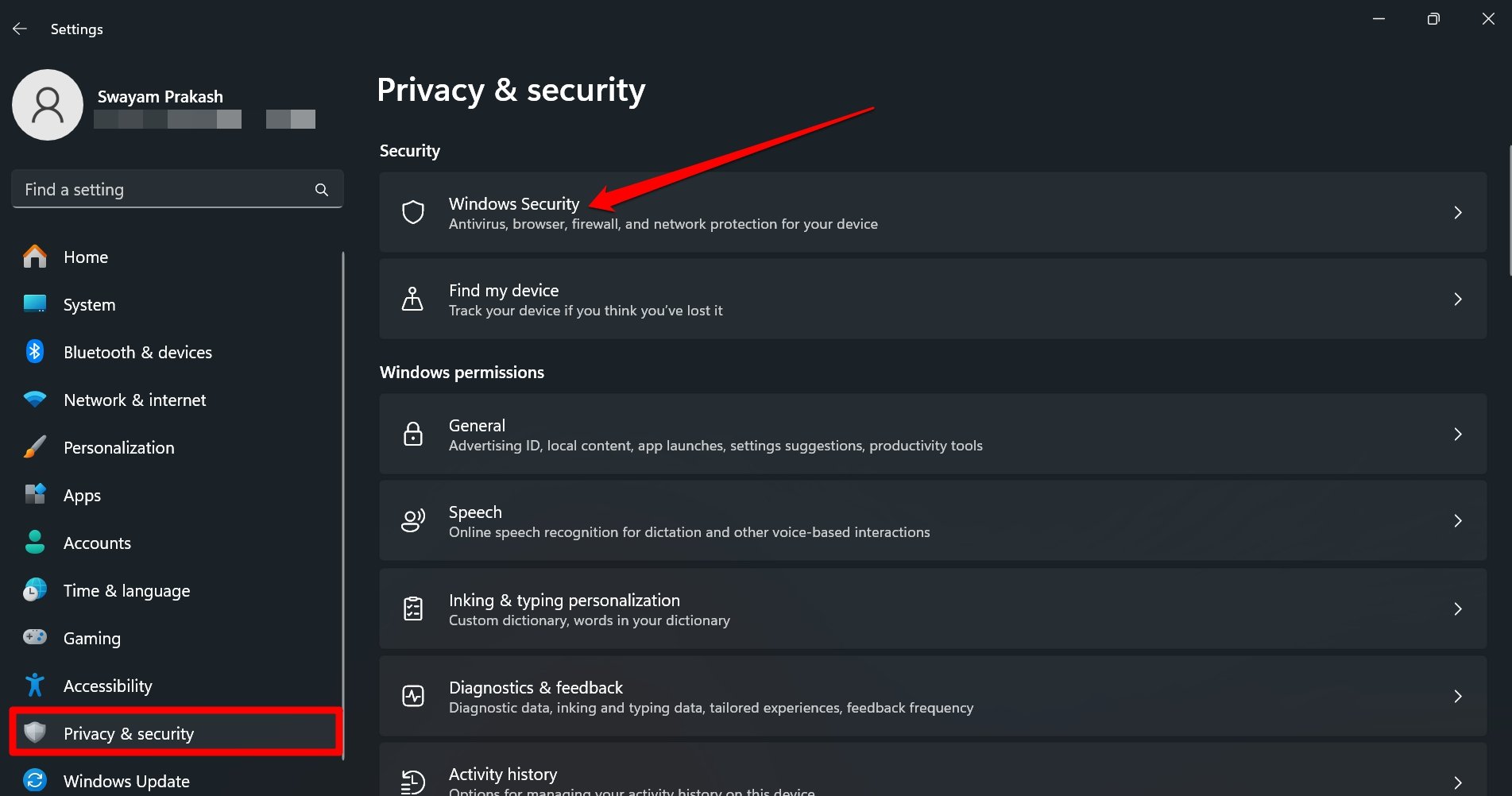
- Перейдите в Конфиденциальность и безопасность → Безопасность Windows → Защита от вирусов и угроз.
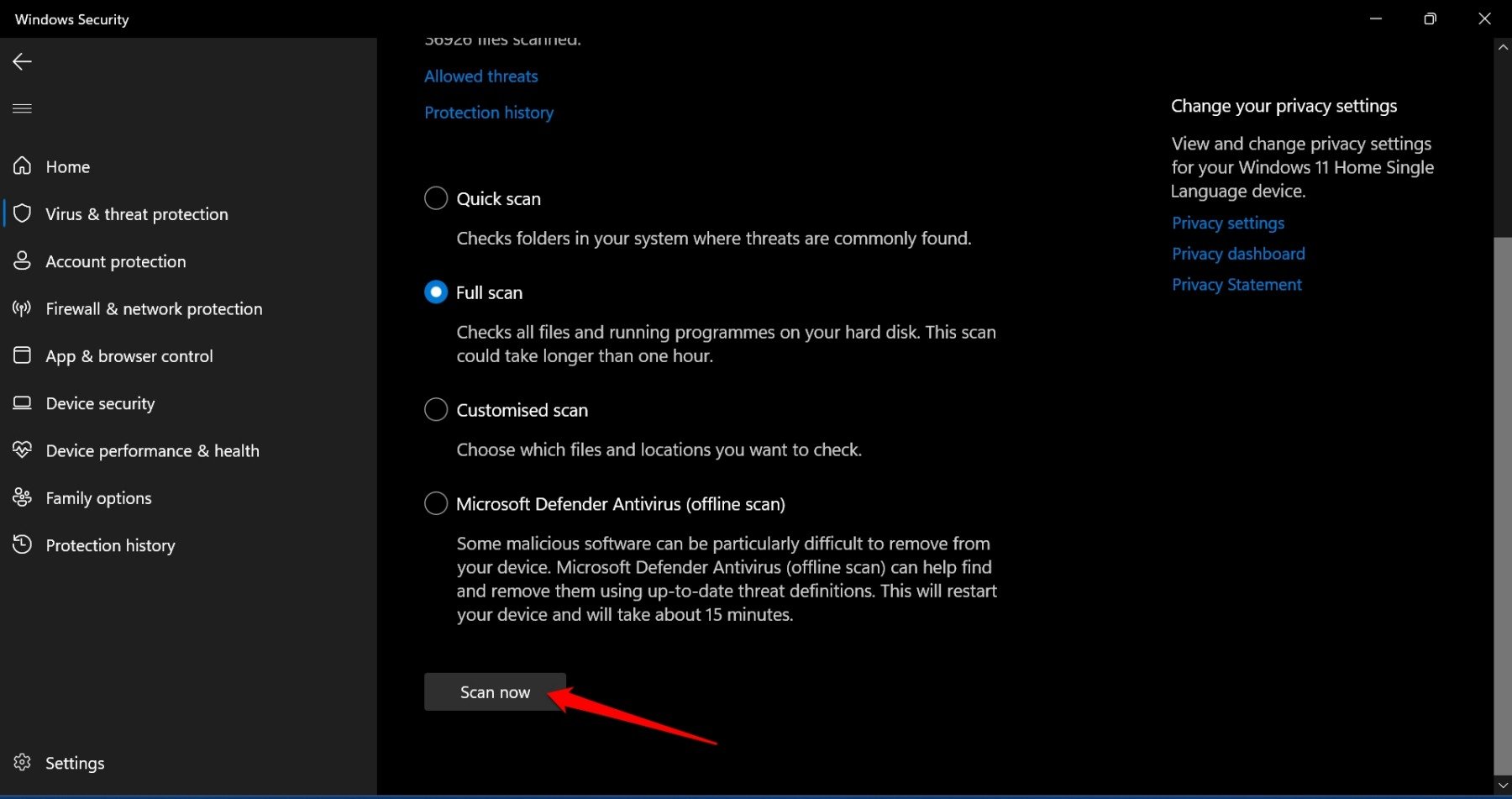
- Нажмите Параметры сканирования → выберите Полное сканирование → Сканировать сейчас.
Если обнаружено ПО, следуйте рекомендациям защитника. После очистки перезагрузите ПК.
9. Восстановление системы
Если проблема появилась недавно, можно откатиться к точке восстановления, где всё работало.
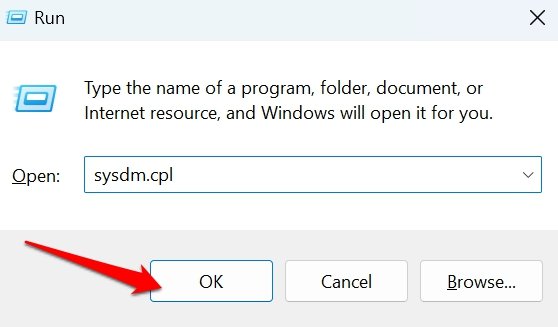
- Нажмите Windows + R, введите sysdm.cpl и нажмите Enter.
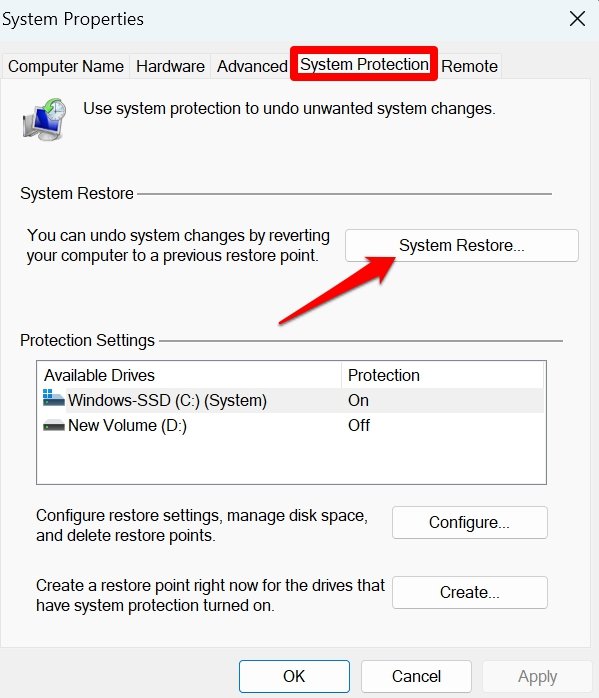
- Выберите вкладку Восстановление системы → Восстановить систему.
- Выберите точку восстановления и подтвердите.
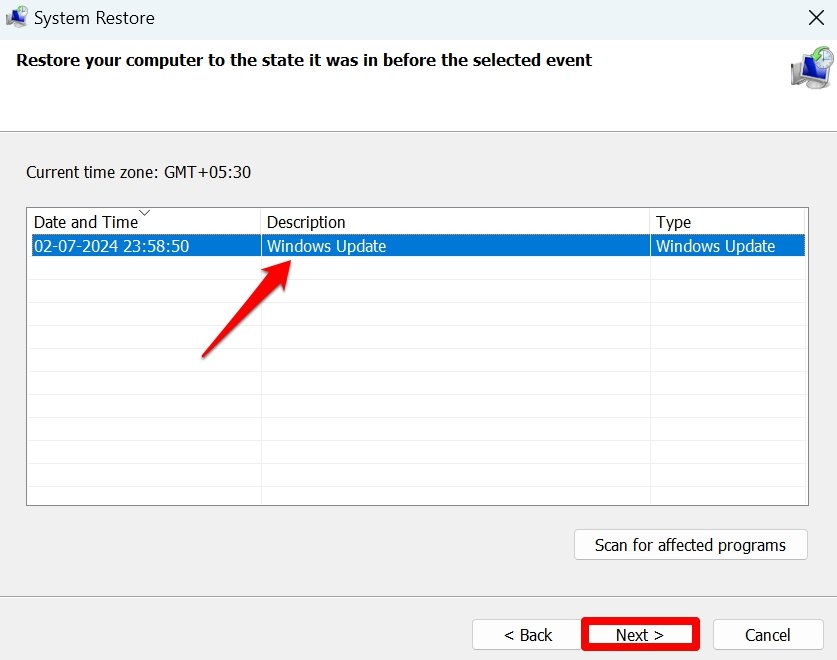
Сохраните важные файлы перед откатом — некоторые приложения или настройки, выполненные после выбранной точки, будут потеряны.
Полезные проверки и дополнительные шаги
- Проверьте целостность обновлений драйверов видеокарты — устаревший драйвер может вызывать артефакты интерфейса.
- Отключите временно сторонние тулбары или менеджеры окон, если они установлены.
- Создайте нового локального пользователя и войдите под ним: если панель задач появляется, проблема связана с профилем.
Важно: при удалении ключей реестра или использовании команд от администратора всегда делайте резервные копии важных данных.
Чеклист для разных ролей
Обычный пользователь:
- Отключить автоскрытие панели задач.
- Перезагрузить ПК.
- Просканировать на вирусы.
Системный администратор:
- Проверить журналы событий (Event Viewer) на ошибки explorer.exe и служб.
- Проверить групповые политики, влияющие на панель задач.
- Запустить SFC/DISM и применить обновления через WSUS/Intune.
IT‑специалист по поддержке:
- Перерегистрация приложений UWP.
- Проверка реестра IRIS Service и зависимых ключей.
- Тестирование на чистой учетной записи и в безопасном режиме.
План отката и критерии приёмки
- Перед изменениями: создать резервную копию важных файлов.
- Выполнить шаги по очереди (от безопасных к инвазивным).
- После каждого шага проверять, появилась ли панель задач.
- Критерии приёмки:
- Панель задач появляется всегда после входа в систему.
- Функции поиска, виджетов и системного трея работают корректно.
Если после всех шагов панель задач не вернулась — подготовьте запись действий и обратитесь в службу поддержки Microsoft.
Визуальная схема принятия решения
flowchart TD
  A[Панель задач пропала] --> B{Автоскрытие включено?}
  B -- Да --> C[Отключить автоскрытие]
  B -- Нет --> D[Перезагрузить ПК]
  D --> E{Появилась?}
  E -- Да --> Z[Готово]
  E -- Нет --> F[Перезапуск Проводника]
  F --> G{Появилась?}
  G -- Да --> Z
  G -- Нет --> H[SFC/DISM]
  H --> I{Появилась?}
  I -- Да --> Z
  I -- Нет --> J[Перерегистрация UWP и скан антивирусом]
  J --> K{Появилась?}
  K -- Да --> Z
  K -- Нет --> L[Восстановление системы или обращение в поддержку]
Типичные сценарии, где предложенные методы не помогут
- Физические повреждения носителя (редко влияют на GUI, но возможны при повреждении системных секторов).
- Глубоко укоренившееся вредоносное ПО, маскирующее интерфейс (требует специализированных средств очистки).
- Коррупция учётной записи пользователя, когда панель задач работает в новой учётной записи, но не в старой — тогда потребуется перенос данных.
Тесты и критерии проверки
- Тест 1: Отключить автоскрытие — панель задач появляется при наведении и после.
- Тест 2: Перезапуск explorer.exe — нет ошибок в Event Viewer связанных с explorer.exe.
- Тест 3: После SFC/DISM — никаких восстановленных объектов не осталось, журнал чист.
- Тест 4: После перерегистрации UWP — приложения Магазина запускаются без ошибок.
Короткая методология для повторения (SOP)
- Сохранить все данные и закрыть приложения.
- Проверить автоскрытие панели задач.
- Перезагрузить ПК.
- Перезапустить Проводник.
- Запустить SFC/DISM.
- Перерегистрировать UWP и выполнить полное сканирование антивирусом.
- В крайнем случае — восстановление системы.
1‑строчный глоссарий
- Проводник (explorer.exe): системный процесс, отвечающий за интерфейс рабочего стола и панель задач.
- SFC: утилита проверки целостности системных файлов Windows.
- DISM: инструмент восстановления образа Windows.
Замечание по безопасности и приватности
Сканирование и восстановление не должно раскрывать персональные данные. Если используете сторонние антивирусы, проверяйте политику конфиденциальности поставщика. При работе с реестром всегда делайте резервную копию ключей.
Заключение
Панель задач — ключевой элемент рабочего процесса в Windows 11. В большинстве случаев её возвращают простые шаги: отключение автоскрытия, перезапуск Проводника или обновление/восстановление системных файлов. Если после всех шагов проблема остаётся, подготовьте логи и обратитесь в поддержку Microsoft или к администратору.
Важно: если панель задач появляется и исчезает циклически, фиксируйте время и действия до и после события — это поможет при диагностике.
Если у вас остались вопросы или вы хотите поделиться своим опытом решения проблемы, оставьте комментарий. Подписывайтесь на наш канал для получения видеоинструкций.

Похожие материалы

Несколько аккаунтов Skype: Multi Skype Launcher

Журнал для работы: повысить продуктивность

Персональные звуки уведомлений на Android

Скачивание шоу Hulu для офлайн‑просмотра

Microsoft Start: персонализированная новостная лента
