
Определяем, что тормозит Linux: память, CPU или I/O

Если ваша Linux-система тормозит, быстро проверьте: заполнение RAM/Swap (память), загрузку всех CPU-потоков (процессор) или активность дисковой подсистемы (I/O). Установите htop и iotop, посмотрите цветные индикаторы и списки процессов, затем примените целевую меру — добавить ОЗУ, оптимизировать процессы, или улучшить дисковую подсистему. Ниже — пошаговая инструкция, чек-листы и playbook для разных ролей.
Быстрые ссылки
Memory, Compute (CPU), or I/O Bound?
Installing htop and iotop
CPU Bound
Memory bound
I/O bound
Mitigating Performance Issues
More Than One Performance Bottleneck?
Wrapping up
Важно: в статье используются примеры команд для систем на базе Debian/Ubuntu и Red Hat/Fedora. Все команды выполняйте с учётом прав доступа и на тестовой среде при первом запуске.
Краткие определения
- Память (RAM): оперативная память, используемая процессами и ядром. Коротко: если система «перестала отвечать» и виден активный swap — проблема с памятью.
- CPU: центральный процессор, измеряется загрузкой каждого ядра/потока. Коротко: если все CPU-потоки близки к 100% — система CPU-bound.
- I/O: ввод/вывод, в основном операции чтения/записи на диск и контроллеры. Коротко: если диск постоянно читает/пишет и процессы ждут I/O — система I/O-bound.
Memory, Compute (CPU), or I/O Bound?
Когда система работает медленно, обычно это самый медленный компонент или цепочка компонентов. Иногда это ПО, иногда — аппаратная часть. Представьте компоненты как водопроводы: самый узкий участок ограничивает общий поток. Точно так же медленный диск, недостаток RAM или перегруженный CPU ограничат производительность.
На Linux типичные узкие места: память (RAM и swap), CPU (много процессов или тяжёлая нагрузка на все потоки) и I/O (медленные HDD, перегруженные контроллеры, частые записи). Для быстрой диагностики используются htop и iotop — простые полуграфические утилиты.
Installing htop and iotop
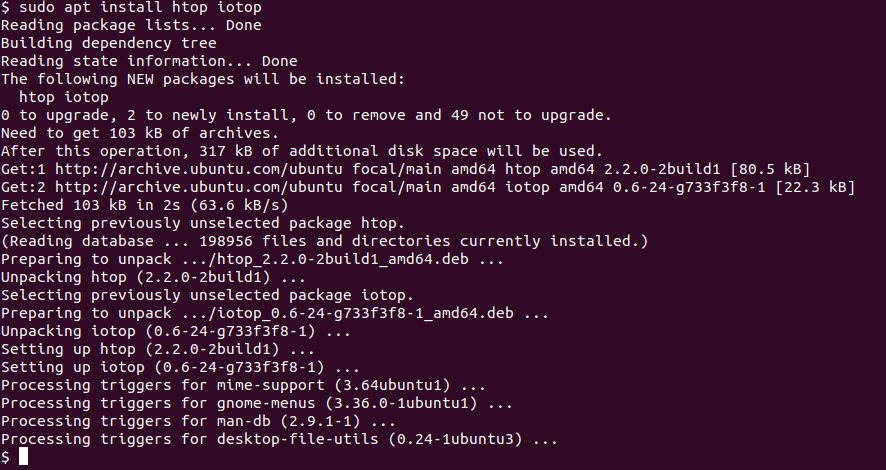
Чтобы установить htop и iotop на распределениях Debian/Ubuntu/Mint:
sudo apt install htop iotopДля Red Hat / Fedora / CentOS:
sudo yum install htop iotopНа современных Fedora также может использоваться dnf:
sudo dnf install htop iotopЕсли у вас минимальная система без репозиториев, получите пакеты из официального репозитория или соберите из исходников. Для iotop требуется Python и доступ к /proc; утилита обычно запрашивает sudo при запуске.
CPU Bound
Как понять, что система CPU-bound:
- Запустите htop:
htop- Посмотрите на цветные полосы процессора в верхней части. Если у вас 16 потоков — будет 16 полос.
- Если большинство полос почти полностью заполнены (близки к 100%), это признак, что CPU — узкое место.
- Проверьте строку Load average — три числа: 1 минута, 5 минут, 15 минут. Если значение значительно выше количества потоков (в долгосрочной перспективе > 2× потоков), система не справляется.
Дополнительно:
- В htop смотрите список процессов внизу: какие процессы занимают CPU? Часто проблема — один или несколько «процессоражующих» процессов.
- Обратите внимание на число задач (Tasks). Очень большое число задач может указывать на сильное переключение контекста (context switching), что тоже снижает реальную пропускную способность CPU.
Когда это не CPU-bound: если полосы CPU не заполнены, но система медленная — ищите другие причины (память или I/O).
Примеры мер при CPU-bound:
- Найти и оптимизировать или рестартовать «холдеров» CPU.
- Ограничить использование CPU через cgroups/systemd slices.
- Перенести тяжёлые расчёты на отдельные узлы/контейнеры.
- В крайнем случае — апгрейд CPU или добавление узлов в кластер.
Memory bound
Как определить проблему с памятью:
- Откройте htop и посмотрите строки Mem и Swp.
- Если Memory заполнена полностью, а Swap используется интенсивно — система свопит и будет медленной.
- swap — операции записи/чтения на диск, очень медленные по сравнению с RAM; постоянный swap — критическая ситуация.
Быстрая команда для проверки:
free -gили для небольших устройств (Raspberry Pi и т. п.):
free -mИнтерпретация вывода free:
- total — общий объём RAM
- used — занятая
- free — полностью свободная
- buffers/cache — память, используемая под кэш и буферы
- available — сколько реально доступно для новых процессов (учитывает кэши)
Важно понимать: Linux активно использует свободную память для кэша — это нормально. Высокий процент использования RAM не всегда означает проблему: смотрите available и swap.
Когда поведение нормальное, но swap используется немного (10–20%) — это может быть оптимизацией ядра, когда редко используемые страницы выгружаются на диск. Проблемой становится, когда swap растёт и нет свободной RAM.
Меры при Memory-bound:
- Найти процессы с большим потреблением RAM (htop, ps aux –sort=-rss).
- Перезапустить или оптимизировать приложения, снизить число VM/контейнеров.
- Добавить RAM физически.
- Настроить swappiness (параметр /proc/sys/vm/swappiness), если нужно поменять стратегию использования swap.
Пример как посмотреть самые прожорливые по RAM процессы:
ps aux --sort=-rss | head -n 20Или в htop нажать F6 и отсортировать по MEM%.
I/O bound
Если CPU и память не выглядят исчерпанными, проверьте дисковую подсистему.
- Запустите iotop с правами sudo:
sudo iotop- Обратите внимание на верхние индикаторы чтения/записи (обычно в МБ/с). Даже несколько мегабайт в секунду на старом HDD могут быть интенсивной нагрузкой.
- В списке процессов iotop видно, какие процессы генерируют I/O и сколько байт они читают/пишут.
Признаки I/O-bound:
- Процессы часто находятся в состоянии D (uninterruptible sleep) — в htop это может указывать на ожидание ввода-вывода.
- Высокие показатели await и svctm в iostat (если установлена systat/iostat).
- Долгие latency при выполнении операций чтения/записи.
Команды для дополнительной диагностики:
sudo iostat -xz 1
sudo blktrace /dev/sdX  # продвинутая диагностика
sudo watch -n1 'cat /proc/diskstats'
Меры при I/O-bound:
- Уменьшить лишние записи логов; перенести логи на отдельный диск.
- Перейти на SSD/NVMe вместо HDD.
- Использовать RAID, кеширование (LVM cache, bcache) или контроллеры с технологией offloading.
- Проверить контроллеры/кабели — иногда неверная конфигурация влияет сильнее, чем сам диск.
- Настроить ограничение I/O (ionice, cgroups) для фоновых задач.
Mitigating Performance Issues
Выбор шага зависит от того, какой компонент оказался узким местом:
- Диск/I/O-bound: уменьшение записей, апгрейд на SSD/NVMe, выделение отдельного тома для логов, использование RAID/кеша.
- Memory/Swap-bound: уменьшение числа процессов, оптимизация работы приложений, увеличение RAM, корректировка swappiness.
- CPU-bound: оптимизация/перезапуск тяжёлых процессов, распределение нагрузки, cgroups, масштабирование или замена процессора.
Важно: всегда сначала профилируйте, затем действуйте. Смена железа без диагностики часто приводит к бессмысленным расходам.
More Than One Performance Bottleneck?
Часто проблема многослойная. Например, старый I/O контроллер может занимать много CPU, а диск при этом ещё медленный — оба компонента вместе создают узкое место. Адресуйте все составляющие цепочки: апгрейд одного компонента не решит проблему полностью, если другой остаётся узким звеном.
Пример: контроллер, занимающий 80% CPU для обработки данных, и медленный HDD, загруженный на 80% — даже при замене диска без замены контроллера выигрыш будет ограничен.
Важно оценивать взаимодействие подсистем: CPU, памать, диск и сеть часто зависят друг от друга.
Playbook: пошаговая методика для быстрой диагностики
- Сбор информации (1–3 минуты):
- uptime && w
- top/htop
- free -m
- sudo iotop (короткий просмотр)
- Определение типа узкого места: по полосам CPU, Mem/Swap, I/O.
- Локализация виновника: процессы с наивысшим потреблением CPU/MEM/I/O.
- Простая мера: перезапуск процесса, очистка кэша, временное ограничение I/O.
- План работ: если временное решение помогло, составьте план долгосрочного исправления (апгрейд RAM/SSD/CPU, перераспределение нагрузки).
- Тестирование: прогоните нагрузку; замеряйте SLI/SLO по времени отклика и пропускной способности.
- Документирование: зафиксируйте причину, действия и итог.
Decision flowchart
flowchart TD
  A[Начало: система медленно отвечает] --> B{htop: CPU полосы заполнены?}
  B -- Да --> C[CPU bound: проверить процессы, cgroups]
  B -- Нет --> D{Mem/Swap заполнены?}
  D -- Да --> E[Memory bound: смотреть swap, ps, reduce memory]
  D -- Нет --> F{iotop показывает активный I/O?}
  F -- Да --> G[I/O bound: найти процессы, проверить диск]
  F -- Нет --> H[Сложно: проверить сеть, блокировки файлов, сеть/БД]
  C --> I[Применить меры: оптимизировать/ограничить/масштабировать]
  E --> I
  G --> I
  H --> I
  I --> J[Мониторить и документировать]
Ролевые чек-листы
Администратор/DevOps:
- Установить htop и iotop на все критические хосты.
- Настроить системный мониторинг (Prometheus, Grafana) для CPU, RAM, disk I/O, latency.
- Автоматизировать оповещения при превышении порогов (например, CPU_avg > 80% на 5 минут).
- Подготовить playbook для экстренного вмешательства.
Разработчик приложения:
- Проверить утечки памяти и неоптимальные циклы.
- Ограничить логирование в пиковые часы.
- Добавить трассировку медленных запросов (APM).
Пользователь/стек приложения:
- Сообщить точное время и симптоматику тормозов.
- Предоставить выводы htop/iotop и free -m если возможно.
SOP для быстрого реагирования (краткий план действий)
- Собрать первичные метрики — uptime, htop, free -m, sudo iotop (1–2 минуты).
- Выявить тип узкого места по визуальным индикаторам.
- Найти топ-потребителей ресурсов.
- Применить временную меру (рестарт сервиса, ограничение, миграция нагрузки).
- Если невозможно быстро устранить — переключить на резерв/масштабировать.
- После стабилизации подготовить план постоянного решения.
Критерии приёмки
- Время отклика сервиса вернулось к предельному SLA.
- CPU/Mem/IO стабилизировались в пределах установленных порогов.
- Нет постоянного использования swap и длительных очередей дисковых операций.
Команды и подсказки (cheat sheet)
- Просмотр процессов по CPU/MEM: htop
- Быстрая сводка памяти: free -m
- Топ по RSS: ps aux –sort=-rss | head -n 20
- iotop: sudo iotop
- iostat: sudo apt install sysstat; iostat -xz 1
- Ограничение IO: ionice -c2 -n7 -p
# приоритизация - cgroups v2: systemd-run –scope -p CPUQuota=50% <команда>
Важно: ionice и cgroups помогают временно смягчить влияние тяжёлых фоновых задач без полной остановки сервиса.
Типовые ошибки и когда предложенные решения не сработают
- Замена диска на SSD не улучшила ситуацию: причина может быть в контроллере или драйверах.
- Добавление RAM не помогло: возможно, приложение загружает CPU или есть утечка, приводящая к swap в другом месте.
- Перезапуск процесса повторно вызывает пик — причина на уровне приложения, необходимо профилирование.
Безопасность и приватность
- При диагностике не копируйте и не публикуйте логи с чувствительными данными.
- Доступ к iotop/htop требует прав; давайте доступ только доверенным операторам.
- При внедрении решений с переносом логов убедитесь, что конфиденциальные данные защищены и соблюдаются регламенты хранения.
Факто-бокс: ключевые подсказки
- htop показывает загрузку CPU по потокам, память и swap в визуальном виде.
- free -m даёт понятную картину доступной памяти и использования swap.
- iotop показывает процессы с наибольшим вкладом в дисковые операции.
- Одна процедура диагностики: htop → free → iotop → ps/ps aux → iostat.
Глоссарий (одна строка на термин)
- Swap: область на диске, используемая как расширение оперативной памяти.
- Load average: усреднённая загрузка очереди задач за 1/5/15 минут.
- I/O wait: время, в течение которого CPU ждёт завершения операций ввода/вывода.
- cgroups: механизм ядра Linux для ограничения ресурсов процессов.
Короткое объявление для команды (100–200 слов)
Система: Быстрая инструкция по диагностике производительности. Если сервер отвечает медленно — сначала выполните htop и free -m, затем sudo iotop. Это поможет быстро определить, что ограничивает производительность: CPU, память или диск. В большинстве случаев достаточно перезапустить проблемный процесс или перенести нагрузку, но при повторяющихся инцидентах требуется план по апгрейду железа или оптимизации приложения. Документируйте шаги и оповещайте команду об итогах.
Итог
- Начните с htop и free -m, затем проверьте iotop.
- Диагностируйте по признакам: заполнение RAM/Swap, перегруженные CPU-потоки, интенсивный дисковый I/O.
- Применяйте целевые меры и автоматизируйте мониторинг.
Спасибо за чтение. Если нужно, могу подготовить playbook под вашу конкретную инфраструктуру (команды, thresholds, мониоринг) — пришлите краткое описание окружения.

Похожие материалы

Несколько аккаунтов Skype: Multi Skype Launcher

Журнал для работы: повысить продуктивность

Персональные звуки уведомлений на Android

Скачивание шоу Hulu для офлайн‑просмотра

Microsoft Start: персонализированная новостная лента
