
Системный зарезервированный раздел Windows

Важно: перед любыми изменениями создайте образ системы и загрузочную флешку для восстановления.
Что такое системный зарезервированный раздел?
Системный зарезервированный раздел — это специальный раздел диска, который Windows создаёт при чистой установке перед системным (C:) диском. Он не получает букву накопителя и обычно скрыт от проводника.
Основные функции раздела:
- Хранение BCD (Boot Configuration Data) и кода Boot Manager.
- Хранение среды восстановления Windows (Windows RE).
- Хранение незашифрованных файлов запуска, необходимых при использовании BitLocker.
Где расположен раздел?
Системный зарезервированный раздел физически находится на том же диске, где установлена Windows, и обычно расположен в начале диска, перед системным разделом C:. Хотя раздел виден в инструменте управления дисками (Disk Management), он не имеет буквы, поэтому не отображается в «Этот компьютер».
Как получить доступ к разделу
Вы не увидите раздел в Проводнике, но получить к нему доступ можно через встроенные инструменты:
- Управление дисками (Disk Management): нажмите Win+X → Управление дисками. Раздел будет виден без буквы.
- Командная строка с правами администратора и утилита diskpart.
Пример команд diskpart для присвоения буквы разделу:
diskpart
list disk
select disk 0            # выберите нужный диск
list partition
select partition 1       # выберите нужный раздел (будьте внимательны)
assign letter=S
exit
После присвоения буквы вы сможете просмотреть содержимое раздела через Проводник или командную строку. По завершении рекомендуется снять букву:
diskpart
select disk 0
select partition 1
remove letter=S
exit
Как создаётся при установке Windows 11
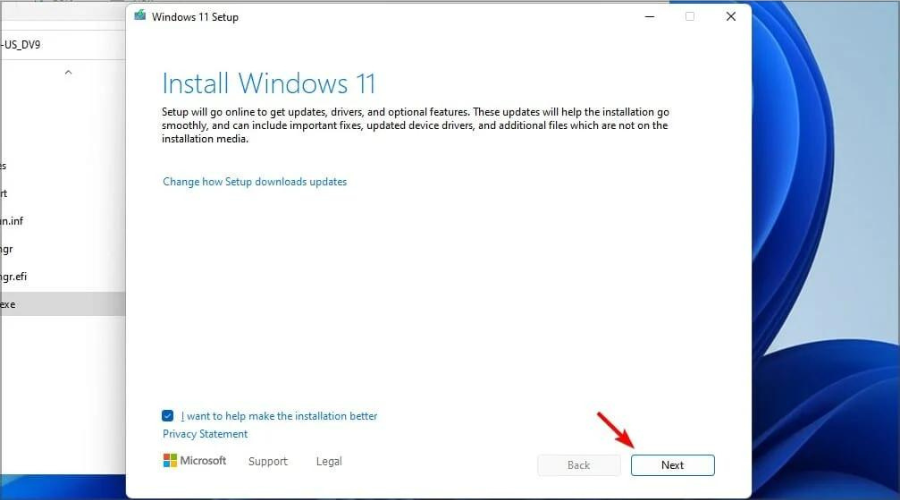
При чистой установке Windows 11 установщик создаёт системный зарезервированный раздел автоматически перед созданием системного раздела. Это стандартное поведение установщика: он выделяет отдельное место для загрузчика и среды восстановления, а затем использует оставшееся пространство для системного диска.
Для чего используется раздел
- BCD и Boot Manager: при включении компьютера загрузчик читает данные BCD и запускает ОС с системного диска.
- Файлы для BitLocker: если включён BitLocker, незашифрованный загрузочный код хранится именно здесь, чтобы обеспечить успешную расшифровку системного диска при старте.
- Среда восстановления: инструменты восстановления и автоматические средства диагностики могут храниться и запускаться из этого раздела.
Можно ли удалять системный раздел?
Удалять раздел не рекомендуется. Если удалить его без переноса загрузочных компонентов, система перестанет загружаться. В отдельных сценариях, когда раздел не содержит загрузочных данных (например, после переноса), его можно удалить, но это требует подготовки и опыта.
Когда может быть оправдано удаление:
- Вы создаёте кастомную разметку диска и заранее перенесли загрузчик на другой раздел.
- Раздел пуст и подтверждённо не содержит необходимых компонентов.
Всегда имейте план отката и средство для восстановления (загрузочная флешка с Windows или образ системы).
Пошаговая методика безопасного переноса загрузчика и удаления раздела
Мини-инструкция (обобщённо):
- Резервная копия: создайте образ системы и резервные копии важных данных.
- Загрузочная флешка: создайте установочный носитель Windows для восстановления.
- Присвойте временную букву системному зарезервированному разделу (diskpart).
- Скопируйте загрузочные данные на системный (C:) раздел с помощью bcdboot.
Пример команд для переноса BCD на системный диск C:
# присвоить букву разделу (если ещё не присвоена)
diskpart
select disk 0
select partition 1
assign letter=S
exit

# создать загрузочные файлы на C:\ (выполнить от имени администратора)
bcdboot C:\Windows /s C: /f ALL

# проверить и удалить старую запись
diskpart
select disk 0
select partition 1
remove letter=S
exit
Примечание: команда bcdboot копирует файлы загрузки в указанный системный раздел и создаёт необходимые записи BCD. Использовать команды нужно осторожно: неверные действия могут сделать систему неработоспособной.
Альтернативные подходы
- Оставить раздел в покое: самый безопасный вариант — не трогать раздел и дать системе управлять им.
- Увеличить системный раздел без удаления: используйте проверенные менеджеры разделов, объединяя свободное пространство с соблюдением резервного копирования.
- Перемещение среды восстановления: некоторые ИТ-администраторы переносят Windows RE на системный раздел и затем удаляют зарезервированный раздел, но это требует точной последовательности действий и тестирования.
Когда удаление может провалиться
- Если BCD не был корректно перенесён, система не загрузится.
- Если BitLocker активирован и ключи не сохранены, доступ к данным может быть потерян.
- Если в процессе удаления повреждается таблица разделов.
Критерии приёмки
- После переноса и удаления раздела компьютер успешно загружается в разные конфигурации (полное выключение/включение, перезагрузка).
- Средства восстановления запускаются с системного диска или внешнего носителя.
- Полные резервные копии доступны и проверены.
Чек-листы по ролям
Администратор:
- Сделать образ системы.
- Проверить наличие установочного носителя Windows.
- Тестировать процесс на тестовой машине/VM.
- Документировать шаги и откат.
Домашний пользователь:
- Создать резервную копию файлов.
- Не удалять раздел без посторонней помощи.
- Обратиться к специалисту при сомнениях.
Дерево решений для действий (Mermaid)
flowchart TD
  A[Нужно ли менять раздел?] -->|Нет| B[Не трогать]
  A -->|Да| C[Сделать резервную копию]
  C --> D[Присвоить букву и проверить содержимое]
  D --> E{Содержит ли раздел загрузочные файлы?}
  E -->|Да| F[Перенести bcdboot на C: и тестировать]
  E -->|Нет| G[Удалить раздел]
  F --> H[Тест загрузки]
  H -->|Успешно| G
  H -->|Не успешно| I[Откат/восстановление из образа]
Глоссарий (в 1 строке)
- BCD — Boot Configuration Data, конфигурация загрузки Windows.
- Boot Manager — загрузчик Windows, запускает ОС.
- BitLocker — средство шифрования диска в Windows.
Итог
Системный зарезервированный раздел важен для корректной загрузки Windows и работы восстановления. Удалять его можно только после переносa загрузочных компонентов и при наличии плана восстановления. Для большинства пользователей самый безопасный путь — оставить раздел как есть.
Важно: если вы не уверены в шагах, обратитесь к системному администратору или используйте тестовую среду.

Похожие материалы

Несколько аккаунтов Skype: Multi Skype Launcher

Журнал для работы: повысить продуктивность

Персональные звуки уведомлений на Android

Скачивание шоу Hulu для офлайн‑просмотра

Microsoft Start: персонализированная новостная лента
