
Как восстановить отсутствующий раздел System Reserved в Windows
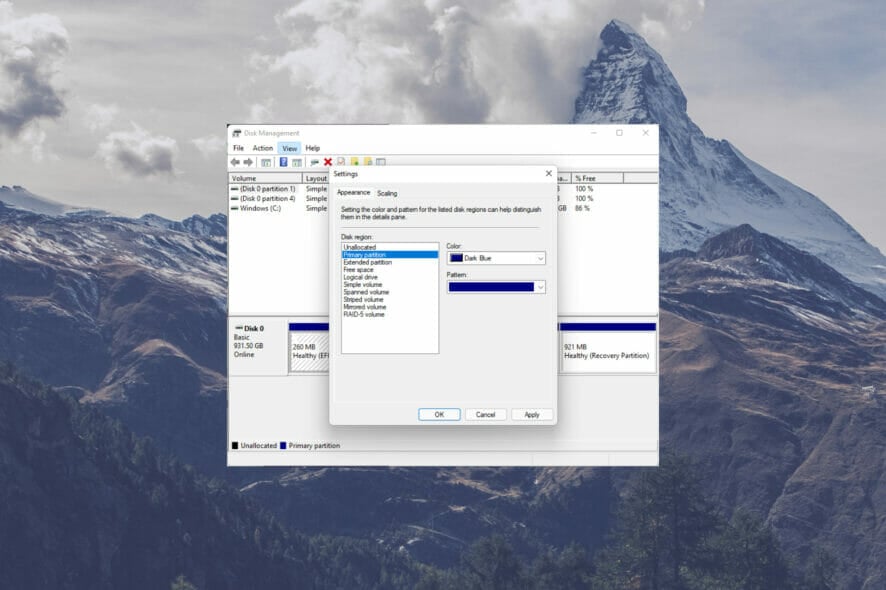
Раздел «System Reserved» создаётся по умолчанию при установке Windows. В нём хранятся файлы загрузчика (bootmgr, BOOTSECT.BAK), конфигурация загрузки (BCD) и ключи для BitLocker. По умолчанию раздел скрыт в Проводнике, поэтому случайное удаление/перезапись не редкость. Когда он отсутствует, компьютер может не стартовать или появится сообщение о невозможности найти загрузочный носитель.
Почему пропадает раздел System Reserved
Наиболее частые причины:
- Ручное удаление раздела при работе с разделами диска.
- Переписывание разделов другими операционными системами или утилитами (например, Linux-инсталляторы).
- Ошибки в процессе миграции/клонирования диска.
- Неправильное использование сторонних софтверных решений для управления разделами.
Важно: если есть ценная информация на диске, сначала сделайте образ/бэкап перед любыми операциями с разделами.
Быстрые способы восстановления
1. Переустановить или сбросить Windows (наименее техничный способ)
Когда подходит: вы не опасаетесь потерять установленные приложения (можно выбрать сохранение личных файлов) и хотите быстро вернуть работоспособность.
Шаги:
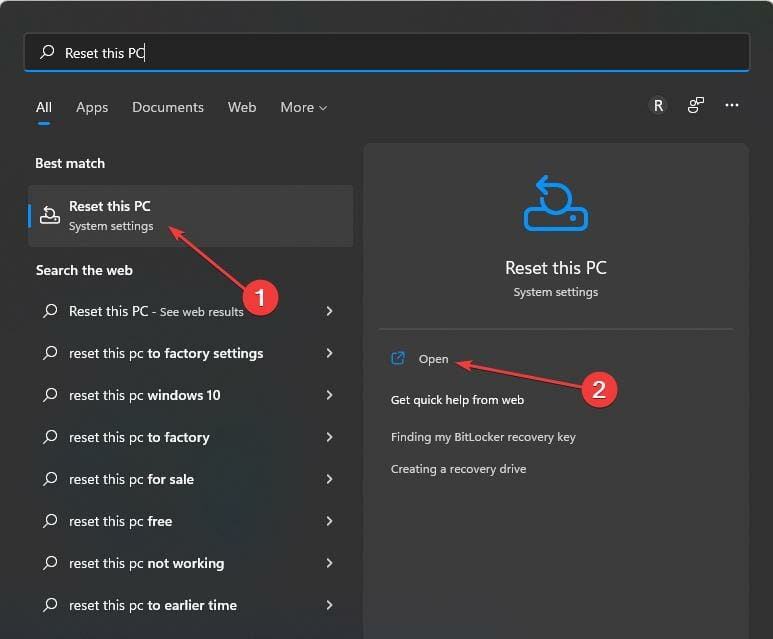
- Откройте поиск Windows (Windows + Q) и введите «Сбросить этот ПК».
- В результатах выберите «Сбросить этот ПК — Параметры системы» и нажмите Открыть.
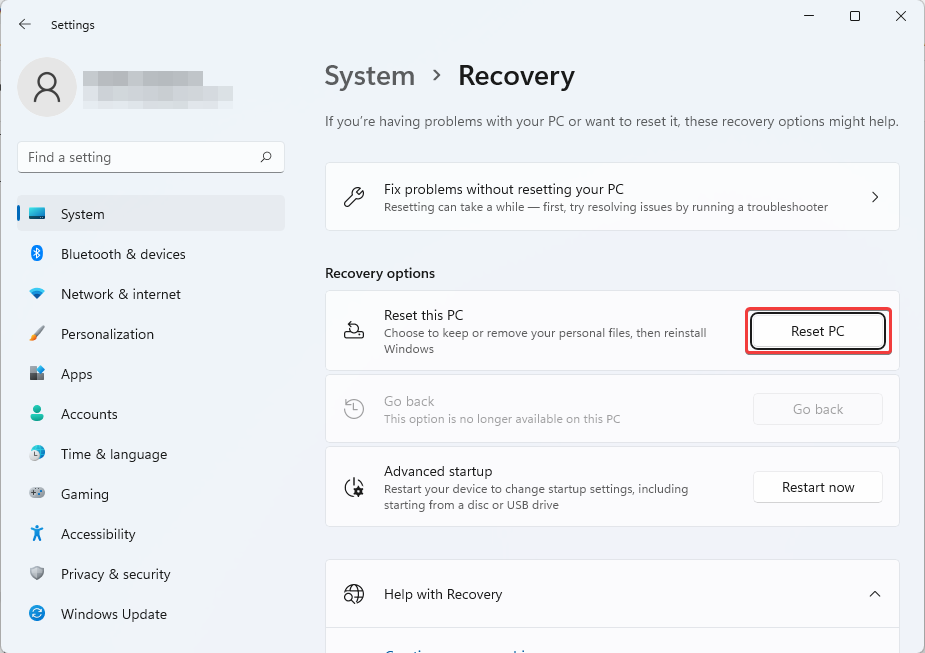
- В разделе Восстановление выберите «Сбросить ПК».
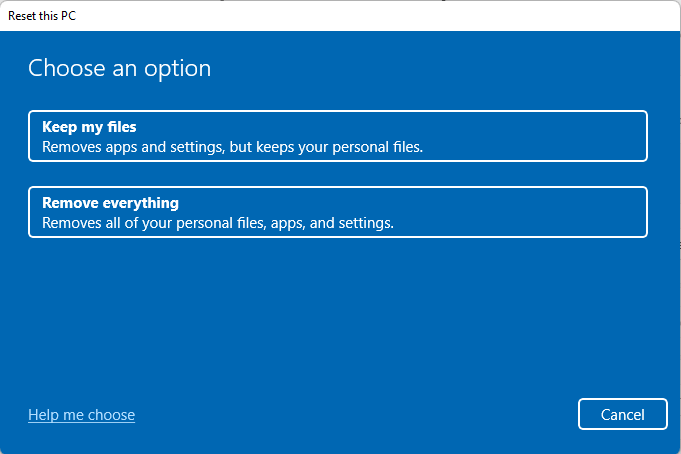
- Выберите «Сохранить мои файлы» или «Удалить всё» в зависимости от необходимости.
- Следуйте инструкциям на экране и завершите процедуру.
Примечание: этот метод чаще всего восстанавливает нужные загрузочные объекты автоматически, но может удалить приложения и настройки.
2. Использовать специализированные утилиты восстановления разделов
Когда подходит: раздел логически существует (не перезаписан), нужен точечный восстановительный инструмент и вы хотите минимально вторгаться в систему.
Пример с EaseUs Partition Master:
- Скачайте и установите EaseUs Partition Master Suite.
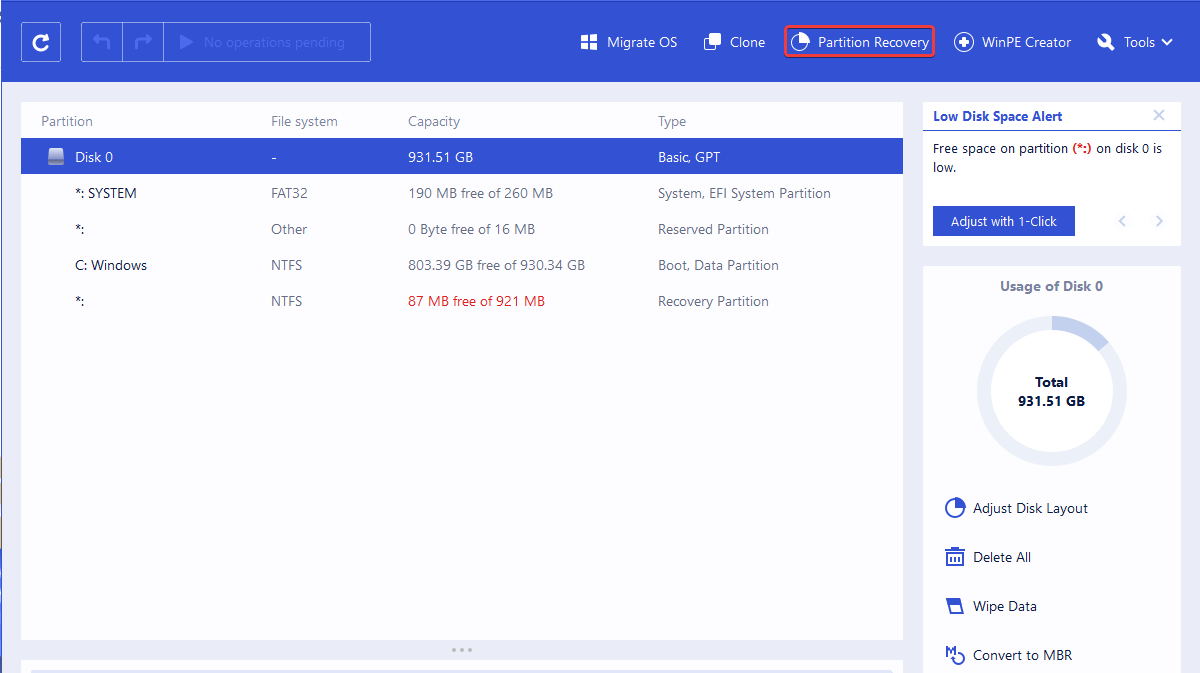
- Запустите Partition Master и выберите «Partition Recovery».
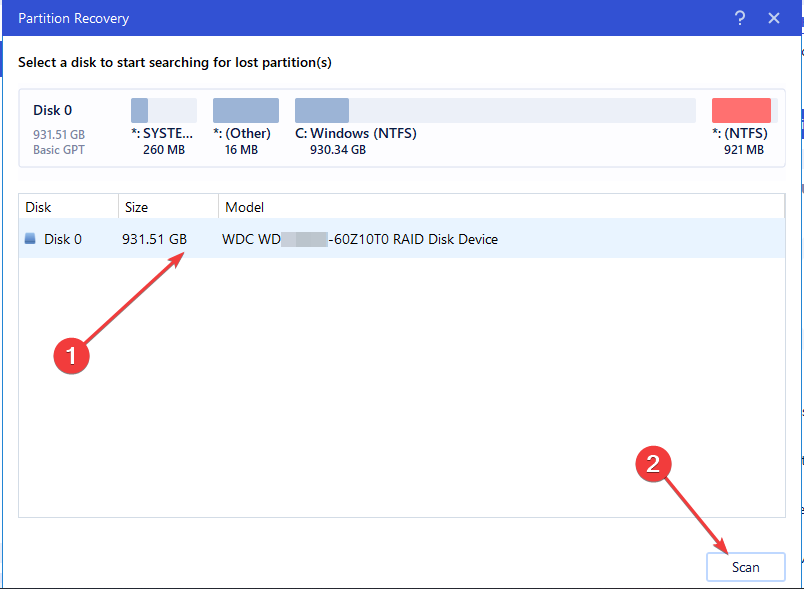
- Укажите диск для поиска потерянных разделов и нажмите Scan.
- После обнаружения потерянного раздела выберите его и нажмите Proceed, затем Recover Now в системном окне.

- Перезагрузите ПК и проверьте загрузку.
Альтернативы: TestDisk (бесплатный и мощный), AOMEI Partition Assistant, MiniTool Partition Wizard.
Важно: при работе с утилитами избегайте записи на диск до завершения восстановления, иначе шансы вернуть раздел снижаются.
3. Вручную восстановить загрузочный раздел через загрузочную флешку (для продвинутых пользователей)
Когда подходит: раздел действительно удалён, у вас есть загрузочная флешка с Windows и вы умеете работать в командной строке.
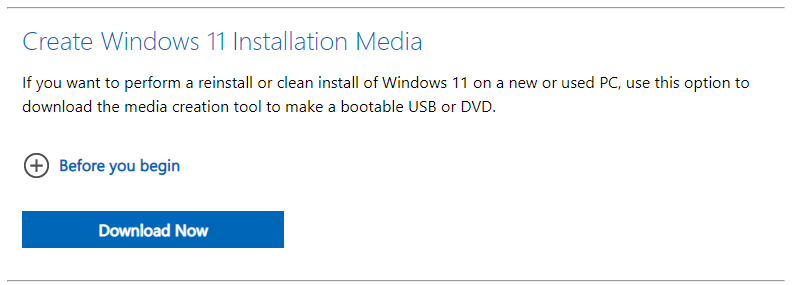
Подготовка: создайте загрузочную USB с помощью Media Creation Tool или образа ISO и Rufus.
Вставьте загрузочную USB и загрузитесь с неё. На экране установки нажмите Shift + F10, чтобы открыть Командную строку.
Выполните команды по очереди (копируйте/вставляйте):
bootrec /fixmbrdiskpartselect disk 0list partitionВыберите свой раздел Windows (в списке найдите размер и метку) и выполните:
select partition N(где N — номер раздела с Windows)
activeДалее:
exitbootrec /fixbootbootrec /rebuildbcd- Закройте командную строку и перезагрузите систему.
Если команда bootrec /fixboot выдает ошибку доступа, может потребоваться команда для назначения буквы разделу EFI, форматирование и запись загрузчика вручную. Такие операции рискованны — делайте только при уверенности.
Альтернативные подходы и когда методы не сработают
- Если раздел был перезаписан или диск физически повреждён, восстановление возможно только из резервной копии или путём воссоздания раздела и повторной установки загрузчика. Полный возврат содержимого будет невозможен.
- При шифровании BitLocker без ключей восстановить загрузку без потери данных почти невозможно.
- Если вы клонировали диск и при этом изменили схему разделов (MBR ↔ GPT), потребуется конвертация и корректная запись загрузочных записей.
Альтернатива: подключите диск как вторичный к другому ПК и попытайтесь извлечь данные перед восстановлением разделов.
Модель принятия решения (кратко)
flowchart TD
  A[Нет загрузки Windows?] --> B{Есть ли резервная копия?}
  B -- Да --> C[Восстановить из резервной копии или переустановить]
  B -- Нет --> D{Вы опытный пользователь?}
  D -- Да --> E[Ручная реконструкция через bootrec + diskpart]
  D -- Нет --> F[Использовать утилиты восстановления разделов или обратиться к специалисту]
  E --> G[Проверить загрузку]
  F --> G
  C --> G
Чек-лист для разных ролей
Для обычного пользователя:
- Сделать копию важных файлов (если доступен диск).
- Попробовать сброс Windows с сохранением файлов.
- Обратиться в сервис при сомнениях.
Для системного администратора / продвинутого пользователя:
- Создать образ диска (dd, Clonezilla).
- Попробовать восстановление раздела утилитой (TestDisk, EaseUs).
- Реконструировать BCD и метки через diskpart/bootrec.
- Проверить целостность BitLocker ключей.
Критерии приёмки
- ПК успешно проходит POST и загружает Windows без ошибок.
- Раздел «System Reserved» отображается в управлении дисками (как зарезервированный системный раздел) и имеет правильный тип (EFI System Partition для GPT или зарезервированный для загрузчика на MBR).
- BitLocker (если использовался) запускается без запросов ключа при наличии правильных меток и конфигурации.
Риски и рекомендации
- Всегда делайте образ диска до любых операций с разделами.
- При подозрении на физическую неисправность диска сперва клонируйте диск на другой носитель.
- Не форматируйте разделы без точного понимания их назначения.
Короткий глоссарий
- System Reserved — скрытый раздел Windows с загрузочными файлами и ключами BitLocker.
- BCD — база конфигурации загрузки Windows (Boot Configuration Data).
- MBR / GPT — схемы разметки диска (Master Boot Record / GUID Partition Table).
Заключение
Восстановление раздела «System Reserved» выполняется тремя основными способами: сброс/переустановка Windows, сторонние утилиты восстановления или ручная реконструкция загрузчика через командную строку. Выбор зависит от наличия резервных копий, технических навыков и состояния диска. Если вы не уверены — сначала создайте образ диска и обратитесь к специалисту.
Важно: оставляйте комментарий о вашем кейсе: какая модель диска, Windows версия и какие методы вы пробовали — это поможет дать точные рекомендации.

Похожие материалы

Несколько аккаунтов Skype: Multi Skype Launcher

Журнал для работы: повысить продуктивность

Персональные звуки уведомлений на Android

Скачивание шоу Hulu для офлайн‑просмотра

Microsoft Start: персонализированная новостная лента
