
Исправление ошибок Sysprep в Windows 10
Быстрая навигация
- Причины сбоев Sysprep
- Пошаговые решения (PowerShell, служба tiledatamodelsvc, реестр, SFC, DISM, обновления, антивирус)
- Дополнительные методики и контрольные списки
- Диагностическое дерево и матрица риска
Почему Sysprep может не запускаться
- Некоторые пакеты приложений и их provision-файлы мешают Sysprep. Это часто касается приложений из Microsoft Store.
- Системные службы могут блокировать операцию или автоматически перезапускаться после остановки.
- Антивирусное ПО иногда вмешивается в процедуру подготовки системы.
- Устаревшая или повреждённая установка Windows вызывает конфликты.
- Повреждение системных файлов мешает как Sysprep, так и другим инструментам.
Важно: Sysprep требует прав администратора и корректного состояния образа. Если вы работаете с корпоративными образами, сначала применяйте эти шаги в тестовой среде.
Что делать, если Sysprep не работает
Ниже — проверенные шаги. Выполняйте их по порядку, пока проблема не исчезнет.
1. Удаление конфликтных пакетов и provision через PowerShell
Эта процедура удаляет пакеты Store, которые часто блокируют Sysprep.
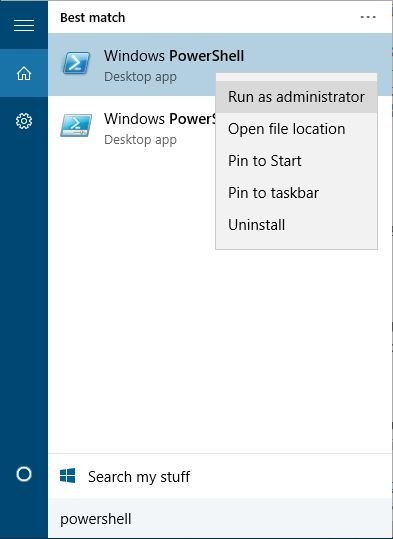
- Запустите PowerShell от имени администратора: нажмите клавишу Windows + S, введите PowerShell, правой кнопкой мыши выберите Запуск от имени администратора.
- Выполните следующие команды по очереди (нажимайте Enter после каждой):
Import-Module Appx
Import-Module Dism
Get-AppxPackage -AllUsers | Where PublisherId -eq 8wekyb3d8bbwe | Format-List -Property PackageFullName,PackageUserInformation
В выводе найдите пакеты и пользователей, для которых они установлены. Если пакет установлен для конкретных пользователей — либо удалите учётные записи этих пользователей, либо войдите под этими учётными записями и продолжите.
Для удаления пакета выполните (замените packagefullname на фактическое имя из вывода):
Remove-AppxPackage -Package packagefullname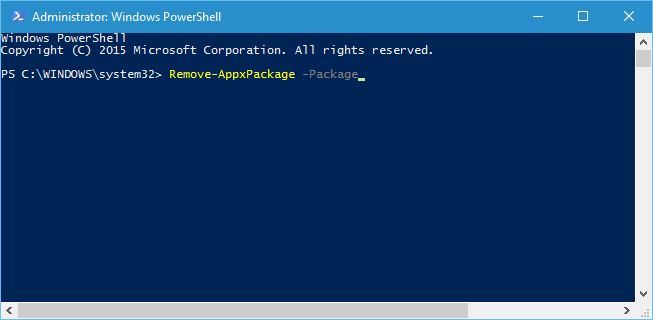
- После удаления приложения удалите provision-пакет для образа:
Remove-AppxProvisionedPackage -Online -PackageName packagefullname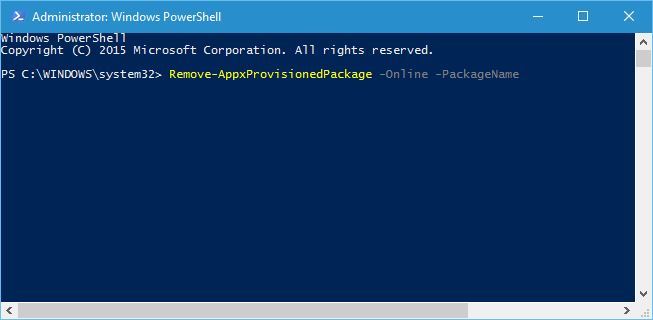
Примечание: рекомендуется временно отключить интернет, чтобы Магазин Windows не обновил эти приложения во время операции.
2. Остановка службы tiledatamodelsvc
Эта служба (Tile Data Model Server) может автоматически блокировать Sysprep.
- Нажмите Windows + R, введите services.msc и нажмите Enter.
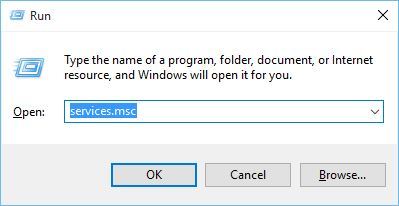
- Найдите tiledatamodelsvc (Tile Data model server), щёлкните правой кнопкой и выберите Остановить.
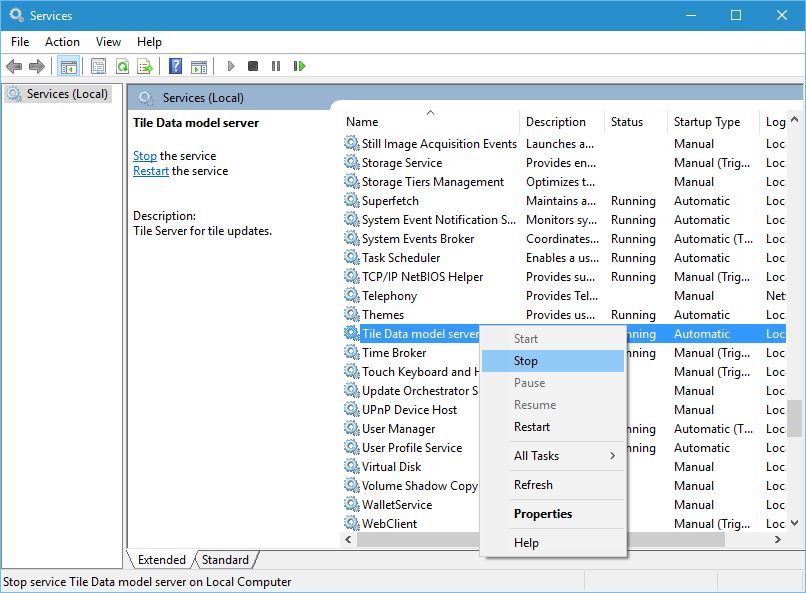
Альтернатива — остановить службу через PowerShell:
Stop-Service tiledatamodelsvc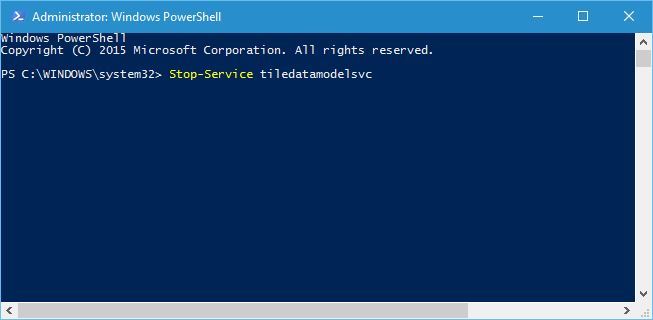
Или через командную строку от имени администратора:
net stop tiledatamodelsvc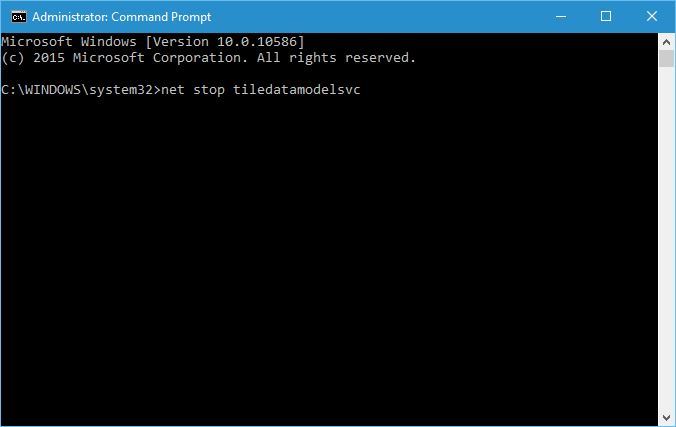
Если служба автоматически перезапускается, остановите её повторно и временно установите тип запуска в «Отключено» или выполните остановку непосредственно перед запуском Sysprep.
3. Редактор реестра — удаление ключа Upgrade
- Нажмите Windows + R, введите regedit и нажмите Enter.
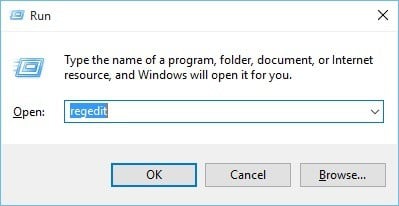
- Перейдите в раздел:
HKEY_LOCAL_MACHINE\SYSTEM\Setup- В правой части найдите ключ Upgrade и удалите его.
- Закройте редактор реестра и проверьте Sysprep.
Если ключа нет — пропустите этот шаг.
4. Проверка целостности файлов — SFC
SFC (System File Checker) восстанавливает повреждённые системные файлы.
- Откройте Командную строку от имени администратора.
- Запустите команду:
sfc /scannow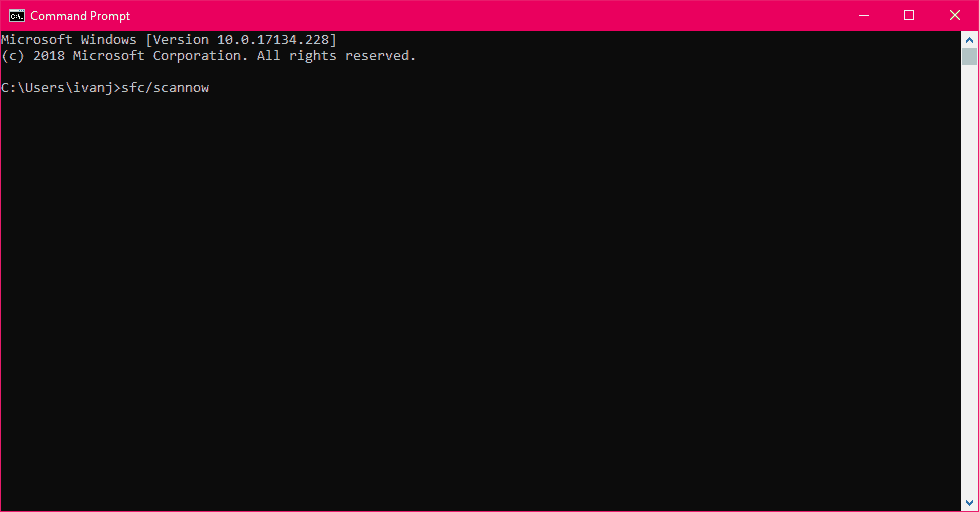
- Дождитесь завершения и следуйте подсказкам. Если SFC не исправил все ошибки, перейдите к DISM.
Важно: если sfc не работает, используйте руководство по устранению SFC или специализированные инструменты для восстановления Windows.
5. Временно отключите или удалите антивирус
- Отключите антивирус и повторите Sysprep.
- В сложных случаях удалите антивирус полностью перед запуском Sysprep.
- Запускайте Sysprep всегда от имени администратора.
Антивирус может вмешиваться в операции, изменяющие системные файлы или реестр. После успешного Sysprep верните защиту.
6. Установите последние обновления Windows
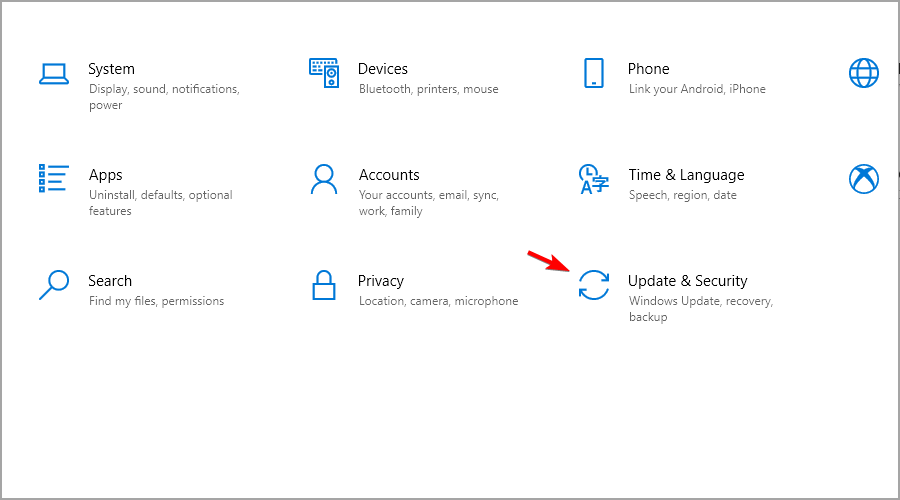
- Откройте Параметры → Обновление и безопасность.
- Нажмите Проверить обновления.
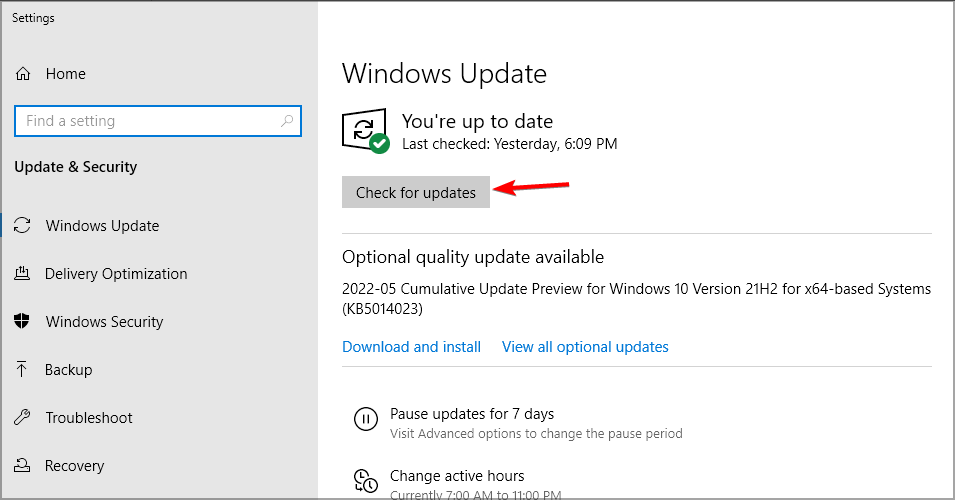
- Установите все критические и рекомендованные пакеты, затем перезагрузите систему.
7. Восстановление образа через DISM
DISM исправляет образ Windows и помогает, если SFC не справился.
- Откройте Командную строку от имени администратора.
- Запустите:
DISM.exe /Online /Cleanup-image /Restorehealth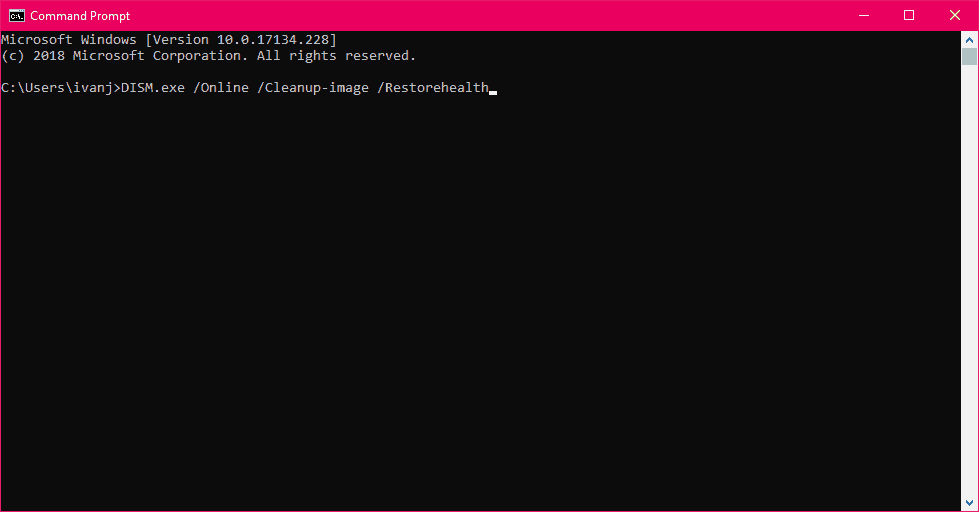
- Если DISM не может загрузить файлы из интернета, используйте установочный носитель и укажите путь:
DISM.exe /Online /Cleanup-Image /RestoreHealth /Source:C:\PathToYourInstallationMedia /LimitAccess- После завершения перезагрузите компьютер и снова запустите Sysprep.
Дополнительные рекомендации и альтернативные подходы
- Если вы готовите корпоративный образ, работайте с командой инфраструктуры и используйте неподписанные реплики в тестовой среде перед деплоем.
- Рассмотрите использование провижининга через unattend.xml вместо многократного вызова Sysprep на одном образе.
- Для массовой подготовки используйте инструменты управления конфигурацией (SCCM/Intune) и создавайте чистые базовые образы.
Диагностическое дерево (быстрая навигация)
flowchart TD
  A[Sysprep не проходит] --> B{Появляется ли сообщение об ошибке?}
  B -- Да --> C[Посмотрите текст ошибки и код]
  B -- Нет --> D[Запустите SFC]
  C --> E{Связанo c приложениями MS Store?}
  E -- Да --> F[Удалите пакеты через PowerShell]
  E -- Нет --> G{Связано с службой tiledatamodelsvc?}
  G -- Да --> H[Остановите/отключите службу]
  G -- Нет --> I{Есть антивирус?}
  I -- Да --> J[Отключите/удалите антивирус и повторите]
  I -- Нет --> K[Запустите DISM и проверьте реестр]
  D --> L[Если SFC исправил — повторите Sysprep]
Матрица риска и смягчение последствий
- Риск: удаление важных пакетов Store. Смягчение: сначала проверьте, какие именно пакеты установлены; удаляйте только конфликтные.
- Риск: изменение реестра. Смягчение: создайте резервную копию ветки HKEY_LOCAL_MACHINE\SYSTEM\Setup перед удалением.
- Риск: отключение антивируса. Смягчение: отключайте временно и в контролируемой сети, возвращайте защиту после операции.
Контрольные списки по ролям
Администратор образов:
- Выполнить SFC и DISM
- Проверить пакеты Appx для всех пользователей
- Остановить tiledatamodelsvc и убедиться, что он не перезапускается
- Отключить антивирус на время подготовки
- Сделать снимок/слепок образа перед Sysprep
Обычный пользователь / оператор:
- Запустить PowerShell от имени администратора
- Выполнить команды удаления пакетов только по инструкции администратора
- Сообщить администратору об ошибках и скриншотах
Мини‑методология для устранения проблемы (шаги одного прохода)
- Соберите данные: снимок экрана с текстом ошибки Sysprep.
- Выполните SFC, затем DISM.
- Остановите tiledatamodelsvc, удалите конфликтные Appx-пакеты.
- Проверьте реестр на ключ Upgrade.
- Отключите антивирус и повторите Sysprep.
- Если не помогает — создайте чистый образ и повторите подготовку.
Таблица: что пробовать в порядке приоритета
- SFC → DISM → Остановка службы tiledatamodelsvc → Удаление Appx-пакетов → Проверка реестра → Отключение антивируса → Установка обновлений
Фактическая сводка (ключевые пункты)
- Sysprep часто ломают приложения из Microsoft Store и provision-пакеты.
- Служба tiledatamodelsvc известна как частая причина автоматического перезапуска.
- SFC и DISM — базовые и обязательные инструменты для восстановления.
- Отключение антивируса или удаление конфликтного ПО часто решает проблему.
Критерии приёмки
- Sysprep успешно завершает процедуру (OOBE или Generalize) без ошибок.
- Нет конфликтующих Appx-пакетов в выводе Get-AppxPackage -AllUsers.
- SFC и DISM возвращают статус без незавершённых исправлений.
Короткий глоссарий
- Sysprep — утилита подготовки системного образа для развёртывания.
- Appx-пакет — формат приложений Windows Store.
- DISM — инструмент обслуживания образа Windows.
- SFC — средство проверки и восстановления системных файлов.
Когда это не сработает (примеры и альтернативы)
- Если образ сильно повреждён — проще пересоздать чистый образ и перенести настройки.
- Для специализированного ПО с ограничениями лицензий — консультируйтесь с вендором перед Sysprep.
- При массовой подготовке лучше использовать автоматизированные инструменты (SCCM, MDT) и чистые базовые образы.
Important: Всегда делайте бэкап образа и ключевые данные перед изменением реестра или удалением компонентов.
Итог
Sysprep может не запуститься из‑за приложений Store, служб, повреждённых файлов или вмешательства антивируса. Последовательная проверка SFC → DISM → остановка проблемных служб → удаление конфликтных Appx-пакетов → временное отключение антивируса обычно решает проблему. Если ничего не помогает, восстановите или пересоберите образ.
Хорошая практика: тестируйте процедуру Sysprep на копии образа, документируйте шаги и держите под рукой автоматизированные скрипты для очистки пакетов.
Что помогло вам в решении проблемы? Опишите шаги или прикрепите вывод команд в комментариях.

Похожие материалы

Несколько аккаунтов Skype: Multi Skype Launcher

Журнал для работы: повысить продуктивность

Персональные звуки уведомлений на Android

Скачивание шоу Hulu для офлайн‑просмотра

Microsoft Start: персонализированная новостная лента
