
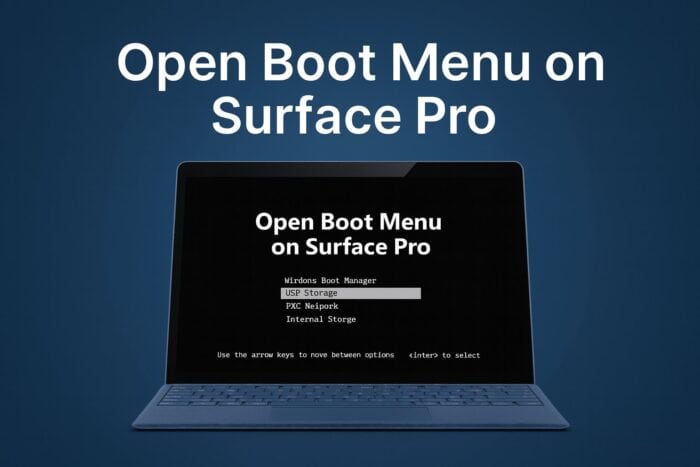
Как войти в меню загрузки на Surface Pro
Содержание
- Как войти в меню загрузки на Surface Pro?
- Использование аппаратных кнопок
- Через параметры Windows
- Вход в настройки UEFI
- Зачем нужен меню загрузки
- Быстрые чеклисты
- Когда это не поможет
- Альтернативные подходы
- Частые вопросы (FAQ)
- Краткое резюме
Как войти в меню загрузки на Surface Pro?
Ниже — три надёжных способа попасть в меню загрузки (Boot Menu) на Surface Pro. Выберите тот, который удобнее в вашей ситуации.
1. Использование аппаратных кнопок
- Выключите Surface Pro полностью (Полное завершение работы, не режим сна).
- Убедитесь, что устройство полностью выключено — индикаторы питания погашены.
- Нажмите и удерживайте клавишу уменьшения громкости (Volume Down).
- Пока удерживаете клавишу уменьшения громкости, нажмите и быстро отпустите кнопку питания (Power).
- Продолжайте удерживать клавишу уменьшения громкости, пока не появится логотип Surface.
- После появления логотипа устройство загрузится в меню загрузки или непосредственно попытается загрузиться с подключённого носителя (USB/SD).
Важно: если у вас подключён загрузочный USB-накопитель, Surface обычно попытается загрузиться с него при удержании клавиши громкости.
Если вы не уверены в модели Surface Pro, проверьте в «Параметры > Система > О системе» или посмотрите серийный номер на корпусе — это поможет найти точные инструкции для конкретной модели.
2. Через параметры Windows
Этот метод удобен, если Windows загружается нормально и вы предпочитаете точные экранные подсказки.
- Нажмите Windows + I, чтобы открыть «Параметры».
- Перейдите в «Система» → «Восстановление».
- В разделе «Дополнительный запуск» нажмите Перезагрузить сейчас.
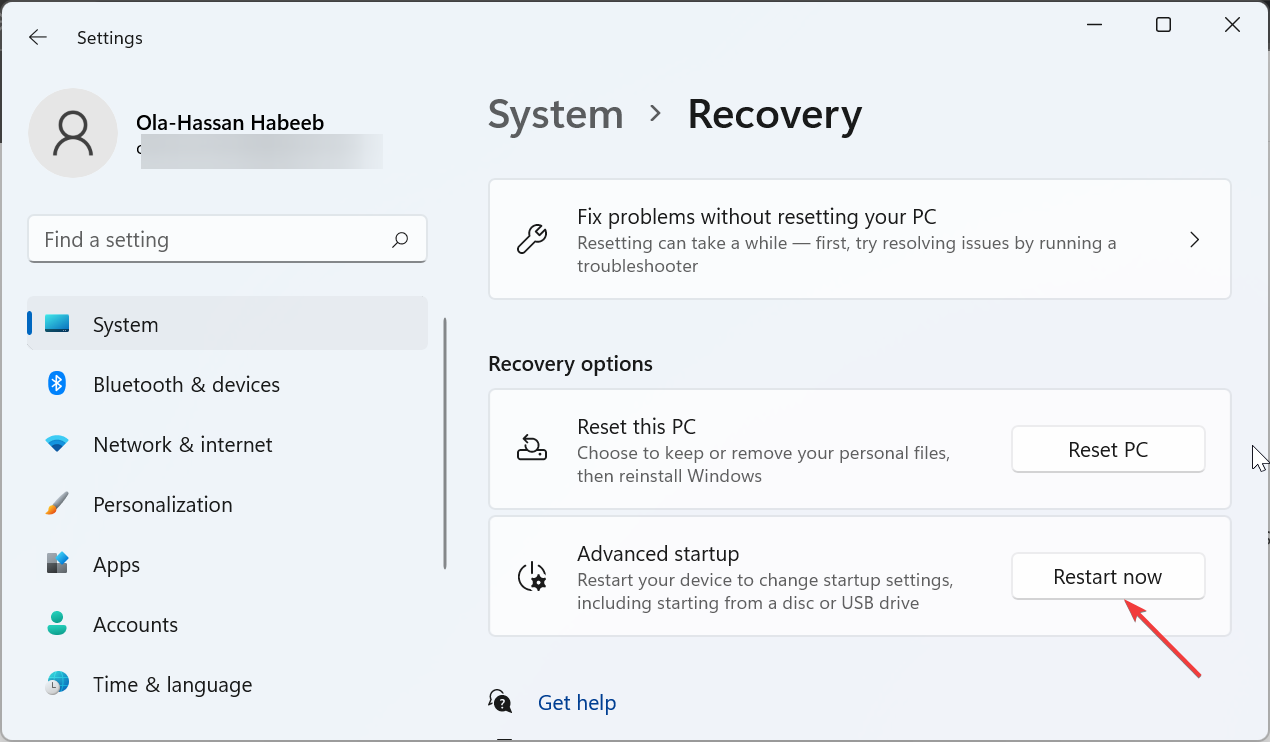
- После перезагрузки вы увидите синий экран с параметрами: выберите Использовать устройство, чтобы загрузиться с USB или сетевого устройства; или выберите Поиск и устранение неисправностей → Дополнительные параметры, если нужно войти в UEFI.
Преимущество этого метода — понятные меню и меньший риск случайных изменений низкоуровневых настроек.
3. Через настройки UEFI (BIOS-подобный интерфейс)
UEFI позволяет изменить порядок загрузки, включить/отключить устройства и настроить безопасную загрузку.
- Откройте «Параметры» → «Обновление и безопасность» → «Восстановление».
- В разделе «Дополнительный запуск» нажмите Перезагрузить сейчас.
- На экране выбора действий выберите Поиск и устранение неисправностей → Дополнительные параметры → Параметры прошивки UEFI.
- Нажмите Перезагрузить — устройство загрузится в интерфейс UEFI.
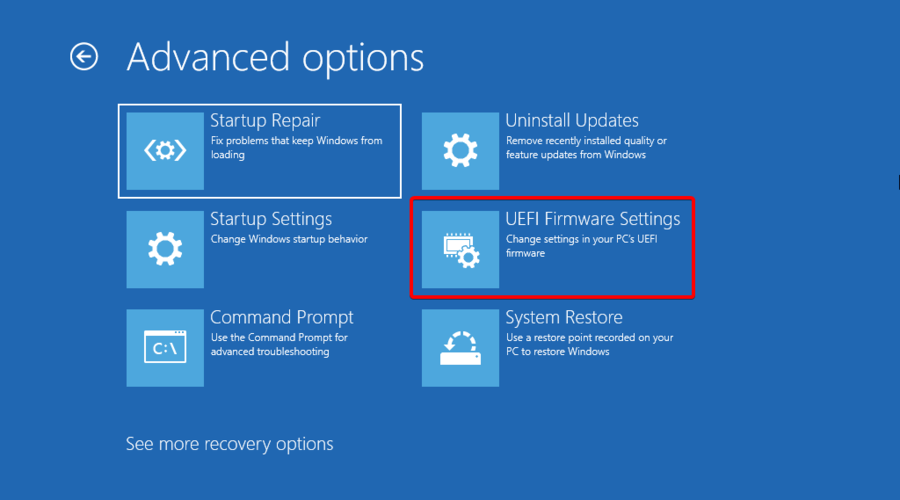
В UEFI можно изменить порядок загрузки, включить загрузку с внешних носителей, отключить Secure Boot или вернуть настройки по умолчанию. После внесения изменений сохраните настройки и выполните перезагрузку.
Зачем вам может понадобиться меню загрузки
- Установить или восстановить Windows с USB-накопителя.
- Запустить средства восстановления при проблемах с загрузкой.
- Изменить порядок загрузки для диагностики (например, загрузка с внешнего диска с утилитами).
- Выполнить тесты и утилиты для проверки железа или восстановить систему из образа.
Быстрые чеклисты
Чеклист — для тех, кто хочет действовать быстро.
Чеклист: вход через аппаратные кнопки
- Полностью выключите Surface.
- Удерживайте клавишу уменьшения громкости.
- Нажмите и отпустите кнопку питания.
- Держите клавишу громкости, пока не появится логотип.
Чеклист: вход через Windows
- Откройте Параметры (Windows + I).
- Система → Восстановление → Перезагрузить сейчас.
- Выберите «Использовать устройство» или «Поиск и устранение неисправностей».
Чеклист: для UEFI
- Перейдите в «Параметры» → «Восстановление» → «Перезагрузить сейчас».
- Поиск и устранение неисправностей → Доп. параметры → Параметры прошивки UEFI → Перезагрузить.
- Измените порядок загрузки и сохраните.
Когда это не поможет (примеры)
- Устройство не реагирует на аппаратные кнопки: аккумулятор полностью разряжен или аппаратная неисправность клавиш.
- USB не отображается в меню: носитель не является загрузочным или формат несовместим (например, MBR/UEFI mismatch).
- UEFI защищён политиками компании (Managed devices): администратор мог заблокировать изменение порядка загрузки или отключить внешние носители.
Альтернативные подходы
- Проверка USB-носителя: создайте загрузочную флешку с помощью Rufus, Media Creation Tool или командной строки diskpart + bcdboot (учтите режим — UEFI vs Legacy).
- Восстановление через сетевую загрузку: в корпоративной среде возможна PXE-загрузка.
- Использование внешнего корпуса для SSD/HDD, если нужно восстановить данные без загрузки системы.
Практическая методика: как подготовить USB для Surface Pro (коротко)
- Скачайте ISO образ Windows с официального сайта Microsoft.
- Используйте Rufus или Media Creation Tool, выберите схему разделов GPT и целевую систему UEFI (не Legacy).
- Проверьте, что флешка форматирована в FAT32 (для корректной загрузки в UEFI с Secure Boot).
- Подключите флешку и следуйте инструкциям выше (аппаратные кнопки или Дополнительный запуск).
Рольовые чеклисты
Для пользователя (без опыта):
- Сохраняйте данные заранее.
- Используйте метод через Параметры Windows.
- Не меняйте опции в UEFI без инструкции.
Для техника/администратора:
- Подготовьте несколько загрузочных носителей (FAT32/NTFS, разные образы).
- Задокументируйте изменения в UEFI.
- Проверьте Secure Boot/TPM политики при корпоративных устройствах.
Частые вопросы (FAQ)
Как загрузиться с USB-накопителя на Surface Pro?
Удерживайте клавишу уменьшения громкости, нажмите и отпустите кнопку питания, продолжайте удерживать клавишу громкости до появления логотипа. Если USB загрузочный и совместим с UEFI, устройство начнёт загрузку с него.
Одинаково ли работать с BIOS и меню загрузки?
Нет. Меню загрузки (Boot Menu) позволяет выбрать устройство для загрузки. UEFI — это интерфейс прошивки, где можно изменить порядок загрузки, включить/отключить Secure Boot и т. п.
Почему Surface Pro не показывает опцию USB?
Чаще всего причина в том, что флешка не загрузочная или отформатирована некорректно (например, неверная схема разделов). Попробуйте другую флешку или создайте носитель заново в режиме UEFI/GPT.
Удаляются ли файлы при входе в меню загрузки или UEFI?
Нет. Просмотр или изменение настроек UEFI не удаляет пользовательские данные. Потеря данных возможна только при переустановке или сбросе системы.
Как изменить порядок загрузки по умолчанию?
Заходите в UEFI через «Дополнительный запуск» → «Параметры прошивки UEFI», затем в разделе Boot (Загрузка) поменяйте приоритеты и сохраните настройки.
Краткое резюме
Меню загрузки Surface Pro доступно тремя способами: аппаратными кнопками (быстро и универсально), через параметры Windows (удобно и безопасно) и через UEFI (для изменения порядка загрузки и тонкой настройки). Всегда проверяйте совместимость загрузочного носителя и сохраняйте важные данные перед серьёзными изменениями.
Короткие подсказки: если USB не виден — пересоздайте носитель в режиме UEFI/GPT, проверьте Secure Boot и попробуйте другой порт или флешку.
Примечание: дополнительные руководства по Surface (как включить подсветку клавиатуры, использовать стилус и т. п.) помогут вам эффективнее работать с устройством после восстановления или переустановки системы.

Похожие материалы

Несколько аккаунтов Skype: Multi Skype Launcher

Журнал для работы: повысить продуктивность

Персональные звуки уведомлений на Android

Скачивание шоу Hulu для офлайн‑просмотра

Microsoft Start: персонализированная новостная лента
