
Гиковский трюк: как превратить изображения и фотографии в звуковые файлы
Быстрые ссылки
- Преобразование изображений с помощью Audacity
Возможно, в этом нет практического смысла — просто гиковский трюк. Но если вам нужны странные сэмплы для музыки или вы хотите поэкспериментировать с файлами — за пару минут можно получить неожиданные звуки из фотографий. Попробуйте!
Преобразование изображений с помощью Audacity
Дайте короткое определение: Audacity — бесплатный редактор аудио с открытым исходным кодом, который умеет открывать файлы как последовательности байтов и интерпретировать их как звуковые сэмплы.
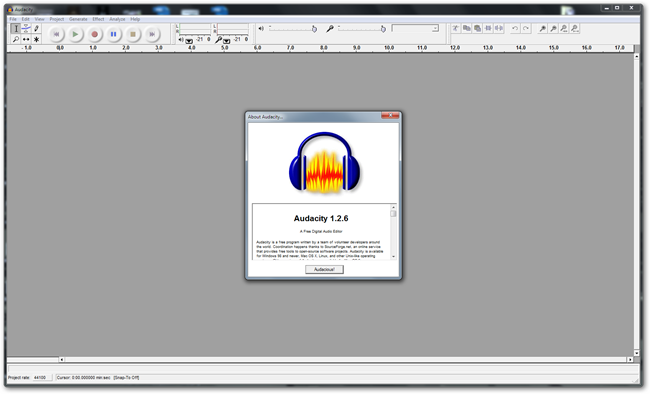
Если у вас ещё не установлен Audacity — установите его.
- Скачать Audacity
- Руководство по Audacity от How To Geek
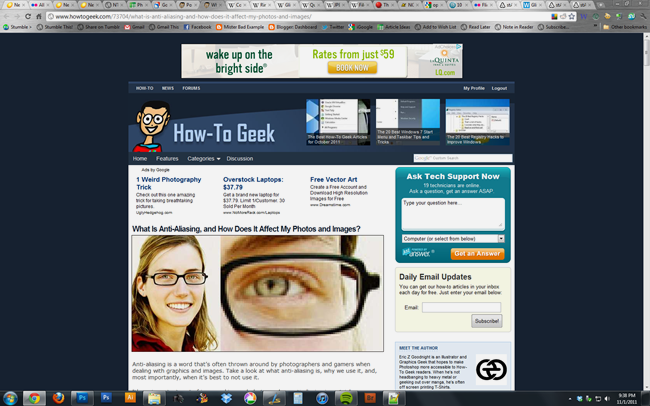
Мы будем экспериментировать с изображением, сохранённым в нескольких форматах, чтобы выяснить, какие форматы Audacity сможет открыть как аудио.
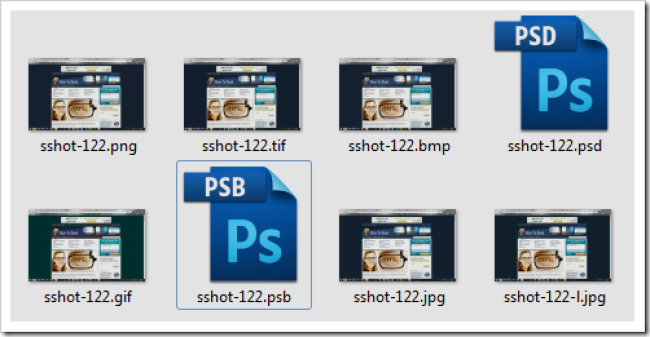
В наших тестах PNG и GIF не сработали, но ваш результат может отличаться: формат файла и способ его сохранения (какое ПО использовалось) влияют на итог. У нас успешно открылись TIFF, BMP, PSD, PSB, а также JPEG (высокое и низкое качество). Мы использовали Photoshop для конвертаций, попробуйте также GIMP и другие инструменты.
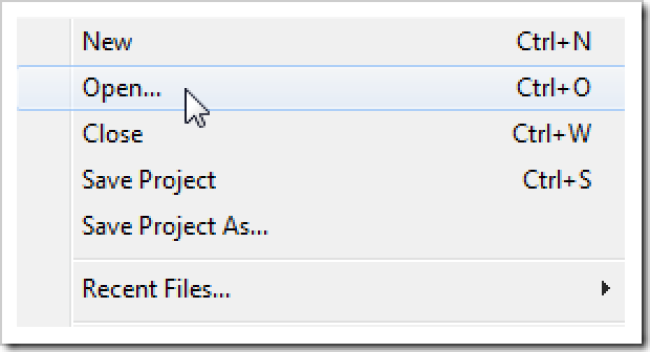
- В Audacity выберите File → Open.
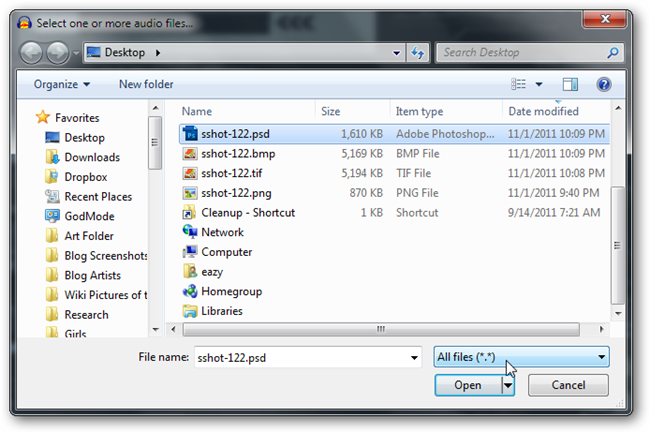
- В диалоге выберите тип файлов «Все файлы» и откройте нужный файл изображения.
Важно: при прослушивании полученных WAV-файлов выставляйте громкость на колонках или наушниках на безопасный уровень — полученные звуки могут содержать высокие частоты и резкие пики.
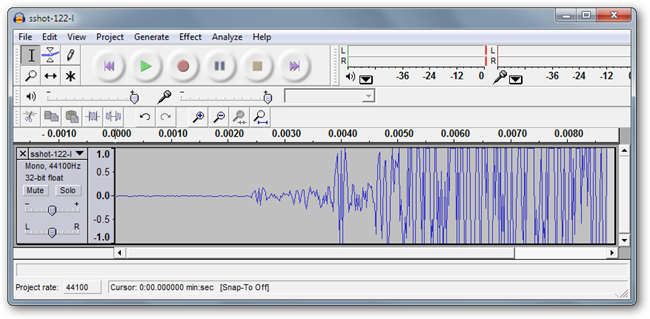
JPG низкого качества — слушать осторожно.
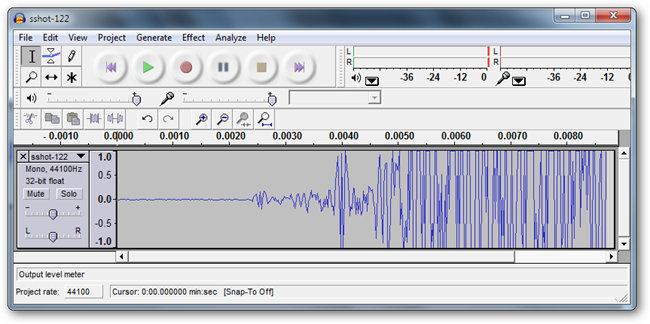
JPG высокого качества — слушать осторожно.
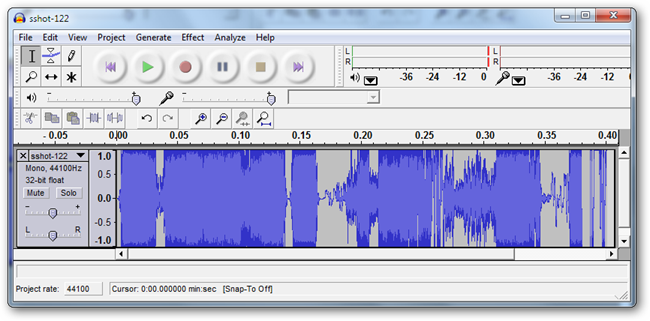
TIFF даёт другой характер звучания по сравнению с JPG.
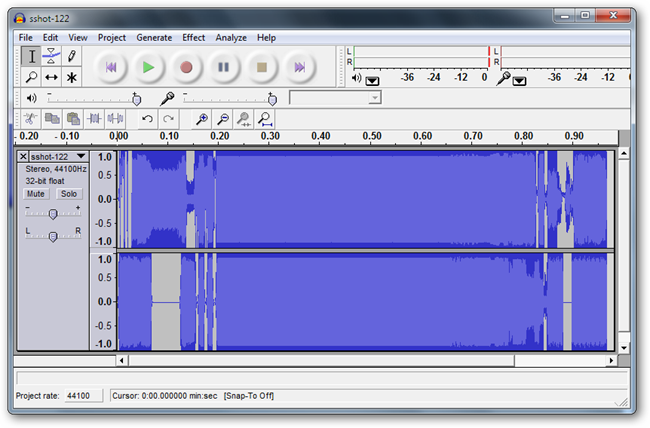
BMP открылся и отобразился как две дорожки (стерео), что иногда даёт более интересный результат.
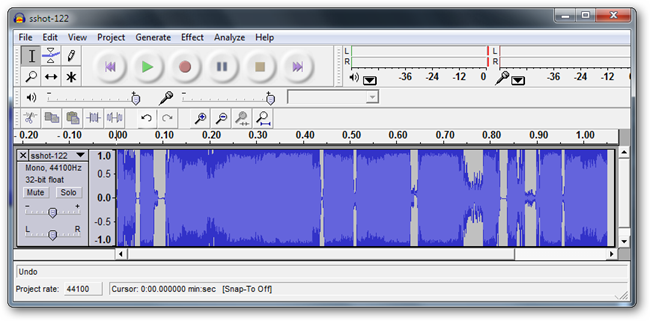
PSD из Photoshop читается как поток данных — тоже работает.
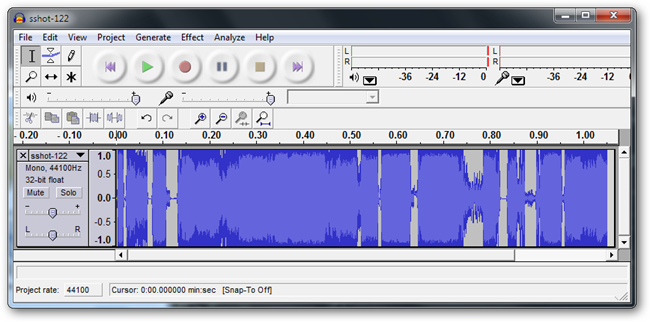
PSB (большой формат Photoshop) похож на PSD по результату.
Что происходит — простая модель
Коротко: изображение — это массив байтов. Audacity может открыть файл и интерпретировать последовательность байтов как цифровые аудиосемплы (целые числа), которые затем воспроизводятся с выбранной частотой дискретизации. В зависимости от формата и структуры данных вы получаете разные тембры и стерео/моно поведение.
Наглядная эвристика: если файл устроен как последовательность цветовых каналов, вы получите больше «текстуры»; если формат содержит метаданные или сжатие, результат может быть шумом или артефактом.
Советы и методология для воспроизводимого результата
Мини-методология:
- Копируйте исходный файл — работайте с копией.
- Экспортируйте из графического редактора в несколько форматов: TIFF, BMP, PSD/PSB, JPEG (HQ и LQ).
- В Audacity откройте файл как «All Files» и проверьте, сколько дорожек открылось (1 = моно, 2 = стерео).
- Экспортируйте результат как WAV и при желании конвертируйте в MP3.
- Если звук слишком резкий — примените фильтрацию (low-pass, normalize, fade-in/out).
Критерии приёмки
- Файл успешно открывается в Audacity и воспроизводит звук.
- Звук сохраняется в WAV/MP3 без ошибок.
- Уровень громкости безопасен при прослушивании.
Альтернативные подходы и отладка
- Попробуйте открыть файл в другом графическом редакторе (GIMP, Photoshop, Affinity) и сохранить заново.
- Экспортируйте как «raw»/«binary» если доступно — это иногда даёт более прямую интерпретацию байтов.
- Можно использовать конвейер: ImageMagick для преобразования формата → экспорт сырых байтов → SoX или другой аудиоконвертер для упаковки этих байтов в WAV. (Если вы знакомы с этими инструментами — это даёт больше контроля над частотой дискретизации и форматом.)
Когда метод не работает
- Форматы с сжатием, которые содержат внутреннюю структуру и метаданные (например, некоторые PNG с фильтрацией) могут не открываться или давать шум.
- Защищённые или оптимизированные файлы из веба иногда содержат заголовки, мешающие корректной интерпретации.
Рольные чек-листы
Для музыканта
- Подготовить 5–10 форматов изображения
- Открыть в Audacity, экспортировать в WAV
- Применить эквалайзер / реверберацию / granular-процессинг
Для экспериментатора
- Экспериментировать с изображениями разных разрешений
- Сравнивать результат между PSD и TIFF
- Сохранять заметки о том, какой формат дал какой звук
Для преподавателя
- Демонстрация: как структура данных влияет на звук
- Показать разницу между сжатым и несжатым форматом
Быстрый поток принятия решения (Mermaid)
flowchart TD
  A[Есть изображение] --> B{Нужен звук для сэмпла?}
  B -- Да --> C[Сохранить копии в TIFF, BMP, JPG]
  B -- Нет --> D[Эксперимент ради интереса]
  C --> E[Открыть в Audacity как 'All Files']
  E --> F{Успешно открылось?}
  F -- Да --> G[Экспортировать в WAV/MP3]
  F -- Нет --> H[Пере сохранить через Photoshop/GIMP или попробовать raw]
  H --> E
Тесты и приемка
Тестовые случаи:
- Открыть TIFF — ожидается воспроизведение, возможно моно или стерео.
- Открыть BMP — ожидается воспроизведение и возможные две дорожки.
- Открыть PNG — может не открыться или дать шум.
- Открыть PSD/PSB — проверить длину дорожек и стерео-структуру.
Критерии успеха: файл открывается, звук воспроизводится, экспорт возможен.
Безопасность и приватность
Примечание: файлы изображений могут содержать метаданные (EXIF) с личной информацией. Если вы отправляете полученные звуки третьим лицам, убедитесь, что вы не раскрываете лишних данных. Сам процесс конвертации не требует отправки файлов на внешние сервисы — всё можно сделать локально.
Ещё один гиковский трюк от How To Geek — для игры и творчества. Если у вас получится что-то интересное при преобразовании изображений в звук, сохраните результаты в WAV или MP3 и отправьте их на ericgoodnight@howtogeek.com — лучшие работы могут быть опубликованы.
Автор изображения: Employee Photo Day, Grant Hutchinson, доступно по лицензии Creative Commons.
Итоги: этот приём — простой способ получить необычные аудиоматериалы из графики; пробуйте разные форматы, следите за громкостью и экспериментируйте с постобработкой.

Похожие материалы

Несколько аккаунтов Skype: Multi Skype Launcher

Журнал для работы: повысить продуктивность

Персональные звуки уведомлений на Android

Скачивание шоу Hulu для офлайн‑просмотра

Microsoft Start: персонализированная новостная лента
