
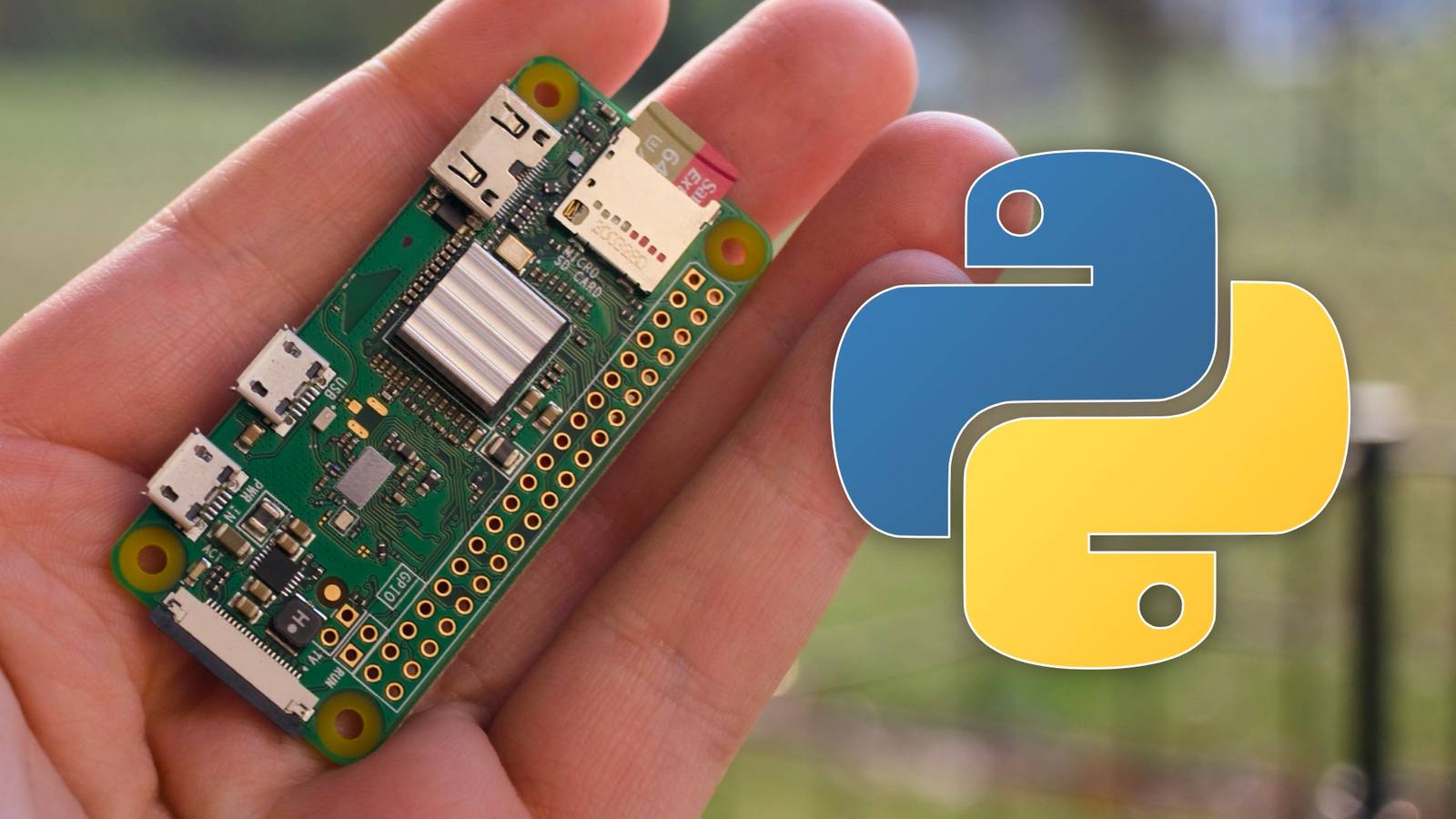
Python на мобильных устройствах через Raspberry Pi
К чему подходит этот подход
- Быстрая отладка и запуск скриптов с мобильного устройства.
- Полнофункциональный графический IDE (через VNC) без установки тяжёлого ПО на телефон или планшет.
- Разработка в локальной сети без публикации кода в облаке.
Важно: это не облачное решение — Pi должен быть в той же сети (или доступен через безопасный туннель). На слабых моделях Pi некоторые IDE могут работать медленнее, чем на настольных машинах.
Необходимые компоненты и термины (в одной строке)
- Raspberry Pi: компактный одноплатный компьютер для локального сервера.
- SSH: безопасный терминальный доступ по сети.
- VNC (remote desktop): удалённый рабочий стол с графическим интерфейсом.
- Virtualenv: изолированное окружение Python для проекта.
Поддерживаемые системы
Инструкция ориентирована на Raspberry Pi OS (ранее Raspbian). Подобные шаги подойдут для Debian и Ubuntu‑производных дистрибутивов.
Быстрая проверка совместимости (чек‑лист)
- У вас есть Raspberry Pi с питанием и сетью (Wi‑Fi или Ethernet).
- Pi подключён к той же локальной сети, что и мобильное устройство.
- У вас есть учётная запись с паролем на Pi (или настроен ключ SSH).
- На клиенте установлен SSH или VNC‑клиент.
1. Подготовка: обновление и установка Python, SSH, VNC
- Откройте Terminal на Pi: Меню → Accessories → Terminal, либо подключитесь по SSH.

- Обновите пакеты и установите обновления:
sudo apt update && sudo apt upgrade- Установите Python 3 (если его нет):
sudo apt install python3 -y- Проверьте версию Python:
python3 --version- Запустите конфигурационный интерфейс, чтобы включить SSH и VNC:
sudo raspi-configВ меню используйте «Interface Options» → включите SSH → включите VNC. Затем Finish, чтобы сохранить изменения.

- Уточните IP‑адрес и текущее имя пользователя:
ifconfig -a
whoami
IP будет в блоке интерфейса (например, wlan0) после метки inet, часто в диапазоне 192.168.x.x.
Примечание: для простого обмена файлами подготовьте Samba/SMB (см. раздел «Общий доступ к файлам»).
2. Программирование по SSH — когда и зачем
SSH даёт минимальную задержку и подходит для быстрого запуска скриптов, работы в терминале и использования лёгких текстовых редакторов (nano, vim, emacs). На телефонах и планшетах редактирование может быть менее удобно, но для большинства задач этого достаточно.
Плюсы SSH:
- Низкая латентность и «чистый» текстовый интерфейс.
- Можно использовать tmux/screen, git, pip и т.д.
- Работает через стандартный порт 22 (если не изменён).
Минусы:
- Малоудобные редакторы на сенсорных экранах.
- Нет GUI‑отладчика и автодополнения без дополнительной настройки.
Клиенты SSH
- iOS: Prompt 3, Termius, Blink Shell, Terminus.
- Android: Termux (позволяет локально работать с Linux‑окружением), JuiceSSH, ConnectBot.
- Desktop: встроенный ssh в macOS/Linux/Windows 10+ (PowerShell/WSL).
Как подключиться (пример)
ssh user@192.168.50.100При первом подключении SSH спросит, принимать ли ключ хоста — подтвердите. После чего введите пароль (или используйте ключи, см. раздел «SSH‑ключи и безопасность»).

Базовые команды для работы с проектом
Создать папку проекта:
mkdir ~/project1
cd ~/project1
Создать файл app.py и редактировать в nano:
nano app.pyСохранить: Ctrl+X → Y → Enter. Запустить:
python3 app.pyЕсли проект использует зависимости:
python3 -m venv venv
source venv/bin/activate
pip install -r requirements.txt
Совет: используйте pipx для установки CLI‑утилит (black, flake8, mypy) глобально в изолированном окружении.
3. Программирование по удалённому рабочему столу (VNC)
Если вы хотите полноценный опыт IDE (автодополнение, GUI‑отладчик, менеджер окон), подключайтесь по VNC/remote desktop. VNC транслирует рабочий стол Raspberry Pi на экран мобильного устройства.
Плюсы VNC:
- Полноценный графический интерфейс и IDE (Thonny, Geany, VS Code [через code‑server]).
- Удобно для визуальной отладки и работы с графикой.
Минусы:
- Задержка и артефакты видео‑сжатия на медленных соединениях.
- Больше ресурсов на Pi.
Клиенты VNC
- RealVNC (iPhone, iPad, Android, Windows, macOS)
- TigerVNC (Windows, macOS, Linux)
Как подключиться: откройте клиент → новая сессия → введите IP‑адрес Pi и имя → при соединении введите учётные данные.

После подключения откроется графическая среда Raspberry Pi: вы сможете запускать Thonny, Geany, VS Code (если установлен) и пользоваться полнофункциональными редакторами.

Geany обычно установлен по умолчанию как лёгкий редактор, а Thonny — удобный IDE для новичков.
4. Рекомендованные рабочие процессы (mini‑methodology)
- Создайте отдельный проектный каталог и virtualenv для каждого проекта.
- Используйте git для контроля версий и удалённые репозитории (GitHub/GitLab) для резервного копирования.
- Для быстрой проверки — SSH и запуск скриптов.
- Для интенсивной разработки/отладки — VNC и IDE.
- Автоматизируйте запуск с помощью systemd (если требуется долговременный сервис).
Пример systemd unit для запуска Python‑сервиса:
[Unit]
Description=My Python App
After=network.target

[Service]
User=pi
WorkingDirectory=/home/pi/project1
Environment="PATH=/home/pi/project1/venv/bin"
ExecStart=/home/pi/project1/venv/bin/python /home/pi/project1/app.py
Restart=on-failure

[Install]
WantedBy=multi-user.target
Сохраните как /etc/systemd/system/myapp.service и включите:
sudo systemctl daemon-reload
sudo systemctl enable --now myapp.service
5. Безопасность и доступ извне
- SSH: используйте привязку по ключам (ssh‑key) и отключите вход по паролю в /etc/ssh/sshd_config.
- Брандмауэр: настройте ufw, разрешите порты 22 (SSH) и 5900 (VNC) только для доверенных сетей или используйте VPN.
- Не делайте прямой перенаправки портов на публичный интернет без VPN и дополнительных мер безопасности.
Пример создания SSH‑ключа на клиенте:
ssh-keygen -t ed25519 -C "pi@local"
ssh-copy-id user@192.168.50.100
После этого можно входить без пароля. Включите Fail2ban, если Pi доступен извне.
6. Обмен файлами и монтаж общих папок
- Samba/SMB: для простого перетаскивания файлов между устройствами (Windows, macOS, Android с SMB‑клиентом).
- rsync/scp: для копирования файлов через SSH.
- Git: идеален для проектов с версиями и резервными копиями.
Пример установки и базовой настройки Samba:
sudo apt install samba -y
sudo smbpasswd -a pi
sudo systemctl restart smbd
В /etc/samba/smb.conf добавьте секцию для папки проекта.
7. Альтернативные подходы (когда Pi не лучший выбор)
- Локальная разработка на iPad/Android: возможна с помощью кросс‑компиляции или мобильных IDE, но часто урезана функциональность.
- Облачные IDE (GitHub Codespaces, Replit): удобны при высокой скорости интернета и для совместной работы, но требуют соединения и/или платной подписки.
- code-server (VS Code в контейнере на Pi): даёт полноценный VS Code в браузере и может заменить VNC для некоторых задач.
8. Ментальные модели и эвристики
- «SSH для текста, VNC для GUI»: выбирайте SSH для команд и небольших правок, VNC — для IDE и визуальной отладки.
- «Keep it local»: локальный Pi — быстрее и безопаснее для прототипов, чем публичные сервисы, если нельзя открывать код в облако.
- «Окружение за проектом»: всегда virtualenv/venv для каждого проекта.
9. Тесты и критерии приёмки (acceptance)
Критерии, чтобы считать среду готовой:
- SSH подключение: ssh user@IP успешно входит без ошибок.
- Python выполняет базовый скрипт: python3 app.py выводит ожидаемый результат.
- VNC сессия: рабочий стол загружается и можно открыть IDE.
- Virtualenv: venv создаётся и зависимости устанавливаются локально.
Тест‑кейсы:
- Подключение по SSH с мобильного клиента — проверить запуск python3 –version.
- Создание файла через nano и запуск — убедиться, что скрипт завершает работу.
- Подключение RealVNC с iPad и запуск Thonny — проверить интерфейс и запуск программы.
10. Сценарии отказа и решения (когда это не подойдёт)
- Низкая локальная скорость Wi‑Fi — VNC будет лагать: переключитесь на Ethernet или используйте SSH.
- Очень ресурсоёмкие IDE/проекты — слабые модели Pi (Zero, старый Pi 2) могут тормозить; используйте Pi 4/4GB+ или более мощный сервер.
- Требуется публичный доступ к сервису — настройка безопасного туннеля/VPN обязана быть корректной; иначе используйте облачный хостинг.
11. Шаблоны и сниппеты
Пример ~/.ssh/config для удобных подключений:
Host mypi
  HostName 192.168.50.100
  User pi
  IdentityFile ~/.ssh/id_ed25519
  ServerAliveInterval 60
Пример README шаблона для проекта:
# Название проекта

Краткое описание.

## Установка
1. python3 -m venv venv
2. source venv/bin/activate
3. pip install -r requirements.txt

## Запуск
python3 app.py
12. Роли — чек‑листы (быстрое руководство)
Новичок:
- Убедиться, что Pi подключён к сети и у вас есть пароль.
- Включить SSH и VNC через raspi-config.
- Попробовать подключиться по VNC и запустить Thonny.
Разработчик:
- Настроить virtualenv и git.
- Использовать SSH для запуска тестов и VNC/VS Code для отладки.
- Настроить systemd для фоновых сервисов.
Администратор:
- Настроить SSH‑ключи, ufw и Fail2ban.
- Регулярно обновлять систему и резервировать /home и проекты.
13. Производительность и оптимизации
- Для GUI‑работы используйте Pi 4 с 4–8 ГБ ОЗУ.
- Отключайте лишние сервисы и расширения в VNC для снижения нагрузки.
- При медленной сети: используйте X11/SSH с Forwarding только для конкретных приложений или работайте в терминале.
14. Резервное копирование и миграция
- Регулярно пушьте код в удалённый git‑репозиторий.
- Для полного бэкапа используйте rsync или образ SD‑карты (dd, Raspberry Pi Imager для восстановления).
15. Небольшой факт‑бокс
- Порты: SSH — 22, VNC (RealVNC) — 5900+display.
- Рекомендация по Pi: для удобной разработки — Raspberry Pi 4 с 4 ГБ ОЗУ и быстрым SD/NVMe (через адаптер).
- Латентность: SSH минимальна; VNC зависит от сети и может варьироваться от ~20 мс в локальной сети до сотен мс через Wi‑Fi.
16. Диаграмма принятия решения
flowchart TD
  A[Хотите кодить с телефона/планшета?] --> B{Нужен GUI IDE?}
  B -- Да --> C[Используйте VNC / RealVNC]
  B -- Нет --> D[Используйте SSH]
  C --> E{Pi мощный?}
  E -- Да --> F[Запускайте VS Code / Thonny]
  E -- Нет --> G[Лёгкий редактор 'Geany' или code-server]
  D --> H{Требуется автодополнение/отладка?}
  H -- Да --> I[Настройте code-server или разворачивайте удалённый VS Code]
  H -- Нет --> J[Используйте nano/vim + tmux]
17. Быстрая служебная заметка для публикации в соцсетях (анонс, 100–200 слов)
Используете iPad или Android для работы с Python? Вместо урезанных мобильных IDE подключитесь к Raspberry Pi в локальной сети. Небольшой Pi даст вам полноценный Python, виртуальные окружения, IDE и доступ к файловой системе — всё это через SSH для быстрых правок или через VNC для полного графического рабочего стола. В статье — пошаговая настройка, рекомендации по безопасности, варианты рабочих процессов, шаблоны systemd и ssh‑config, а также чек‑листы для новичка, разработчика и администратора. Такой подход даёт лучший компромисс между функциональностью и удобством без необходимости владеть мощным ноутбуком.
Итог и рекомендации
- Для редких правок и запуска скриптов используйте SSH с мобильного клиента.
- Для полноценной разработки и отладки подключайтесь по VNC к Raspberry Pi 4 (4–8 ГБ).
- Настройте SSH‑ключи и брандмауэр, не открывайте доступ в интернет без VPN.
- Храните код в git и делайте регулярные резервные копии.
Короткое резюме: Raspberry Pi в локальной сети превращает любой телефон или планшет в полноценную среду разработки Python — гибко, дешёво и относительно безопасно.

Похожие материалы

Несколько аккаунтов Skype: Multi Skype Launcher

Журнал для работы: повысить продуктивность

Персональные звуки уведомлений на Android

Скачивание шоу Hulu для офлайн‑просмотра

Microsoft Start: персонализированная новостная лента
