
Как запланировать сообщение в WhatsApp
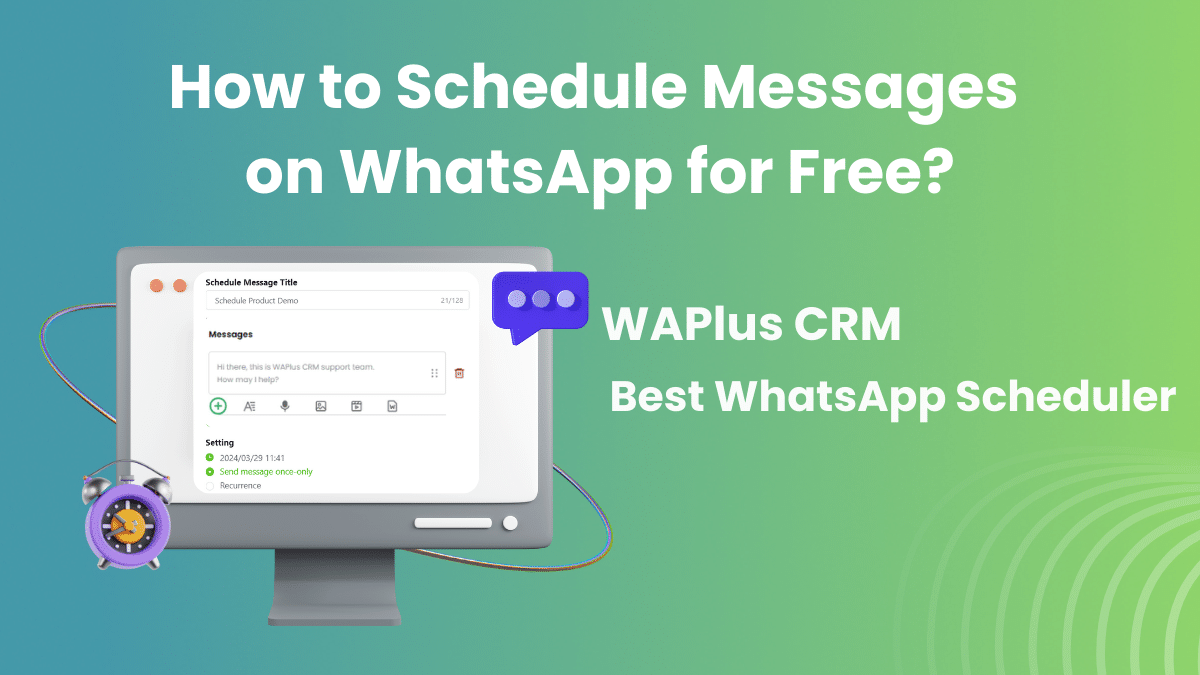
Почему стоит уметь планировать сообщения в WhatsApp
В обычной беседе вы отправляете сообщения сразу. Планирование позволяет писать заранее и отправлять позже. Это полезно для поздравлений, напоминаний, бизнес-рассылок и взаимодействия с людьми в других часовых поясах. WhatsApp пока не имеет встроенного планировщика для обычных аккаунтов, поэтому приходится пользоваться обходными методами или сторонними инструментами.
Выгоды от запланированных сообщений:
- Своевременная коммуникация: поздравления и напоминания приходят точно в нужное время.
- Стратегическое планирование: можно подготовить серию сообщений заранее.
- Учёт часовых поясов: сообщения приходят получателям в удобное для них время.
- Баланс между работой и личной жизнью: вы готовите контент заранее и не отвлекаетесь в свободное время.
Важно: некоторые методы требуют дополнительных разрешений или работы приложения в фоне. Ниже — подробные инструкции и практические рекомендации.
Как запланировать сообщение на Android — SKEDit
SKEDit — одно из популярных приложений для планирования отправки сообщений на Android. Оно работает через автоматизацию и требует настройки прав.
Шаги:
- Установите SKEDit из Google Play.
- Откройте приложение и нажмите синюю кнопку «+».
- Выберите WhatsApp в списке сервисов.
- Выберите контакт, введите текст или добавьте вложения, укажите дату и время отправки.
- Подтвердите планирование и убедитесь, что SKEDit имеет все требуемые разрешения (доступ к уведомлениям, автозапуск, исключение из режима экономии батареи).
Особенности и ограничения:
- SKEDit имитирует действия пользователя для отправки сообщения. В Android 11+ и на некоторых прошивках могут потребоваться дополнительные настройки автозапуска и прав на доступ к уведомлениям.
- Массовая рассылка напрямую в SKEDit для WhatsApp обычно ограничена. Приложение ориентировано на планирование индивидуальных сообщений.
- Если телефон перезагружается или приложение убито системой, запланированное отправление может не сработать. Рекомендуется тестировать каждую критичную задачу.
Совет: запланируйте тестовое сообщение самому себе перед важной отправкой.
Как запланировать сообщение на iPhone — Команды (Shortcuts)
На iPhone можно использовать приложение «Команды» для автоматизации отправки сообщений через WhatsApp. Этот метод требует создания персональной автоматизации.
Шаги:
- Откройте «Команды» и перейдите во вкладку «Автоматизация».
- Нажмите «Создать персональную автоматизацию» и выберите триггер по времени (время суток, дата).
- Добавьте действие «Текст» и введите сообщение. Далее добавьте действие «Открыть URL» или специальное действие для отправки через WhatsApp (если доступно в вашей версии iOS и WhatsApp).
- Для отправки через ссылку используйте URL вида whatsapp://send?text=ВАШТЕКСТ&phone=КОДСТРАНЫНОМЕР. Замените пробелы на %20 или используйте кодирование URL.
- Сохраните автоматизацию и отключите запрос подтверждения, если хотите полную автоматизацию.
Ограничения и практические моменты:
- На iOS система ограничивает фоновое исполнение автоматизаций. Если автоматизация требует взаимодействия с интерфейсом WhatsApp, может появиться диалог подтверждения. Полностью автоматическая отправка возможна не всегда.
- Использование URL-схем может работать не для всех типов вложений (фото, видео, документы).
- Для регулярных рассылок и сложных сценариев рассматривайте серверные решения или API WhatsApp Business.
Пример короткой команды:
- Триггер: каждый день в 09:00
- Действия: Текст → Открыть URL: whatsapp://send?text=Доброе%20утро%21&phone=+71234567890
Как запланировать сообщение через WhatsApp Web — расширение WAPlus CRM
Пользователи настольных компьютеров могут воспользоваться расширениями для браузера. WAPlus CRM — одно из таких решений для Chrome/Chromium.
Шаги:
- Установите WAPlus CRM из Chrome Web Store.
- Откройте WhatsApp Web и активируйте чат, куда хотите отправлять сообщение.
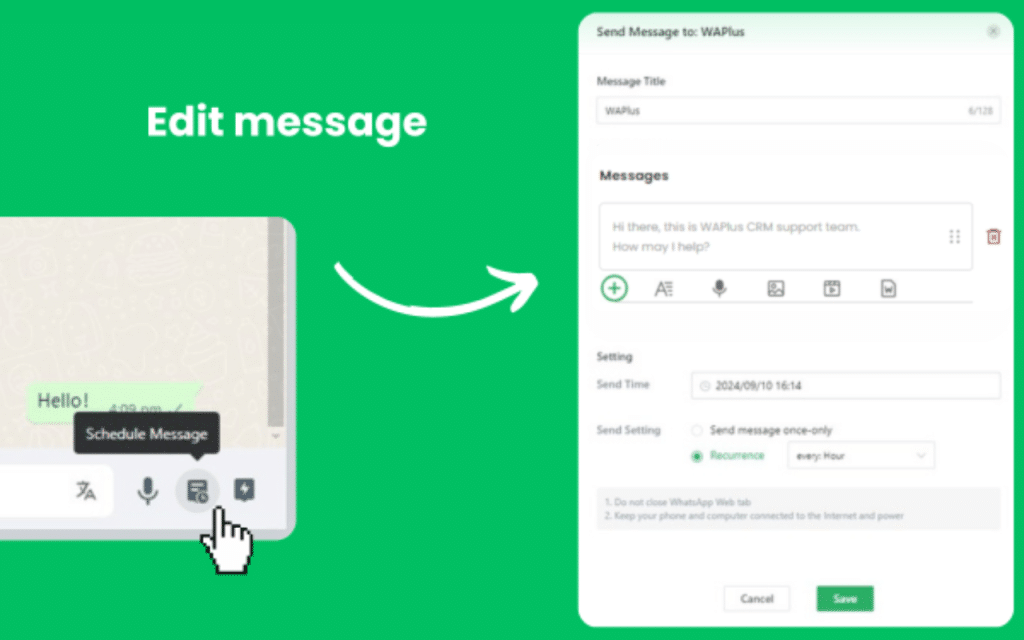
- В правом нижнем углу окна чата нажмите «Schedule Message» (Планировать сообщение).
- Добавьте заголовок планируемой рассылки, введите первый текст (можно оставить пустым, если вы будете отправлять только вложения).
- Нажмите «+», чтобы добавить дополнительные сообщения для одной цепочки расписания. Для каждого элемента можно выбрать тип: текст, изображение, документ, видео или голосовое сообщение.
- Расставьте порядок отправки перетаскиванием, укажите дату и время и выберите повторение (однократно, каждый день, каждый час и т. д.).
- Сохраните задачу.
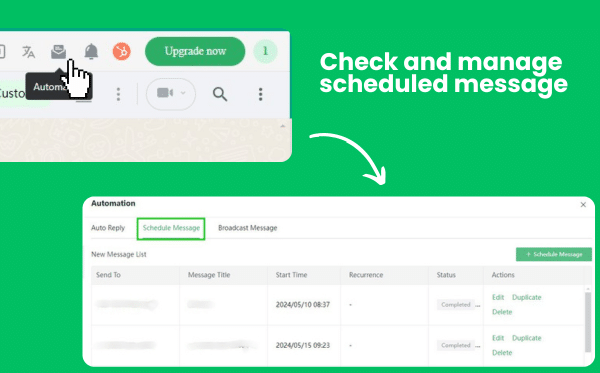
В WAPlus есть список запланированных сообщений, где видно статус (ожидает, выполнено, не удалось). Вы можете редактировать или отменять задачи.
Сравнение популярных расширений и инструментов
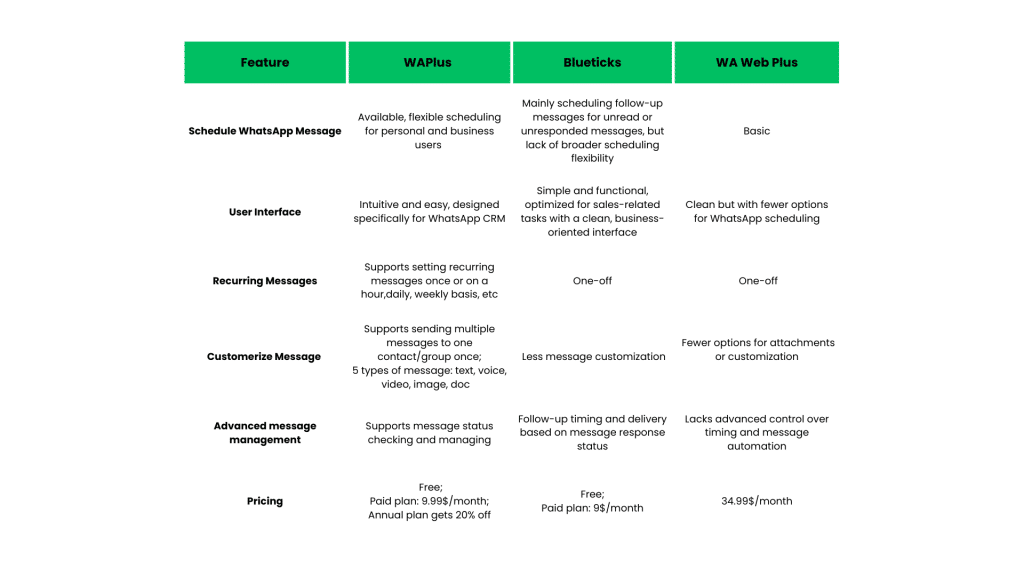
Ниже приведена краткая таблица по функционалу трёх распространённых решений. Оценки качественные — ориентировочные, чтобы понять различия в подходе.
| Инструмент | Поддержка WhatsApp Web | Множественные сообщения | Типы вложений | Управление очередью |
|---|---|---|---|---|
| WAPlus CRM | Да | Да (последовательные сообщения) | Текст, изображение, видео, документы, голос | Да, статус и редактирование |
| Blueticks | Да | Ограничено (фокус на follow-up) | В основном текст и простые вложения | Частичное, ориентировано на follow-up |
| WA Web Plus | Да | Базовая | Текст, иногда изображения | Минимальное |
Из таблицы видно: если нужна гибкость и управление очередью — WAPlus чаще всего лучше подходит. Для простых напоминаний подойдёт WA Web Plus. Blueticks полезен, если ваша цель — автоматизация follow-up сообщений.
Советы и лучшие практики при планировании сообщений
- Планируйте наперед: подготовьте сообщения для дней рождения и праздников.
- Учтите часовые пояса: ориентируйтесь на локальное время получателя.
- Тестируйте: отправьте тест себе или коллеге перед важной рассылкой.
- Персонализируйте: добавляйте имя получателя и короткие персональные фразы, чтобы сообщение не выглядело как массовая рассылка.
- Избегайте слишком частых автоматических сообщений: это раздражает и может привести к блокировке.
Важно: всегда проверяйте локальные правила и политику WhatsApp по автоматизации и массовым рассылкам, чтобы не нарушать пользовательское соглашение.
Когда планирование не работает или нежелательно
- Если телефон находится офлайн в момент отправки, некоторые локальные планировщики не отправят сообщение.
- На iOS часть автоматизаций требует подтверждения вручную.
- При массовых рассылках без согласия получателей возможны жалобы и блокировки.
- Сторонние приложения могут перестать работать после обновлений WhatsApp или браузера.
Альтернативные подходы
- Использовать WhatsApp Business API для масштабных и надёжных рассылок через сервер. Это корпоративное решение, требующее одобрения и инфраструктуры.
- Запланировать напоминание в календаре (Google Calendar, Apple Calendar) с текстом и ссылкой на чат — быстрый вариант без автоматической отправки.
- Использовать CRM-системы с интеграцией WhatsApp, если вы работаете в продажах или поддержке.
Ментальные модели и эвристики
- Модель «3R»: Причина (зачем), Получатель (кому), Время (когда). Перед планированием ответьте на три вопроса.
- Эвристика «двухпроверки»: всегда делайте минимум одну тестовую отправку и проверку статуса.
- Принцип «малых серий»: если вы отправляете сообщения большому количеству людей, запускайте рассылку небольшими партиями и отслеживайте реакцию.
Руководство по внедрению планировщика в рабочий процесс (SOP)
- Цель: автоматизировать напоминания и полезные рассылки без нарушения правил.
- Инструменты: выбрать SKEDit (Android), Shortcuts (iOS) или WAPlus CRM (Web). Для больших объёмов — WhatsApp Business API.
- Настройка: установить приложение/расширение, дать необходимые права, провести тесты.
- Тестирование: отправить 3 тестовых сообщения разным получателям и убедиться в доставке.
- Мониторинг: ежедневно проверять очередь и логи отправок.
- Роллбэк: при сбое отменить все запланированные задачи и уведомить получателей, если это критично.
Контрольный чеклист при внедрении:
- Выбрано основное решение.
- Произведены настройки разрешений.
- Выполнены тестовые отправки.
- Создана резервная процедура на случай сбоев.
- Документированы инструкции для команды.
Критерии приёмки
- Запланированное сообщение доставляется в указанный локальный часовой пояс получателя.
- Статус отправки доступен для просмотра и имеет корректные статусы (ожидает, выполнено, не удалось).
- При ошибке есть возможность отменить или отредактировать задачу до момента отправки.
- Инструмент не нарушает политику WhatsApp и требования конфиденциальности.
Тест-кейсы и сценарии приёмки
- Тестовое сообщение самому себе: отправка в течение 10 минут — должно прийти.
- Сообщение с вложением (изображение): проверить загрузку и доставку медиа.
- Повторяющаяся задача: проверить корректность повторения (ежедневно, еженедельно).
- Отмена задачи: запланируйте и отмените до времени отправки — сообщение не должно уйти.
Примечания по безопасности и конфиденциальности
- Не храните персональные данные получателей в открытом виде в сторонних сервисах без шифрования.
- Для корпоративных рассылок используйте официальные решения (WhatsApp Business API) и храните согласия получателей.
- На локальных приложениях проверьте, какие права они запрашивают: доступ к контактам, уведомлениям, автозапуск и т. д. Уменьшайте риск, предоставляя минимально необходимые права.
- Если вы работаете с гражданами ЕС, ознакомьтесь с требованиями GDPR по хранению и обработке персональных данных.
Решение для выбора метода — простая схема
flowchart TD
  A[Нужно планировать сообщение?] --> B{Тип устройства}
  B -->|Android| C[Использовать SKEDit]
  B -->|iPhone| D[Использовать Команды]
  B -->|ПК| E[Использовать WAPlus CRM]
  C --> F{Требуется массовая рассылка}
  D --> F
  E --> F
  F -->|Да| G[Рассмотреть WhatsApp Business API]
  F -->|Нет| H[Продолжить с выбранным инструментом]
Частые ошибки и как их избежать
- Ошибка: не дали приложению права на уведомления — сообщение не отправится. Решение: проверьте системные настройки.
- Ошибка: телефон переходит в глубокий сон и убивает приложение. Решение: добавьте приложение в исключения оптимизации батареи.
- Ошибка: автоматизация требует подтверждения на iOS. Решение: используйте частичные напоминания или выберите другой метод.
Краткое резюме
Планирование сообщений в WhatsApp упрощает коммуникацию и помогает соблюсти тайминг. Для личного использования подойдут SKEDit (Android), Команды (iOS) и WAPlus CRM (Web). Для корпоративных нужд лучше рассмотреть официальный API. Всегда тестируйте автоматизации и учитывайте правила конфиденциальности.
Важно: начните с небольшой тестовой кампании, чтобы убедиться, что выбранный способ надёжен для ваших задач.
Теперь, когда вы знаете варианты и подводные камни, запланируйте своё первое сообщение и проверьте результат.

Похожие материалы

Несколько аккаунтов Skype: Multi Skype Launcher

Журнал для работы: повысить продуктивность

Персональные звуки уведомлений на Android

Скачивание шоу Hulu для офлайн‑просмотра

Microsoft Start: персонализированная новостная лента
