
SSD не определяется в Windows — пошаговое руководство
Введение
Если ваш SSD не отображается в BIOS, в Диспетчере дисков или в Проводнике, это обычно связано с аппаратными причинами, проблемами с инициализацией, файловой системой или драйверами контроллера хранения. В этой статье собраны все практические шаги — от простых проверок до продвинутой диагностики — с пояснениями, когда и какой метод применять.
В одном предложении: инициализация означает подготовку диска системой для создания разделов; форматирование — создание файловой системы (например, NTFS) для хранения данных.
Быстрые проверки перед диагностикой
- Проверьте питание и кабели: поменяйте SATA/USB-кабель, попробуйте другой порт.
- Подключите SSD к другому компьютеру или с помощью внешнего USB-адаптера — это локализует проблему (сам диск или ПК).
- Отключите все остальные накопители, чтобы исключить конфликт устройств.
- Зайдите в BIOS/UEFI и проверьте, виден ли SSD в списке устройств хранения.
Important: Перед форматированием или инициализацией убедитесь, что на диске нет нужных данных. Эти операции удаляют содержимое.
Что вызывает проблему с невидимым SSD
Кратко о типичных причинах:
- Устаревший или повреждённый драйвер контроллера хранения.
- Некорректная или отсутствующая инициализация диска.
- Повреждённая файловая система.
- Аппаратные проблемы: кабель, порт, питание, контроллер на плате SSD.
- Проблемы с ОС или конфликты контроллеров (RAID, устаревший чипсет).
Последовательные методы устранения (порядок рекомендуем применять сверху вниз)
1. Запустите проверку диска (CHKDSK)
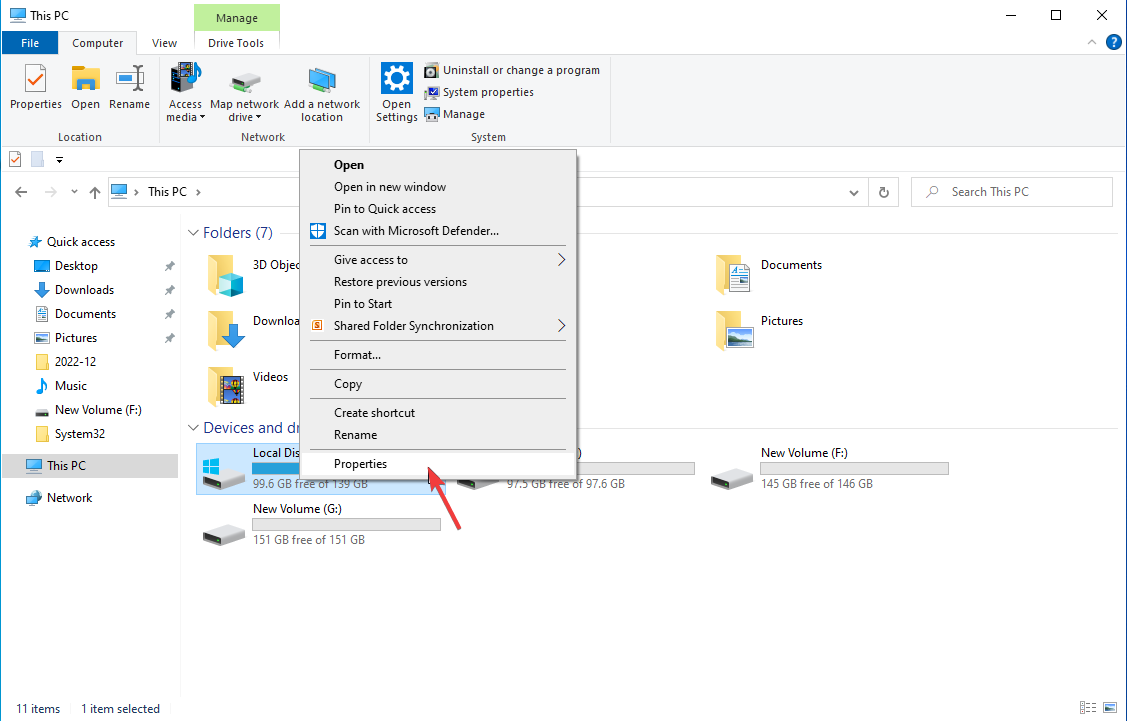
- Откройте Проводник (Windows + E).
- Щёлкните правой кнопкой по диску и выберите Свойства.
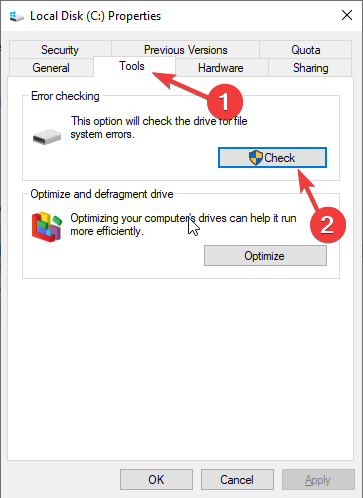
- Перейдите на вкладку Инструменты и в разделе Проверка на ошибки нажмите Проверить.
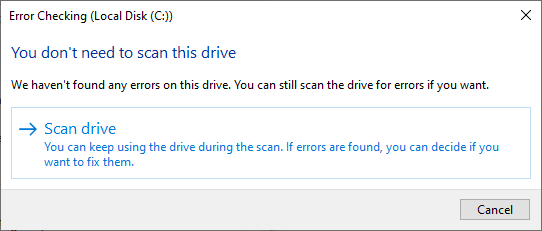
- Выберите Сканировать диск и следуйте подсказкам.
- После завершения перезагрузите компьютер.
Примечание: CHKDSK проверяет файловую систему и метаданные на предмет логических ошибок; если диск физически неисправен, CHKDSK может завершиться с сообщением об ошибке.
2. Проверка оперативной памяти (Windows Memory Diagnostic)
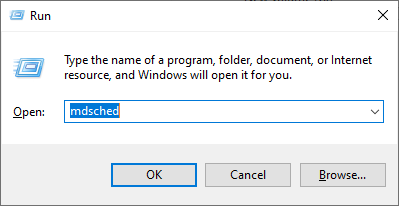
- Откройте Выполнить (Windows + R).
- Введите mdsched и нажмите Enter, чтобы запустить средство диагностики памяти Windows.
- Нажмите Перезагрузить и проверить наличие проблем (рекомендуется).
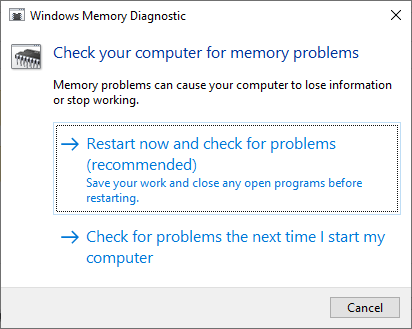
Сбой в памяти оперативного узла может приводить к ошибкам при обнаружении контроллеров и дисков.
3. Настройка параметров диска в BIOS/UEFI
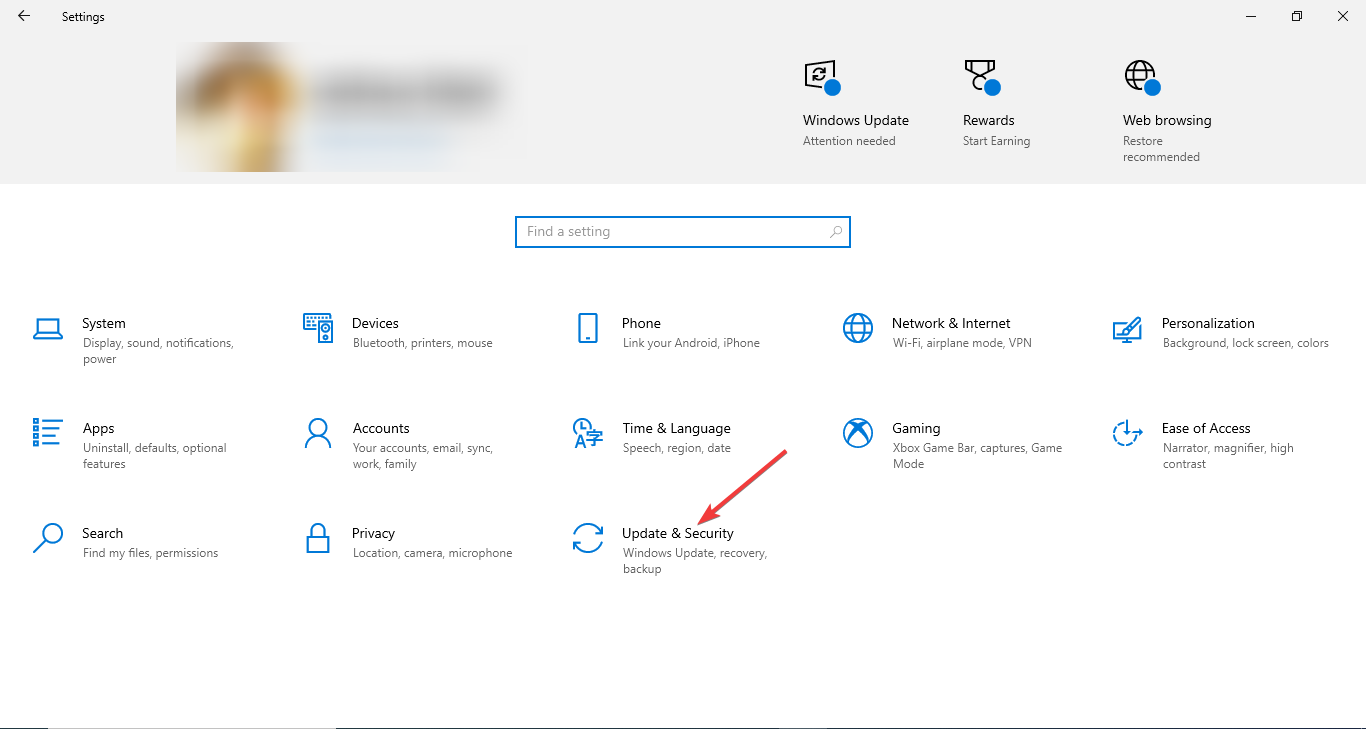
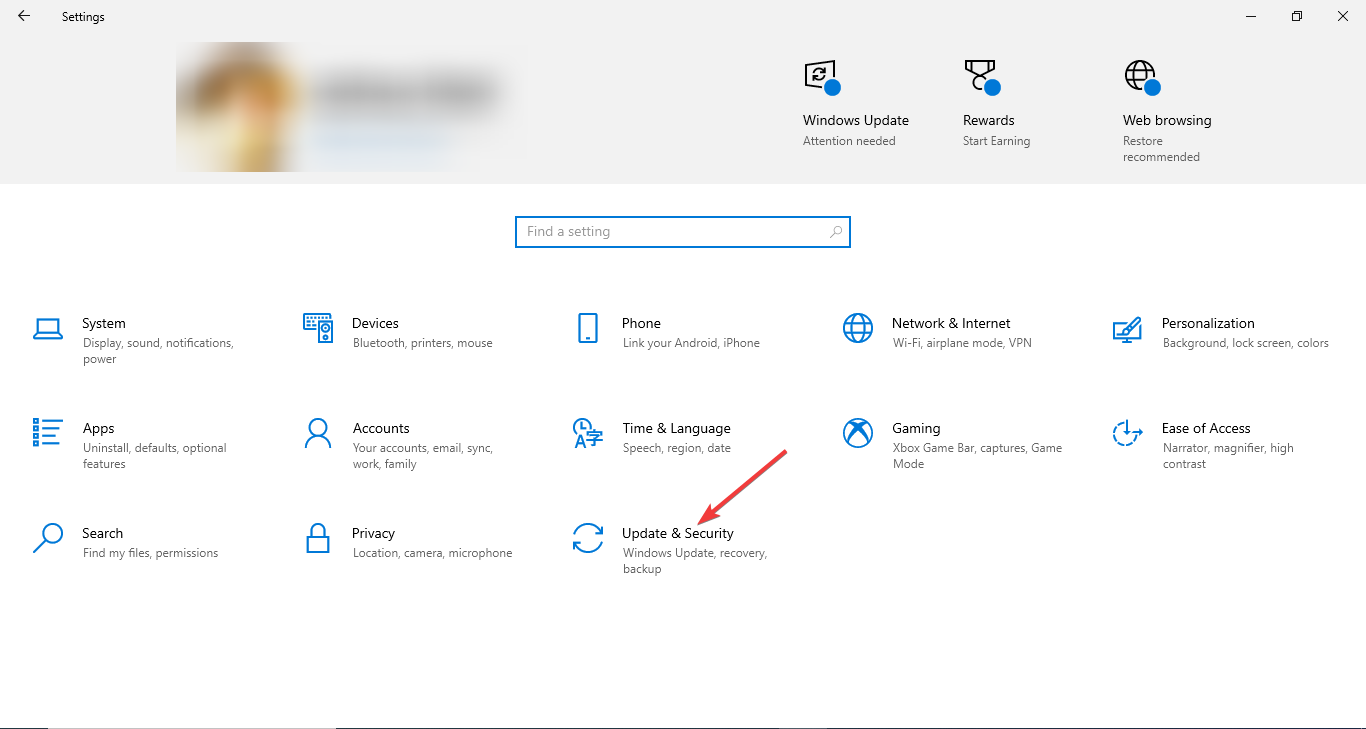
- Откройте Параметры (Windows + I) и перейдите в раздел Обновление и безопасность.
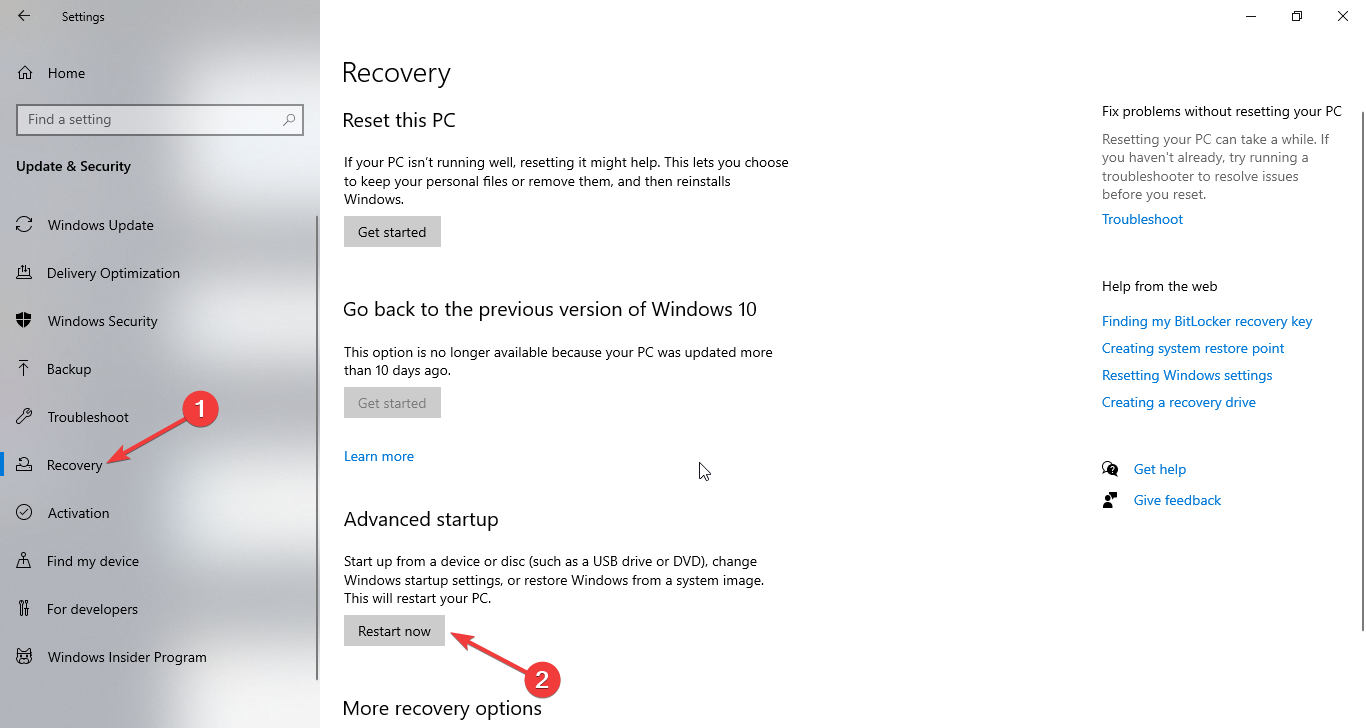
- В разделе Восстановление в блоке Дополнительный запуск нажмите Перезагрузить сейчас.
- На экране Выбор действия выберите Устранение неполадок.
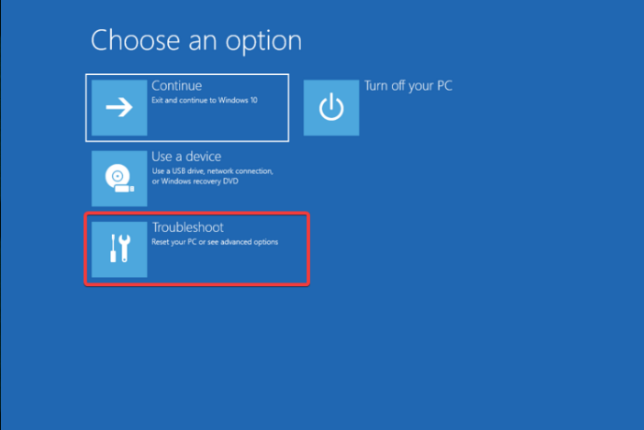
- Перейдите в Дополнительные параметры, затем Параметры прошивки UEFI и нажмите Перезагрузить, чтобы попасть в BIOS.
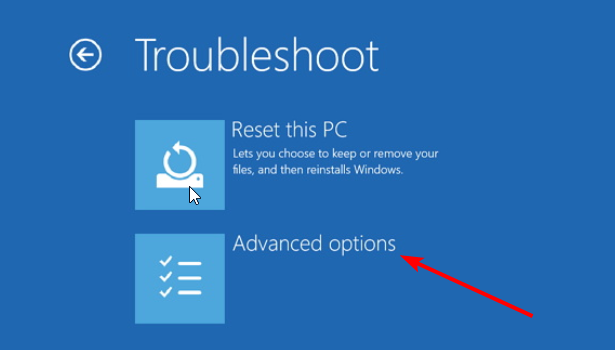
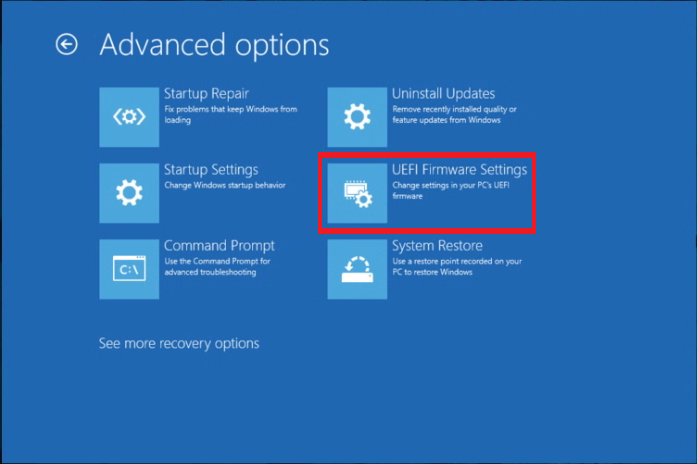
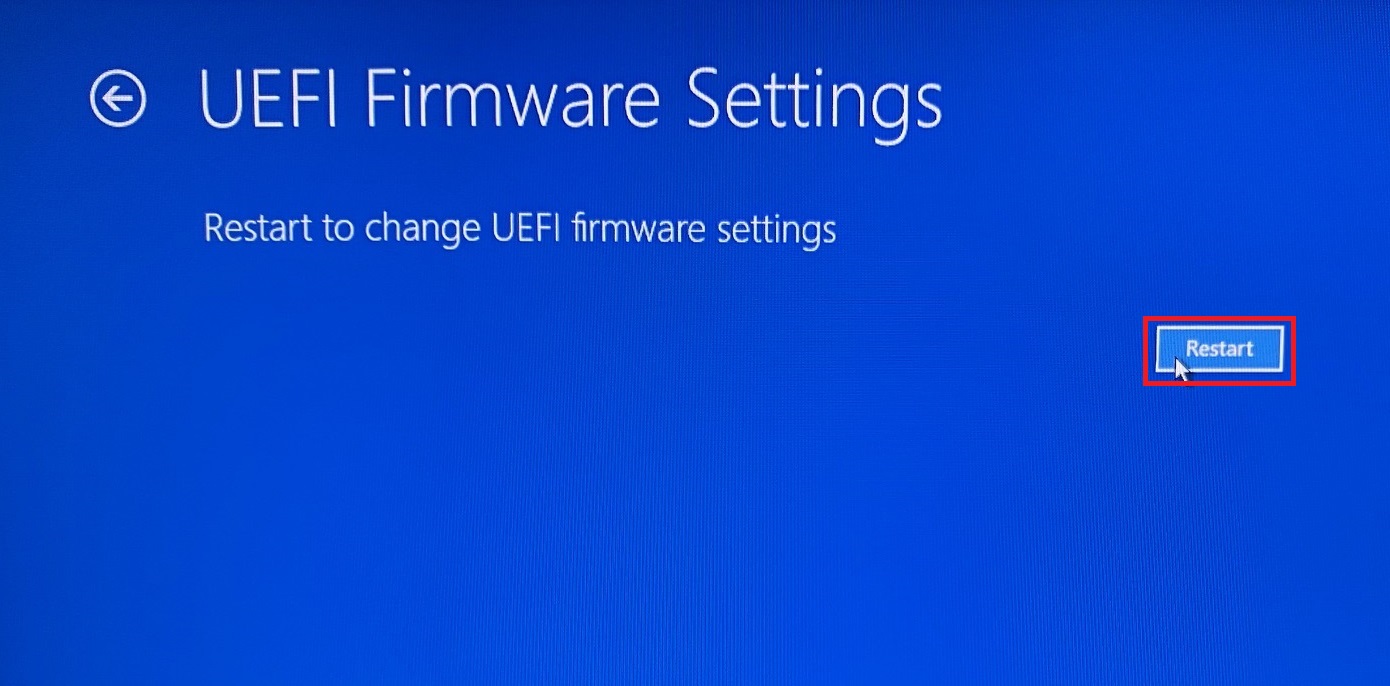
В BIOS откройте раздел хранения (Storage options) и проверьте режим SATA. Если установлен режим AHCI, попробуйте IDE compatibility mode при диагностике старого оборудования.
Сохраните изменения и перезагрузите.
Важно: Смена режима контроллера (AHCI <-> IDE <-> RAID) может повлиять на загрузку ОС. Перед изменением сделайте резервную копию важных данных и знайте, как вернуть предыдущий режим.
4. Инициализация SSD в Управлении дисками
4.1 Инициализация диска
- Откройте Выполнить и введите diskmgmt.msc, чтобы открыть Управление дисками с правами администратора.
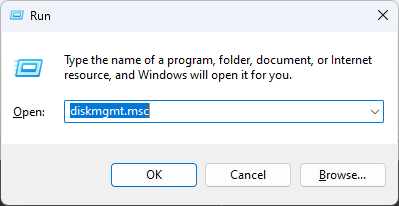
- В списке дисков найдите не отображающийся раздел — он может помечаться как Неинициализированный или Неизвестный.
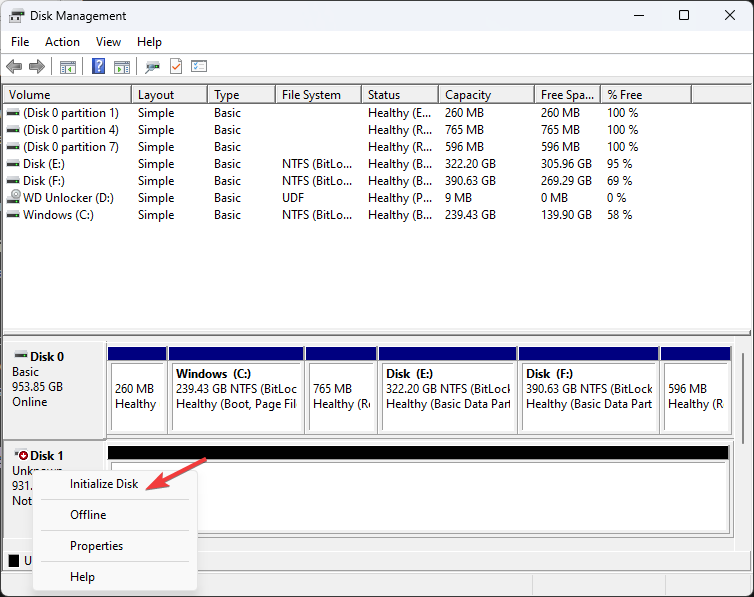
Щёлкните правой кнопкой по диску и выберите Инициализировать диск. Выберите GPT для современных систем и UEFI, MBR для старых BIOS.
Нажмите ОК и дождитесь завершения операции.
4.2 Присвоение буквы диска и создание тома
- В Управлении дисками щёлкните по неопознанному пространству и выберите Создать простой том.

- Следуйте мастеру: Далее → укажите размер → назначьте букву диска.
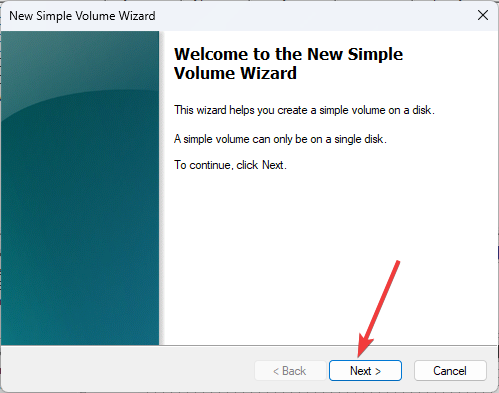
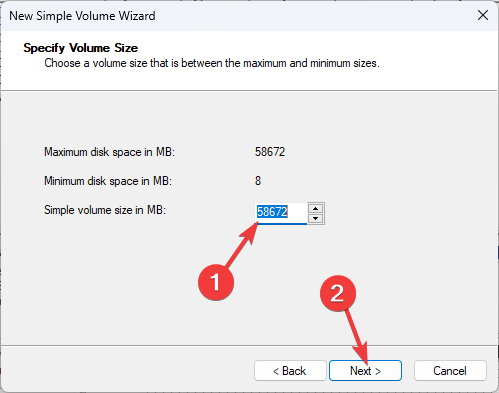
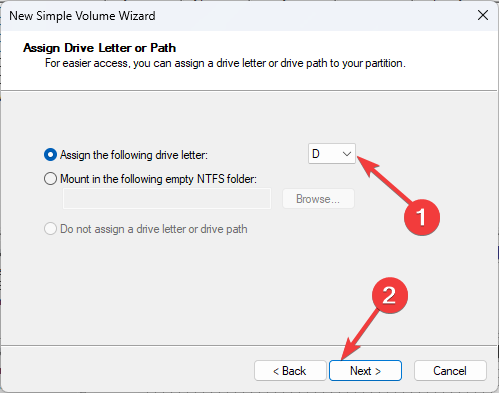
- Задайте метку тома и нажмите Готово.
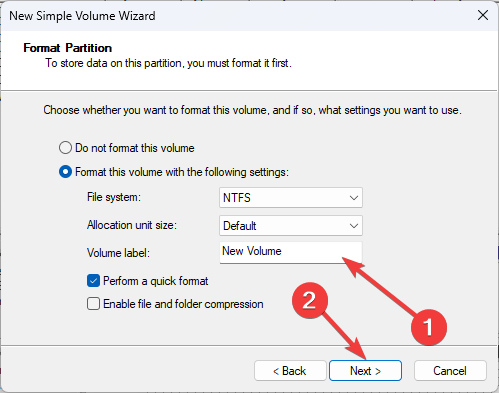
- Система выполнит форматирование — дождитесь завершения.
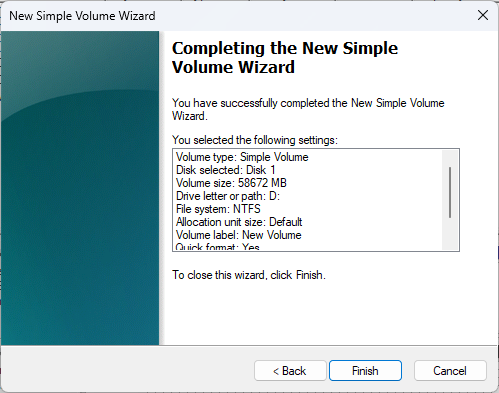
Если диск отображается как Неинициализированный, но опция инициализации недоступна или возникает ошибка, возможно, проблема аппаратная.
5. Обновление драйверов контроллера и диска
- Откройте Выполнить и введите devmgmt.msc, чтобы открыть Диспетчер устройств.
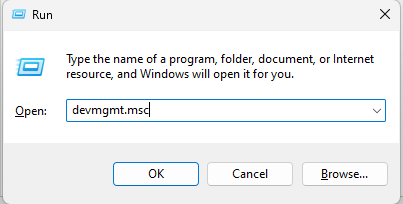
- Разверните Контроллеры хранения и щёлкните правой кнопкой по контроллеру — Обновить драйвер.

- Выберите Поиск драйверов автоматически и следуйте подсказкам.
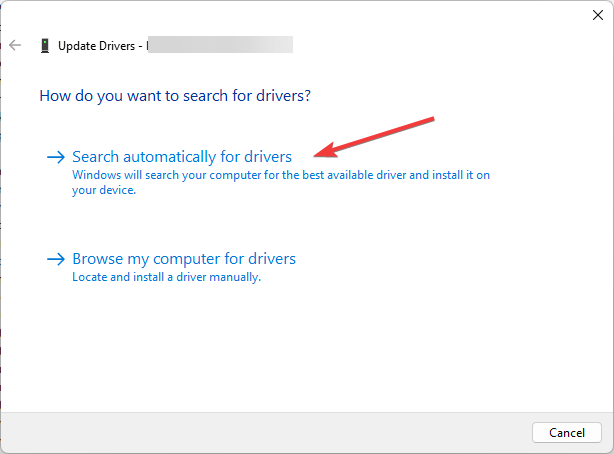
- Повторите обновление для раздела Дисковые устройства — выберите SSD и обновите драйвер.
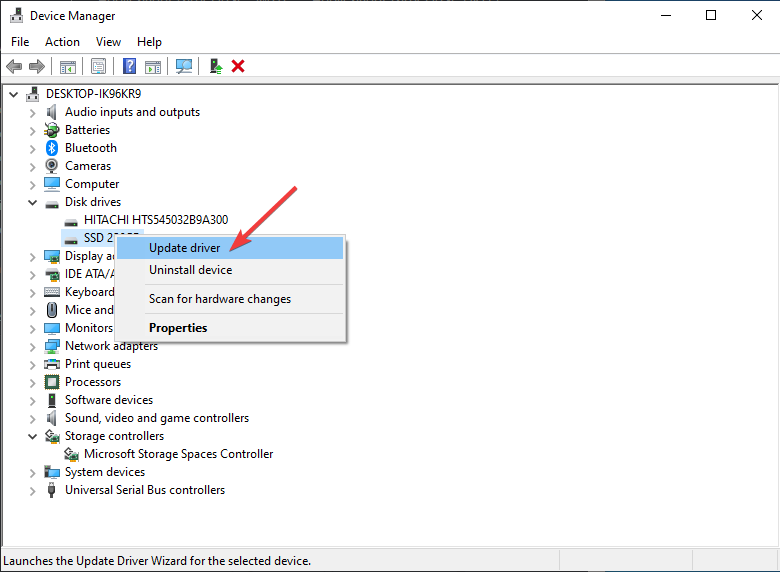
Совет: Можно обновлять драйверы вручную с сайта производителя материнской платы или контроллера SATA/NVMe. Автоматические программы обновления драйверов существуют, но используйте их с осторожностью.
6. Форматирование в NTFS
- В Управлении дисками щёлкните правой кнопкой по нужному разделу и выберите Форматировать.
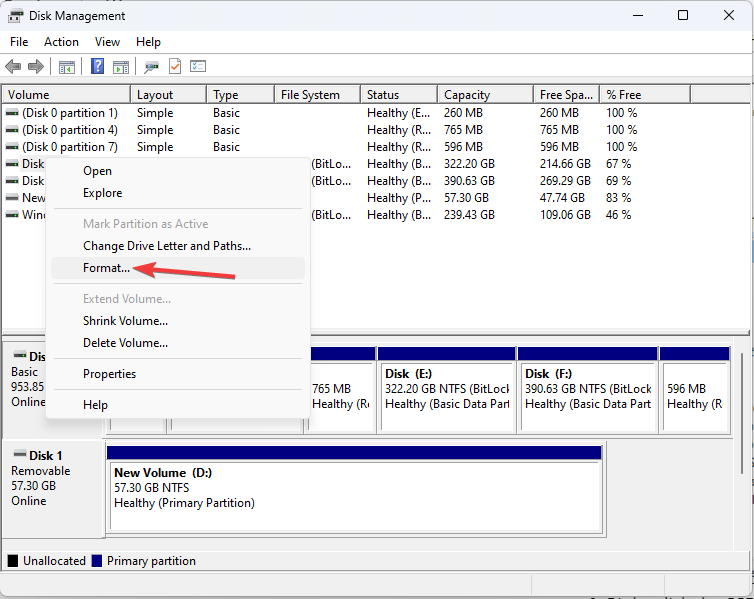
- Выберите файловую систему NTFS, укажите метку и выполните форматирование. Это удалит все данные на диске.
Когда форматирование необходимо: если файловая система повреждена или нераспознаваема ОС, форматирование создаст новую структуру для хранения данных.
7. Средство устранения неполадок Оборудования и устройств
- Откройте Параметры (Windows + I) → Обновление и безопасность → Устранение неполадок → Дополнительные средства устранения неполадок.
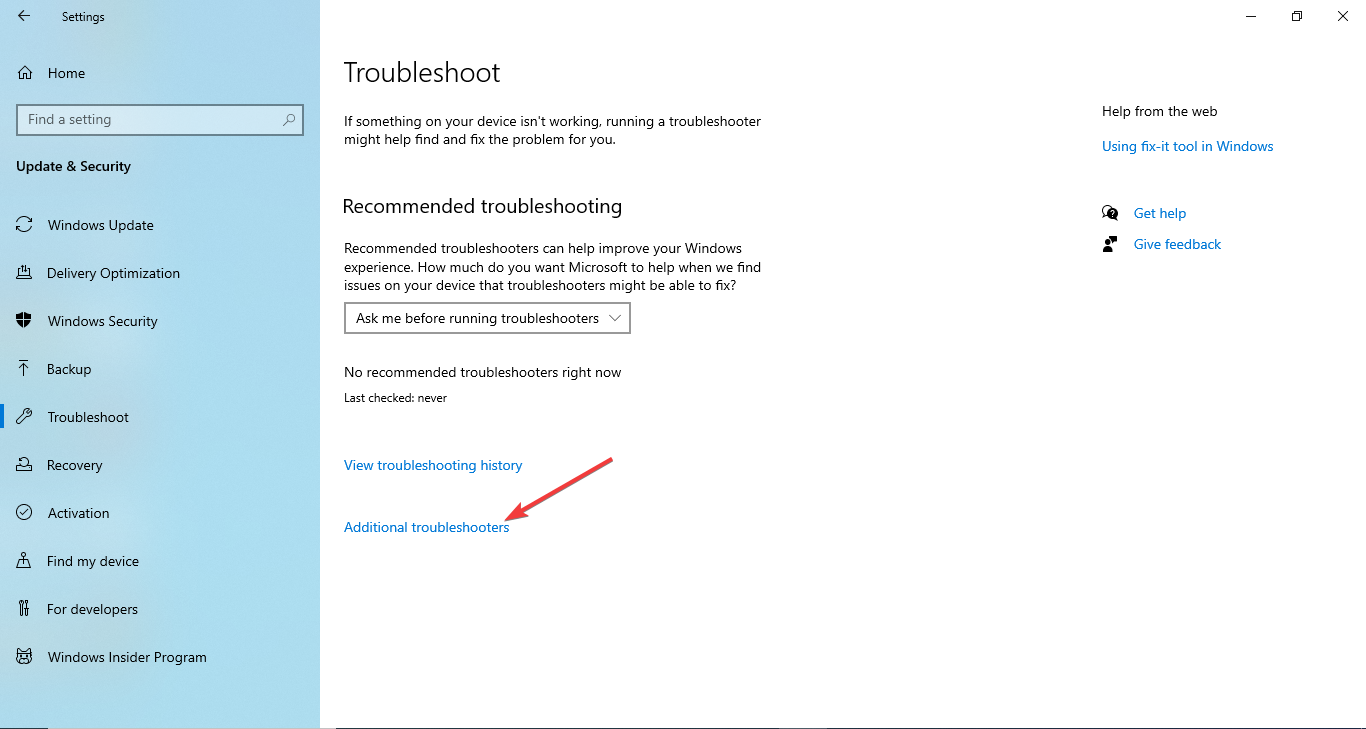
- Найдите аппаратные средства и устройства, запустите средство устранения неполадок и следуйте инструкциям.
Обратите внимание: встроенное средство может помочь с известными конфликтами устройств, но не заменит физическую диагностику SSD.
Когда эти методы не помогают
- Диск не определяется в другом компьютере — вероятна аппаратная неисправность SSD.
- В BIOS диск виден, но Windows не видит — чаще проблема с драйвером контроллера или политиками безопасности/шифрованием.
- Диск виден как RAW и форматирование невозможно — это может указывать на сильные повреждения микроконтроллера SSD.
В таких случаях рекомендуется:
- Проверить гарантию и обратиться в сервис производителя.
- Если данные критичны — обратиться в сервис восстановления данных (не форматировать самовольнo, если важны данные).
Альтернативные подходы и инструменты
- Используйте внешний USB-SATA/NVMe док или адаптер, чтобы исключить проблему с разъёмом на плате.
- Пробуйте специализированные утилиты производителя SSD (например, утилиты Samsung Magician, Crucial Storage Executive и др.) для диагностики и обновления прошивки.
- В Linux загрузитесь с Live-USB и проверьте вывод команды lsblk и dmesg — это поможет понять, видит ли систему аппаратная часть.
Модель мышления: как диагностировать быстро
- Аппаратная проверка (кабели, питание, порт) — 30% случаев решается здесь.
- BIOS/UEFI — видит ли контроллер диск? Если нет, аппаратная/прошивка.
- Если видит в BIOS, но не в Windows — драйверы/инициализация/файловая система.
- Поиск по логам и утилитам производителя — проверить микрокод/прошивку SSD.
Диаграмма принятия решений
flowchart TD
  A[Не виден SSD в Windows] --> B{SSD виден в BIOS?}
  B -- Да --> C{Видим в Управлении дисками?}
  B -- Нет --> D[Проверить кабель, порт, питание, подключить к другому ПК]
  C -- Да --> E[Обновить драйверы контроллера и диска]
  C -- Нет --> F[Инициализировать диск / проверить ошибки оборудования]
  E --> G{Появился в Проводнике?}
  F --> G
  G -- Да --> H[Создать/назначить букву, форматировать в NTFS при необходимости]
  G -- Нет --> I[Использовать внешние утилиты производителя или обратиться в сервис]
Роль‑ориентированные чеклисты
Для обычного пользователя:
- Проверить кабели и питание.
- Подключить SSD к другому порту/ПК.
- Открыть Управление дисками — ищется ли диск.
- Если есть опция, инициализировать и создать том.
Для администратора/техспециалиста:
- Проверить логи системы (Event Viewer) на ошибки NVMe/SATA/StorAHCI.
- Обновить драйверы чипсета и контроллера хранения с сайта производителя.
- Запустить утилиты SMART и firmware update от вендора.
- Тестировать с Live-USB Linux для локализации: lsblk, smartctl, dmesg.
Руководство по инциденту: быстрый SOP
- Зафиксировать симптомы: BIOS/Windows/другой ПК.
- Сделать снимки экранов сообщений об ошибках и пометить серийный номер SSD.
- Попытаться безопасно экспортировать данные (если диск виден как внешний).
- Если физическая неисправность — оформить запрос в службу поддержки производителя и подготовить диск для сервисного ремонта/замены.
Критерии приёмки
- SSD отображается в BIOS и/или в Управлении дисками.
- После инициализации и форматирования диск получает букву и доступ в Проводнике.
- Скорость и S.M.A.R.T. показатели соответствуют ожиданиям производителя (проверено утилитой вендора).
Краткая памятка команд и интерфейсов
- diskmgmt.msc — Управление дисками.
- devmgmt.msc — Диспетчер устройств.
- mdsched — Диагностика памяти Windows.
- В Linux: lsblk, fdisk -l, dmesg | grep -i nvme/sd
1‑строчный глоссарий
- Инициализация — подготовка диска ОС для создания разделов.
- Форматирование — создание файловой системы (например, NTFS).
- AHCI/IDE/RAID — режимы работы контроллера SATA.
- S.M.A.R.T. — технология предиктивной диагностики жёстких дисков и SSD.
Когда обращаться в сервис
- SSD не определяется ни в одном компьютере.
- Наблюдаются странные механические/электрические признаки (перегрев, запах, искры).
- Не удаётся восстановить доступ к критичным данным стандартными методами.
Короткое резюме
Если SSD не виден, действуйте по порядку: аппаратная проверка → BIOS → Управление дисками (инициализация/формат) → драйверы → утилиты производителя. При подозрении на аппаратный дефект — прекращайте попытки форматирования важных данных и обращайтесь в сервис.
Если остались вопросы или нужен разбор конкретного случая (модель SSD, поведение в BIOS, сообщения об ошибках), напишите детали — я помогу составить пошаговую диагностику под вашу систему.

Похожие материалы

Несколько аккаунтов Skype: Multi Skype Launcher

Журнал для работы: повысить продуктивность

Персональные звуки уведомлений на Android

Скачивание шоу Hulu для офлайн‑просмотра

Microsoft Start: персонализированная новостная лента
