
Как создать Spotify Blend — пошаговое руководство

Введение
Spotify — одна из крупнейших стриминговых платформ, и одна из её интересных функций называется Blend. Blend автоматически объединяет музыкальные предпочтения участников и создаёт персонализированный плейлист, который обновляется ежедневно в зависимости от прослушиваний. Функция доступна для всех пользователей Spotify, как для тех, у кого есть Premium, так и для тех, у кого его нет.
В этом руководстве вы найдёте пошаговые инструкции по созданию Blend на Android, iOS и десктопе, рекомендации по приглашениям, способы добавления новых участников, а также советы по устранению возможных проблем.
Что такое Spotify Blend и как это работает
Spotify Blend — это плейлист, созданный автоматически на основе музыкальных предпочтений участников. Алгоритм анализирует прослушивания, лайки и часто проигрываемые композиции каждого участника, а затем объединяет результаты в единый плейлист. Также в Blend показывается оценка схожести вкусов (taste match), выраженная в процентах.
Коротко о ключевых свойствах Blend:
- Поддержка до 10 участников в одном Blend.
- Плейлист обновляется ежедневно и подстраивается под текущие прослушивания.
- Показатель схожести вкусов позволяет оценить, насколько ваши предпочтения совпадают с другими.
- Доступно всем пользователям Spotify: и Premium, и бесплатным.
Важно помнить: Blend — это не ручной коллаборативный плейлист, где любой участник может добавлять и удалять треки; это автоматический плейлист, который формируется алгоритмически. Если вам нужен полностью ручной совместный плейлист, используйте стандартную функцию совместных плейлистов (Collaborative Playlist).
2 способа создать Spotify Blend
Создание Blend простое, но кнопка не всегда очевидна. Ниже — два надёжных способа: через Поиск и через Ваша библиотека.
Метод 1: через Поиск
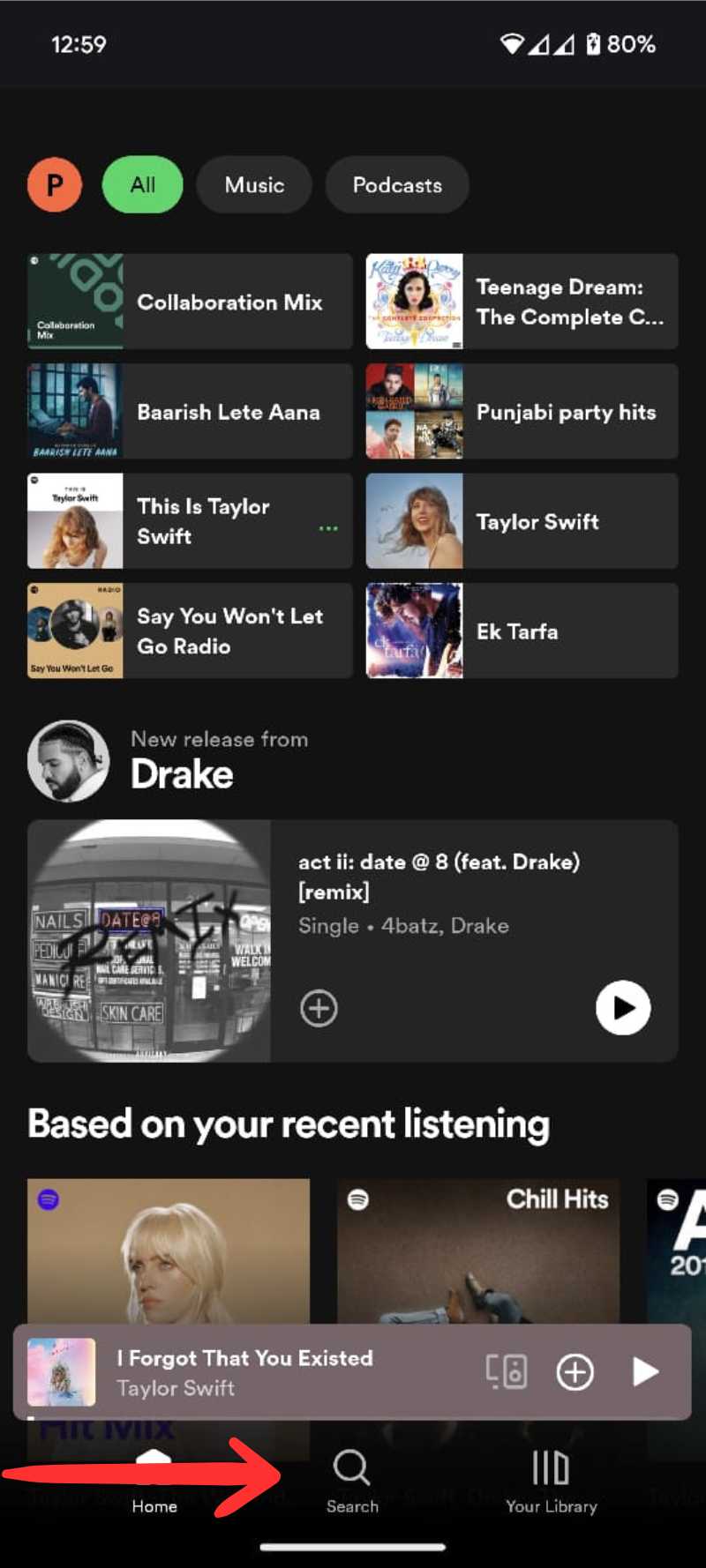
- Откройте приложение Spotify и перейдите в раздел Поиск.
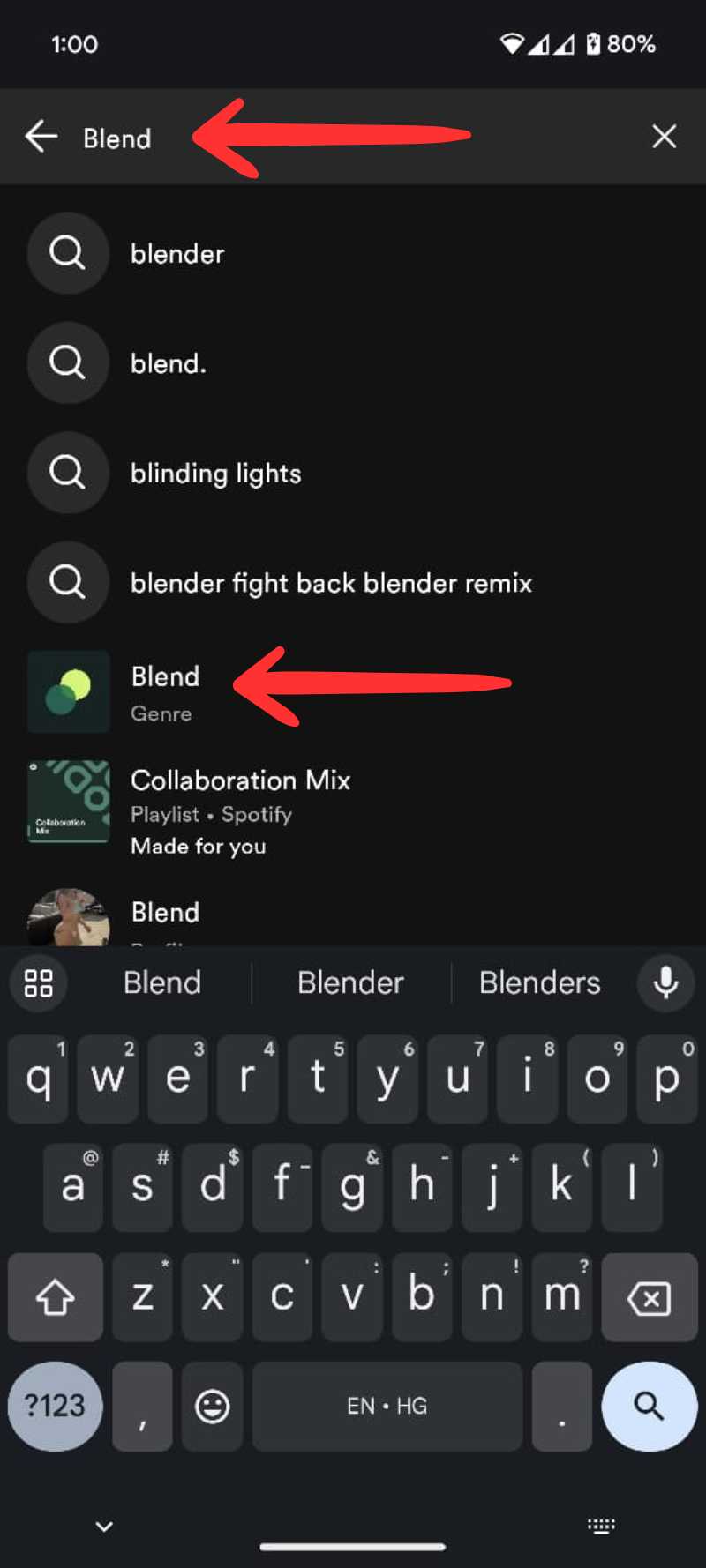
- Введите в поле поиска «blend» или «Blend». Это универсальный поисковый запрос, который подхватывается в приложении.
- В результатах выберите карточку «Blend».
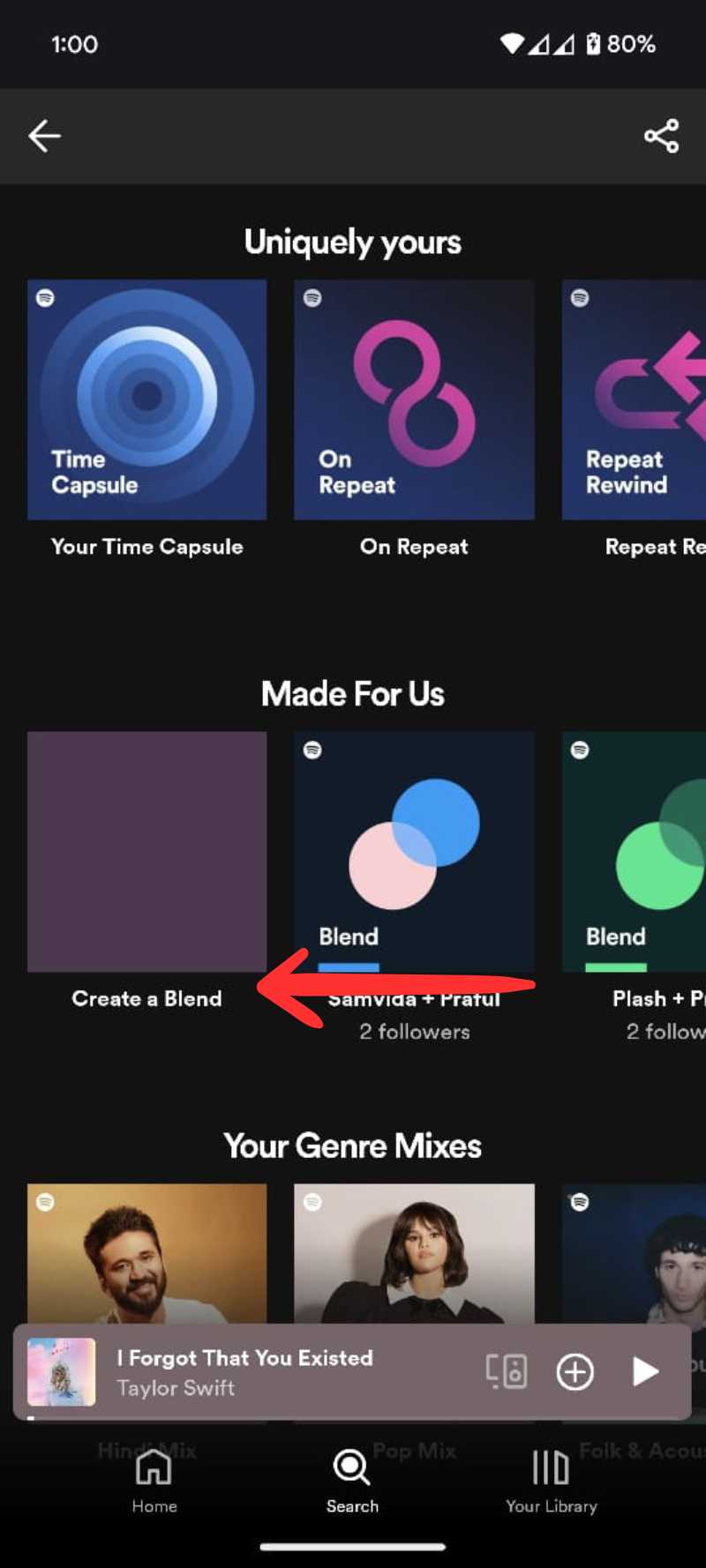
- Нажмите «Создать Blend» (Create a Blend).
- Нажмите «Пригласить» и отправьте ссылку друзьям через WhatsApp, сообщение, почту или любой мессенджер.
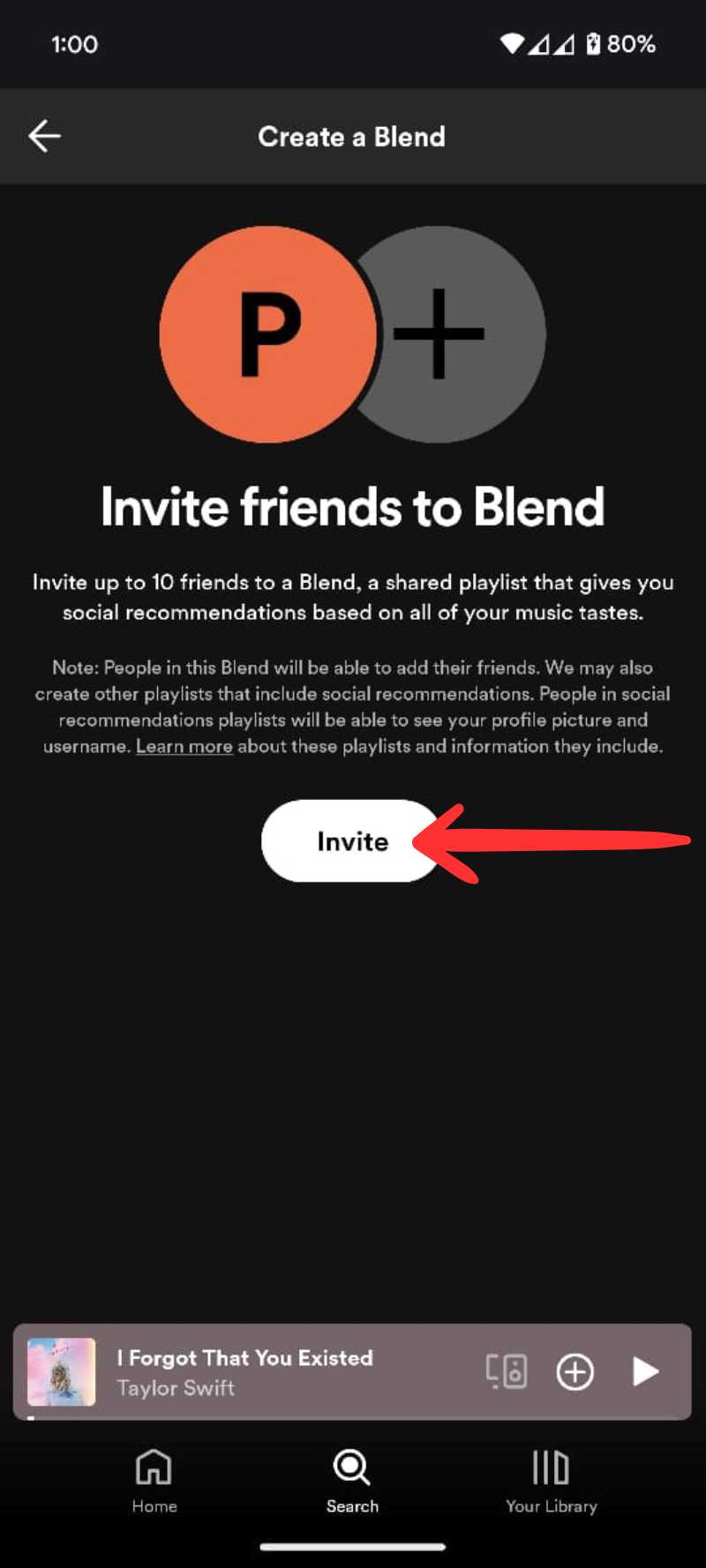
- После того как друзья перейдут по ссылке и примут приглашение, плейлист Blend будет автоматически создан, и все участники увидят его в своей библиотеке.
Совет: если не видите Blend в результатах, проверьте язык приложения и региональные настройки — иногда поиск чувствителен к локализации.
Метод 2: через Ваша библиотека
- Откройте приложение Spotify и перейдите в Ваша библиотека.
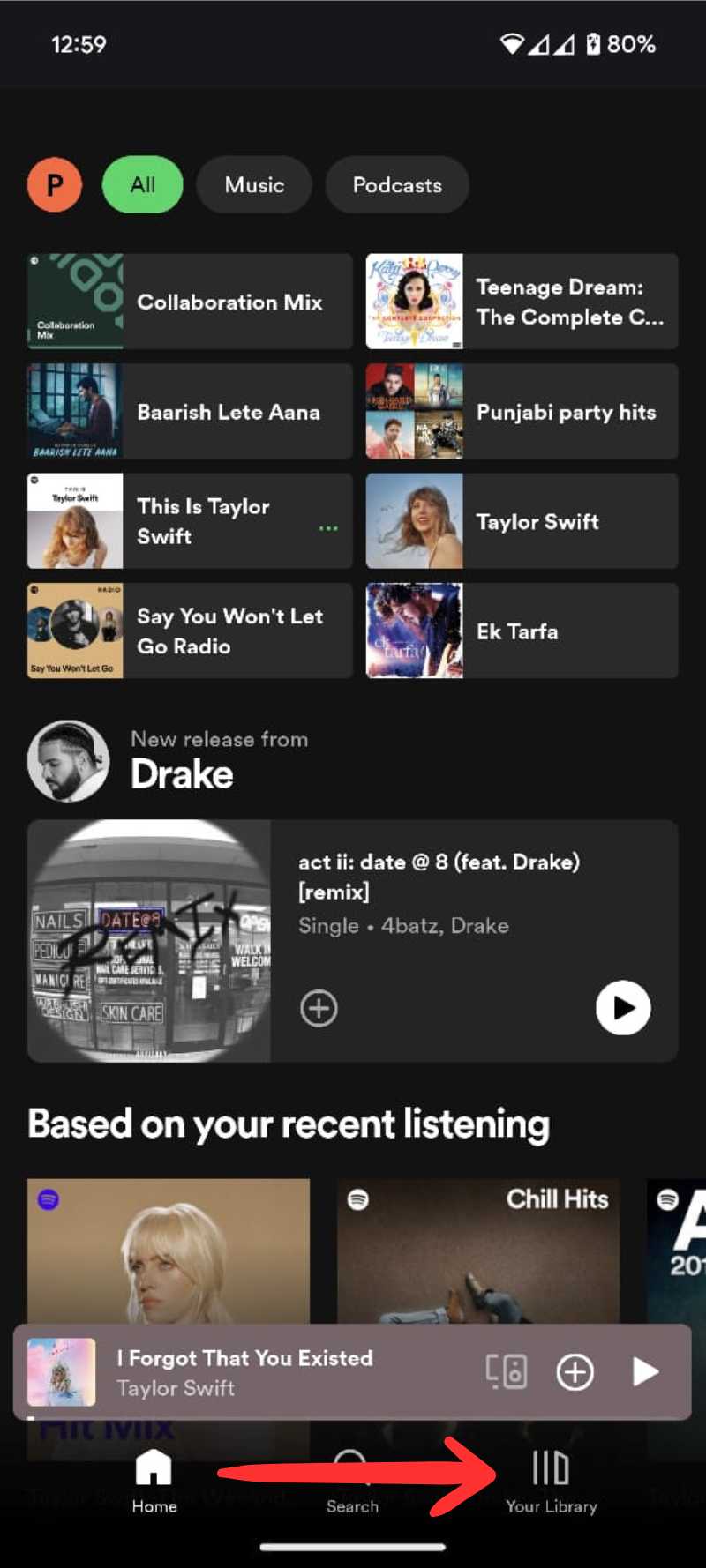
- Нажмите значок «плюс» (+) в правом верхнем углу мобильного экрана.
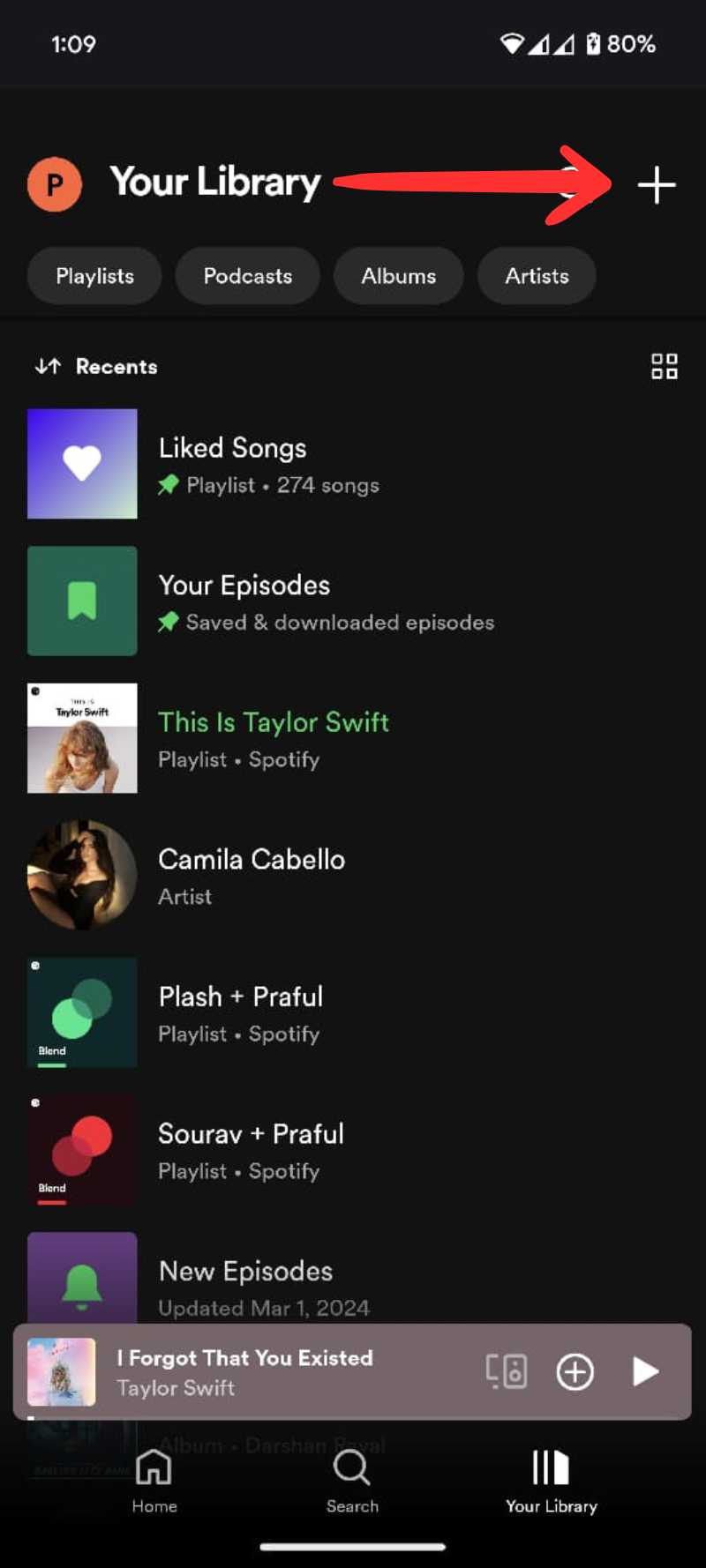
- В появившемся меню выберите «Blend».
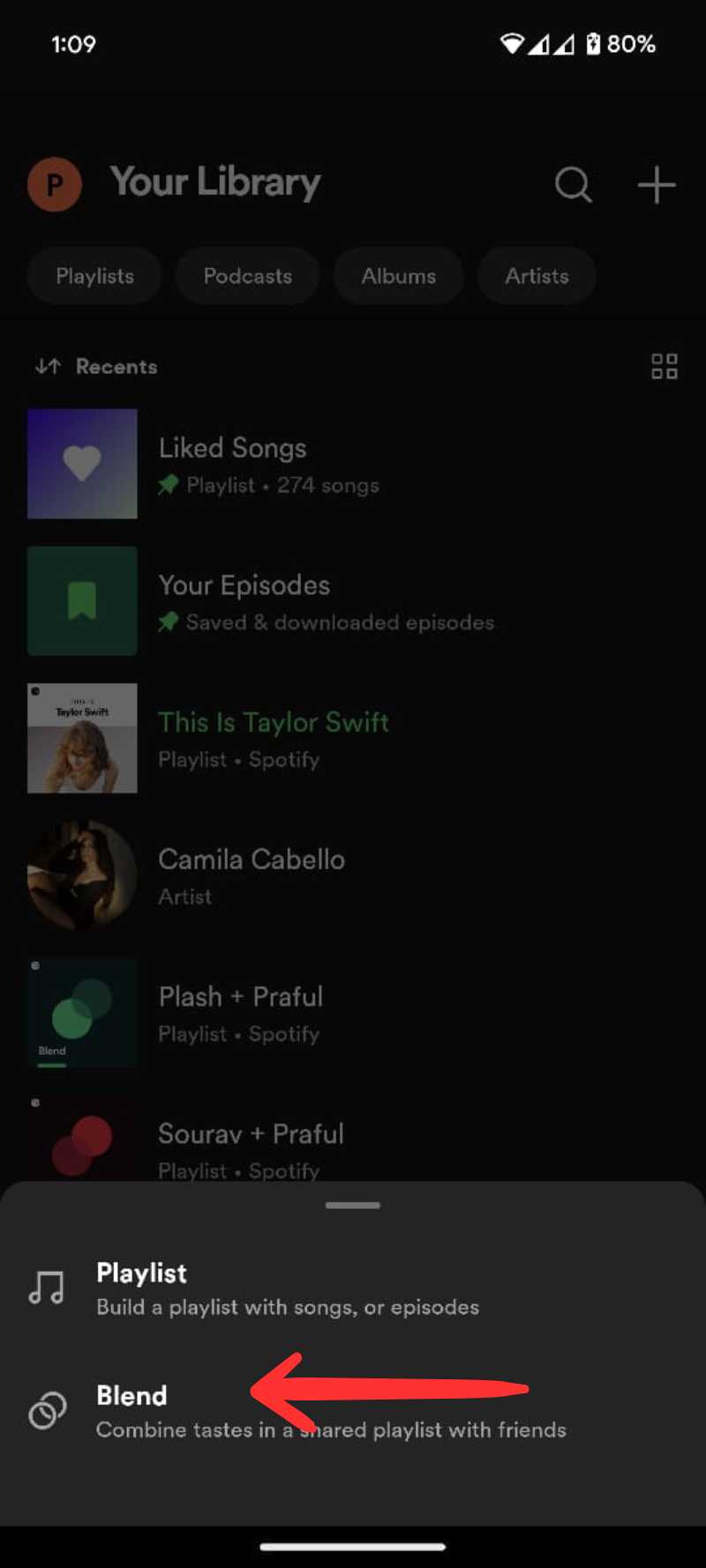
- Нажмите «Пригласить» и поделитесь ссылкой с друзьями.
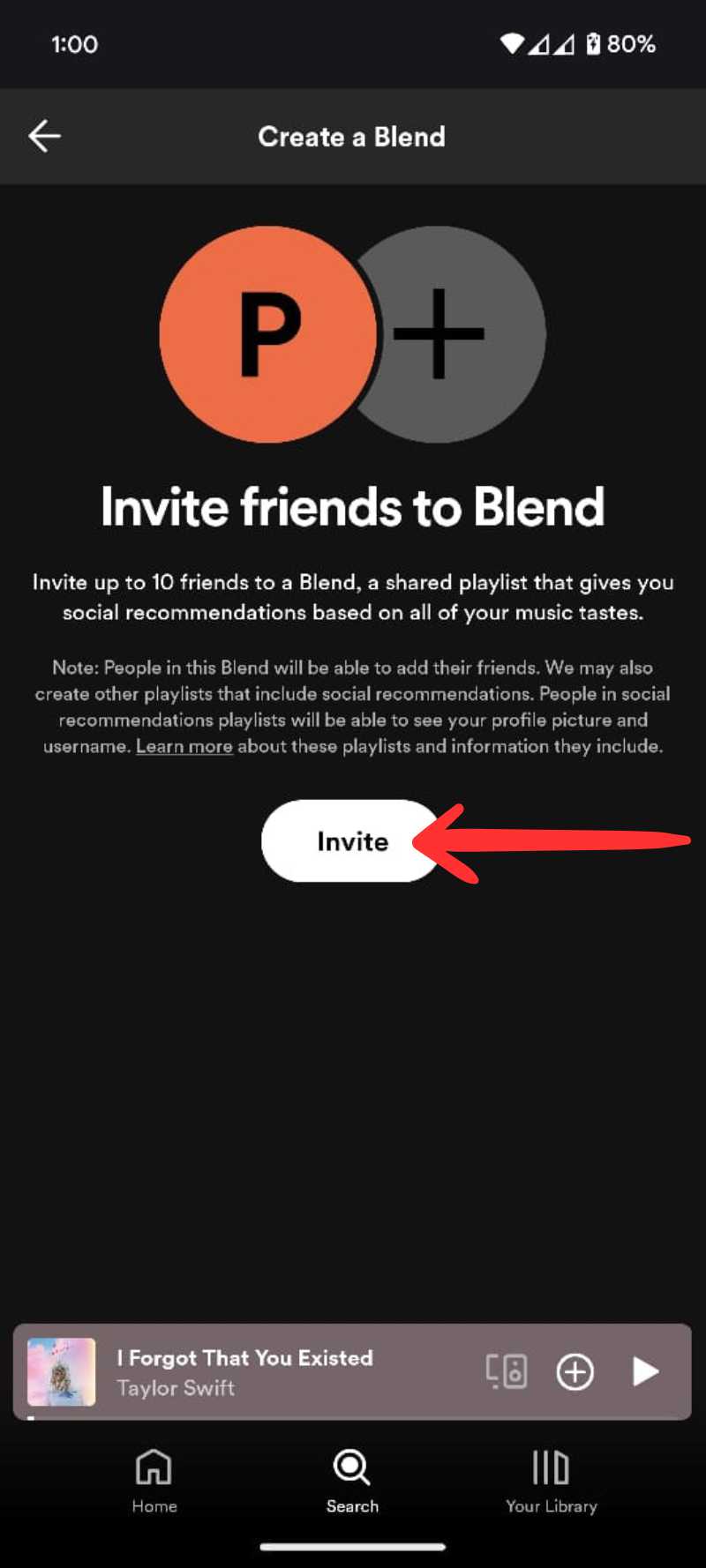
- После принятия приглашения плейлист будет создан автоматически.
Примечание по десктоп-версии: интерфейс может отличаться визуально, но логика идентична — ищите разделы «Поиск» и «Ваша библиотека», либо используйте строки быстрого поиска.
Где найти свой Blend-плейлист
Blend появляется в вашем аккаунте как обычный плейлист. Найти его можно двумя способами:
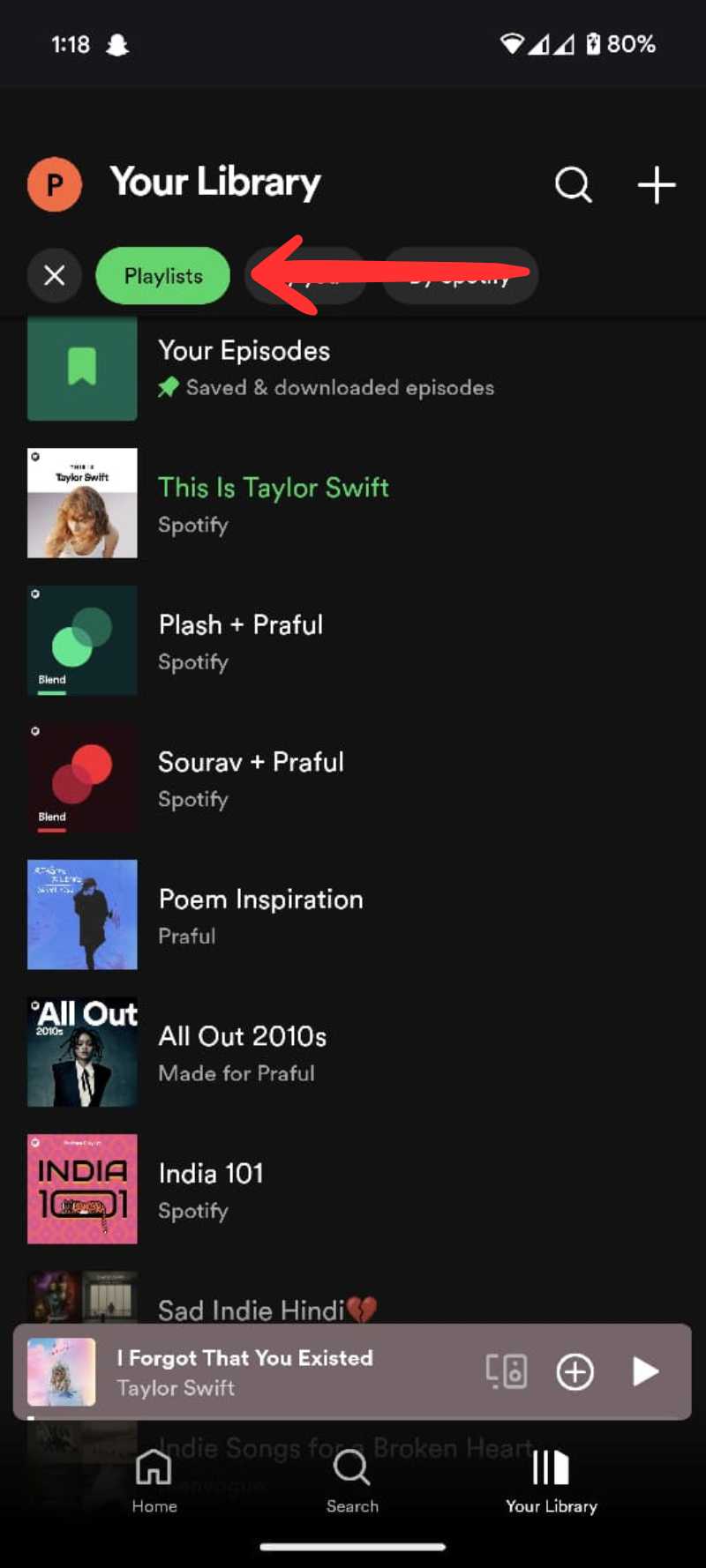
- Перейдите в Ваша библиотека → Плейлисты и прокрутите список — Blend будет среди ваших плейлистов.
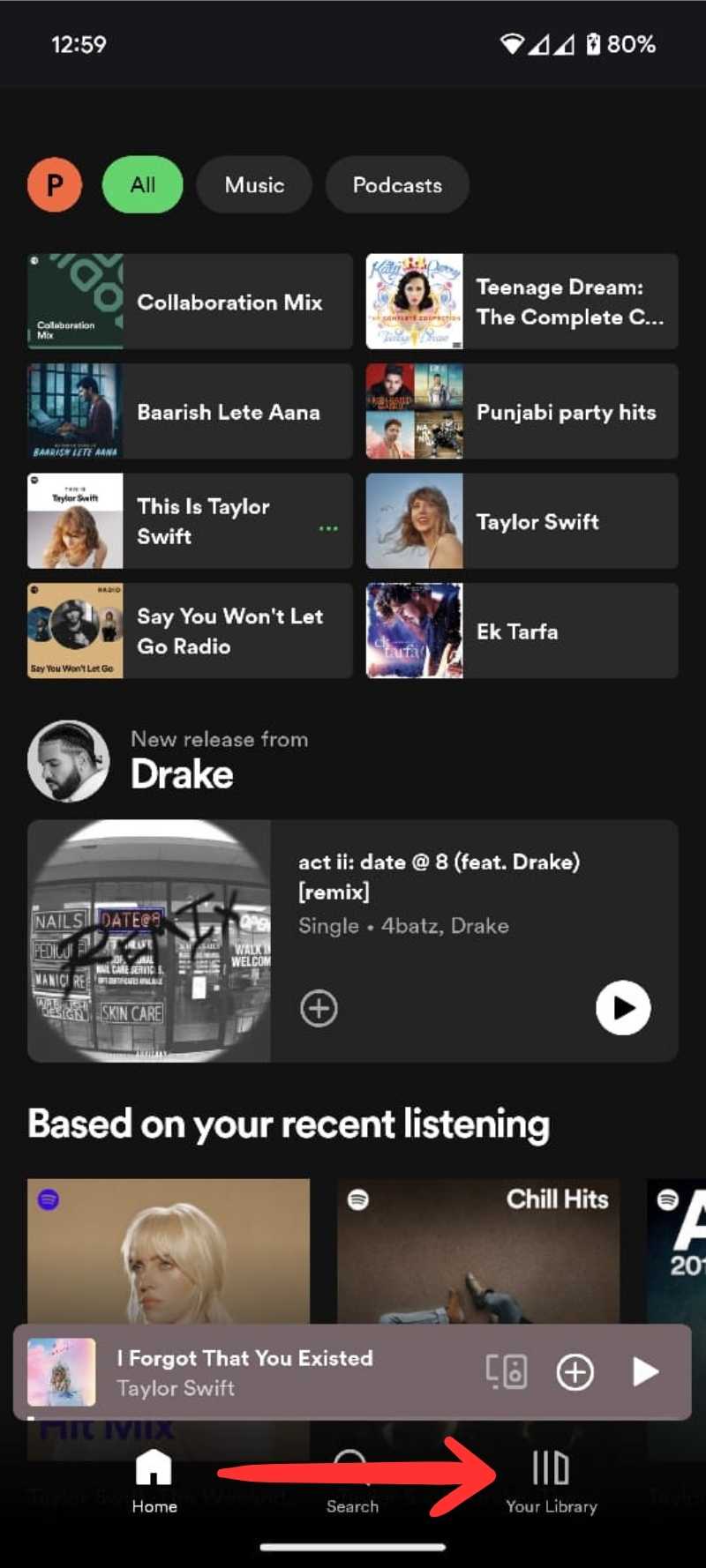
- В поиске откройте раздел Made for You или Создано для вас — Blend и другие персонализированные подборки часто попадают туда.
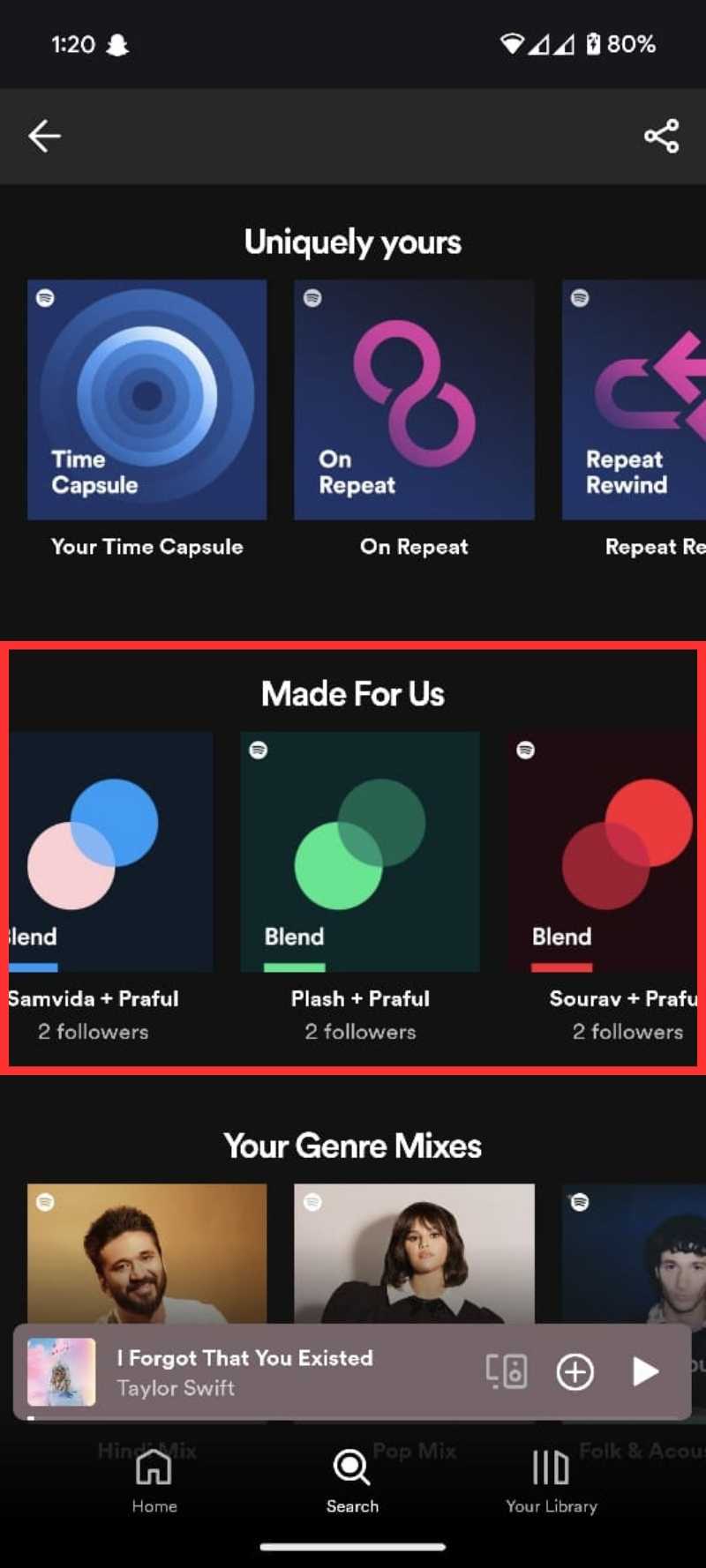
Если плейлист не отображается сразу, дождитесь синхронизации и перезапустите приложение.
Как добавить друга в уже существующий Blend
Blend поддерживает до 10 участников. Чтобы пригласить ещё одного человека в уже созданный Blend:
- Откройте Ваша библиотека и выберите нужный Blend.
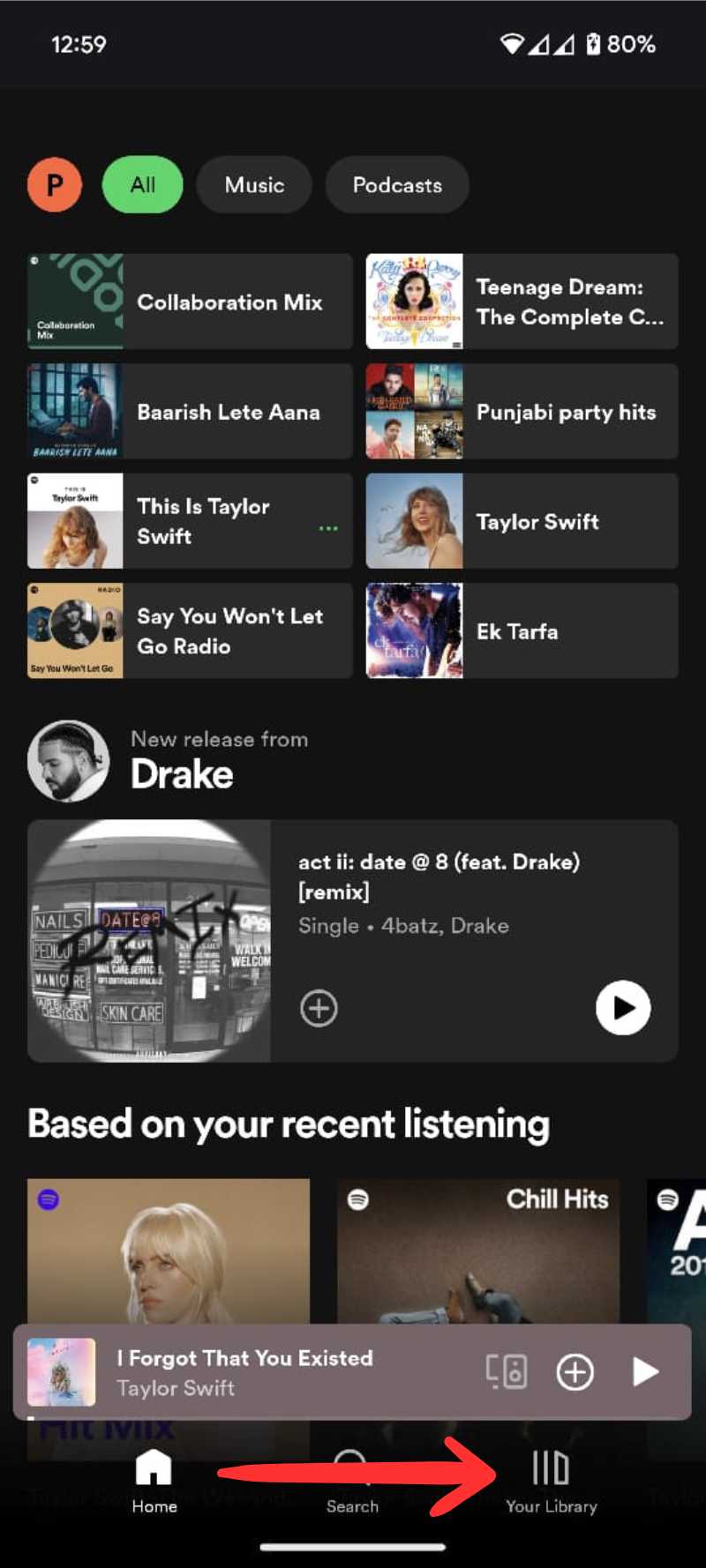
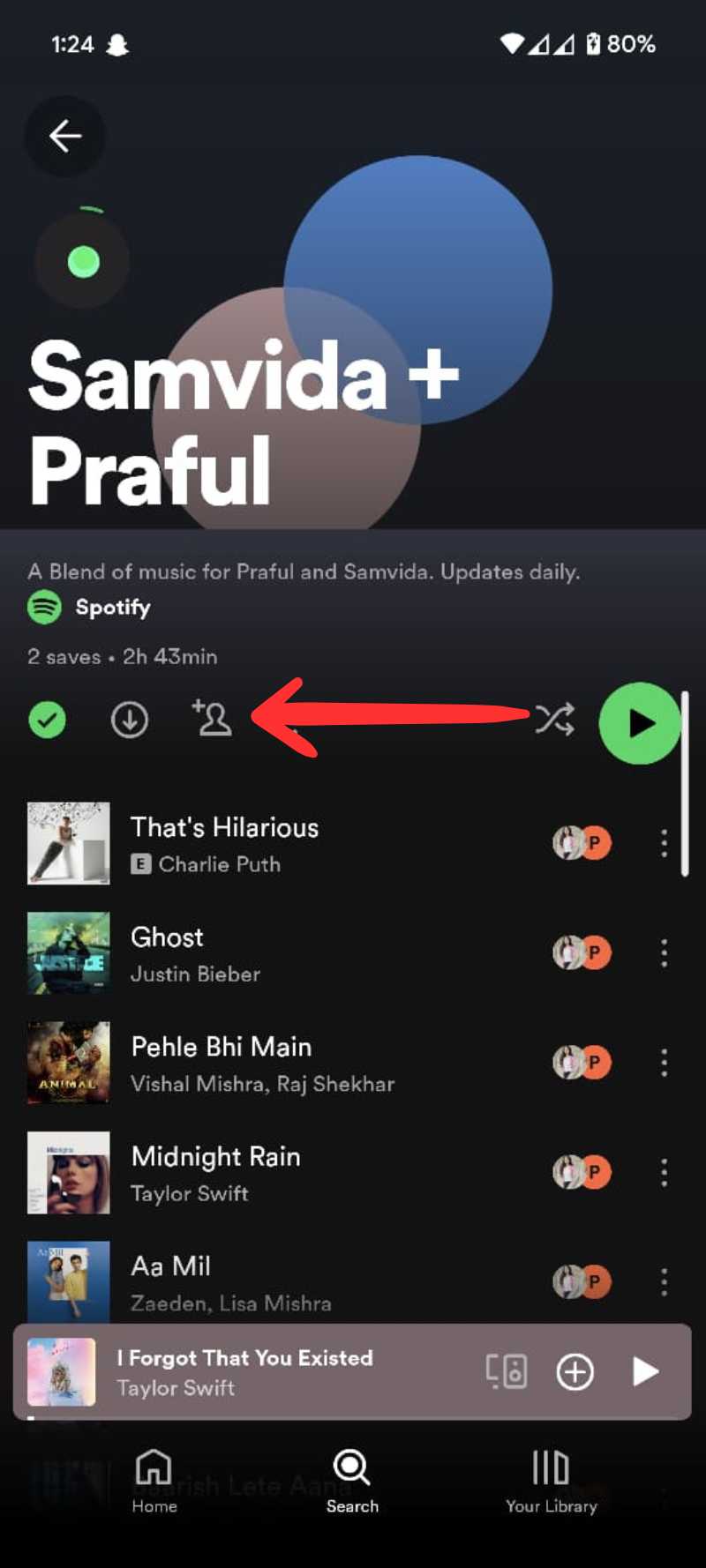
- Нажмите на плейлист и найдите значок с изображением человека и плюса (Person +).
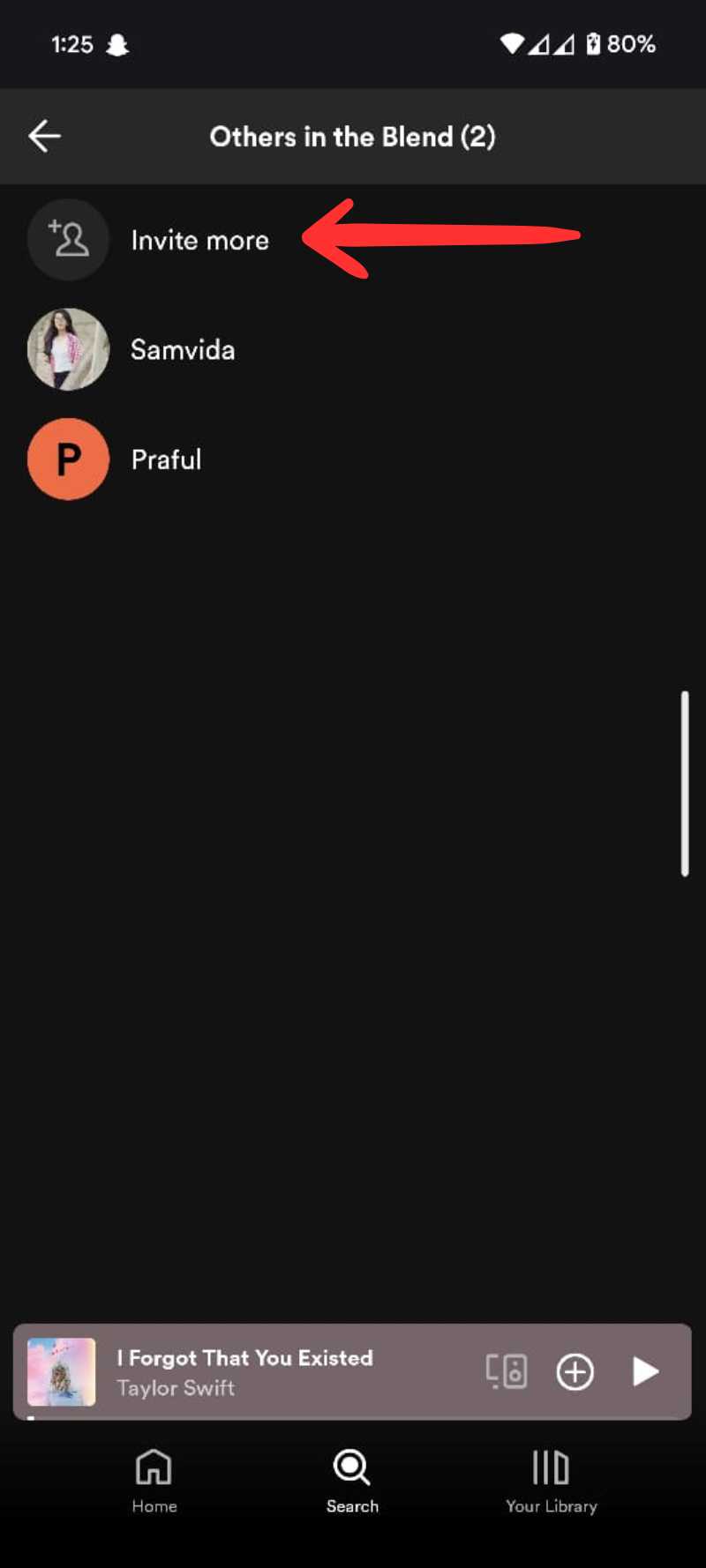
- Нажмите «Пригласить ещё» и отправьте ссылку любым удобным способом.
- После принятия приглашения новый участник появится в Blend.
Важно: если в Blend уже 10 участников, придётся удалить кого-то из списка, чтобы освободить слот.
Как создать Blend с любимым артистом
Spotify периодически даёт возможность создать Blend с артистами и создателями контента — но такая опция зависит от самого артиста: он должен разрешить Blend с собой. Чтобы узнать, поддерживает ли артист Blend:
- Найдите пост или страницу Spotify, где перечислены артисты, разрешившие Blend. Обычно Spotify публикует такие подборки в своём блоге и в приложении.
- Если артист доступен, у него на странице появится кнопка «Blend» или ссылка для создания Blend с артистом.
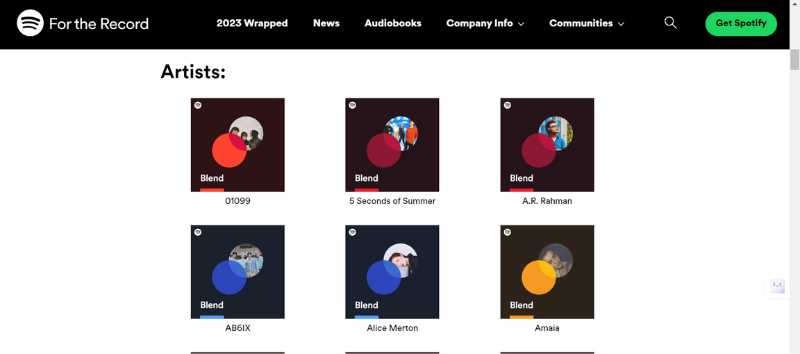
Если артиста нет в списке, официального способа создать Blend вместе с ним не существует.
Что можно и чего нельзя делать с Blend
- Можно: приглашать до 10 человек, смотреть показатель сходства вкусов, скачивать треки из Blend при наличии Premium.
- Нельзя: вручную добавлять треки в автоматический Blend (если трек отсутствует в плейлисте, он формируется алгоритмом), менять порядок песен в самом Blend (плейлист управляется Spotify), назначать права «редактор» как в коллаборативном плейлисте.
Если вам нужен контроль над содержимым (ручное добавление/удаление треков всеми участниками), используйте обычный совместный плейлист.
Загрузка Blend для офлайн-слушания
Да, Blend можно скачать для офлайн-прослушивания, но только при наличии Spotify Premium:
- Откройте Blend-плейлист.
- Включите переключатель «Загрузить» в правом верхнем углу плейлиста.
Если вы используете бесплатный аккаунт, вы не сможете загрузить плейлист офлайн, но сможете слушать его онлайн.
Рекомендации по использованию и стратегиям
Ниже — практические рекомендации и модели принятия решений, которые помогут вам получить максимум от Blend.
Ментальная модель: как Blend формирует плейлист
Представьте Blend как «сборник вкусов»: каждый участник даёт набор сигналов (часто слушаемые треки, лайки, повторные прослушивания, избранные жанры). Алгоритм агрегирует эти сигналы и формирует ранжирование треков по релевантности для группы. Это не простая сумма — алгоритм пытается найти общие и интересные для всех точки пересечения.
Когда Blend работает лучше
- У участников есть пересечение в любимых жанрах или артистах.
- Группа активно слушает музыку — плейлист обновляется чаще и становится более релевантным.
- Участники открыты к новым рекомендациям.
Когда Blend может не дать ожидаемого результата
- У участников полностью разные музыкальные вкусы (например, кто-то слушает только классическую музыку, а кто-то — только трэп). В таких случаях Blend может выглядеть как набор несвязанных треков.
- Если участник слушает редко, его вклад в плейлист будет минимальным.
- Региональные ограничения и отсутствие некоторых треков в каталоге Spotify могут повлиять на состав плейлиста.
Альтернативные подходы
Если Blend не подходит, рассмотрите следующие варианты:
- Совместный плейлист (Collaborative Playlist) — участники вручную добавляют/удаляют треки.
- Рассылки и чаты с плейлистами — создайте плейлист и вручную отправляйте треки друзьям.
- Общая очередь воспроизведения при совместном прослушивании (прямо в приложении Spotify Connect Group Session, где доступно).
Каждый подход имеет свои плюсы: Blend — автоматизация и персонализация; совместный плейлист — контроль и ручное курирование.
Чек-листы по ролям
Ниже — краткие чек-листы для ведущего (тот, кто создаёт Blend) и для участников.
Чек-лист ведущего:
- Создать Blend через Поиск или Ваша библиотека.
- Отправить ссылку приглашения в удобный мессенджер.
- Проверить, сколько участников присоединилось.
- При необходимости удалить одного из участников, чтобы пригласить нового.
- Сообщить участникам условия: Blend обновляется автоматически и часть треков может не добавляться вручную.
Чек-лист участника:
- Принять приглашение по ссылке.
- Подтвердить, что используете правильный аккаунт Spotify.
- Убедиться, что приложение обновлено до последней версии.
- При желании загрузить плейлист офлайн (если есть Premium).
Шаблоны приглашений
Ниже — готовые короткие сообщения, которые удобно отправлять для приглашения в Blend.
Шаблон для друзей:
“Создал Blend — хочешь присоединиться? Ссылка: <вставьте ссылку>. Это объединённый плейлист для нашей компании, обновляется автоматически.”
Шаблон для семейной группы:
“Запустил семейный Blend — туда попадут песни каждого из нас. Присоединяйся по ссылке: <вставьте ссылку>.”
Шаблон для коллег/события:
“Готовим музыкальную подборку для вечера/мероприятия — добавь себя в Blend по ссылке: <вставьте ссылку>.”
Критерии приёмки Blend (как понять, что всё настроено правильно)
- Плейлист появился в разделе Ваша библиотека у всех приглашённых.
- В списке участников отображаются все принявшие приглашение.
- Плейлист обновляет треки в течение 24 часов после изменений прослушиваний.
- Если у вас есть Premium — переключатель «Загрузить» доступен.
Устранение неполадок
Проблема: приглашение не работает или ссылка не открывается.
- Проверьте, что ссылка не была обрезана мессенджером.
- Попросите участников скопировать ссылку в адресную строку браузера или открыть через приложение Spotify.
- Убедитесь, что у них установлена последняя версия приложения.
Проблема: плейлист не обновляется или не отражает новые прослушивания.
- Подождите до 24 часов — обновления могут быть не мгновенными.
- Перезапустите приложение и проверьте интернет-соединение.
- Если проблема сохраняется, выйдите и войдите в аккаунт или переустановите приложение.
Проблема: треки отсутствуют в Blend из-за региональных ограничений.
- Проверьте, доступны ли треки в каталоге Spotify в вашем регионе.
- Альтернативно, добавьте похожие доступные треки в персональные плейлисты.
Конфиденциальность и данные
Blend использует данные о ваших прослушиваниях и предпочтениях, чтобы составить плейлист группы. Это означает, что
- Участники соглашаются, что их агрегированные музыкальные данные будут участвовать в формировании плейлиста.
- Blend не публикует подробную историю прослушиваний другому участнику; отображается агрегированная информация и оценка сходства вкусов.
Если вам важно ограничить видимость определённых прослушиваний, рассмотрите изменение настроек приватности и истории прослушиваний в своём аккаунте Spotify.
Когда Blend не подходит — примеры
- Если нужно, чтобы каждый участник мог вручную добавлять и удалять конкретные треки — используйте совместный плейлист.
- Если необходим строгий контроль порядка песен для мероприятия — Blend не предназначен для ручного управления порядком.
- Если в группе слишком разрозненные вкусы, Blend может создать непоследовательный набор треков.
Короткое руководство для проведения совместного прослушивания (мини-методология)
- Определите цель плейлиста: тусовка, фон для работы, семейное собрание.
- Создайте Blend и пригласите участников, укажите цель в сообщении-приглашении.
- Дайте группе 24–48 часов на прослушивание, чтобы алгоритм собрал данные.
- Оцените результаты: при необходимости переключитесь на совместный плейлист для ручного курирования.
Галерея редко встречающихся ситуаций
- Один участник слушает только подкасты — вклад в музыкальную часть Blend будет минимален.
- Участник в режиме «приватного прослушивания» (Private Session) временно не влияет на Blend.
- Некоторые треки могут быть заменены похожими из-за отсутствия оригинала в каталоге Spotify.
Часто задаваемые вопросы
Можно ли скачать Blend для офлайн-слушания?
Да, но требуется Spotify Premium. Откройте плейлист и включите переключатель «Загрузить». Без Premium вы не сможете сохранить треки офлайн.
Как изменить название Blend, удалить трек или выйти из Blend?
- Чтобы переименовать Blend: откройте плейлист → нажмите значок с тремя точками в правом верхнем углу → выберите «Изменить название» и сохраните.
- Чтобы удалить трек: нажмите на иконку с тремя вертикальными точками рядом с треком → выберите «Удалить из этого плейлиста».
- Чтобы покинуть Blend: откройте меню (три точки) в плейлисте → выберите «Покинуть Blend».
Как рассчитывается показатель сходства вкусов (taste match)?
Taste match — это относительная оценка схожести ваших прослушиваний с другими участниками. Алгоритм учитывает жанры, артистов и часто проигрываемые композиции. Точная формула не раскрывается, но принцип — агрегирование сигналов прослушивания и вычисление степени совпадения.
Дополнительные материалы
- Как использовать режим караоке в Spotify
- Как изменить способ оплаты в Spotify
- [Исправлено] Spotify постоянно ставит паузу
- Локальные файлы Spotify: как добавить музыку с ПК и Mac
- Что делать, если Spotify постоянно вылетает
Заключение
Spotify Blend — удобный способ создать динамическую музыкальную подборку для группы людей без необходимости вручную собирать плейлист. Он прекрасно подходит для семей, друзей и небольших компаний, которые хотят быстро получить общий музыкальный фон. Если вам нужен более детальный контроль, используйте совместные плейлисты, но если вы хотите автоматическую, адаптирующуюся подборку — Blend отлично справится с этой задачей.
Если остались вопросы или хотите поделиться опытом использования Blend, пишите в комментариях. Приятного прослушивания и удачных музыкальных сочетаний!

Похожие материалы

Несколько аккаунтов Skype: Multi Skype Launcher

Журнал для работы: повысить продуктивность

Персональные звуки уведомлений на Android

Скачивание шоу Hulu для офлайн‑просмотра

Microsoft Start: персонализированная новостная лента
