
Как включить Приватную сессию в Spotify и зачем это нужно
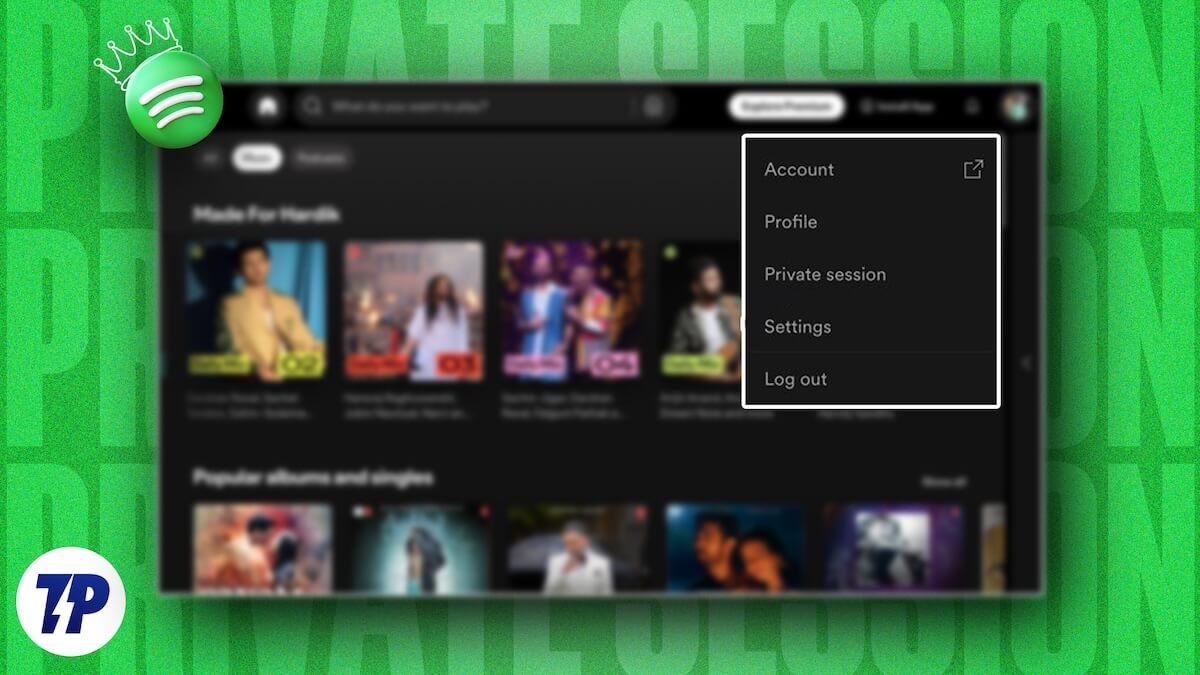
Приватная сессия в Spotify временно скрывает ваши прослушивания от алгоритма и друзей. Включается в мобильном приложении и в десктоп-клиенте; отключается вручную, при выходе из приложения или автоматически через шесть часов. Используйте её, когда пробуете новую музыку или пользуетесь общим аккаунтом.
Что такое Приватная сессия в Spotify?
Приватная сессия — это режим прослушивания, который временно прекращает запись вашей активности в системе Spotify. Коротко: музыка, которую вы слушаете в этом режиме, не влияет на персональные рекомендации и не отображается в активности профиля.
Определение в одну строку: Приватная сессия скрывает текущую историю прослушиваний от алгоритмов Spotify и от ваших подписчиков.
Ключевые свойства:
- Прослушанные треки не учитываются алгоритмом персонализации.
- Треки не отображаются в активности для друзей и подписчиков.
- Сессия автоматически завершается через шесть часов или при выходе из приложения.
Как включить Приватную сессию на десктопе
- Откройте приложение Spotify на macOS или Windows.
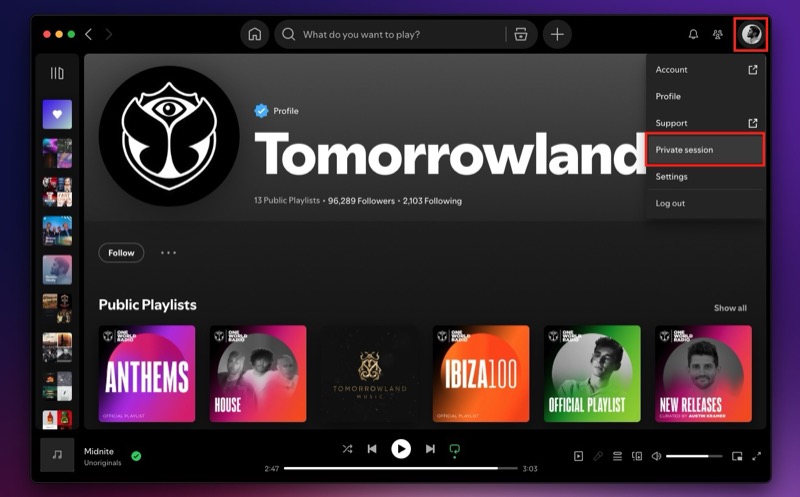
- Нажмите на иконку профиля в правом верхнем углу.
- Выберите пункт Приватная сессия.
После включения в правом верхнем углу появится значок замка — это индикатор активной приватной сессии.
Как включить Приватную сессию на смартфоне
- Откройте приложение Spotify на iPhone или Android.
- Нажмите на иконку профиля в левом верхнем углу.
- Перейдите в Настройки и найдите раздел «Приватность и социальные сети» (или «Privacy and Social»).
- Переключите тумблер Приватная сессия в положение «включено».

В мобильном приложении внизу экрана появится метка «Приватная сессия» на всё время действия режима.
Что именно делает режим: как это работает
Когда вы активируете Приватную сессию, Spotify перестаёт записывать ваши прослушивания в логи, которые используются для:
- персональных рекомендаций (Discover Weekly, Daily Mix и т. п.),
- статистики Wrapped,
- ленты активности, доступной друзьям.
Режим временный. После его отключения все дальнейшие прослушивания снова начнут учитываться для персонализации.
Важно
- Приватная сессия не делает вас анонимным в сети: служба всё ещё знает ваш аккаунт и подключённые устройства. Режим скрывает только действие внутри Spotify.
- Сессия заканчивается автоматически через шесть часов или при закрытии приложения.
Когда стоит использовать Приватную сессию
- Вы хотите пробовать новую музыку, не влияя на рекомендации.
- Вы пользуетесь общим аккаунтом и не хотите, чтобы чужие прослушивания портили ваши подборки.
- Вы даёте устройство друзьям или семье и не хотите, чтобы их выбор отображался у вас.
Контрпримеры / когда это не сработает
- Если вы хотите полностью скрыть факт использования сервиса (например, от провайдера или администратора сети), Приватная сессия не поможет — она не шифрует трафик и не скрывает подключения.
- При совместных плейлистах или при ручном добавлении трека в вашу библиотеку треки могут сохраняться вне зависимости от сессии.
Альтернативы и дополнения
- Отключить «Активность прослушиваний» в настройках. Это скрывает вашу потоковую активность от друзей постоянно, но не остановит запись для алгоритмов.
- Для полного «чистого» тестирования рекомендаций создайте отдельный аккаунт или профиль для поиска новой музыки.
- Веб-плеер Spotify не поддерживает Приватную сессию — используйте десктоп- или мобильное приложение.
Шаги для тестирования рекомендаций: краткая методология
- Включите Приватную сессию или используйте отдельный аккаунт.
- Прослушайте определённый набор треков (минимум несколько часов разнообразной музыки).
- Отключите режим и продолжайте обычное прослушивание в течение недели.
- Сравните предлагаемые плейлисты и рекомендации до и после теста.
Эта методика помогает понять, как сильно новые прослушивания влияют на рекомендации.
Роль‑ориентированные контрольные списки
Для пользователей, держащих общий аккаунт:
- Включайте Приватную сессию при передаче устройства.
- Проверяйте значок замка после включения.
- Выход из приложения завершает сессию — убедитесь, что вы повторно включили режим при следующей сессии.
Для музыкантов и тестировщиков рекомендаций:
- Создайте отдельный тестовый аккаунт.
- Используйте чёткие сценарии прослушивания для сравнения.
- Ведите запись времени и жанров для воспроизводимости.
Частые проблемы и их решения
Проблема: не видно опции «Приватная сессия» в меню.
- Убедитесь, что используете официальное приложение (не веб-плеер).
- Проверьте актуальность приложения и обновите его.
- На некоторых локализациях пункт может называться «Private Session» или «Приватная сессия» — просмотрите разделы «Приватность» и «Социальные сети».
Проблема: Приватная сессия выключается сама по себе.
- Это ожидаемое поведение: сессия автоматически завершится через шесть часов или при выходе из приложения.
- Если сессия прерывается раньше — проверьте, не принудительно ли приложение закрывается системой (особенно на Android).
Безопасность и приватность
Приватная сессия защищает только видимость прослушиваний внутри Spotify. Она не шифрует сетевые данные и не скрывает вашу личность от сервиса. Если нужна дополнительная приватность, рассмотрите применение VPN и отдельного аккаунта.
Критерии приёмки
- Приватная сессия успешно включается в десктоп‑/мобильном приложении.
- На устройстве виден значок замка или метка «Приватная сессия».
- Прослушанные треки в период сессии не влияют на рекомендации после её завершения.
Быстрый чек‑лист перед приватным прослушиванием
- Запустил официальное приложение Spotify (не веб-плеер).
- Включил Приватную сессию в настройках.
- Проверил индикатор замка или надпись «Приватная сессия».
- При необходимости отключил «Активность прослушиваний» для постоянного скрытия.
FAQ
Q: Сколько длится Приватная сессия?
A: Автоматически 6 часов или до выхода из приложения.
Q: Скрывает ли она всё от Spotify?
A: Нет — сервис по‑прежнему знает о вашем аккаунте и подключённых устройствах; скрывается только история прослушиваний для рекомендаций и друзей.
Q: Работает ли функция в веб‑плеере?
A: Нет, веб‑плеер не поддерживает Приватную сессию.
Q: Как навсегда скрыть активность?
A: Отключите «Активность прослушиваний» в настройках «Приватность и социальные сети» (см. мобильное приложение) или в разделе «Социальные» на десктопе.
Краткий глоссарий
- Приватная сессия: временный режим, скрывающий прослушивания от рекомендаций и друзей.
- Активность прослушиваний: опция, которая показывает ваши треки в ленте подписчиков.
Итог
Приватная сессия — простой и эффективный инструмент, если вы не хотите, чтобы случайные прослушивания меняли ваши персональные рекомендации или были видны друзьям. Для постоянного скрытия активности используйте дополнительные настройки или отдельный аккаунт.
Сводка ключевых моментов:
- Режим доступен в мобильном и десктоп‑клиенте.
- Не доступен в веб‑плеере.
- Автоматически отключается через шесть часов.
- Не скрывает ваше подключение к сети и информацию аккаунта.

Похожие материалы

Несколько аккаунтов Skype: Multi Skype Launcher

Журнал для работы: повысить продуктивность

Персональные звуки уведомлений на Android

Скачивание шоу Hulu для офлайн‑просмотра

Microsoft Start: персонализированная новостная лента
