
Как добавить локальные файлы в Spotify и синхронизировать их с телефоном
TL;DR
Если в Spotify не хватает вашей музыки, можно добавить локальные аудиофайлы с ПК и синхронизировать их с мобильным приложением. Понадобится рабочая версия настольного клиента Spotify, активная подписка Premium и одна и та же Wi‑Fi сеть для компьютера и телефона. В статье пошагово объяснено, какие форматы поддерживаются, как добавить папку с музыкой, настроить синхронизацию для Android и iOS, а также — типичные проблемы и проверочные списки.
Что делает хорошее приложение для потоковой музыки полезным помимо большой библиотеки и удобного интерфейса? Возможность слушать собственные треки, оцифрованные рипы и региональные или старые композиции, которых нет в каталоге сервиса. Spotify — один из самых популярных стриминговых сервисов благодаря простому интерфейсу и набору функций. Тем не менее, даже при наличии более 70 миллионов треков по состоянию на ноябрь 2020 года пользователи иногда не находят нужную музыку.
Если у вас есть локальные файлы, их можно подключить к Spotify через настольное приложение и затем синхронизировать с мобильным устройством. Функция часто называется локальные файлы или local files. Ниже — подробная инструкция, рекомендации и дополнительные материалы для продвинутых пользователей.
Важно: функция загрузки локальных файлов в мобильное приложение доступна только для пользователей Spotify Premium.
Примечание: YouTube Music позволяет бесплатным пользователям воспроизводить загруженные на сервис файлы и скачивать плейлисты с такими треками, поэтому было бы логично, чтобы Spotify тоже расширял доступность, но на текущий момент синхронизация локальных файлов требует Premium.
Кому это полезно
- Тем, кто хочет слушать редкие, региональные или собственные записи
- Музыкантам и диджеям, у кого локальные сборники и демо
- Пользователям, желающим объединить облачную библиотеку и локальные файлы в единый плейлист
Ключевые термины
- Локальные файлы — аудиофайлы, хранящиеся на вашем устройстве, а не в каталоге Spotify
- Источник музыки — папка на диске, которую Spotify индексирует для локальных треков
- Синхронизация по локальной сети — передача метаданных и файлов между ПК и мобильным устройством при нахождении в одной Wi‑Fi сети
Предварительные требования
- Компьютер под Windows или MacOS с установленным настольным приложением Spotify.
- Активная подписка Spotify Premium для синхронизации на мобильные устройства.
- Стабильное интернет‑соединение для аутентификации и первоначального сканирования.
- Локальные аудиофайлы в поддерживаемых форматах.
Поддерживаемые форматы
- .mp3
- .m4p (если не содержит видео)
- .mp4 (аудиотреки в контейнере mp4)
Если ваши файлы в других форматах, рассмотрите перекодирование в .mp3 или .m4a с помощью проверенного конвертера.
Шаг 1. Как добавить локальные файлы через ПК (Windows / Mac)
Использовать ПК или Mac обязательно: мобильные приложения не умеют напрямую импортировать локальные файлы в библиотеку. Процесс прост и занимает несколько минут.
- Откройте настольный клиент Spotify на компьютере и нажмите на свой профиль в правом верхнем углу.
- В выпадающем меню нажмите значок настроек.

Прокрутите настройки вниз до раздела локальные файлы.
Включите переключатель локальные файлы (Local files).
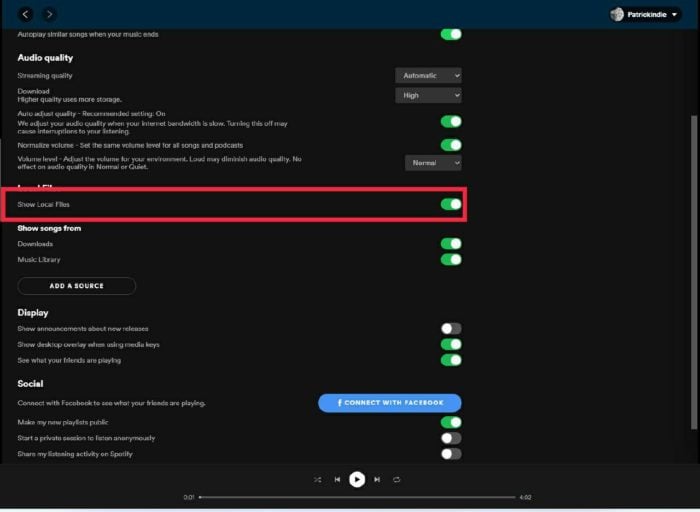
- Нажмите кнопку добавить источник и укажите папку на диске, где хранятся ваши треки. Spotify просканирует папку и добавит найденные треки в раздел «Локальные файлы» в боковой панели.
Примечания:
- Spotify при установке автоматически сканирует стандартные музыкальные папки, но если файлы разбросаны, добавьте все папки вручную.
- Если файлы не отображаются, проверьте права доступа к папке и кодировку метаданных.
Шаг 2. Как синхронизировать локальные файлы с Android
После добавления на ПК плейлист с локальными треками можно сделать доступным на Android при соблюдении условий.
- Убедитесь, что локальные файлы добавлены в плейлист или находятся в разделе “Локальные файлы” на ПК.
- Установите Spotify из Google Play на телефон.
- Войдите в приложение тем же аккаунтом, что и на ПК.
- Подключите компьютер и телефон к одной Wi‑Fi сети (важно — одна подсеть).
- Найдите на телефоне плейлист, содержащий локальные треки, и нажмите значок загрузки. Spotify загрузит файлы из локальной библиотеки ПК на телефон.
Важно:
- Для успешной загрузки компьютер должен быть включен и находиться в сети.
- Первичная передача метаданных идёт через аккаунт, а файлы передаются по локальной сети между устройствами.
Шаг 3. Как синхронизировать локальные файлы с iPhone или iPad
Процесс для iOS похож на Android, но требует дополнительных действий из‑за ограничений платформы.
- Добавьте локальные файлы на ПК, как описано выше.
- Установите Spotify на iOS через App Store и войдите тем же аккаунтом.
- Убедитесь, что компьютер и iPhone/iPad подключены к одной Wi‑Fi сети.

- В мобильных настройках Spotify перейдите к разделу локальные файлы и включите соответствующий переключатель.


- Воспользуйтесь кнопкой загрузки в нужном плейлисте — треки будут сохранены локально на устройство.
Советы:
- На iOS иногда нужно явно разрешить доступ к локальной сети для приложения Spotify в системных настройках.
- Если загрузка не начинается, проверьте, доступна ли папка с музыкой на компьютере и включён ли клиент Spotify.
Частые проблемы и их решения
Если локальные файлы не видны на смартфоне или не скачиваются, проверьте по порядку:
- Вы вошли в один и тот же аккаунт на ПК и телефоне.
- Оба устройства находятся в одной Wi‑Fi сети и в одной подсети.
- Клиент Spotify на ПК и мобильном устройстве обновлён до последней версии.
- На ПК запущен настольный клиент и не находится в спящем режиме.
- Формат файлов поддерживается (.mp3, .m4p, .mp4).
- Метаданные трека заполнены корректно — иногда по пустому тегу трек не добавляется в плейлист.
- Для iOS: приложению разрешён доступ к локальной сети в системных настройках.
Если ничего не помогает, перезагрузите оба устройства и повторно добавьте источник на ПК.
Дополнительные советы по организации библиотеки
- Используйте одну главную папку «Моя музыка» и подпапки по жанрам или годам — так проще добавить источник.
- Пройдитесь по метаданным (исполнитель, альбом, год) в редакторе тегов перед импортом, чтобы плейлисты создавались правильно.
- Для больших коллекций располагайте файлы на локальном SSD, чтобы сканирование проходило быстрее.
Как импортировать iTunes в Spotify
Spotify не предоставляет прямого встроенного способа импорта iTunes, но можно использовать сторонний сервис Soundiiz для переноса плейлистов.
Алгоритм переноса через Soundiiz:
- В iTunes на ПК откройте нужный плейлист.
- Нажмите меню у плейлиста и выберите «скопировать ссылку» или экспорт в формат, поддерживаемый Soundiiz.
- Перейдите на сайт soundiiz.com и зарегистрируйтесь.
- В Soundiiz выберите импорт плейлиста и вставьте ссылку/загрузите экспорт.
- Выберите в качестве целевого сервиса Spotify и выполните перенос, указав учётные данные Spotify.
- После завершения откройте Spotify — плейлист появится в библиотеке и при необходимости его можно скачать для офлайн‑прослушивания.
Замечание: перенос через сторонний сервис удобен для метаданных и ссылок на треки, но не загружает сами локальные аудиофайлы в облако — остаётся необходимость синхронизировать оригинальные файлы по локальной сети.
Альтернативные подходы и когда они работают
- Хранение музыки в облаке и использование сторонних плееров
- Подходит, если вы хотите иметь доступ к файлам с любого устройства без Premium.
- Минус: не интегрировано в фонотеку Spotify, отдельная библиотека.
- Перекодирование файлов в поддерживаемые форматы
- Подходит, если у вас редкие контейнеры; конвертируйте в MP3/MP4.
- Минус: возможно снижение качества при некачественном перекодировании.
- Использование NAS с локальной синхронизацией
- Если у вас много файлов, NAS способен выступать в роли источника, доступного для ПК и телефона.
- Минус: требует настройки сети и прав доступа.
Когда этот способ не подходит
- Если вы хотите слушать локальные файлы вне дома без Premium и без копии файлов на телефоне.
- Если файл защищён DRM или привязан к другим сервисам — Spotify не сможет воспроизвести такие файлы.
Факт‑бокс
- Поддерживаемые форматы: mp3, m4p (без видео), mp4
- Необходимая подписка для мобильной синхронизации: Spotify Premium
- Требование сети: одинаковая Wi‑Fi сеть для ПК и телефона при загрузке
Быстрая методика проверки (mini‑methodology)
- Добавить источник на ПК — дождаться появления локальных треков в Spotify.
- Создать плейлист с этими треками.
- Включить тот же аккаунт на мобильном устройстве.
- На телефоне загрузить плейлист для офлайн‑прослушивания.
- Проверить воспроизведение без интернета.
Если шаг 4 не проходит — проверьте сеть и состояние клиента на ПК.
Ролевые чек‑листы
Для обычного пользователя:
- Установлен Spotify на ПК
- Добавлены источники с файлами
- Файлы в поддерживаемых форматах
- Аккаунт Premium (для синхронизации на мобильный)
- ПК и телефон в одной Wi‑Fi сети
Для администратора домашней сети или диджея:
- Папки с музыкой централизованы на быстром диске
- Метаданные очищены и заполнены
- NAS или общий ресурс доступен для ПК (при необходимости)
- Периодические резервные копии коллекции
Критерии приёмки
- Локальные треки отображаются в разделе локальных файлов на ПК
- Плейлист с локальными треками виден в мобильном приложении с тем же аккаунтом
- При нажатии скачать на мобильном — треки загружаются и воспроизводятся офлайн
Тестовые случаи и критерии приёмки
- Добавить одну песню в .mp3 — она появляется в локальных файлах и скачивается на телефон.
- Добавить плейлист из 50 треков — все треки появляются в мобильной библиотеке и доступны в офлайн‑режиме.
- Попытаться добавить файл с DRM — он не воспроизводится, ожидаемая ошибка отображается.
Решение распространённых ошибок
Проблема: локальные файлы есть на ПК, но не видны на телефоне. Действия: проверить аккаунт, сеть, версию приложения, включён ли ПК и не в спящем ли он режиме.
Проблема: треки присутствуют, но не воспроизводятся. Действия: убедиться, что формат поддерживается; при необходимости перекодировать.
Проблема: плейлист не синхронизируется по сети. Действия: временно отключить VPN и брандмауэр, проверить настройки локальной сети.
Советы по безопасности и приватности
- Локальные файлы остаются на ваших устройствах и не загружаются в облако Spotify в виде общедоступного контента.
- При использовании общих сетей будьте внимательны: предоставление доступа к папкам и файлам должно быть ограничено.
- Для корпоративных или защищённых аудиоколлекций используйте шифрованные хранилища и VPN при необходимости.
Юридическое замечание: использование локальных файлов, защищённых авторским правом, должно соответствовать законодательству и лицензионным соглашениям.
Модель принятия решения — когда синхронизировать локально, а когда нет
- У вас редкая или собственная музыка, которую нужно слушать в Spotify — синхронизировать локально.
- Вы хотите единое облачное хранилище с доступом с любого устройства без Premium — используйте облачные сервисы и сторонние плееры.
- У вас большая коллекция, и нужен доступ с нескольких устройств — рассмотрите NAS + локальная синхронизация.
Миграция и совместимость
- Перед миграцией сделайте резервную копию файлов.
- Если файлы в форматах FLAC или WAV, перекодируйте в MP3/MP4 при сохранении качества по подходящим настройкам (VBR, битрейт 192–320 kbps для музыки).
Примеры ошибок и галерея граничных случаев
- Файл в .m4p с видео — не добавится как аудио.
- Файлы с неправильными тегами — будут отображаться без информации о треке.
- Старая версия клиента Spotify — поиск локальных файлов может не выполняться корректно.
Часто задаваемые вопросы
Можно ли импортировать библиотеку iTunes в Spotify
Да, можно с помощью сторонних сервисов, например Soundiiz. Сервис переносит плейлисты и метаданные, но для локальных аудиофайлов требуется синхронизация по локальной сети.
Как включить офлайн‑режим в Spotify
- Откройте меню в левом верхнем углу клиента.
- Перейдите в раздел файлы.
- Включите пункт офлайн‑режим.
После этого клиент будет работать в офлайн‑режиме, если локальные треки загружены.
Могу ли я добавить свою музыку в Spotify
Да, если файлы в форматах mp3, mp4 или m4p. Для синхронизации на смартфон требуется Premium.
Какие дополнительные полезные функции у Spotify
- Приватные сессии для скрытия прослушиваний от подписчиков — включаются в настройках приватности.
- Восстановление удалённых плейлистов через веб‑интерфейс аккаунта — если вы случайно удалили плейлист, его можно восстановить в настройках аккаунта на сайте.
Короткое объявление для соцсетей (100–200 слов)
Добавили любимые треки в Spotify из собственной коллекции — легко и удобно. В статье показано, как с помощью настольного клиента добавить локальные файлы в Spotify, какие форматы поддерживаются и как синхронизировать музыку с Android и iOS. Понадобится подписка Premium для загрузки на смартфон и одна Wi‑Fi сеть для компьютера и телефона. Также вы найдёте чек‑листы, рекомендации по метаданным, решения частых проблем и альтернативные подходы для больших коллекций. Подключите свою музыку к Spotify и объедините потоковую библиотеку и личные записи в одном месте.
Краткое резюме
Локальные файлы в Spotify — это простой способ слушать собственную музыку вместе с потоковыми треками. Основные шаги: добавить источник на ПК, включить локальные файлы в настройках, создать плейлист и скачать его на телефон при условии Premium и одной Wi‑Fi сети. В статье даны практические советы по форматам, устранению неполадок и альтернативные варианты для продвинутых сценариев.

Похожие материалы

Несколько аккаунтов Skype: Multi Skype Launcher

Журнал для работы: повысить продуктивность

Персональные звуки уведомлений на Android

Скачивание шоу Hulu для офлайн‑просмотра

Microsoft Start: персонализированная новостная лента
