
Как добавить локальную музыку в Spotify на ПК и синхронизировать её с телефоном

TL;DR
Добавляйте на ПК свои локальные файлы (MP3/M4P/MP4) в Spotify и синхронизируйте их с телефоном по одной Wi‑Fi сети. Нужен рабочий клиент Spotify на компьютере и активная подписка Spotify Premium для загрузки треков на смартфон. Ниже — пошагово, расширенные советы, чек‑листы и решение типичных проблем.
Введение
Что делает хорошее приложение для потоковой музыки? Большая библиотека, простой интерфейс и умные рекомендации. Однако даже у гигантов вроде Spotify не всегда есть все релизы: региональные треки, старые записи или личные рипы могут отсутствовать. Функция «Локальные файлы» позволяет добавлять собственную музыку прямо в приложение Spotify на компьютере и делать её доступной на мобильном устройстве.
Важно: для загрузки локальных треков на смартфон требуется подписка Spotify Premium. Если вы используете бесплатный аккаунт, вы всё равно можете проигрывать локальные файлы на ПК, но синхронизация на мобильные устройства ограничена.
Примечание: YouTube Music и некоторые другие сервисы предлагают альтернативные подходы к загрузке и воспроизведению локальной музыки. В статье приведены инструкции именно для Spotify.
Что такое «локальные файлы» в Spotify
Локальные файлы — это аудиофайлы, сохранённые на вашем компьютере (или переносных носителях), которые вы добавляете в библиотеку Spotify. Spotify не превращает их автоматически в общедоступные стриминговые треки: файлы остаются на ваших устройствах, но становятся видимыми и синхронизируемыми внутри вашего аккаунта.
Коротко о терминах:
- ID3 — метаданные MP3 (название, исполнитель, альбом).
- DRM — защита от копирования, мешающая воспроизведению защищённых файлов.
- Синхронизация — перенос доступности трека между устройствами (обычно по локальной сети).
Требования (предварительные условия)
- Компьютер с Windows или macOS.
- Установленный клиент Spotify для рабочего стола (desktop app).
- Подписка Spotify Premium для загрузки треков на мобильные устройства.
- Активное интернет‑подключение; для синхронизации мобильного устройства — тот же Wi‑Fi.
Поддерживаемые форматы файлов
- .mp3
- .m4p (если не содержит защищённое DRM Video/Audio)
- .mp4 (аудио внутри MP4)
Важно: треки, защищённые DRM (например, некоторыми покупками в iTunes раньше), не будут воспроизводиться. Файлы, находящиеся в «облачных» режимах (OneDrive, Google Drive с placeholder), тоже могут быть недоступны для Spotify.
Как добавить локальные файлы в Spotify на ПК / Mac — подробная инструкция
Добавление локальных файлов выполняется только через десктопное приложение. Мобильные приложения не предлагают интерфейс для добавления источников локальной музыки.
- Откройте приложение Spotify на компьютере и нажмите на свой профиль.
- В выпадающем меню профиля нажмите на значок настроек.

В настройках прокрутите страницу вниз до раздела «Локальные файлы».
Включите опцию «Локальные файлы».
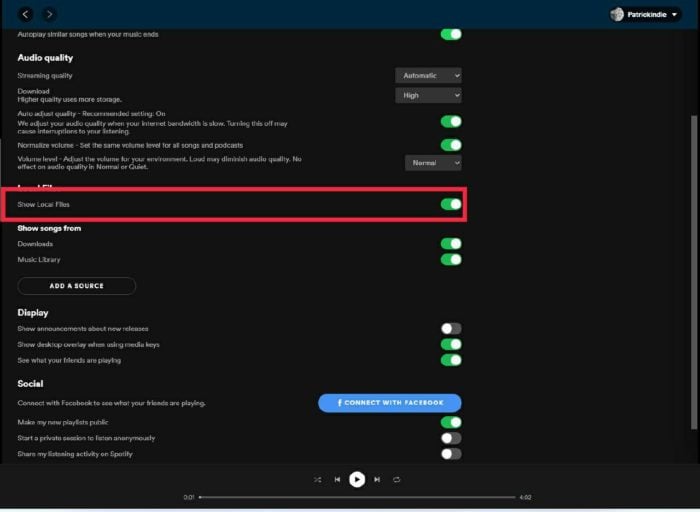
Нажмите «Добавить источник» и укажите папку(ы), в которых хранятся ваши аудиофайлы (например «Музыка» или CustomFolder). Spotify просканирует эти папки и покажет найденные треки в разделе «Локальные файлы» в библиотеке.
Рекомендуем проверять теги (ID3) и названия файлов: корректная метадата обеспечивает правильное отображение артиста и названия.
Создайте плейлист в Spotify и перетащите туда нужные локальные треки — именно плейлист будет доступен для скачивания и синхронизации на мобильные устройства.
Советы:
- Если файлы хранятся в нескольких папках — добавьте все источники вручную.
- Если файлы не находятся — проверьте права доступа к папке (особенно на macOS) и исключите облачные заглушки (файлы‑placeholder).
- Для лучшей совместимости используйте MP3 с корректными ID3 тегами.
Как синхронизировать локальные файлы с Android
Последовательность шагов для Android:
- Сначала добавьте локальные файлы через ПК (см. шаги выше).
- Установите Spotify на Android из Google Play и выполните вход под тем же аккаунтом.
- Убедитесь, что компьютер и телефон подключены к одной Wi‑Fi сети (важно: не мобильный интернет, а локальная сеть).
- В приложении Spotify на телефоне найдите тот плейлист, куда вы поместили локальные треки. Рядом с плейлистом нажмите значок «Скачать» — это позволит приложению загрузить локальные треки на телефон и хранить их офлайн.
Примечание: во время первоначальной синхронизации компьютер должен быть включён и в Spotify должен быть открыт тот же аккаунт. Иногда требуется, чтобы клиент Spotify на ПК активно проигрывал или распознавал плейлист перед загрузкой на телефон.
Как синхронизировать локальные файлы с iPhone или iPad
Процесс похож на Android, но на iOS есть дополнительный шаг в настройках приложения:
- Добавьте локальные файлы через ПК.
- Установите Spotify из App Store и выполните вход тем же аккаунтом.
- Убедитесь, что ПК и iOS‑устройство в одной Wi‑Fi сети.
- В Spotify на iOS перейдите в Настройки и найдите «Локальные файлы».


- Включите «Локальные файлы» в настройках.

- Откройте плейлист с локальными треками и нажмите «Загрузить». После завершения загрузки треки будут доступны офлайн на iPhone/iPad.
Советы для iOS: если iPhone не видит локальные треки, попробуйте временно отключить VPN и убедитесь, что обе программы Spotify (на ПК и на телефоне) обновлены до последней версии.
Устранение неполадок — подробный чек‑лист
Если локальные файлы не видны или не загружаются на телефон:
- Проверьте, что вы вошли в один и тот же аккаунт Spotify на всех устройствах.
- Убедитесь, что компьютер и смартфон подключены к одной Wi‑Fi сети (и не через мост/гостевую изоляцию).
- Оба клиента (ПК и телефон) обновлены до последних версий.
- На ПК файлы должны быть доступны локально (не placeholder в OneDrive/Google Drive).
- Проверьте формат и DRM: зашифрованные файлы (DRM) не воспроизводятся.
- Убедитесь, что вы поместили локальные треки в плейлист и нажали «Загрузить» на мобильном устройстве.
- На macOS проверьте разрешения доступа к папкам (System Preferences → Security & Privacy → Files and Folders).
- Отключите VPN/антивирус/фаервол на время синхронизации — некоторые сетевые фильтры мешают обнаружению устройств.
- Попробуйте перезапустить Spotify на обоих устройствах.
- Если используете роутер с гостевыми сетями, убедитесь, что устройства в одной подсети и не изолированы.
Если ни один шаг не помог — удалите трек из плейлиста и добавьте заново, затем повторите загрузку.
Частые вопросы
Можно ли импортировать библиотеку iTunes в Spotify?
Да. Самый удобный способ — использовать сервисы миграции плейлистов, такие как Soundiiz. Общая схема:
- Экспортируйте плейлист из iTunes (или получите ссылку/файл с плейлистом).
- Перейдите на soundiiz.com и войдите/зарегистрируйтесь.
- Подключите аккаунты iTunes (если доступно) и Spotify или импортируйте файл/ссылку плейлиста.
- Выберите Spotify как целевой сервис и выполните перенос.
После переноса плейлисты появятся в вашем аккаунте Spotify; локальные файлы, при необходимости, можно добавить вручную в десктопном приложении.
Как включить офлайн‑режим в Spotify?
- В десктопном приложении откройте меню в левом верхнем углу.
- Перейдите в «Файл» и включите «Офлайн‑режим» (Offline mode). На мобильных устройствах достаточно скачать плейлист для офлайн‑прослушивания.
Могу ли я добавить свою музыку в Spotify?
Да, если треки в поддерживаемых форматах (.mp3, .m4p, .mp4) и не защищены DRM. Синхронизация на смартфон требует Premium.
Какие ещё полезные функции есть у Spotify?
- Приватные сессии — скрывают вашу активность от подписчиков.
- Восстановление удалённых плейлистов — в аккаунте на сайте Spotify можно вернуть удалённые плейлисты через настройки аккаунта.
Дополнительно — когда функция не работает: типичные кейсы и альтернативы
- Файлы защищены DRM (покупки в старых магазинах) — решение: перекодировать (если это законно по лицензии) или использовать оригиналы без DRM.
- Файлы находятся в облаке с placeholder’ами — решение: синхронизировать их локально (скачать) перед добавлением.
- Нужна автоматическая миграция большой библиотеки — используйте сторонние инструменты (Soundiiz, TuneMyMusic) для переноса метаданных и плейлистов.
Альтернативы Spotify при работе с локальными файлами:
- Использовать медиаплееры с поддержкой сетевого доступа (VLC, Plex) и стримить по DLNA/UPnP.
- Хранить коллекцию в облаках и проигрывать через приложения, поддерживающие облачную библиотеку.
Практическая методика: как организовать локальную библиотеку для Spotify (мини‑методика)
- Структура папок: /Музыка/Исполнитель/Альбом (год) — упрощает управление.
- Метаданные: используйте MP3‑теггер (например, Mp3tag) для корректных ID3 тегов.
- Формат: предпочитайте MP3 для максимальной совместимости.
- Резервные копии: храните исходники на внешнем диске или в облаке (не вместо локального наличия).
Чек‑листы по ролям
Десктоп‑пользователь:
- Установил Spotify Desktop
- Добавил все папки с музыкой в «Добавить источник»
- Проверил метаданные ID3
- Создал плейлист и добавил локальные треки
Мобильный пользователь:
- Установил Spotify и вошёл в тот же аккаунт
- Подключён к той же Wi‑Fi сети, что и ПК
- Включил «Локальные файлы» (iOS) или нашёл плейлист (Android)
- Нажал «Загрузить» для офлайн‑доступа
Системный администратор / ответственный за сеть:
- Проверил отсутствие клиентской изоляции на Wi‑Fi
- Отключил блокирующие правила межсетевого экрана для локального трафика Spotify
- Проверил сетевые порты и ограничение UPnP при необходимости
Решение проблем — простая карта принятия решения (Mermaid)
flowchart TD
  A[Локальные файлы не видны на телефоне?] --> B{Тот же аккаунт?}
  B -- Нет --> C[Войдите тем же аккаунтом на обоих устройствах]
  B -- Да --> D{Тот же Wi‑Fi?}
  D -- Нет --> E[Подключите оба устройства к одной сети]
  D -- Да --> F{Файлы в поддерживаемом формате и без DRM?}
  F -- Нет --> G[Преобразуйте/замените файлы]
  F -- Да --> H{Плейлист загружен на телефон?}
  H -- Нет --> I[Нажмите «Загрузить» в плейлисте]
  H -- Да --> J[Перезапустите Spotify на обоих устройствах]
  J --> K[Если не помогло — проверьте фаервол/VPN/права доступа]
Безопасность и конфиденциальность
- Локальные файлы не становятся общедоступными в каталоге Spotify: они видны в вашем аккаунте и хранятся на ваших устройствах. Однако всегда следите за тем, какие устройства имеют доступ к вашей Wi‑Fi сети.
- Если у вас чувствительный контент, не храните его в публичных или общедоступных папках.
- Проверьте политику приватности Spotify на предмет обработки метаданных и локальных плейлистов.
Критерии приёмки (как убедиться, что всё настроено правильно)
- Локальные треки отображаются в разделе «Локальные файлы» на ПК.
- Плейлист с локальными треками виден в мобильном приложении под тем же аккаунтом.
- После нажатия «Загрузить» на телефоне треки доступны офлайн без ошибки воспроизведения.
- Файлы воспроизводятся корректно с верными метаданными (артист, название).
Глоссарий в одну строку
- ID3: метаданные для MP3, хранящие название, исполнителя и альбом.
- DRM: защита от копирования, мешающая воспроизведению защищённых файлов.
- Синхронизация: процесс, при котором библиотека становится доступной на нескольких устройствах.
Краткое резюме
- Добавлять локальную музыку в Spotify нужно через десктопный клиент; синхронизация на мобильные устройства требует Premium и единой Wi‑Fi сети.
- Проверьте формат, метаданные и отсутствие DRM. При проблемах используйте чек‑листы и карту принятия решения.
Важно:
- Если вы планируете часто работать с локальными коллекциями, поддерживайте аккуратную структуру файлов и резервные копии.
Авторский блок: инструкция адаптирована и расширена для читателей, которые хотят не только добавить локальные треки, но и надёжно синхронизировать их с мобильными устройствами.

Похожие материалы

Несколько аккаунтов Skype: Multi Skype Launcher

Журнал для работы: повысить продуктивность

Персональные звуки уведомлений на Android

Скачивание шоу Hulu для офлайн‑просмотра

Microsoft Start: персонализированная новостная лента
