
Как добавить локальные файлы в Spotify на ПК и синхронизировать с телефоном

Что такое локальные файлы Spotify
Локальные файлы — это музыка, хранящаяся на вашем компьютере, которую Spotify может индексировать и воспроизводить внутри приложения как обычные треки. Кратко: локальные файлы = ваши скачанные/скопированные треки, не стриминговые.
Важно: Spotify не загружает файлы в облако — он показывает и синхронизирует их между вашими устройствами, когда те находятся в одной локальной сети и связаны одной учётной записью.
Требования
- Windows или macOS (десктопная версия Spotify).
- Загруженный и установленный клиент Spotify на ПК/Mac.
- Подписка Spotify Premium для синхронизации офлайн на смартфоне.
- Аккаунт Spotify (тот же на ПК и телефоне).
- Доступ в интернет для первичной синхронизации и авторизации.
Примечание: первоначальное сканирование музыкальных папок происходит при установке приложения, но если песни находятся в нестандартных папках, их нужно добавить вручную.
Поддерживаемые форматы файлов
- .mp3
- .m4p (если файл не содержит видеодорожку)
- .mp4
Если файл защищён DRM (например, некоторые покупки/подписки) — Spotify не будет воспроизводить такие треки.
Подготовка файлов: мини‑методология
- Соберите все локальные треки в несколько папок по жанру или плейлисту.
- Убедитесь в поддерживаемом формате (.mp3/.m4p/.mp4).
- Проверьте метаданные (тег — artist, title, album) для корректного отображения.
- Если есть проблемы с воспроизведением, перекодируйте файл в .mp3 с битрейтом 128–320 kbps.
Совет: используйте бесплатные утилиты (например, тег‑редакторы) для массовой нормализации метаданных.
Как добавить локальные файлы в Spotify на ПК/Mac
Следуйте этому пошаговому алгоритму на компьютере:
- Откройте десктопное приложение Spotify на Windows или macOS и кликните по иконке своего профиля (вверху справа).
- В выпадающем меню нажмите на значок настроек.

Прокрутите настройки вниз до раздела «Локальные файлы».
Включите опцию «Локальные файлы».
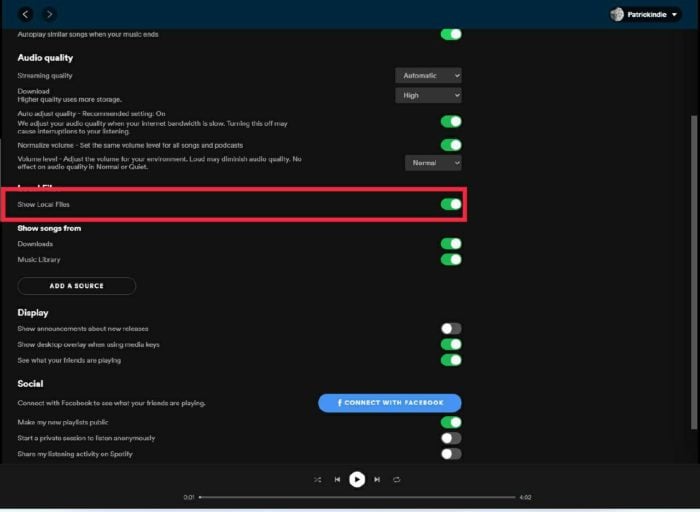
Нажмите «Добавить источник» и укажите папку с вашей музыкой. Spotify начнёт сканировать указанную папку и добавит треки в раздел «Локальные файлы».
Создайте плейлист, перетащив нужные локальные треки в новый плейлист. Назовите его понятно — по названию будет проще найти на телефоне.
Примечание: при установке Spotify на некоторых системах может автоматически сканироваться стандартная папка «Музыка». Если ваши файлы находятся в других папках — обязательно добавить их вручную.
Синхронизация локальных файлов на Android
Условия: ПК и Android‑устройство должны быть в одной Wi‑Fi сети. Войдите в один аккаунт Spotify на обоих устройствах.
- Добавьте локальные файлы в Spotify через ПК (см. выше).
- Установите Spotify на Android из Google Play и войдите в тот же аккаунт.
- На Android найдите созданный плейлист с локальными треками.
- Нажмите значок скачивания (Download) рядом с плейлистом — Spotify начнёт загрузку треков в кэш телефона.
Если треки не появляются на телефоне:
- Проверьте, что и ПК, и телефон подключены к одной Wi‑Fi сети (не «гость» и не VPN).
- Убедитесь, что на ПК Spotify открыт и находится в той же локальной сети во время начальной синхронизации.
- Проверьте, включена ли опция «Локальные файлы» в настройках ПК‑клиента.
Синхронизация локальных файлов на iPhone и iPad
Процесс похож на Android, но в iOS есть дополнительные шаги:
- Добавьте локальные файлы через десктопный Spotify.
- Установите Spotify на iOS через App Store и войдите в тот же аккаунт.
- Убедитесь, что ПК и iPhone/iPad подключены к одной Wi‑Fi сети.
- На iOS: откройте Spotify, перейдите в “Настройки” и найдите блок «Локальные файлы».


- Включите «Локальные файлы» на iOS.

- Зайдите в плейлист с локальными треками и тапните «Скачать». После этого треки будут доступны офлайн на iPhone/iPad.
Совет: на iOS иногда требуется, чтобы десктопный Spotify был открыт и активен во время первой загрузки на телефоне.
Что делать, если локальные файлы не показываются или не скачиваются
Пошаговый чеклист для устранения неполадок:
- Убедитесь, что вы вошли в один и тот же аккаунт на ПК и телефоне.
- Проверьте, что оба устройства подключены к одной Wi‑Fi сети (тот же роутер).
- Убедитесь, что клиент Spotify обновлён до последней версии на всех устройствах.
- Проверьте формат файлов и отсутствие DRM‑защиты.
- Отключите VPN или прокси, которые могут разделять сеть на логические сегменты.
- Временно отключите брандмауэр/антивирус или добавьте исключение для Spotify, если программа блокирует локальный трафик.
- Убедитесь, что на устройстве достаточно свободного места для загрузки плейлиста.
- Попробуйте создать новый плейлист только с несколькими треками для теста.
Дополнительные причины и решения:
- Файлы в нестандартных кодировках или контейнерах: перекодируйте в .mp3.
- Папка с музыкой недоступна для чтения системой: проверьте права доступа к папке.
- Синхронизация зависла — перезапустите оба приложения (ПК и телефон) и роутер.
Когда это не работает: контрпример и ограничения
- Файлы с DRM (защищённые покупки) не будут воспроизводиться.
- Если телефон и ПК в разных подсетях (например, один в 2.4 ГГц, другой в 5 ГГц с изоляцией Wi‑Fi), соединение может не пройти.
- Если вы используете корпоративную сеть или гостевую сеть с клиентской изоляцией, устройства не увидят друг друга.
- Spotify не делает долгосрочного облачного бэкапа ваших локальных файлов — если вы удалите исходник на ПК, синхронизация перестанет работать.
Альтернативные подходы
- Хранить музыку в облаке (Dropbox/Google Drive/OneDrive) и воспроизводить через соответствующие плееры.
- Использовать локальный медиасервер (Plex, Emby) для стриминга своей коллекции на устройства.
- Перекодировать и объединять треки в формате, который гарантированно поддерживается устройством.
- Для переноса плейлистов из iTunes или других сервисов использовать Soundiiz (см. раздел FAQ).
Советы по организации и совместимости
- Структурируйте папки по альбомам/исполнителям и ограничьте глубину вложения.
- Поддерживайте единый формат тегов (ID3) — это упростит поиск в Spotify.
- Если вы планируете офлайн‑прослушивание на телефоне, создайте плейлисты небольшого размера (несколько сотен треков), чтобы не расходовать слишком много места.
Таблица совместимости (быстрая справка)
| Действие | Требуется на ПК | Требуется на телефоне | Примечание |
|---|---|---|---|
| Добавить локальные файлы | Spotify Desktop | — | Обязательно |
| Синхронизировать для офлайн | Spotify Desktop + Premium | Spotify + та же учётка + Wi‑Fi | На мобильном надо нажать «Скачать» |
| Воспроизвести защищённый DRM | — | — | Не поддерживается |
Роль‑ориентированные чеклисты
Пользователь (одиночный):
- Убедиться, что треки в .mp3/.m4p/.mp4.
- Добавить папки в Spotify Desktop.
- Создать плейлист и перетащить треки.
- На телефоне с тем же аккаунтом скачать плейлист.
Системный администратор/IT‑специалист:
- Проверить сетевую изоляцию Wi‑Fi (Client Isolation off).
- Настроить исключения в брандмауэре для Spotify.
- Убедиться, что корпоративная политика не блокирует локальные p2p‑подключения.
Безопасность и приватность
- Локальные файлы не загружаются в публичные каталоги Spotify. Они видны только вашей учётной записи и устройствам, где вы вошли.
- Не публикуйте свои локальные треки в открытых плейлистах, если они содержат личные файлы или копии с ограничениями.
- DRM‑защищённые треки не будут работать: это ограничение самой защиты контента.
Часто задаваемые вопросы
1. Могу ли я импортировать библиотеку iTunes в Spotify?
Да, можно — с помощью сторонних сервисов. Spotify не предоставляет нативного автоматизированного импорта iTunes, поэтому используют инструменты вроде Soundiiz для переноса плейлистов.
Шаги с Soundiiz (коротко):
- Экспортируйте ссылку/плейлист из iTunes (или используйте файл экспорта).
- Зарегистрируйтесь на soundiiz.com и выберите “Import playlist”.
- Вставьте ссылку или импортируйте файл из iTunes.
- Выберите Spotify как целевой сервис и выполните перенос.
После переноса откройте Spotify и при необходимости скачайте плейлист для офлайн‑прослушивания.
2. Как включить офлайн‑режим в Spotify?
- Откройте Spotify на устройстве.
- Откройте меню (три точки в верхнем левом углу в десктопном приложении).
- Перейдите в раздел “Файлы” и выберите “Офлайн‑режим” (Offline mode).
После этого клиент будет работать без доступа к интернету, воспроизводя только скачанные или локальные треки.
3. Могу ли я добавить свою музыку в Spotify бесплатно?
Добавление локальных файлов через десктопный клиент бесплатно. Однако для того, чтобы скачать эти локальные файлы на мобильное устройство для офлайн‑прослушивания, требуется подписка Spotify Premium.
4. Какие дополнительные функции Spotify полезны при работе с локальными файлами?
- Приватные сессии: скрывают вашу активность прослушивания от подписчиков.
- Восстановление удалённых плейлистов: если вы случайно удалили плейлист, можно восстановить его в настройках аккаунта на сайте Spotify (Recover playlists).
Критерии приёмки (как понять, что всё настроено корректно)
- Локальные треки видны в разделе «Локальные файлы» на десктопе.
- Плейлист с локальными треками отображается на телефоне под той же учётной записью.
- При нажатии «Скачать» на мобильном устройстве треки загружаются и доступны офлайн.
- Трек воспроизводится без ошибок и с корректной метаинформацией.
Глоссарий — 1‑строчные определения
- Локальные файлы: треки, хранящиеся на вашем компьютере (не в облаке).
- DRM: система управления цифровыми правами, блокирующая воспроизведение неавторизованных копий.
- Soundiiz: онлайн‑сервис для переноса плейлистов между музыкальными сервисами.
Подведём итоги
Добавление локальных файлов в Spotify — удобный способ иметь всю вашу музыку в одном интерфейсе и синхронизировать её на мобильные устройства. Процесс прост: добавьте папки на десктопе, создайте плейлист и скачайте его на телефон при подключении к той же Wi‑Fi сети. Учтите ограничения по форматам и DRM, а также требование Premium для офлайн‑загрузки на мобильные устройства.
Важно: если синхронизация не проходит, используйте чеклист из раздела «Что делать, если…» и попробуйте временно отключить VPN/брандмауэр.
Полезные ссылки и рекомендуемые шаги:
- Проверьте формат файлов и теги перед импортом.
- Если переносите из iTunes — используйте Soundiiz.
- Для масштабного медиахостинга применяйте Plex или облачные хранилища.

Похожие материалы

Несколько аккаунтов Skype: Multi Skype Launcher

Журнал для работы: повысить продуктивность

Персональные звуки уведомлений на Android

Скачивание шоу Hulu для офлайн‑просмотра

Microsoft Start: персонализированная новостная лента
