
Как исправить «Этот документ нельзя открыть для редактирования» в SharePoint
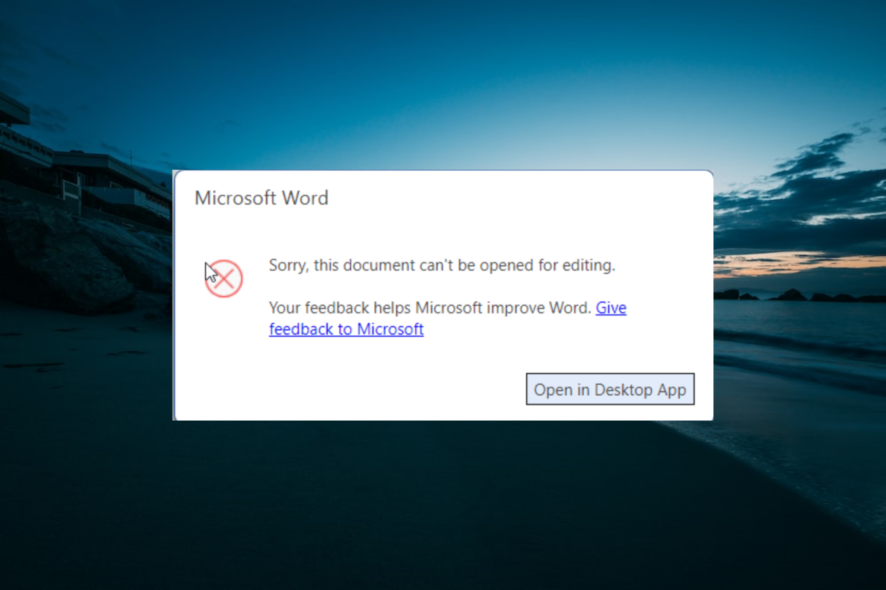
Почему возникает такая ошибка
Эта ошибка появляется, когда система не разрешает вам получить эксклюзивный доступ к файлу или когда автоматизация (Microsoft Flow / Power Automate) пытается работать с файлом неверным способом. Типичные причины:
- недостаточные права на редактирование;
- файл помечен как только для чтения или заблокирован другим пользователем/процессом;
- действие Flow/Power Automate неправильно указывает путь к файлу (динамическое содержимое/выражения не поддерживаются в некоторых действиях);
- проблемы с синхронизацией OneDrive или локальным кэшированием Office;
- несовместимая версия Office или проблемы с подключением к аккаунту Microsoft.
Краткое определение: Microsoft Flow (ныне Power Automate) — сервис автоматизации рабочих процессов в Microsoft 365.
Как открыть документы для редактирования в SharePoint — пошагово
1. Убедитесь, что у вас есть права на редактирование
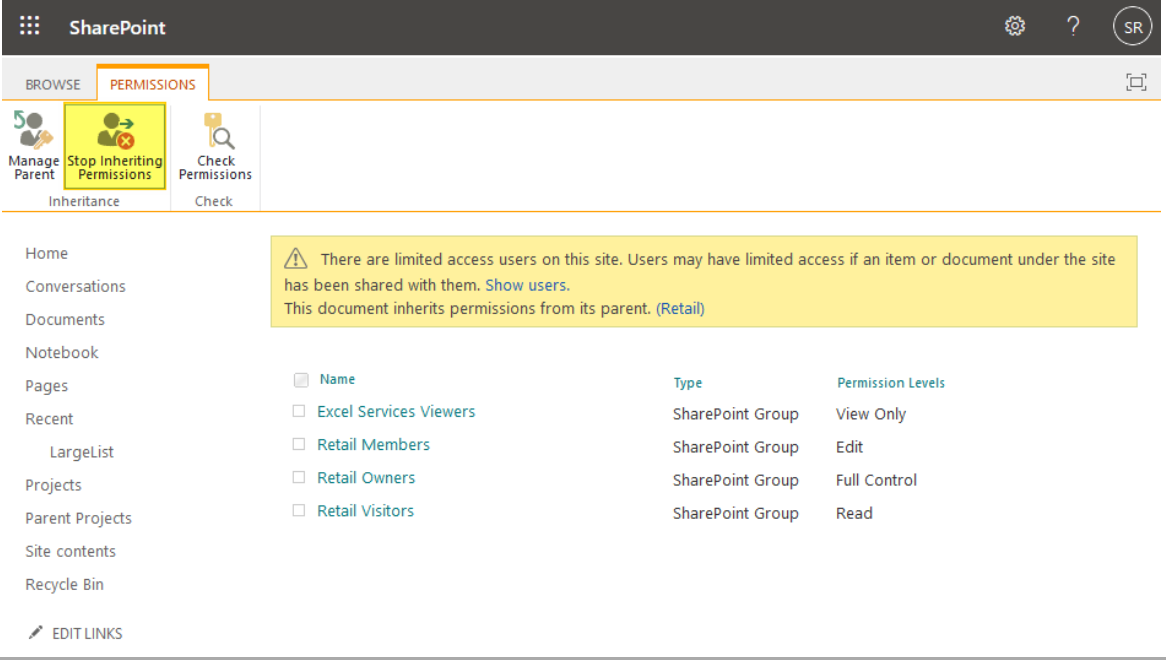
Проверьте, входит ли ваша учетная запись в группу с правом редактирования или вам явно назначены права на файл/папку. Если файл загрузил коллега, попросите его проверить настройки доступа или назначить вам роль “Редактирование”.
Важно: права на уровне библиотеки могут переопределять отдельные разрешения на файл.
2. Проверьте, не помечен ли файл как только для чтения
Файлы с атрибутом “только для чтения” можно только просматривать. Откройте свойства файла в SharePoint или скачайте копию и проверьте локальные атрибуты. Если файл синхронизирован через OneDrive, убедитесь, что локальный файл не заблокирован ОС.
3. Убедитесь, что Flow/Power Automate настроен корректно
Flow содержит шаги и действия, которые должны точно ссылаться на файл. В действии “Convert Word Document to PDF” используйте параметр “File Browse” (выбор файла) для выбора файла. Динамическое содержимое и выражения не всегда поддерживаются для конфигурации пути к файлу в этом действии — это частая причина ошибки.
Шаги проверки Flow:
- Откройте поток и найдите действие, работающее с файлом.
- Убедитесь, что файл выбран через проводник (File Browse), а не только через выражение.
- Проверьте права аккаунта, от имени которого выполняется поток (его служебный аккаунт должен иметь доступ к библиотеке).
- При необходимости временно отключите действие и протестируйте доступ вручную.
4. Дополнительные проверки
- Убедитесь, что ни один пользователь не открыл файл в режиме эксклюзивного редактирования.
- Проверьте версию Office и вход в учетную запись (получите подсказки об ошибках авторизации).
- Попробуйте открыть файл в браузерной версии Office (Word Online) — иногда она работает, когда локальная интеграция не может.
- Синхронизируйте библиотеку через OneDrive и проверьте, появится ли возможность редактирования локально.
Важно: Иногда корпоративные политики безопасности блокируют доступ внешних сервисов к библиотекам — согласуйте с администратором.
Когда эти шаги не помогают (контрпримеры)
- Если поток настроен правильно, но служебный аккаунт не имеет прав — проверка прав решает проблему.
- Если файл поврежден или зашифрован — редактирование невозможно до восстановления/расшифровки.
- Если проблема связана с локальными настройками Office (например, поврежденный профиль пользователя), удаление и повторная установка Office может помочь.
Альтернативные подходы
- Синхронизируйте библиотеку SharePoint с OneDrive и редактируйте файл локально.
- Скачайте файл, отредактируйте локально и загрузите обратно (временно переименуйте копию).
- Откройте файл в Word Online для быстрого правления без локальной интеграции.
- Используйте проверку блокировок: Администратор может освободить заблокированный файл через интерфейс управления версиями.
Мини-методология: быстрый план устранения неполадок (5 минут)
- Проверьте права: есть ли у вас право редактирования?
- Посмотрите свойства файла: нет ли признака “только для чтения”?
- Попробуйте открыть в Word Online.
- Синхронизируйте через OneDrive и проверьте локально.
- Проверьте и временно отключите соответствующее действие Flow.
Чеклист по ролям
Для пользователя:
- Проверить права доступа
- Открыть в Word Online
- Скачать и проверить локальные атрибуты
Для администратора:
- Проверить журналы активности и блокировки файлов
- Убедиться, что служебные аккаунты потоков имеют нужные права
- Проверить политики безопасности, влияющие на доступ
Инцидентный план и откат изменений в Flow
Если новое изменение в потоке вызвало ошибку:
- Откатите последнее изменение в версии потока.
- Проверьте доступность файла вручную.
- Примените корректировку: явно укажите файл через File Browse.
- Перезапустите поток и проверьте результат.
Решающее дерево для быстрой диагностики
flowchart TD
  A[Ошибка: нельзя открыть для редактирования] --> B{Есть ли права редактирования?}
  B -- Да --> C{Файл только для чтения или заблокирован?}
  B -- Нет --> D[Запросить права у владельца или администратора]
  C -- Да --> E[Снять атрибут 'только для чтения' или разблокировать файл]
  C -- Нет --> F{Запуск через Flow/Power Automate?}
  F -- Да --> G[Проверить путь к файлу в действии; использовать File Browse]
  F -- Нет --> H[Открыть в Word Online или скачать файл]
Тесты и критерии приёмки
- Условие: пользователь с правом «Редактирование» может открыть документ и сохранить изменения.
- Тест: открыть документ в Word Online, внести изменение и сохранить его — изменения видны всем пользователям.
- Тест: поток, выполняющий конвертацию, успешно обрабатывает файл при выборе через File Browse.
Примечания и рекомендации безопасности
- Не давайте права “Полного доступа” без необходимости.
- Следите за учетными данными сервисных аккаунтов в потоках и их ротацией.
- Проверяйте журналы доступа при повторяющихся ошибках.
Заключение
Следуя описанным шагам — проверке прав, атрибутов файла и корректной конфигурации Flow/Power Automate — вы быстро устраните ошибку “Этот документ нельзя открыть для редактирования” в SharePoint. Если проблема сохраняется после всех проверок, обратитесь к администратору вашей организации или откройте обращение в техническую поддержку Microsoft.
Была ли эта статья полезна? Оставьте комментарий ниже.

Похожие материалы

Несколько аккаунтов Skype: Multi Skype Launcher

Журнал для работы: повысить продуктивность

Персональные звуки уведомлений на Android

Скачивание шоу Hulu для офлайн‑просмотра

Microsoft Start: персонализированная новостная лента
